
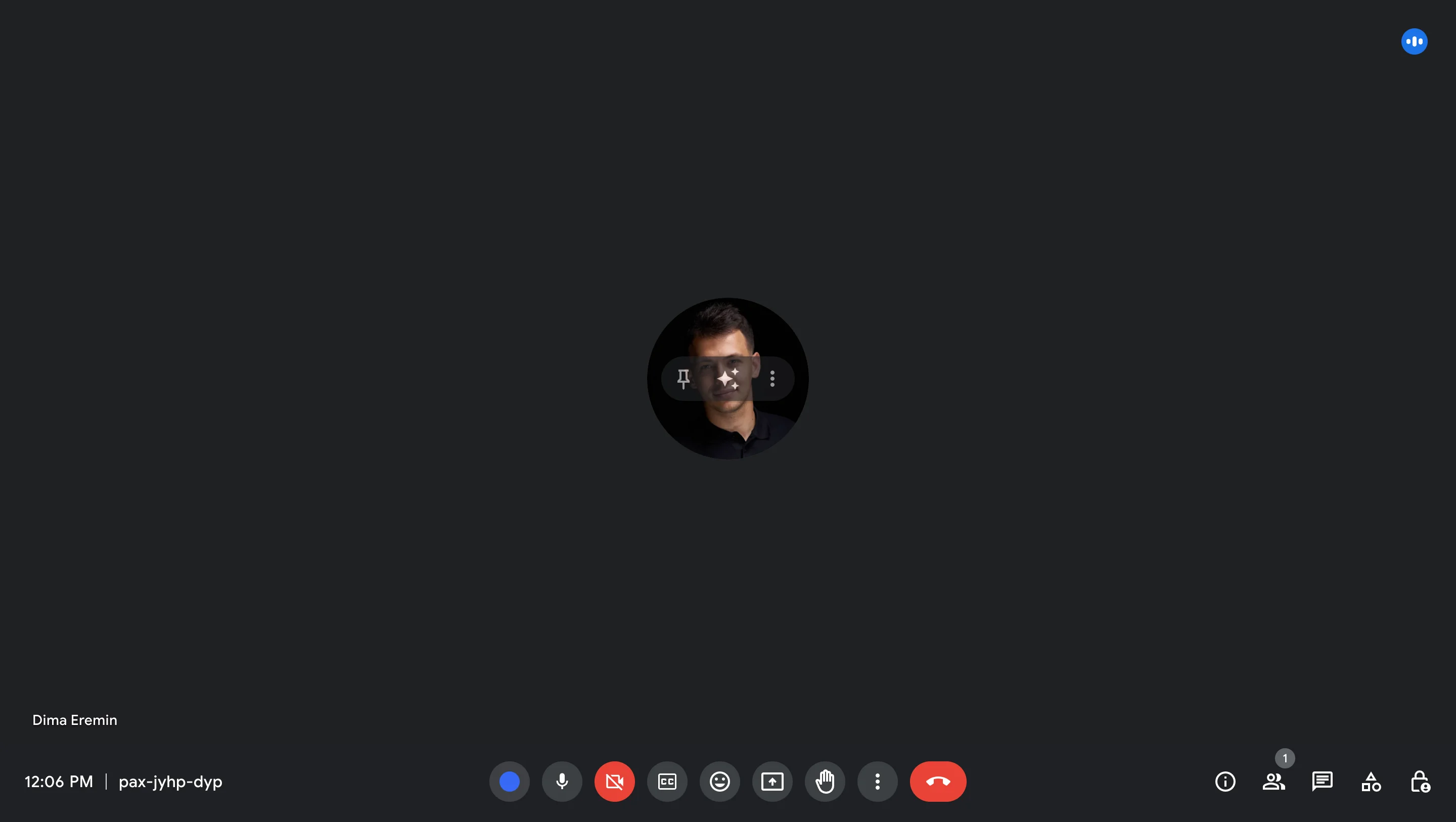
Stehen Sie vor dem frustrierenden Problem „Warum funktioniert meine Kamera bei Google Meet nicht“? Du bist nicht allein. Dieser Leitfaden zielt darauf ab, das Geheimnis hinter diesem häufigen Problem zu lüften und umsetzbare Lösungen bereitzustellen. Wenn Sie sich mit den Methoden zur Fehlerbehebung befassen, erhalten Sie Einblicke in die schnelle Lösung des Problems.
Egal, ob es sich um ein Berechtigungsproblem, die Browserkompatibilität, eine Fehlermeldung oder einen Einstellungsfehler handelt, lassen Sie sich von uns mit dem Wissen ausstatten, um diese Hürden schnell zu überwinden. Lesen Sie weiter, um wieder Zugang zu Ihrem Videokonferenzerlebnis zu erhalten und eine mühelose Kommunikation in Ihren virtuellen Besprechungen zu gewährleisten.
7 Tipps zur Fehlerbehebung für Ihre Google Meet-Kamera
Probleme mit der Kamera bei Google Meet können Ihre Videokonferenzsitzungen stören. Fürchte dich nicht! Wir haben sechs Tipps zur Fehlerbehebung zusammengestellt, die Ihnen helfen, diese Probleme schnell zu lösen und zu reibungslosen Besprechungen zurückzukehren. So greifen Sie jetzt auf Ihre Kamera zu:
1. Testen Sie Ihre Kamera und Ihre Verbindung vor dem Meeting
Vor dem Beitritt oder sogar Senden einer Google Meet-Einladung, es ist ratsam, einen Schnelltest durchzuführen, um sicherzustellen, dass Ihre Kamera und Ihre Internetverbindung ordnungsgemäß funktionieren. Google Meet bietet die Möglichkeit, nur mit Ihnen selbst an einem Meeting teilzunehmen oder ein Meeting zu starten. Verwenden Sie diese Funktion, um zu überprüfen, ob Ihre Kamera richtig angezeigt wird, Ihr Ton klar ist und keine Verbindungsprobleme vorliegen.
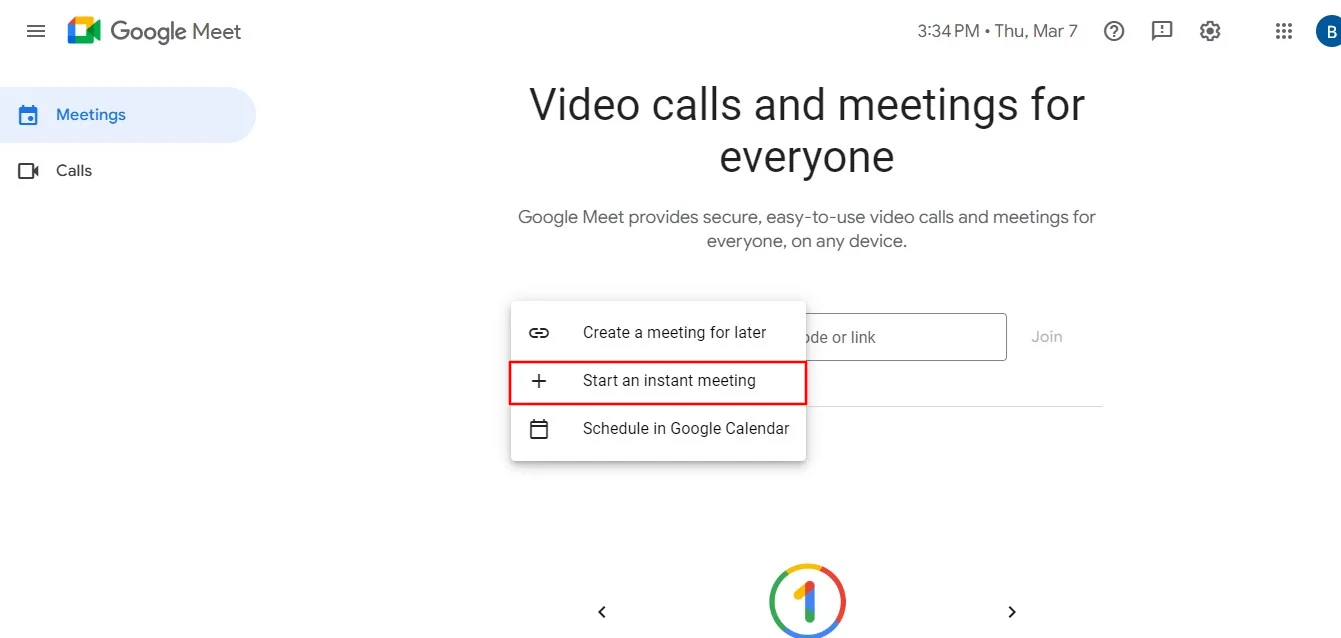
Diese Überprüfung vor dem Meeting kann Sie vor möglichen Störungen bei wichtigen Diskussionen oder Präsentationen bewahren.
2. Stellen Sie sicher, dass Google Meet Zugriff auf die Kamera hat
Nach an einer Besprechung teilnehmen, die Google Meet-App fordert Sie auf, auf die Kamera zuzugreifen. Wenn Sie die Kameraerlaubnis verweigern, wird der Bildschirm schwarz. Um dies zu beheben, erteilen Sie der Google Meet-Kamera die Erlaubnis, Ihre Kamera zu verwenden. So gewähren Sie Kamerazugriff in Google Chrome:
1. Loggen Sie sich in Ihr Google Meet-Meeting ein.
2. In der Adressleiste wird neben der Google Meet-URL ein Videosymbol angezeigt. Klicken Sie auf dieses Symbol.
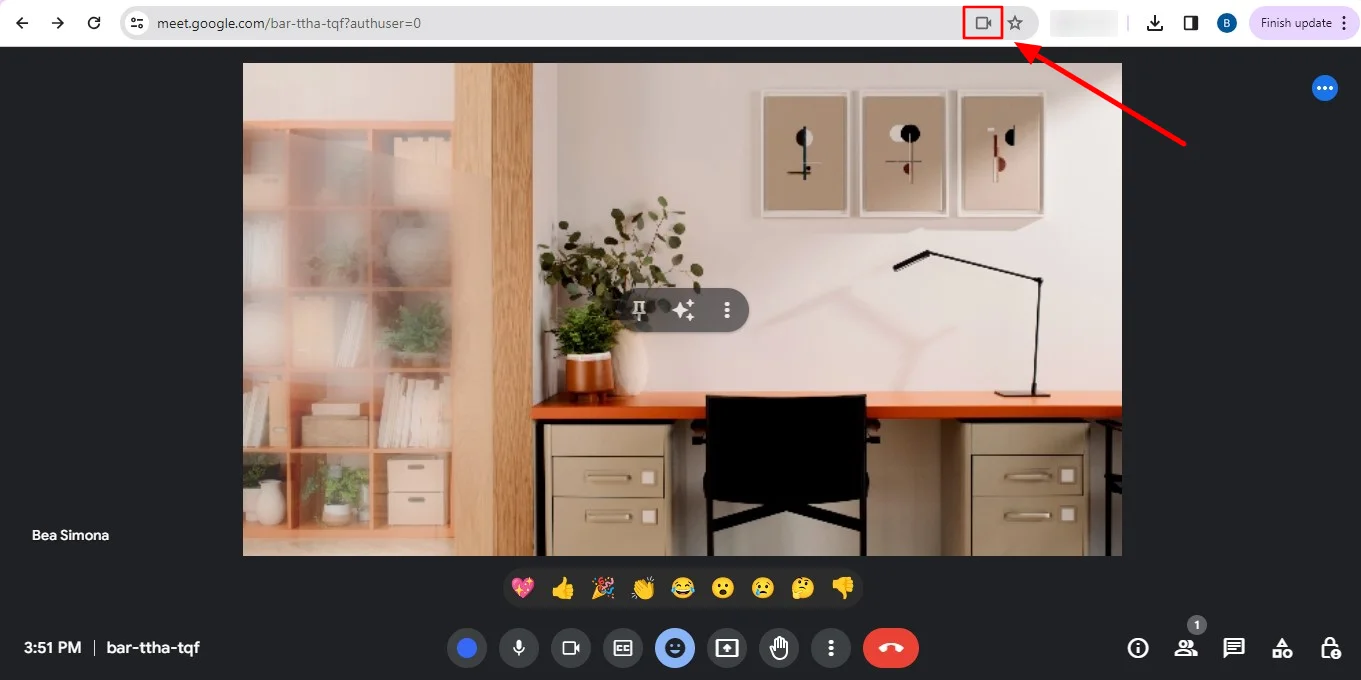
3. Tippen Sie auf das Videosymbol, wählen Sie die erste Option und klicken Sie auf „Fertig“.
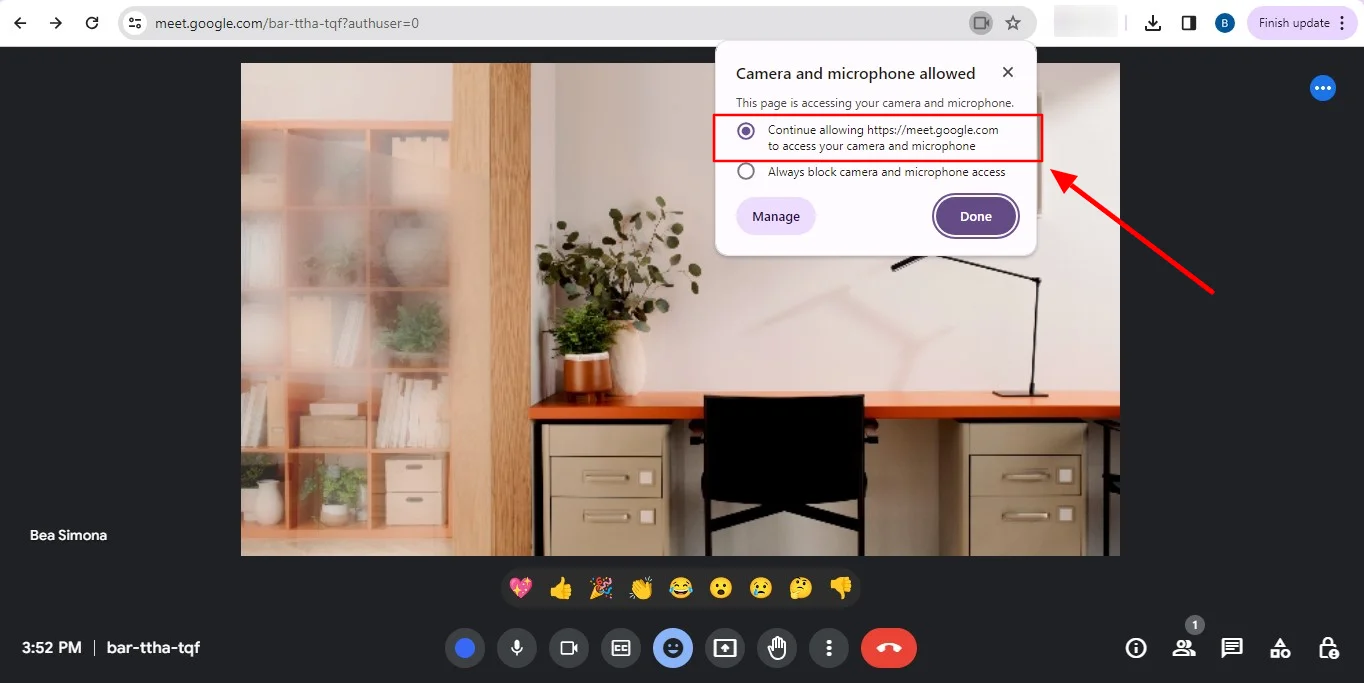
4. Ihre Kamera sollte jetzt für Google Meet in Chrome zugänglich sein.
3. Vergewissern Sie sich, dass keine andere App die Kamera verwendet
Wenn auch andere Hintergrundanwendungen Ihre Kamera und Ihr Mikrofon verwenden, kann Google Meet sie nicht verwenden oder das Video anzeigen. Ihre Kamera zeigt Sie in der Besprechung zwar nicht an, Sie können dies aber trotzdem tun alle im Google Meet anzeigen. Stellen Sie sicher, dass keine anderen Videokonferenz-Apps wie Zoom oder Microsoft Teams auf Ihre Kamera zugreifen.
Wenn die Kamera-Anzeigeleuchte Ihres Laptops leuchtet, suchen und schließen Sie alle anderen Apps, die die Kamera noch im Hintergrund verwenden. Nehmen Sie anschließend am Google Meet-Meeting teil und klicken Sie auf das Kamerasymbol, um Ihre Webcam zu aktivieren.
4. Prüfen Sie Ihre Antivirensoftware
Stellen Sie sicher, dass Sie Antivirenprogramme mit Web-Schutzfunktionen überprüfen, da diese die Webcam und den Zugriff auf die Kamerafunktionen automatisch blockieren könnten. Wenn diese Antivirenlösungen über Einstellungen wie „Zugriff auf die Webcam für alle Anwendungen blockieren“ verfügen, stellen Sie sicher, dass Sie diese Option deaktivieren. Sie können sie auch vorübergehend deaktivieren, um mögliche Auswirkungen auf Ihre Kameranutzung abzuschätzen.
5. Überprüfen Sie die Kameraeinstellungen in Google Meet
Google Meet verwendet in der Regel die in Ihrem System integrierte Kameraanwendung. Wenn mehr als eine Kamera an Ihr Gerät angeschlossen ist, kann die App dazu führen, dass die App die falsche auswählt, insbesondere unter Windows. Wenn Sie jedoch mehrere Kameras bevorzugen oder eine Kamera-App eines Drittanbieters verwenden möchten, müssen Sie die Google Meet-Kameraeinstellungen entsprechend anpassen und korrigieren. So ändern Sie die Standardkamera:
1. Starten Sie Google Meet in Ihrem Browser.
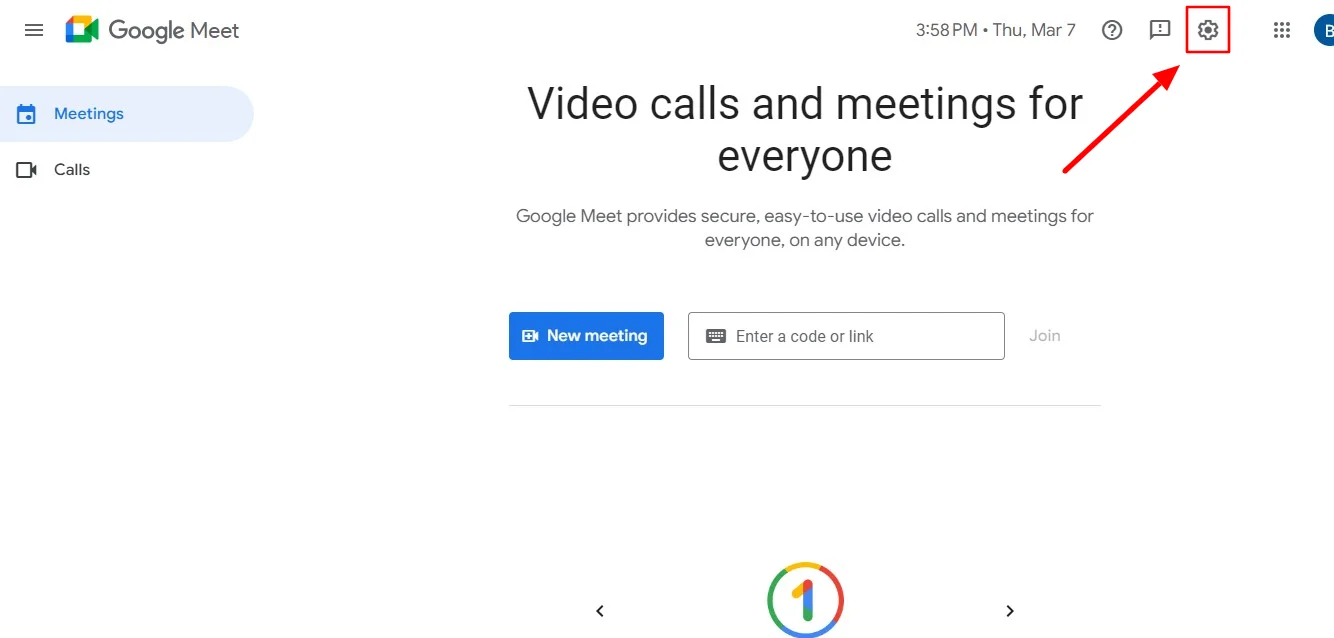
2. Klicken Sie auf das Zahnradsymbol in der oberen rechten Ecke, um auf die Einstellungen zuzugreifen.
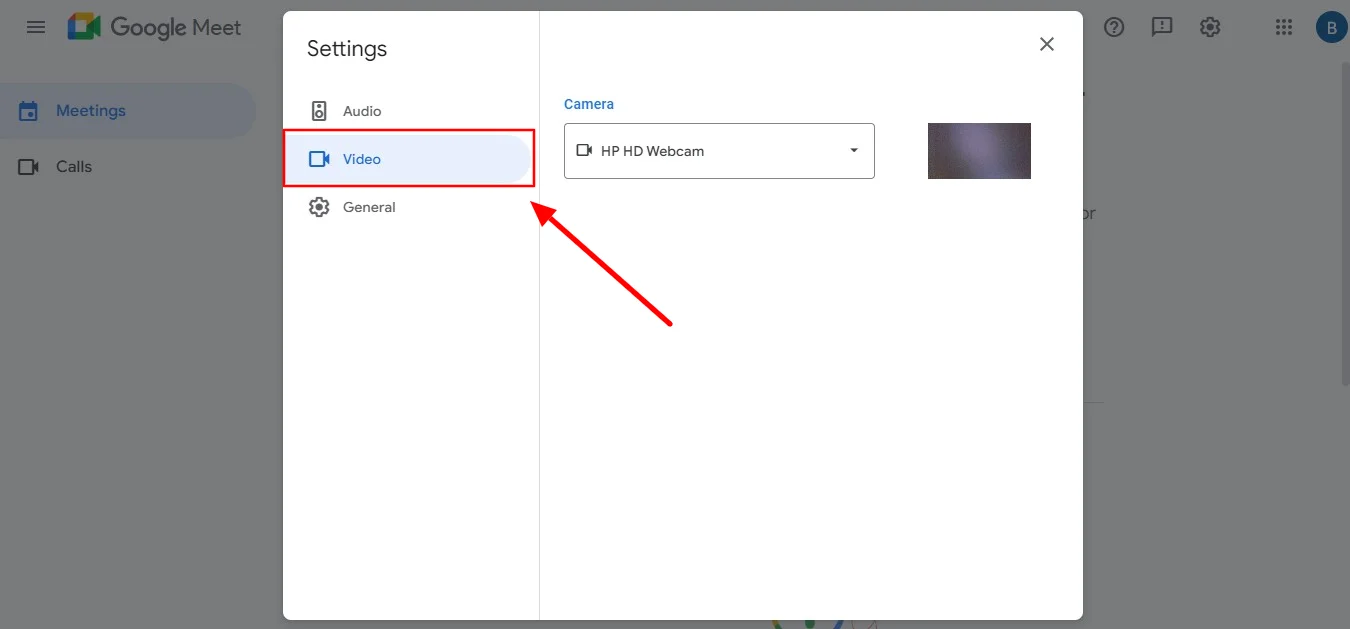
3. Navigiere zum Video-Tab auf deiner linken Seite.
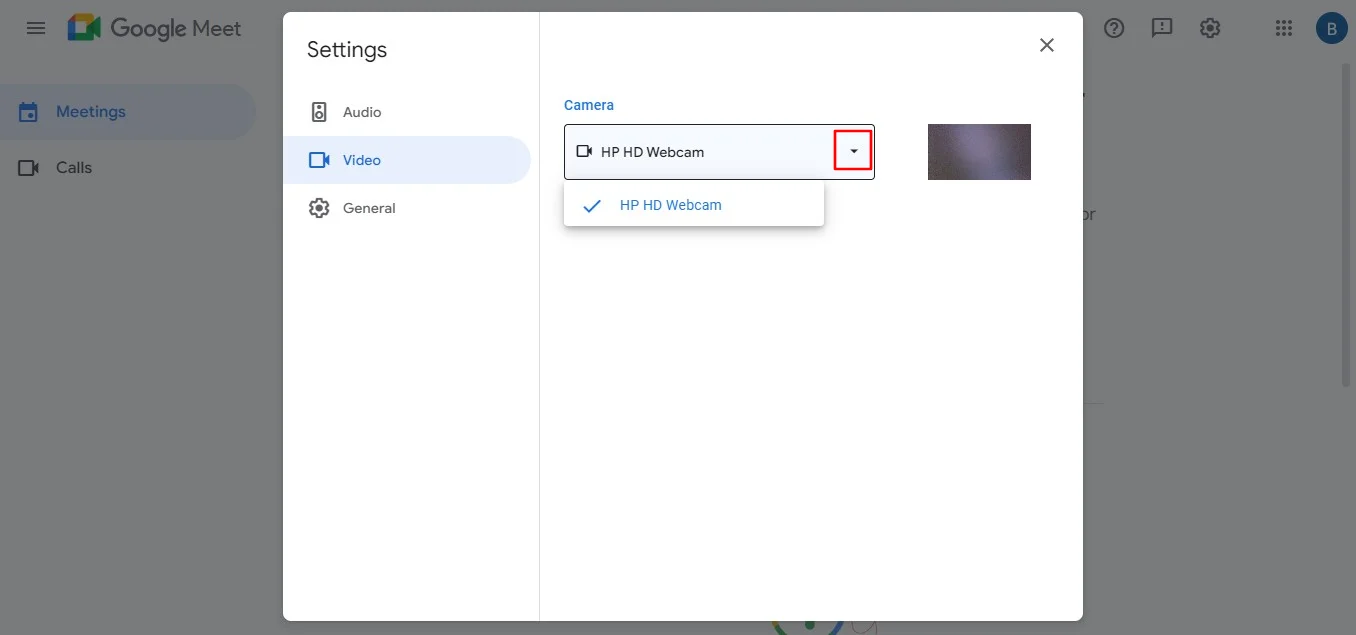
4. Wählen Sie die Standardkameraoption und wählen Sie Ihre bevorzugte Kamera aus der Liste aus.
5. Nach der Auswahl wird Ihre Standard-Google Meet-Kamera aktualisiert. Nehmen Sie an einer Besprechung teil, um alle Verbesserungen zu überprüfen.
6. Starten Sie Ihren Computer neu und aktualisieren Sie ihn
Obwohl diese Lösung scheinbar einfach ist, wird sie oft übersehen. Temporäre Störungen können gelegentlich die Browserfunktionen beeinträchtigen. Um dieses Problem zu beheben, schließen Sie manuell alle Tabs und starten Sie den Browser neu. Stellen Sie außerdem sicher, dass die neueste Version Ihres Browsers auf dem neuesten Stand ist, indem Sie nach ausstehenden Updates suchen.
Wenn das Problem durch alle anderen Schritte nicht behoben werden kann, muss möglicherweise das Betriebssystem Ihres Geräts aktualisiert werden. Während Windows Updates normalerweise automatisch installiert, können Sie dies manuell überprüfen, indem Sie auf die Schaltfläche Start klicken und „Update“ eingeben. Wählen Sie dann „Nach Updates suchen“ und fahren Sie mit allen verfügbaren Updates fort.
7. Stellen Sie sicher, dass Ihr Browser auf Google Meet zugreifen kann
Browsereinstellungen oder Updates können Ihre Google Meet-Kamera durcheinander bringen, sodass sie reagiert oder ein schwarzer Bildschirm angezeigt wird. Schauen wir uns an, wie dieses Problem behoben werden kann.
- Löschen Sie den Browser-Cache: Gehen Sie zu Ihren Browsereinstellungen, suchen Sie nach der Option zum Löschen der Browserdaten und wählen Sie Cache und Cookies aus. Dann lösche sie.
- Versuche es mit einem anderen Browser: Wenn ein Browser nicht funktioniert, versuchen Sie es mit einem anderen. Manchmal können verschiedene Browser mit Google Meet besser umgehen.
- Überprüfen Sie die Hardwarebeschleunigung: Browser verfügen manchmal über diese Funktion, die zu Problemen führen kann. Schalten Sie es in Ihren Einstellungen aus und prüfen Sie, ob es Probleme behebt.
Fazit
Wenn Sie während eines Google Meet-Anrufs auf Kameraprobleme gestoßen sind, machen Sie sich keinen Stress! Die oben beschriebenen Schritte zur Fehlerbehebung sollen Ihnen helfen, das Problem schnell zu identifizieren und zu lösen. Indem Sie die richtigen Kameraanrufberechtigungen überprüfen, sicherstellen, dass keine anderen Apps die Kamera verwenden, und sicherstellen, dass Sie über die neuesten Softwareupdates verfügen, sind Sie im Handumdrehen wieder vor der Kamera.
Für ein nahtloses Google Meet-Erlebnis, das über Videokonferenzen hinausgeht, sollten Sie Bluedot in Betracht ziehen. Die Lösung von Kameraproblemen ist zwar wichtig, aber die Erfassung der wertvollen Inhalte, die in Besprechungen besprochen werden, ist unerlässlich, insbesondere wenn Bildschirme gemeinsam genutzt werden. Bluedot bietet automatische Transkription, aber es zeichnet sich auch durch die sichere Aufzeichnung von Besprechungen aus.
Mit Bluedot können Sie sich auf das Gespräch konzentrieren, während es intelligent ist Aufzeichnungen Jedes Wort und jeder Bildschirm zum späteren Nachschlagen teilen. Es ist sogar speichert Ihre Google Meet-Aufzeichnungen für später.
Bluedot bietet eine zentrale Anlaufstelle für Aufnahmen, Transkriptionund sogar das Generieren von Besprechungsnotizen, was es zu einem unschätzbaren Tool für jeden Google Meet-Nutzer macht. Testen Sie unsere kostenlose Erweiterung.






