
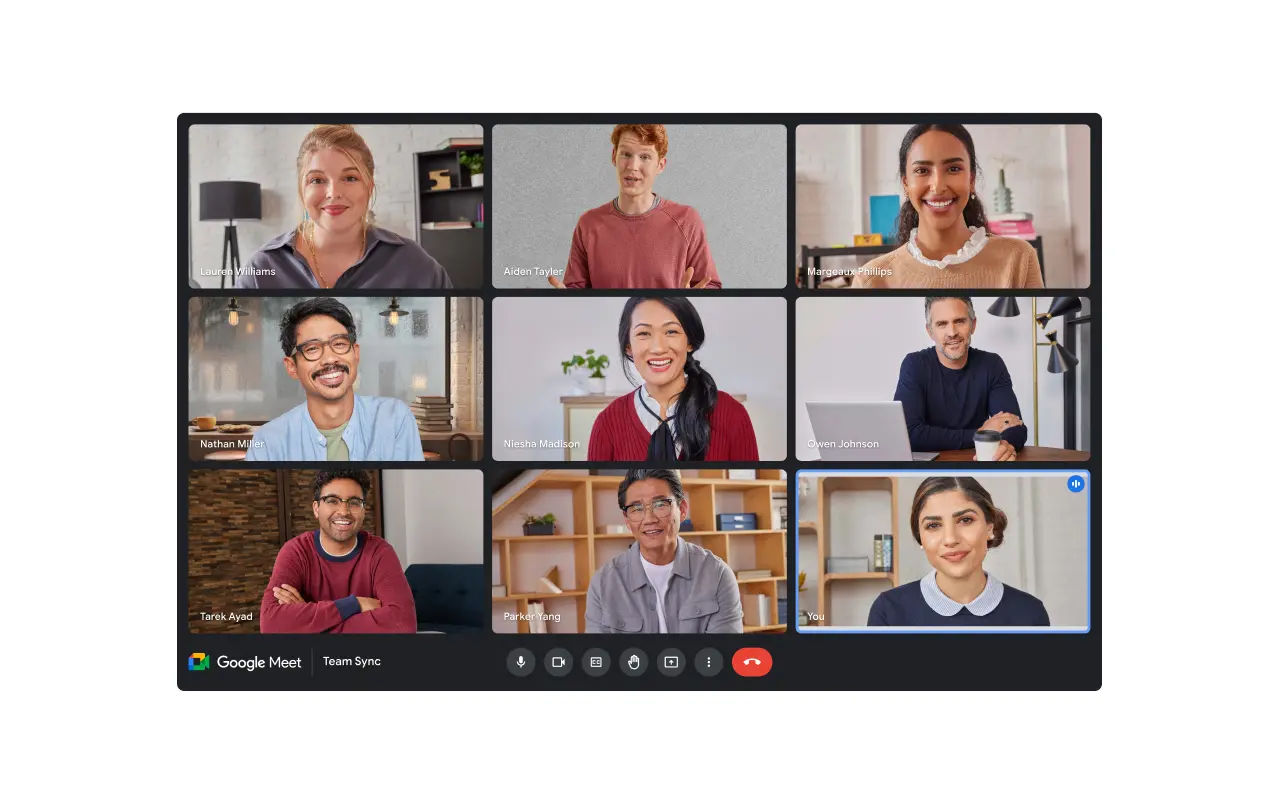
Google Meet ist heute eine der besten Videokonferenzplattformen, und viele Teams und Einzelpersonen nutzen es für Online-Besprechungen.
Benutzer sind sich jedoch manchmal nicht sicher, wie Google Meet-Einladungen erstellt oder wie eine Google Meet-Einladung gesendet wird.
In diesem Artikel finden Sie eine umfassende Anleitung zum Einladen von Personen zu Google Meet, um Ihnen bei der Bewältigung dieser Herausforderung zu helfen.
Lass uns anfangen!
Hauptmethoden zum Senden einer Google Meet-Einladung
Bevor Sie an Ihrem ersten Meeting teilnehmen, vergewissern Sie sich, dass Sie die Erlaubnis für Ihr Mikrofon und Ihre Kamera erteilt haben. Sobald Sie die erforderlichen Berechtigungen erteilt haben, können Sie:
- Aktiviere oder deaktiviere dein Mikrofon, indem du auf das Mikrofonsymbol klickst
- Aktiviere oder deaktiviere deine Kamera, indem du auf das Kamerasymbol klickst
- Nehmen Sie an dem Anruf teil, indem Sie auf die Schaltfläche „Jetzt beitreten“ klicken
- Beenden Sie den Anruf, indem Sie auf das Symbol „Anruf verlassen“ klicken
Google Meet Startseite
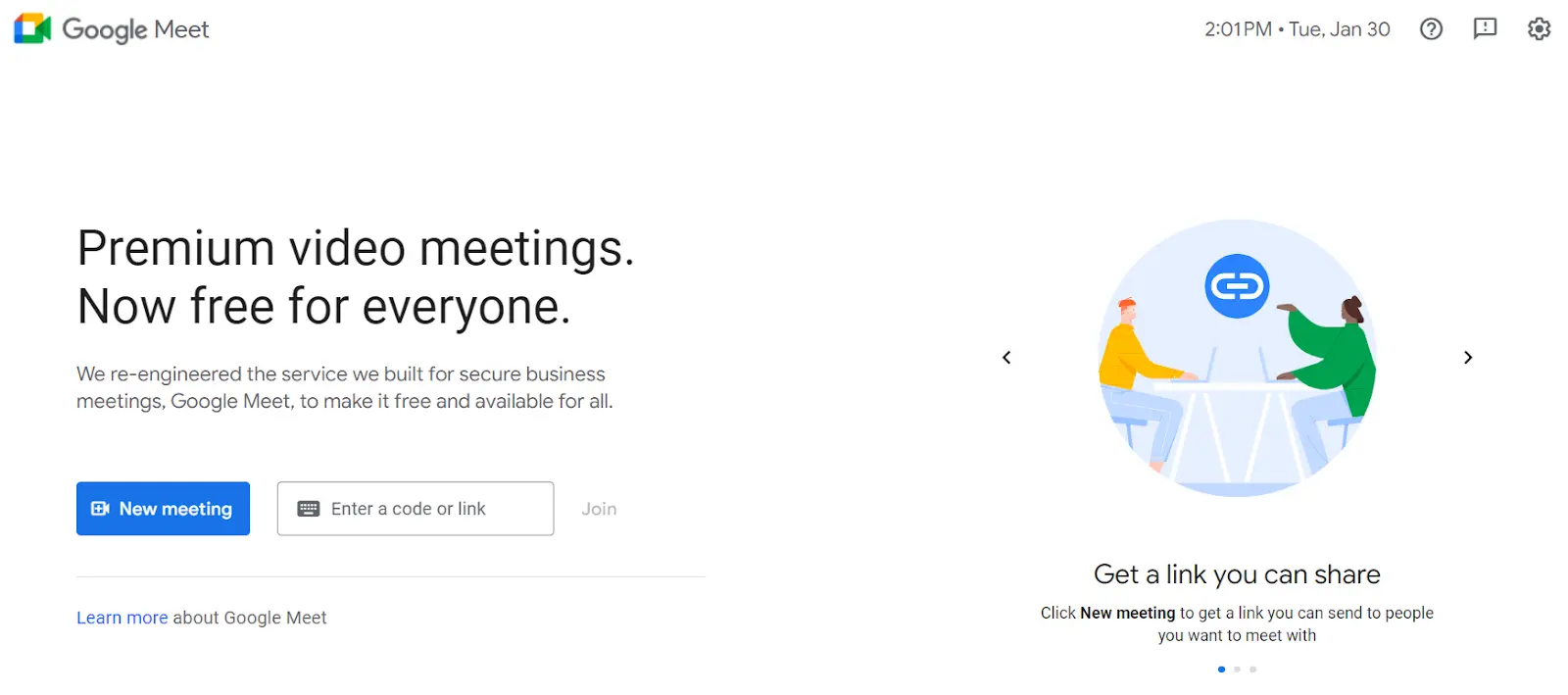
Die Google Meet-Homepage dient als zentrale Anlaufstelle für das Abhalten von Besprechungen und das Versenden von Einladungen. So senden Sie eine Google Meet-Einladung direkt von der Plattform aus:
- Öffnen Sie Google Meet
- Klicken Sie auf Neues Treffen
- Wählen Sie eine der folgenden Optionen:
a) Erstellen Sie ein Meeting für später
- Um ein Meeting später zu beginnen, kopieren Sie den Meeting-Link und teilen Sie ihn den Teilnehmern per Chat oder E-Mail mit
- Um das Meeting zu starten, fügen Sie einfach den generierten Link in Ihren Browser ein oder geben Sie ihn in das Feld „Code oder Link eingeben“ ein und klicken Sie auf Beitreten.
b) Starten Sie eine Sofortbesprechung: Mit dieser Option können Sie sofort ein neues Meeting erstellen und daran teilnehmen
Google-Kalender
Sie können einem Google Kalender-Ereignis einen Link und eine Einwahlnummer für eine Videokonferenz hinzufügen.
Es ist wichtig zu beachten, dass die Teilnehmer den Meeting-Link teilen können. Wenn jedoch jemand, der nicht eingeladen wurde, versucht, daran teilzunehmen, muss ein Organisationsteilnehmer seine Anfrage genehmigen.
Nur der Ersteller der Besprechung kann Teilnehmer zu Besprechungen zulassen, die über ein persönliches Google-Konto organisiert wurden.
So initiieren Sie eine Google Meet-Sitzung von Google Kalender aus:
- In Kalendarium, erstelle eine Veranstaltung
- Klicken Sie Gäste hinzufügen
- Geben Sie die Namen oder E-Mail-Adressen der Personen ein, die Sie einladen möchten
- Klicken Sie Speichern
- Um Gäste zu benachrichtigen, klicken Sie auf Senden
Und das war's!
Wenn du außerdem möchtest, dass jeder während der Sitzung die Rolle „Zuschauer“ hat, befolge diese Anweisungen:
- Offen Google-Kalender auf deinem Computer
- Neues Meeting erstellen und Gäste hinzufügen
- Rufen Sie in der Google Kalender-Besprechungseinladung auf Host-Steuerelemente
- Aktiviere Host-Verwaltung
- Schalte auf der Registerkarte Gäste ein Jeder ist standardmäßig ein Zuschauer
- Um Mitwirkende hinzuzufügen, stellen Sie sicher, dass Sie Gäste in die Besprechungseinladung aufnehmen. Wenn ihre E-Mail-Adresse nicht sichtbar ist, fügen Sie sie zuerst der Einladung hinzu.
Denken Sie daran, dass Nutzer von Google Workspace Essentials keine Besprechung in Google Kalender planen können.
Gmail
Abschließend sind die folgenden Schritte aufgeführt, die Sie ausführen müssen, um jemanden über Gmail zu Google Meet einzuladen:
- Gmail öffnen
- Wählen Sie im Abschnitt „Treffen“ Neues Treffen
- Um die Besprechungseinladung über einen Link oder eine E-Mail zu teilen, wählen Sie Einladung senden. Um die Besprechungsdetails zu kopieren, wählen Sie alternativ Besprechungseinladung kopieren
- Um eine E-Mail-Einladung zu senden, klicken Sie auf Per E-Mail teilen
- Wenn Sie bereit sind, an der Meet-Sitzung teilzunehmen, klicken Sie auf Treten Sie jetzt bei
Beachten Sie, dass Google Meet in Gmail aktiviert sein muss, um ein Videomeeting in Gmail zu starten:
- Gmail öffnen
- Klicken Sie in der oberen rechten Ecke auf Einstellungen und dann Alle Einstellungen ansehen
- Wählen Chatten und treffen
- Wählen Sie im Abschnitt Treffen die entsprechende Option aus
- Klicken Sie Änderungen speichern
Kann ich jemanden zu einem Google Meet einladen, wenn ich nicht der Gastgeber bin?
Ganz gewiss! Wenn Sie Google Meet verwenden, um ein Meeting durchzuführen, kann jeder Teilnehmer, der Zugriff auf das Meeting hat, andere zur Teilnahme einladen. Der Gastgeber der Besprechung erhält jedoch eine Aufforderung, diese Teilnehmer zur Teilnahme an der Besprechung zuzulassen oder abzulehnen.
Eine Google Meet-Sitzung auf Mobilgeräten planen
Die Schritte zum Planen eines Google Meet-Meetings sind auf iOS- und Android-Geräten identisch:
- Starten Sie die Meet-App auf Ihrem Gerät
- Tippe Neu unten rechts
- Wählen Im Google-Kalender planen. Diese Option öffnet die Google Kalender-App, mit der Sie Veranstaltungsdetails wie Titel, Uhrzeit und Gästeliste bearbeiten können
- Tippe Speichern oben rechts
- Verwenden Sie die Zurück-Schaltfläche, um zur Meet-App zurückzukehren
- Sie können dann über den Startbildschirm der Meet-App oder über den Meeting-Link in Ihrem Kalenderereignis auf das Meeting zugreifen
Google Meet aus der Google Kalender-Einladung entfernen
Gehen Sie wie folgt vor, wenn Sie die Google Meet-Sitzung oder Einladung aus Ihrem Google Kalender-Event löschen möchten:
- Öffnen Sie Google Calendar und wählen Sie das Ereignis aus, auf das Sie Bearbeitungszugriff haben
- Klicken Sie auf Bearbeiten (das Stiftsymbol), um ein vorhandenes Ereignis zu ändern
- Den Abschnitt Videokonferenzen finden Sie in den Veranstaltungsdetails
- Wählen entfernen (X) um die Videokonferenz zu löschen
- Klicken Sie Speichern um den Meeting-Link zu deaktivieren
Regeln für die Einladung und Zulassung von Teilnehmern zu Google Meet
Hier sind die drei Grundregeln für das Einladen und Zulassen von Personen zu einer Google Meet-Sitzung:
- Jeder kann jemanden zu Google Meet einladen: Teilnehmer können unabhängig von ihrer Rolle andere zu einer Google Meet-Sitzung einladen.
- Zugriff kann nur vom Gastgeber oder Moderator gewährt werden: Zwar kann jeder Einladungen senden, aber nur der Gastgeber oder Moderator kann Zugriff auf das Meeting gewähren.
- Gmail- und Nicht-Gmail-Nutzer können ohne den Moderator nicht an der Besprechung teilnehmen: Teilnehmer, unabhängig von ihrem E-Mail-Dienstanbieter, können ohne Genehmigung des Moderators/Gastgebers bei Google Meet nicht an der Besprechung teilnehmen.
Fazit

Wir hoffen, unser Leitfaden hilft Ihnen dabei, Google Meet-Einladungen so zu versenden, wie es Ihnen am besten passt.
Um Ihr Google Meet-Erlebnis weiter zu verbessern, versuchen Sie Blauer Punkt, unsere Premium-Lösung für das präzise Aufzeichnen, Transkribieren und Zusammenfassen von Google Meet-Sitzungen.
Die benutzerfreundliche Oberfläche und die unkomplizierten Funktionen machen Bluedot zur perfekten Wahl für alle, die ein problemloses Online-Meeting-Erlebnis suchen.
Im Gegensatz zu anderen Tools benötigt Bluedot keinen Zugriff auf Ihren Kalender und lädt keine aufdringlichen Bots zu Ihren Besprechungen ein. Installieren Sie einfach das kostenlose Chrome-Erweiterung für Bildschirmaufnahmen um Ihre Google Meet-Sitzungen automatisch zu erfassen und zu transkribieren.
Bluedot priorisiert die Einhaltung der DSGVO und nimmt die Datenschutzgesetze ernst. Ihre persönlichen Daten werden durch fortschrittliche Verschlüsselung und robuste Sicherheitsmaßnahmen geschützt.
Installieren Sie jetzt Bluedot AI Meeting Recorder und Notetaker.
Zusätzliche Ressourcen:






