
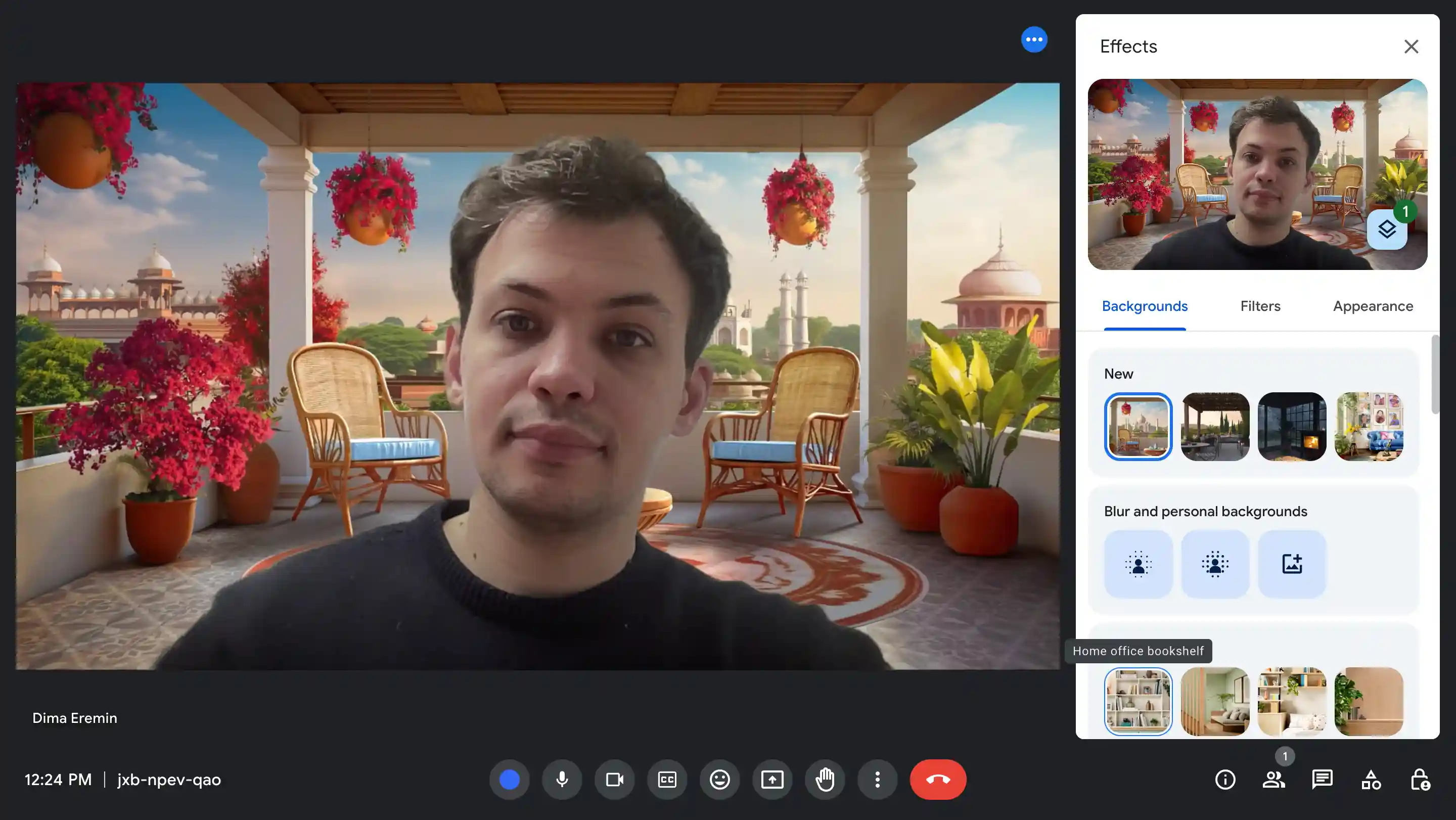
Haben Sie genug von banalen Videoanrufen? Erfahren Sie, wie Sie Ihren Hintergrund in Google Meet ändern können. Wir führen Sie durch einfache Schritte zur Transformation Ihres Videohintergrunds und geben Ihnen Einblicke, wie Sie Ihre Online-Präsenz verbessern und die Monotonie herkömmlicher Videoanrufe lösen können.
Egal, ob Sie einen Hauch von Persönlichkeit hinzufügen oder die Privatsphäre wahren möchten, in diesem Tutorial sind Sie richtig. Bleiben Sie in der virtuellen Welt einen Schritt voraus und schöpfen Sie das volle Potenzial Ihres Google Meet-Erlebnisses aus.
Ändern Sie Ihren Hintergrund in Google Meet vor einem Meeting
Bevor Sie an einer Google Meet-Sitzung teilnehmen, können Sie die Bilder in Ihrem Hintergrund ändern. Dadurch wird sichergestellt, dass der von Ihnen gewählte neue Hintergrund für andere sichtbar ist, sodass Ihre tatsächliche Umgebung nicht sichtbar ist.
1. Starten Sie Google Meet und nimm an deinem Meeting teil.
2. Suchen Sie das Symbol „Hintergrund ändern“ in der unteren rechten Ecke Ihrer Selbstansicht. Es ist ein kreisförmiges Symbol mit drei Sternen darin.
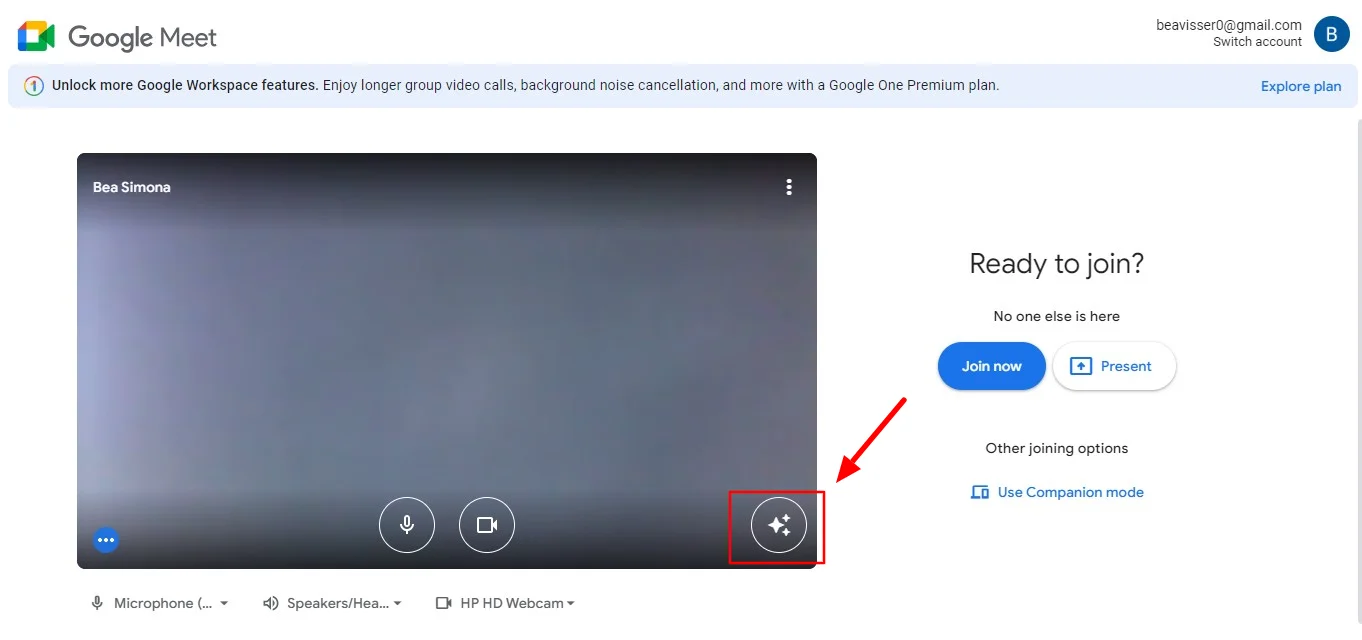
3. Klicken Sie auf dieses Symbol, um das Menü „Hintergründe“ zu öffnen, das verschiedene Hintergrundoptionen bietet.
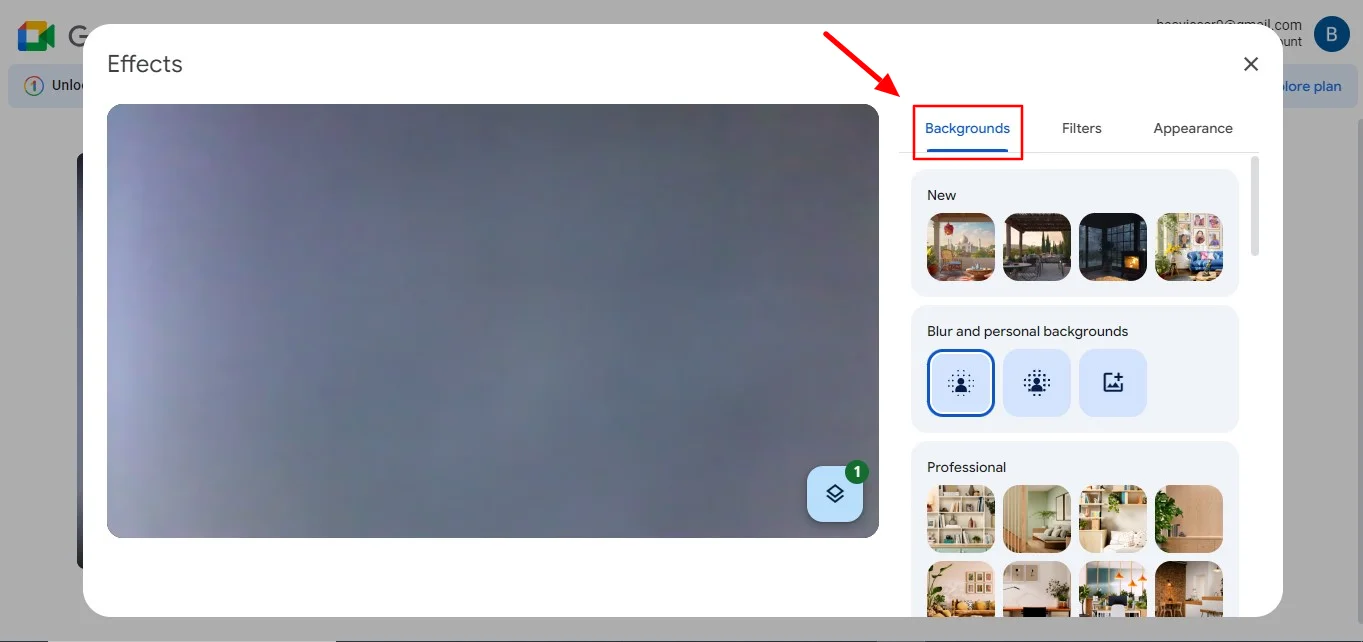
4. Bei jeder Auswahl, die Sie durch Klicken auf das entsprechende Symbol treffen, wird sofort der gewählte Hintergrund angewendet.
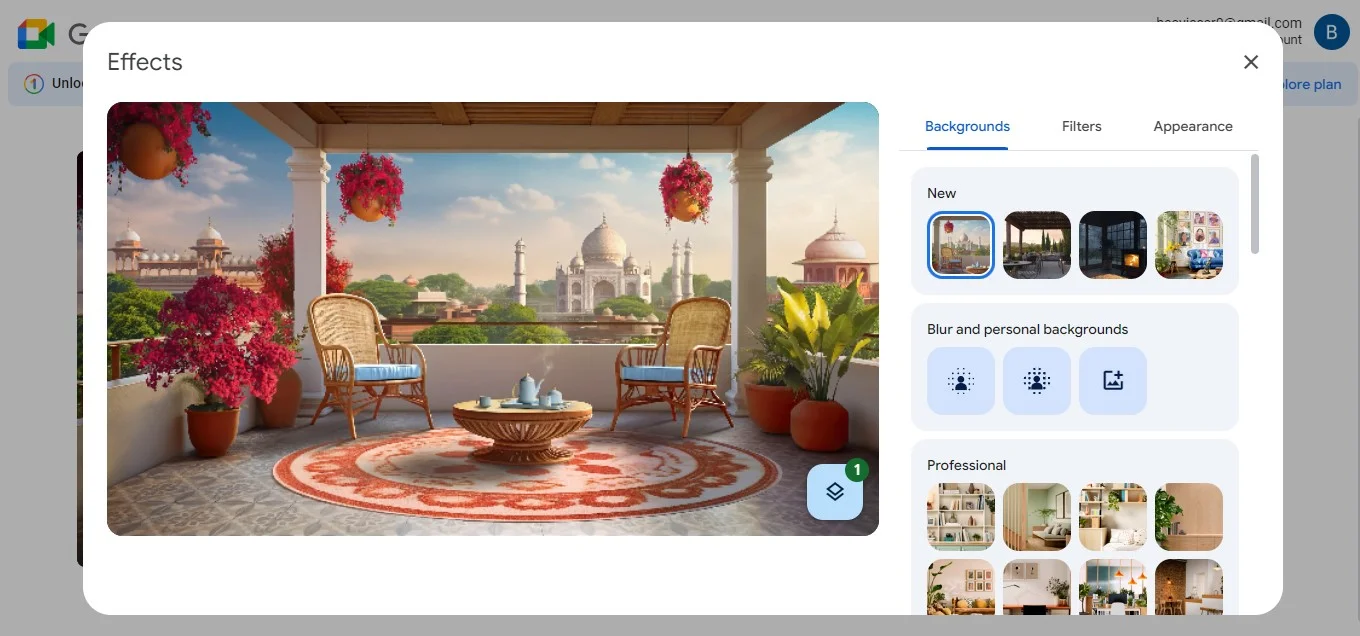
Dies ist eine großartige Option, da sie dazu beitragen kann, Ablenkungen zu minimieren und den Fokus auf den Besprechungsinhalt zu halten, indem ein sauberer und übersichtlicher virtueller Hintergrund gewährleistet wird.
Ändern Sie Ihren Hintergrund in Google Meet während einer Besprechung
Darüber hinaus können Sie Ihre virtuellen Hintergründe in Google Meet auch nach dem Beitritt zu einem Meeting ändern, indem Sie dasselbe Menü verwenden.
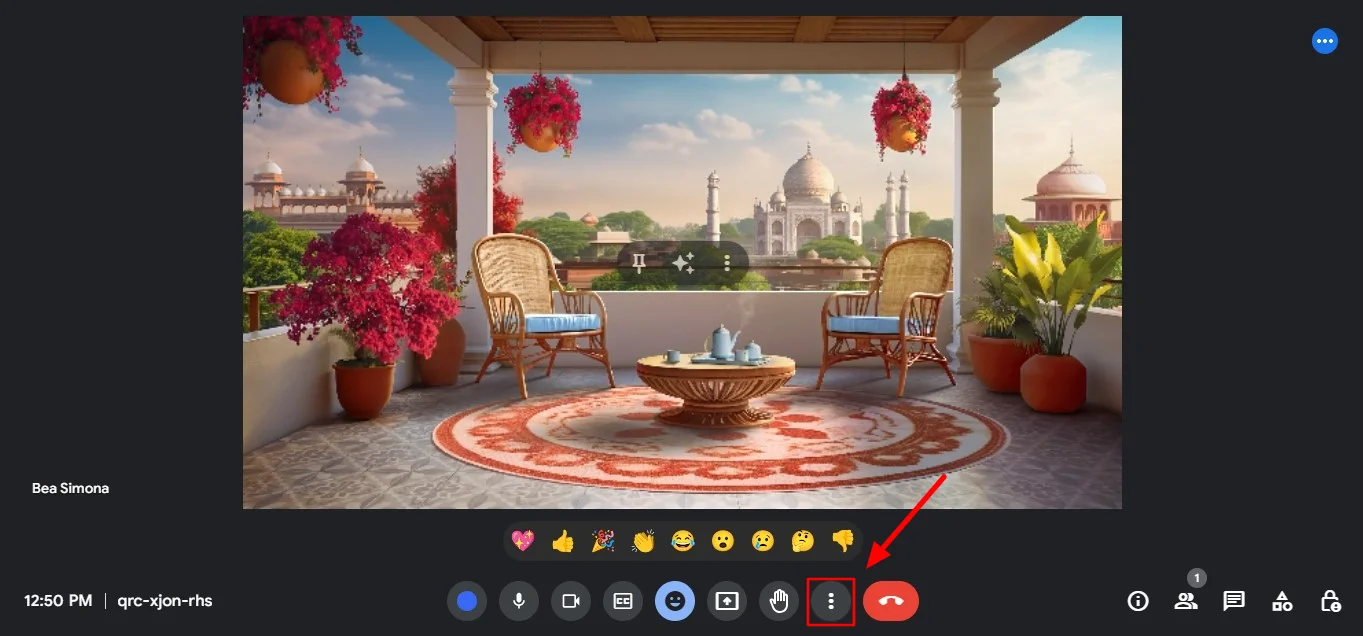
1. Suchen Sie die drei vertikalen Punkte am unteren Bildschirmrand und klicken Sie darauf.
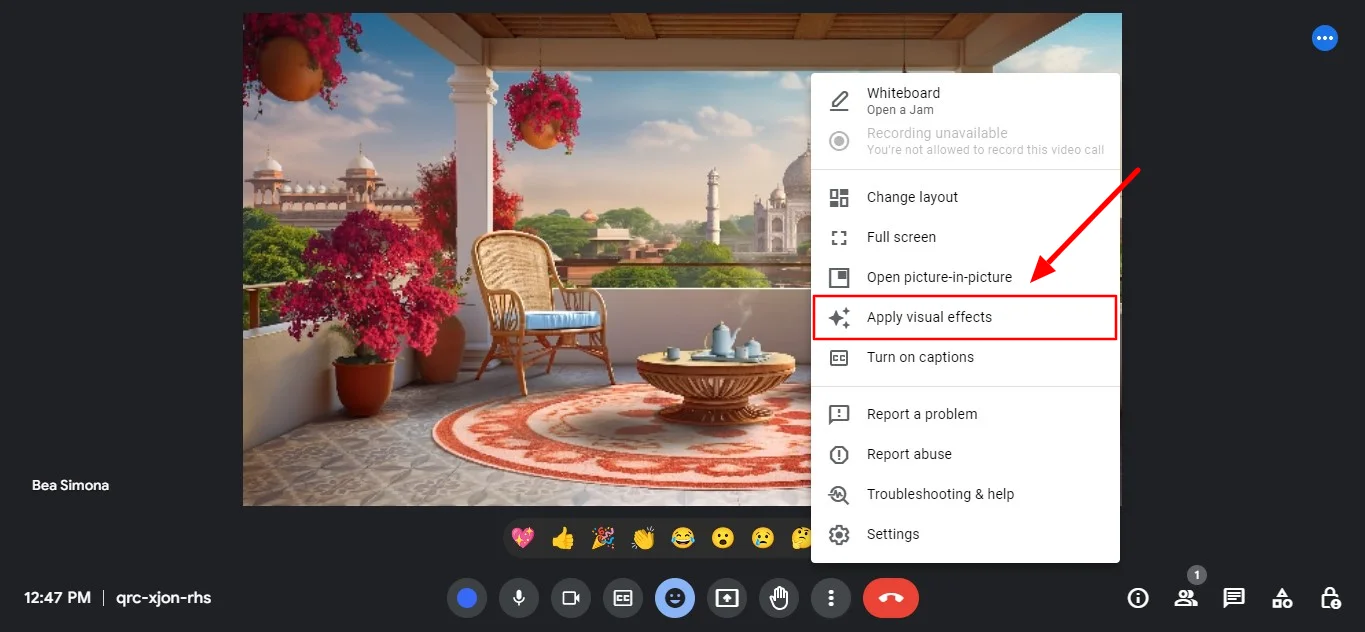
2. Suchen Sie in diesem Menü nach „Visuelle Effekte anwenden“.
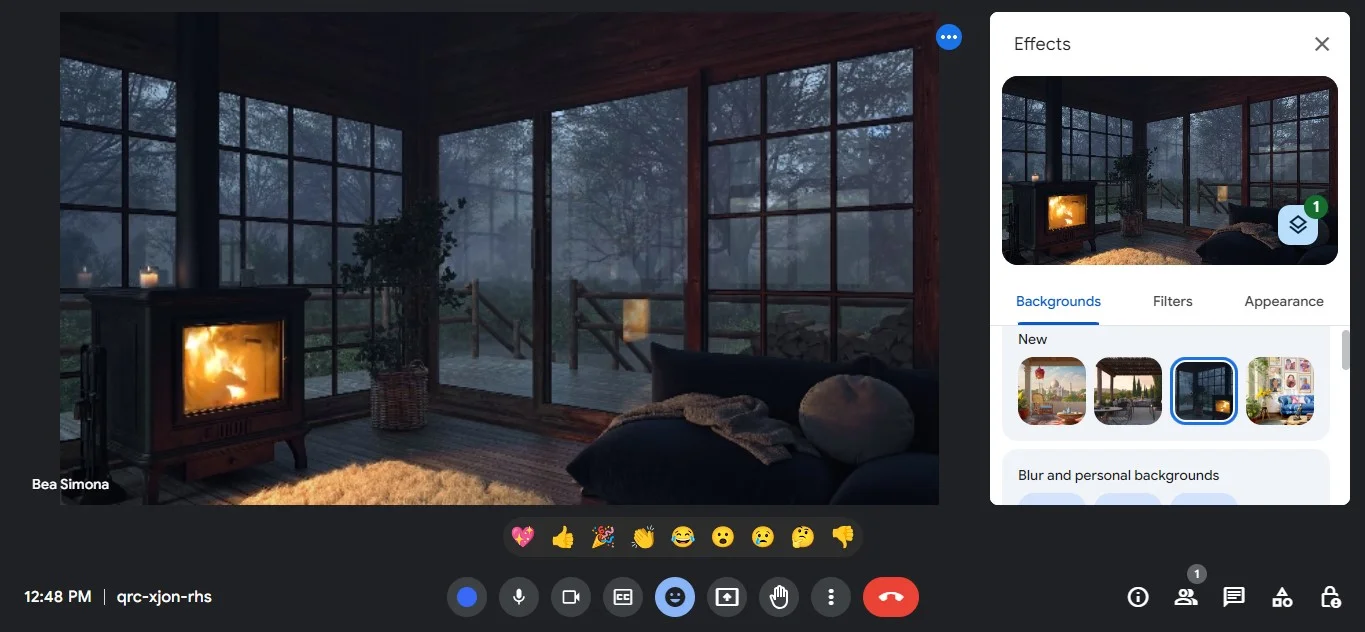
3. Wenn Sie diese Option auswählen, wird ein Seitenleistenmenü angezeigt, in dem Sie Ihren Hintergrund während des Anrufs anpassen können.
Wenn Sie sich Sorgen machen, dazu in der Lage zu sein alle in deinem Google Meet sehen, du kannst sie immer noch sehen, auch wenn du deinen Hintergrund änderst. Du wirst sogar ihre virtuellen Hintergründe sehen können.
Dinge, die Sie bei der Verwendung benutzerdefinierter Hintergründe in Google Meet beachten sollten
- Stellen Sie sicher, dass das Bild, das Sie für Ihren eigenen Hintergrund auswählen, von hoher Qualität ist, um Pixelbildung oder Verzerrungen während Ihres Videoanrufs zu vermeiden.
- Wählen Sie einen Google Meet-Hintergrund aus, der für den Kontext Ihres Meetings geeignet ist. Vermeiden Sie ablenkende oder unprofessionelle Hintergründe, die die Diskussionen in Ihren Online-Meetings beeinträchtigen können.
- Stellen Sie sicher, dass der von Ihnen gewählte Hintergrund mit der Google Meet-Plattform kompatibel ist, um sicherzustellen, dass er während des Anrufs korrekt angezeigt wird.
- Prüfen Sie, ob Ihr Gerät die Systemanforderungen für die Verwendung benutzerdefinierter Hintergründe in Google Meet erfüllt. Einige ältere Geräte oder Browser unterstützen diese Funktion nicht.
Wenn Sie diese Faktoren berücksichtigen, können Sie die Hintergründe in Google Meet effektiv ändern, um Ihre virtuellen Besprechungen zu verbessern.
Können Sie Ihren Hintergrund in der Google Meet-App anpassen?
Ja, das kannst du. Es spielt keine Rolle auf welche Art und Weise treten Sie Google Meet bei, du wirst immer noch in der Lage sein, deine in beide Richtungen zu ändern. Anfänglich war diese Funktion ausschließlich auf ChromeOS und der Chrome-Browserversion nur für Windows- und Mac-Desktops verfügbar. Jetzt können Nutzer die visuellen Effekte direkt in der Meet-App und nicht nur auf der Google Meet-Website verwenden und genießen.
Zusammenfassung
Das Integrieren virtueller Hintergründe in Google Meet ist ein unkomplizierter Vorgang, der die Professionalität und den Spaßfaktor Ihres Videoanrufs steigern kann. Sie können Ihren Videohintergrund ganz einfach verwischen, aus einer vorausgewählten Bildbibliothek auswählen oder Ihren benutzerdefinierten Hintergrund hochladen. Wussten Sie, dass es ein Tool gibt, mit dem Sie diese Momente für die spätere Verwendung aufzeichnen können?
Bluedot ist die erste Wahl für die Optimierung Ihrer virtuellen Besprechungen. Es geht über die reine Aufzeichnung hinaus; es ist nahtlos transkribiert Ihre Google Meet-Sitzungenund erfasst jedes Detail der Bildschirmübertragung zusammen mit der Konversation. So wird sichergestellt, dass Sie nie einen wichtigen Punkt verpassen, auch wenn Sie keine Notizen in Echtzeit machen können.
Finden Sie Ihre Meeting-Aufzeichnungen ist mit der intuitiven Plattform von Bluedot mühelos und macht es einfach, Diskussionen erneut zu besuchen und Erkenntnisse mit abwesenden Kollegen auszutauschen. Integrieren Chrome-Audioaufnahme von Bluedot verbessert Ihre Aufnahmequalität und garantiert automatisch einen klaren und klaren Klang für alle Teilnehmer.
Mit Bluedot erhalten Sie eine umfassende Sitzungsaufzeichnung und Notizlösung, alles in einer benutzerfreundlichen Erweiterung zusammengefasst. Warum probieren Sie es nicht aus?






