
In der heutigen schnelllebigen digitalen Landschaft hat sich Google Meet zu einem Leuchtturm der Konnektivität entwickelt und bietet eine nahtlose Plattform für die Zusammenarbeit aus der Ferne. Unter den zahlreichen Funktionen sticht eines besonders hervor: die Möglichkeit, Ihren Namen zu personalisieren.
Ihr Name ist nicht nur ein Etikett; es ist Ihre virtuelle Identität, der erste Eindruck, den Sie in der digitalen Welt hinterlassen. In diesem Artikel sehen wir uns Schritt für Schritt an, wie Sie Ihren Namen in Google Meet ändern können, damit Sie Ihre Online-Persönlichkeit mühelos und selbstbewusst gestalten können.
So ändern Sie Ihren Namen in Google Meet 2025 mithilfe eines Webbrowsers
Das Ändern Ihres Google Meet-Anzeigenamens ist ein Kinderspiel, wenn Sie dies über Ihren Chrome-Browser tun. Folgen Sie diesen Schritten:
1. Navigiere zu deiner Kontoseite.
2. Suchen Sie nach dem Abschnitt „Persönliche Daten“.

3. Suchen Sie den Unterabschnitt „Name“ und klicken Sie auf den nach rechts zeigenden Pfeil daneben.
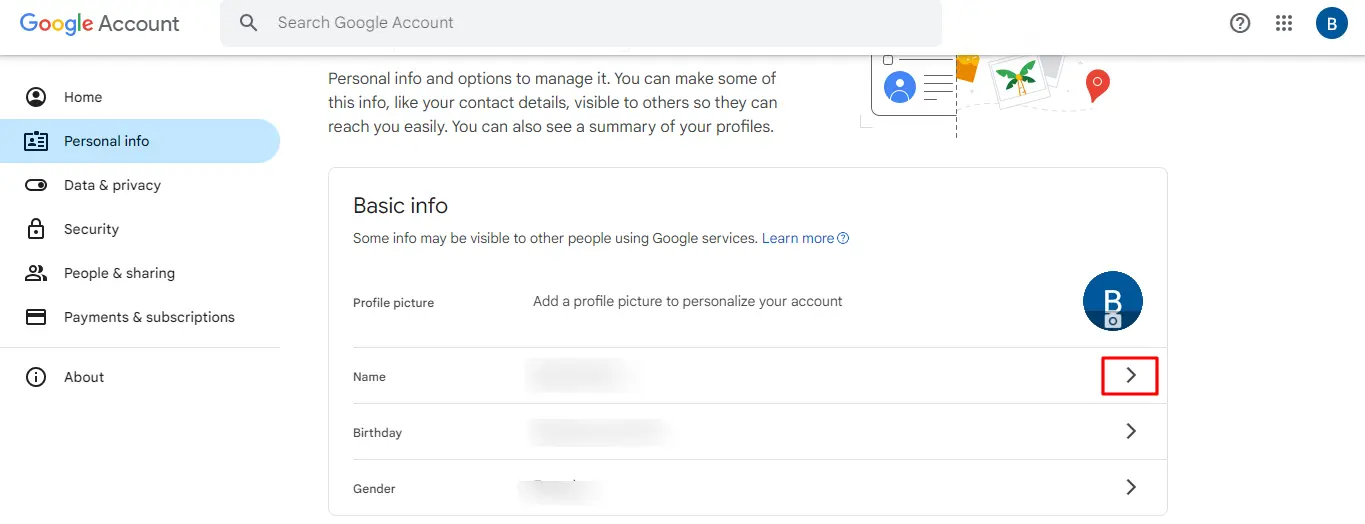
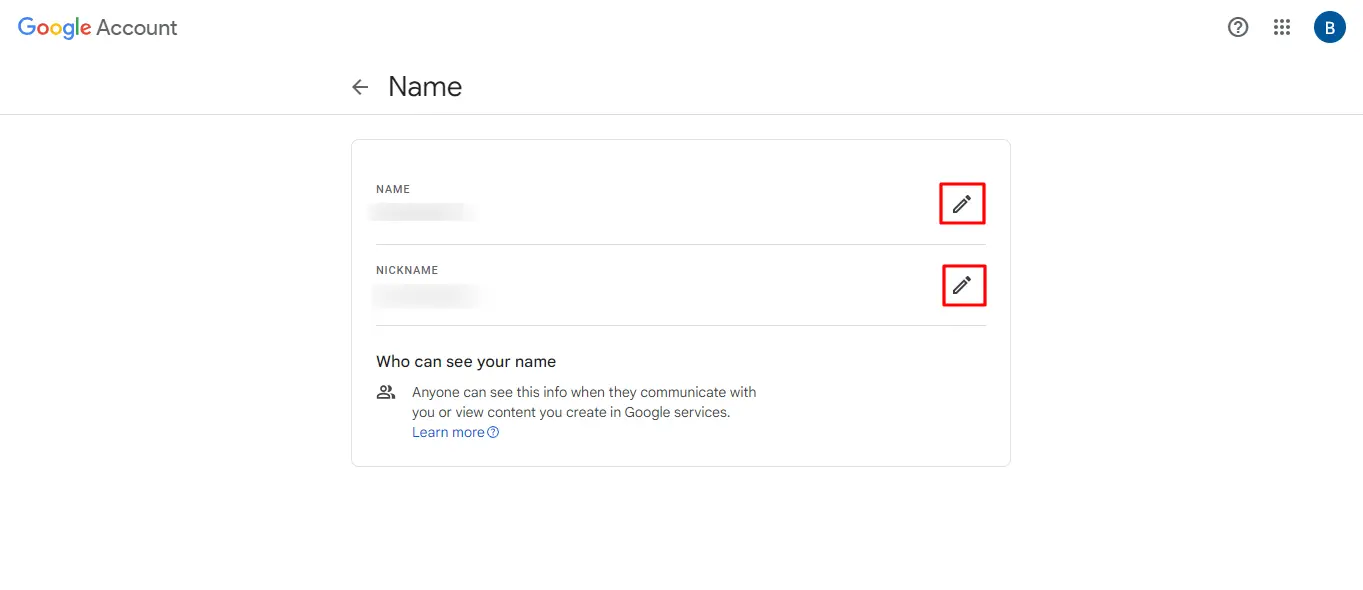
4. Sie werden dann zu einem Bildschirm weitergeleitet, auf dem Sie neue Vor- und/oder Nachnamen in die dafür vorgesehenen Felder eingeben können.
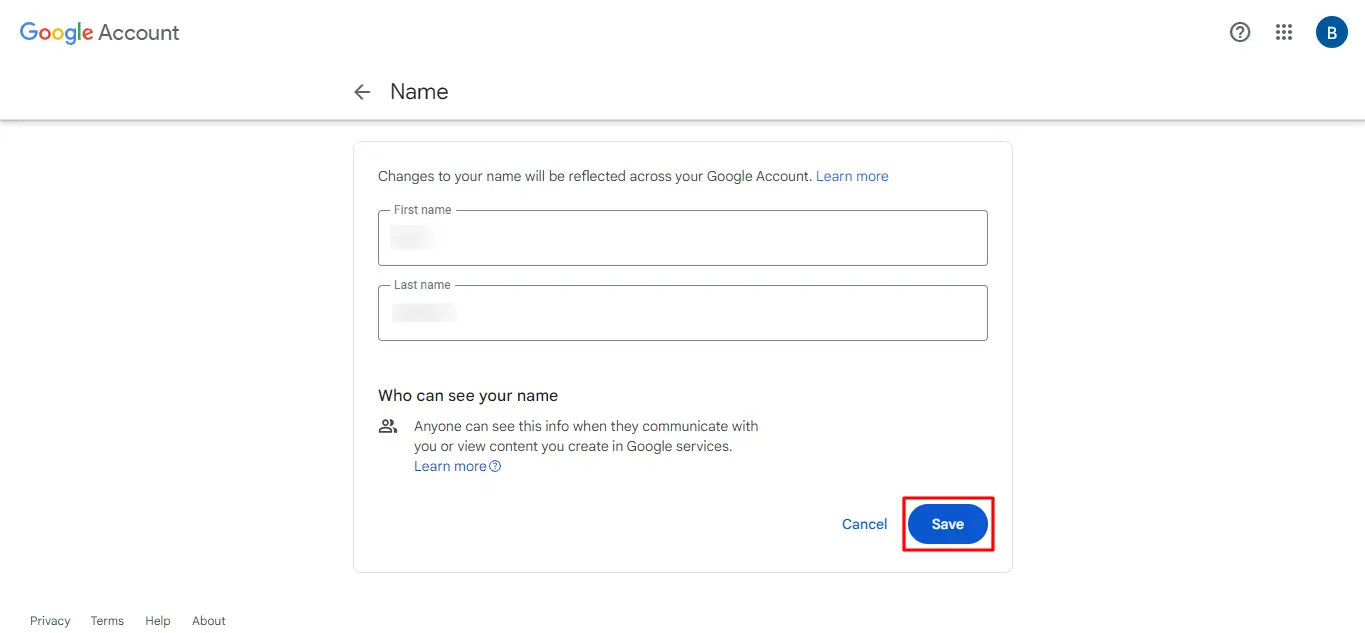
5. Vergessen Sie nicht, auf die Schaltfläche „Speichern“ zu klicken.
Um diesen Vorgang noch weiter zu beschleunigen, können Sie die folgende URL in die Suchleiste Ihres Browsers einfügen: https://myaccount.google.com/name. Diese Verknüpfung führt Sie zu den Einstellungen Ihres Google-Kontonamens und spart Ihnen Zeit und Mühe.
Wie können Sie Ihren Google Meet-Namen mithilfe der iOS Gmail-App ändern?
Die Systemeinstellungen Ihres iOS-Geräts bieten zwar möglicherweise keine Option zum Ändern Ihres Google Meet-Anzeigenamens, Sie können ihn jedoch in Google Meet mithilfe der offiziellen Gmail-App auf Ihrem iPhone oder iPad in Ihren bevorzugten Namen ändern.
- Öffnen Sie die Gmail-App auf Ihrem iOS-Gerät.
- Navigiere zum Menüsymbol.
- Scrollen Sie nach unten, bis Sie „Einstellungen“ finden.
- Wählen Sie als Nächstes „Google-Konto verwalten“.
- Suchen Sie nach der Option „Persönliche Daten“.
- Neben Ihrem aktuellen Namen wird ein nach rechts gerichteter Pfeil angezeigt.
- Geben Sie Ihren neuen Namen in die dafür vorgesehenen Felder ein.
- Tippe auf „Fertig“.
So ändern Sie Ihren Google Meet-Namen auf Ihrem Android-Gerät
Für diejenigen, die keinen mobilen Browser verwenden möchten, gibt es eine alternative Methode, um Ihren Google Meet-Namen direkt in den Einstellungen Ihres Android-Smartphones oder -Tablets zu ändern.
Folgen Sie diesen einfachen Schritten:
1. Greifen Sie auf das Einstellungen Drop-down-Menü auf Ihrem Gerät.
2. Scrollen Sie nach unten, bis Sie im Einstellungsmenü „Google“ finden.
3. Wählen Sie in den Google-Einstellungen „Ihr Google-Konto verwalten“.
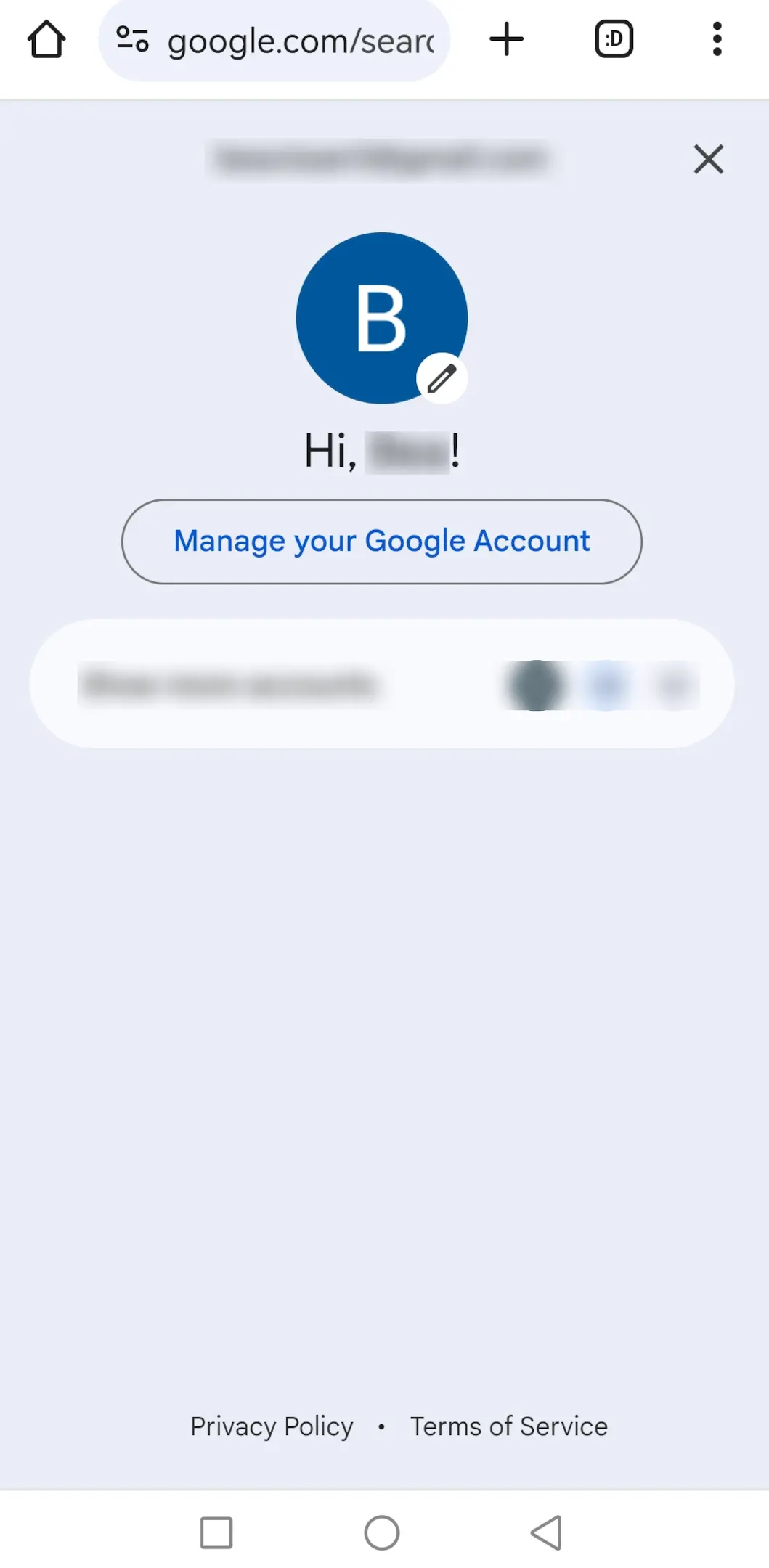
4. Wählen Sie in diesem Menü „Persönliche Daten“.
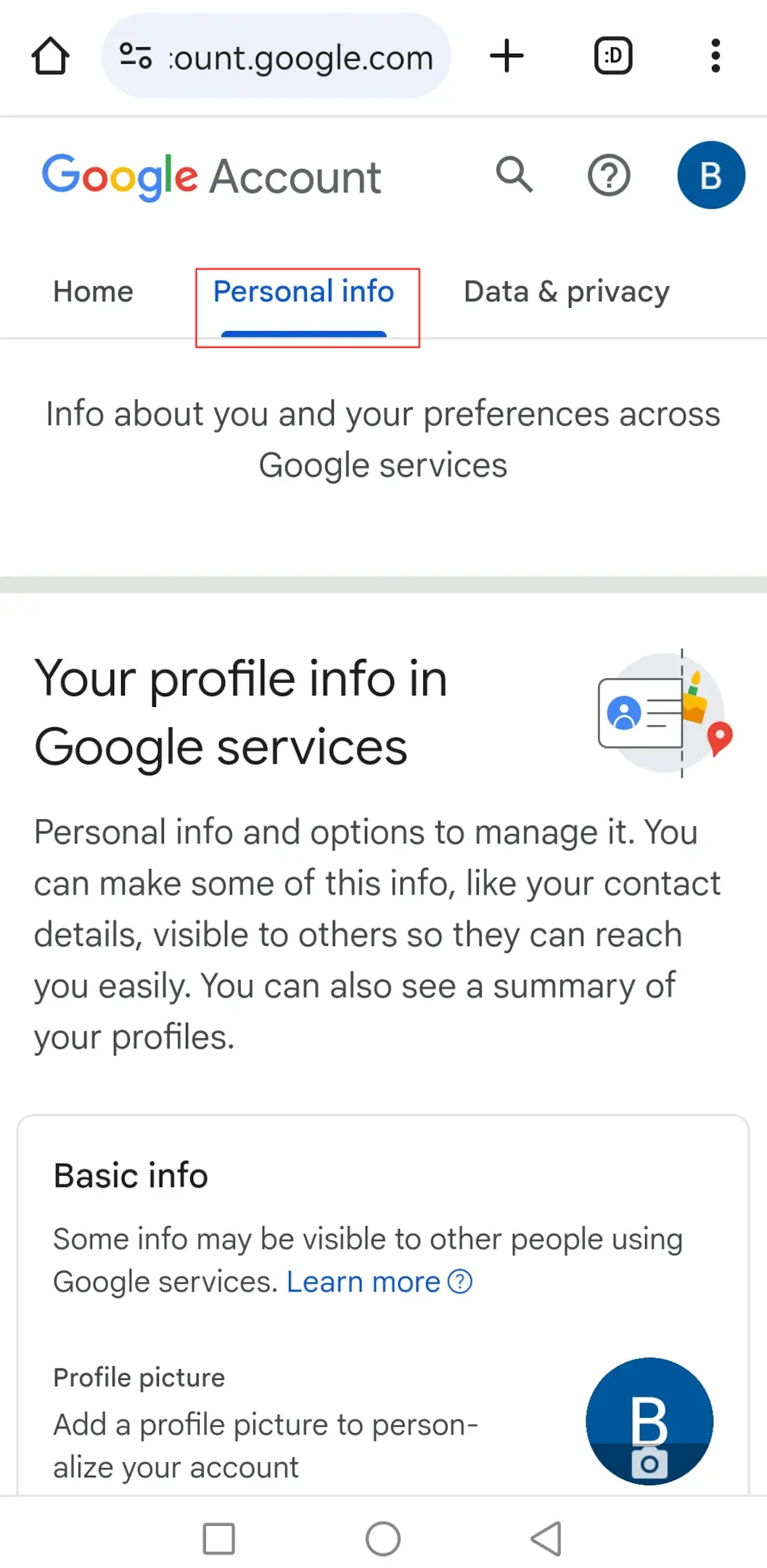
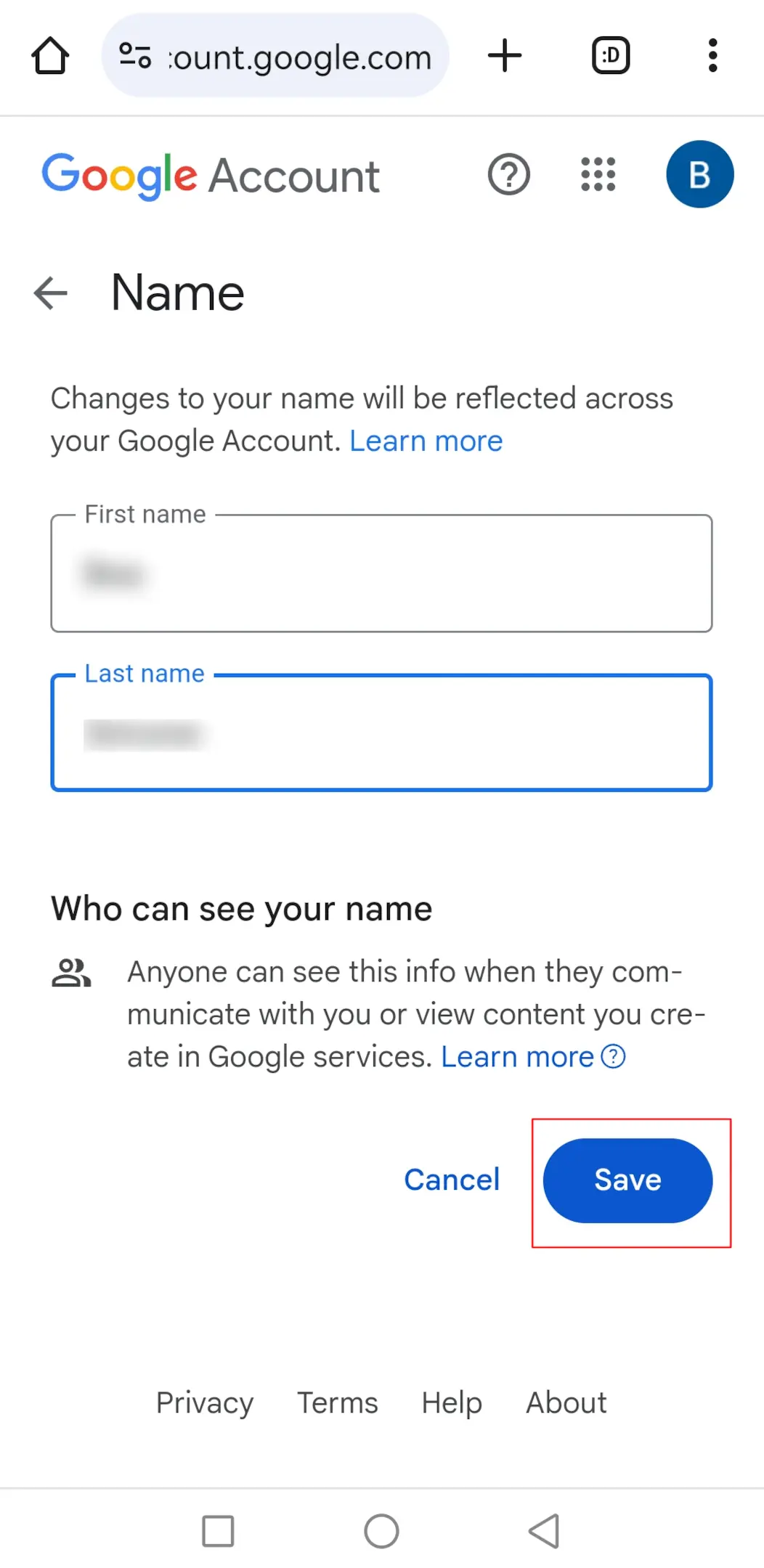
5. Tippen Sie im Abschnitt „Persönliche Daten“ in der Kategorie „Basisinformationen“ auf „Name“.
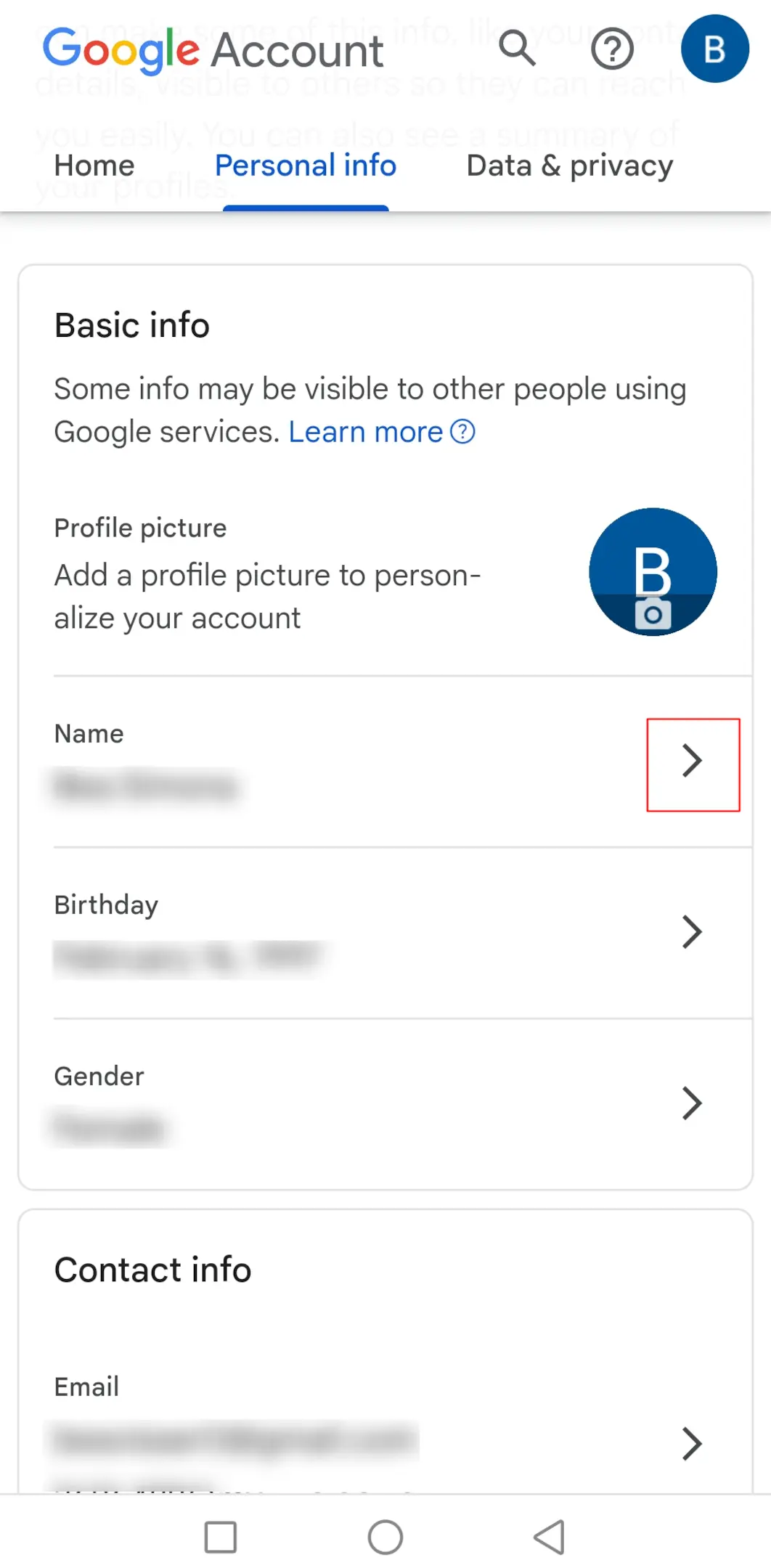
6. Sie können Ihren gewünschten Namen in das dafür vorgesehene Feld eingeben.
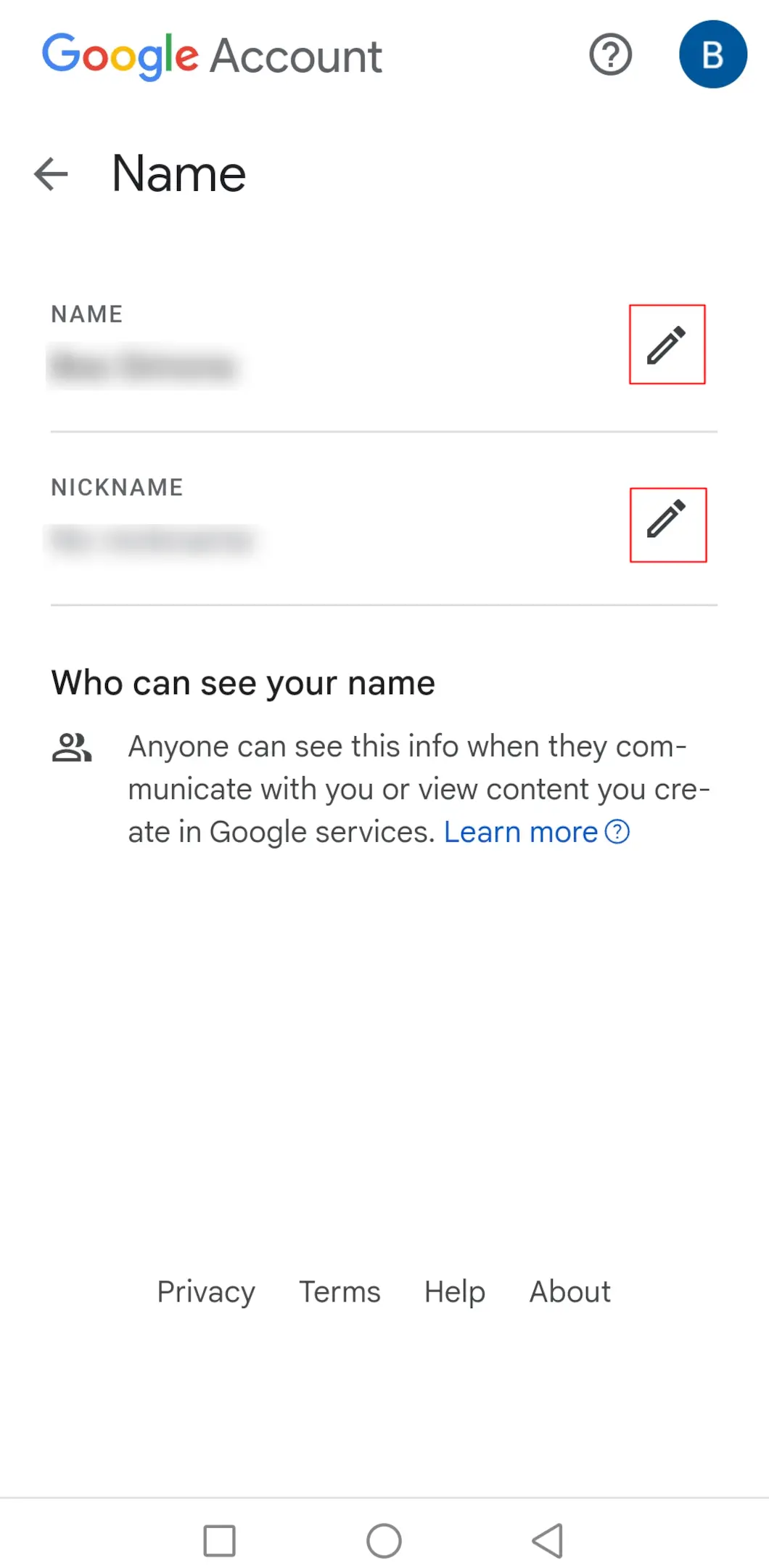
7. Klicken Sie auf „Speichern“, um sicherzustellen, dass die Änderungen an Ihrem Google-Konto erfolgreich gespeichert wurden.
Wie füge ich deinen Google Meet-Spitznamen als Anzeigenamen hinzu oder ändere ihn?
Der Namensbereich in Google Meet ist in der Regel auf Vor- und Nachnamen beschränkt. Sie haben jedoch die Möglichkeit, bei Bedarf einen Spitznamen hinzuzufügen. Dies bietet eine bequeme Möglichkeit, schnell und mühelos einen zweiten Vornamen in Ihren Anzeigenamen aufzunehmen.
So geht's:
1. Beginnen Sie mit einem Besuch https://myaccount.google.com/profile und navigiere zum Name Option unter dem Grundlegende Informationen Tab.
2. Klicken Sie anschließend auf Bleistift-Symbol angrenzend an Spitzname Feld.
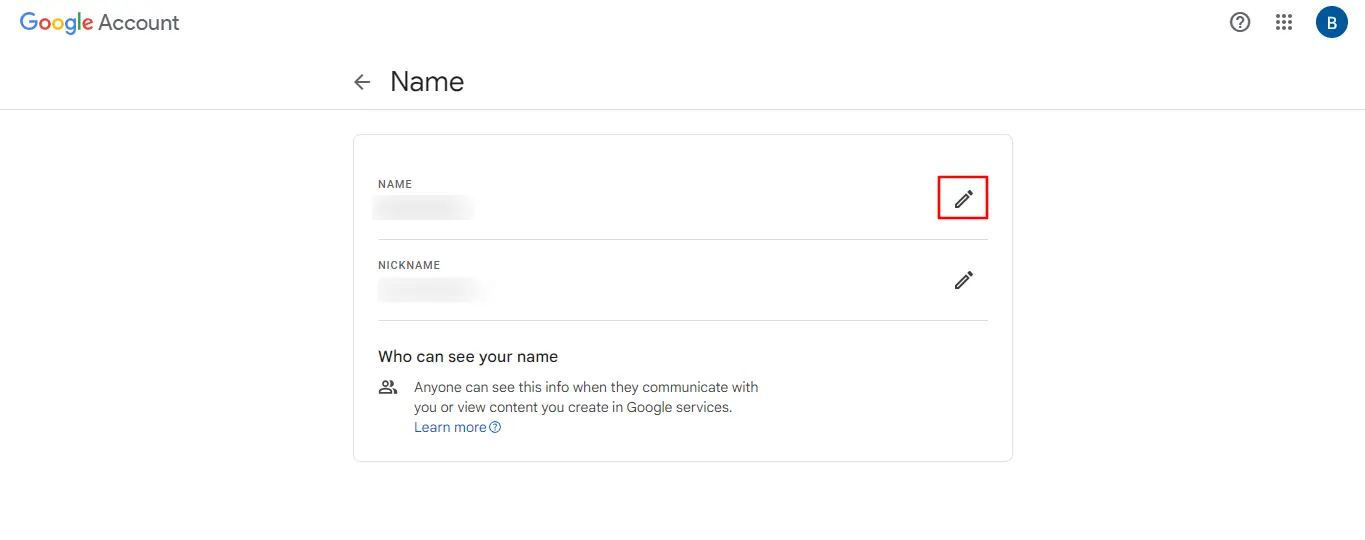
3. Geben Sie Ihren gewünschten Spitznamen in das Spitzname Feld und wählen Sie dann die Option Speichern. Wählen Sie zusätzlich die Name anzeigen Option und treffen Sie Ihre Auswahl aus der bereitgestellten Liste.
Tipp: Wenn Sie Ihren Namen geändert haben, er aber immer noch falsch in Google Meet angezeigt wird, können Sie das Problem möglicherweise beheben, indem Sie den Cache Ihres Browsers und die Cookies löschen.
Warum sollten Sie Ihren Namen bei Google Meet ändern?
Es gibt zahlreiche Umstände und Gründe, warum Sie es möglicherweise für notwendig oder vorteilhaft halten, Ihren Namen in Google Meet anzupassen. Hier finden Sie einen genaueren Blick auf einige dieser Beweggründe:
- Lebensereignisse wie Heirat, Scheidung oder Namensänderungen können Sie dazu veranlassen, Ihren Vor- oder Nachnamen zu aktualisieren.
- Wenn Sie sich für die Verwendung eines Spitznamens oder Alias bei Google Meet entscheiden, können Sie Ihre Identität und Ihre persönlichen Daten schützen.
- Wenn Sie Ihren zweiten Vornamen in Ihr Google Meet-Profil aufnehmen, können Sie Ihre Online-Präsenz personalisieren und eine eindeutigere und identifizierbarere Person erstellen.
- Vielleicht arbeiten Sie mit einem Kollegen oder Freund zusammen, der ein Videomeeting veranstalten muss, aber keinen Zugang zu einer geeigneten Plattform hat.
Fazit
Wenn Sie die Kunst beherrschen, Ihren Namen in Google Meet zu ändern, können Sie die Kontrolle über Ihre virtuelle Identität übernehmen und jede Google Meet-Sitzung zu Ihrer eigenen machen. Während die Änderung Ihres Anzeigenamens eine persönliche Note verleiht, entfaltet Bluedot mit seinen Funktionen das wahre Potenzial Ihrer Präsentationen Aufnahmefunktion.
Egal, ob Sie oder jemand anderes in Ihrem Team präsentieren, Bluedot zeichnet Ihre Google Meet-Sitzungen auf und sogar speichert sie für dich, das Sie befähigt, eine bleibende Wirkung zu hinterlassen. Es bietet sogar die Möglichkeit transkribieren Sie Ihre Besprechungen damit Sie sich in Echtzeit auf das Geschehen konzentrieren können.
Die Vorteile gehen weit über das Aufnehmen hinaus. Bluedot transkribiert Ihre Besprechungen, fasst die wichtigsten Punkte zusammen und generiert maßgeschneiderte Notizen, die auf Ihre Bedürfnisse zugeschnitten sind. Bluedot verbessert sogar die Barrierefreiheit durch automatische Untertitel und stellt so sicher, dass sich jeder immer einbezogen fühlt.
Warum warten? Kostenlose Erweiterung installieren
FAQ
Ist es möglich, meinen Namen während einer Google Meet-Sitzung zu ändern?
Sie können Ihren Namen in Google Meet während eines Meetings ändern, aber es kann einige Zeit dauern, bis die Änderungen synchronisiert sind. Ihr aktualisierter Name wird möglicherweise erst angezeigt, wenn das Meeting beendet ist. Wenn Sie Schwierigkeiten haben, Ihren Namen zu sehen, versuchen Sie vielleicht, sich ab- und wieder anzumelden mit alternativen Methoden.
Wie lautet mein Anzeigename bei Google Meet?
Überprüfe deine Google-Kontoeinstellungen auf der linken Seite deines Bildschirms. Der Name, den Sie unter“ sehenPersönliche Daten„>“Name„in Ihren Google-Kontoeinstellungen ist dieselbe, die standardmäßig in verschiedenen Google-Diensten, einschließlich Meet, verwendet wird.
Wie oft kann der Google-Name geändert werden?
Bisher hat Google Beschränkungen auferlegt, wie oft Sie Ihren Namen innerhalb eines bestimmten Zeitraums ändern konnten. Das aktuelle Update bietet Ihnen jedoch die Flexibilität, es so oft wie gewünscht zu ändern, sodass Nutzer mehr Kontrolle über die Anpassung ihrer Online-Identität haben.






