
Wenn Sie Schwierigkeiten haben, Ihren Bildschirm auf Google Meet zu teilen, kann dies frustrierend sein und Ihren Arbeitsablauf stören. Dieser Leitfaden befasst sich mit den Gründen, warum die Bildschirmübertragung bei Ihnen möglicherweise nicht funktioniert, und bietet umsetzbare Lösungen, um Sie wieder auf Kurs zu bringen.
Ganz gleich, ob Sie grundlegende Verbindungsprobleme haben oder auf Erlaubnisfehler stoßen, wir helfen Ihnen dabei, häufig auftretende Probleme zu beheben und den Schuldigen zu identifizieren, der hinter Ihren Problemen mit der Bildschirmübertragung in Google Meet steckt. Wenn Sie diese Schritte befolgen, erhalten Sie das Wissen und die Tools, mit denen Sie Ihren Bildschirm während Google Meet-Besprechungen sicher teilen und eine reibungslose Zusammenarbeit mit Kollegen sicherstellen können.
So teilen Sie Ihren Bildschirm auf Google Meet
Müssen teile deine Präsentation, Dokument oder ganzer Desktop mit Kollegen während eines Meet-Calls? In diesem Abschnitt erfahren Sie, wie Sie Ihren Bildschirm auf Google Meet teilen können, um eine reibungslose Zusammenarbeit zu gewährleisten. Wir behandeln die Schritte sowohl für Laptops als auch für Mobilgeräte, sodass Sie Ihren Bildschirm von jedem Gerät, das Sie verwenden, aus teilen können.
So teilen Sie den Bildschirm auf einem Laptop
Das Teilen Ihres Bildschirms auf einem Laptop während eines Google Meet-Meetings ist ein Kinderspiel! So geht's:
1. Nehmen Sie an Ihrem Google Meet-Meeting teil oder starten Sie es.
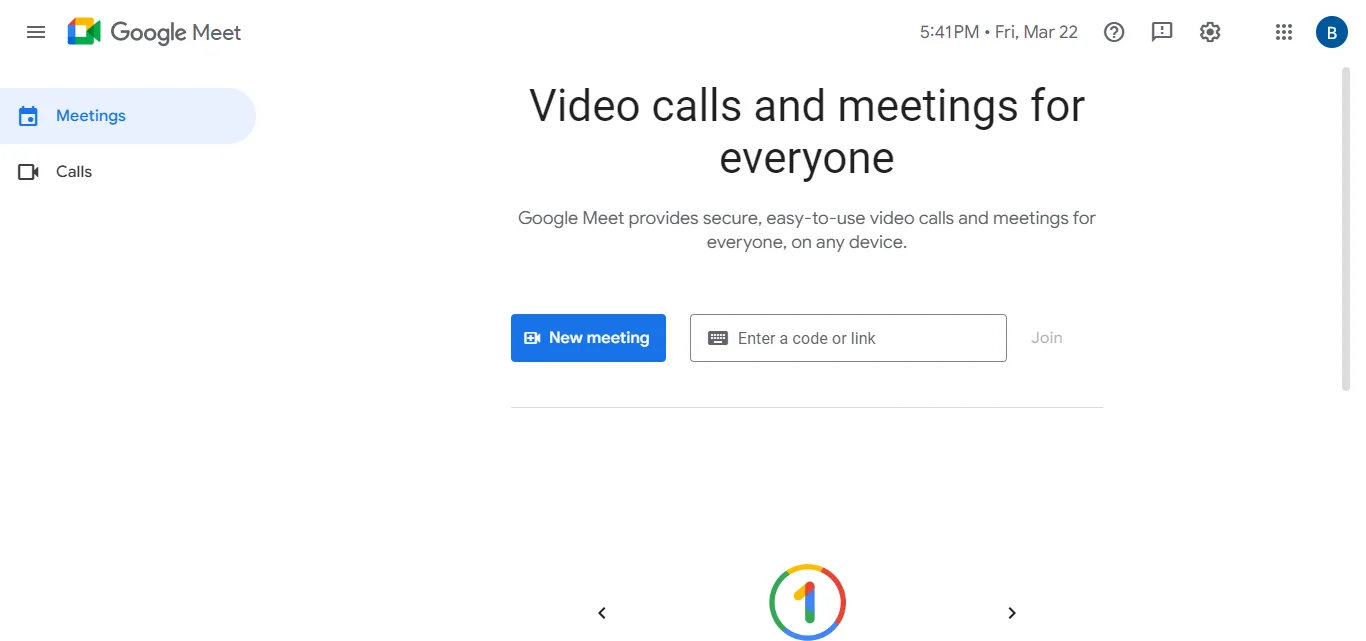
2. Klicken Sie auf die Schaltfläche „Jetzt präsentieren“ befindet sich in der unteren Mitte Ihres Besprechungsfensters. Es sieht aus wie ein Monitorsymbol mit einem Aufwärtspfeil. Sie können es auch direkt in Google Docs teilen.
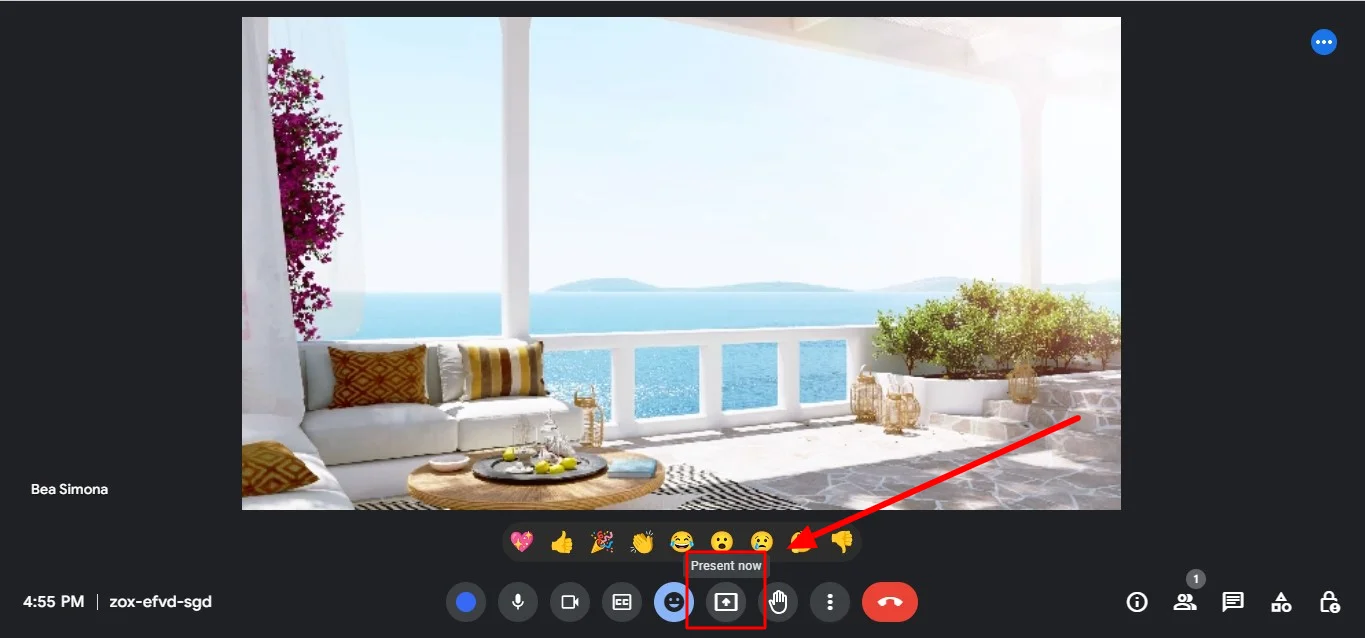
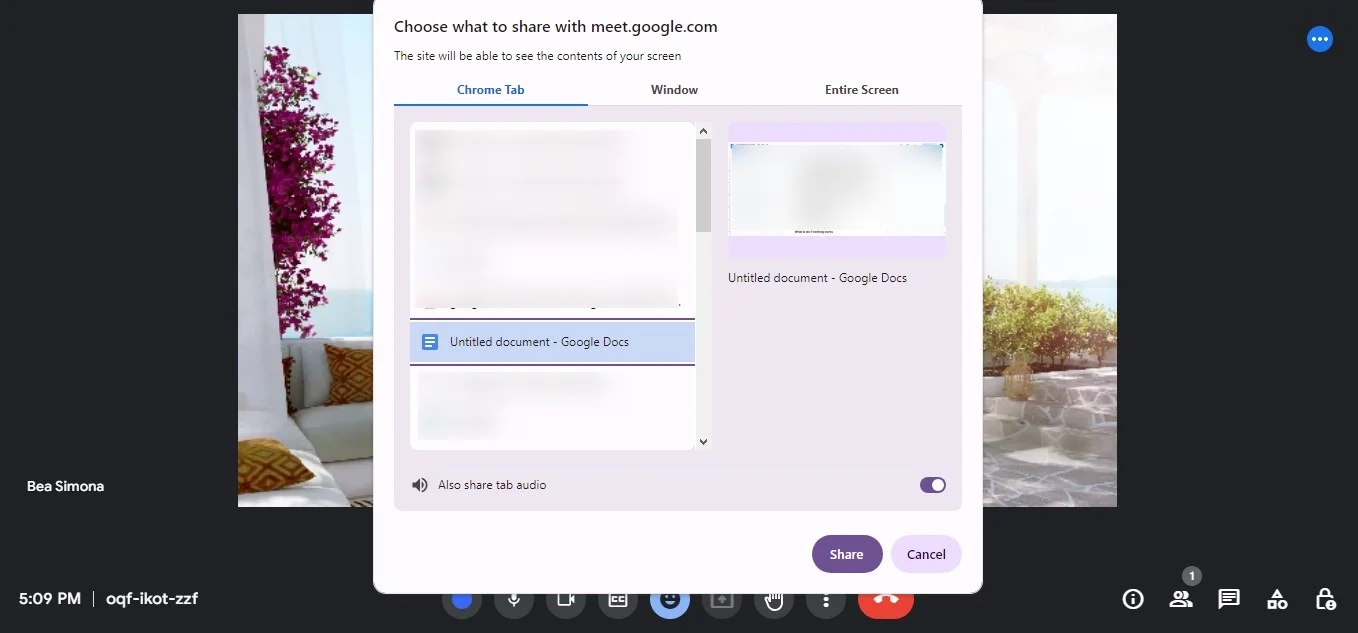
3. Wählen Sie aus, was Sie auf dem Bildschirm teilen möchten:
- Ein Google Chrome-Tab: Teilen Sie nur den aktiven Tab in Ihrem Chrome-Browser.
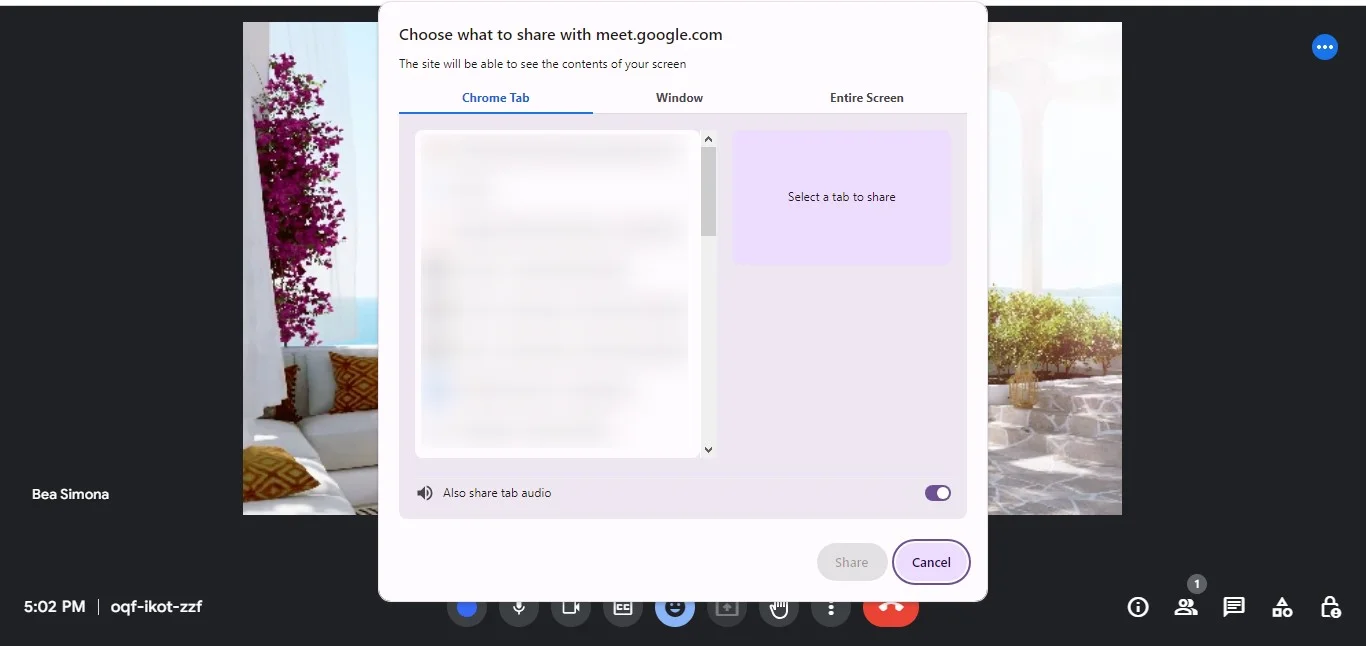
- Ein bestimmtes Fenster: Wählen Sie ein bestimmtes Programmfenster aus, das andere sehen sollen.
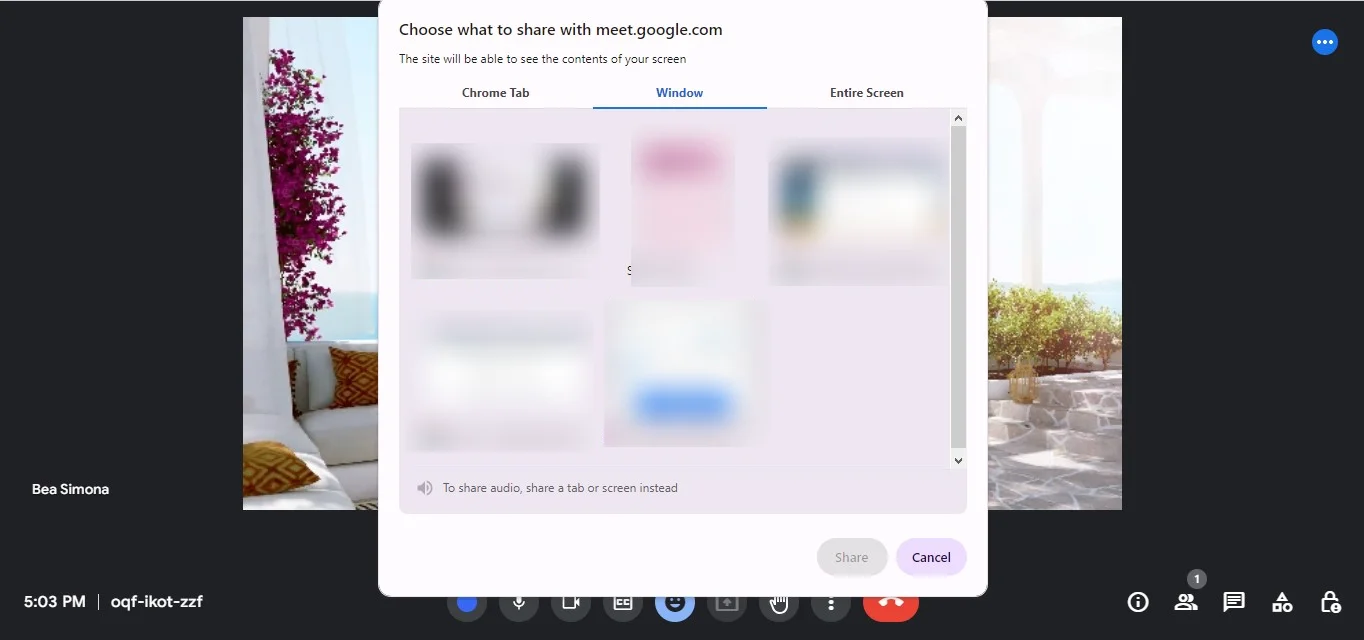
- Ihr gesamter Bildschirm: Dadurch wird alles auf Ihrem Desktop geteilt.
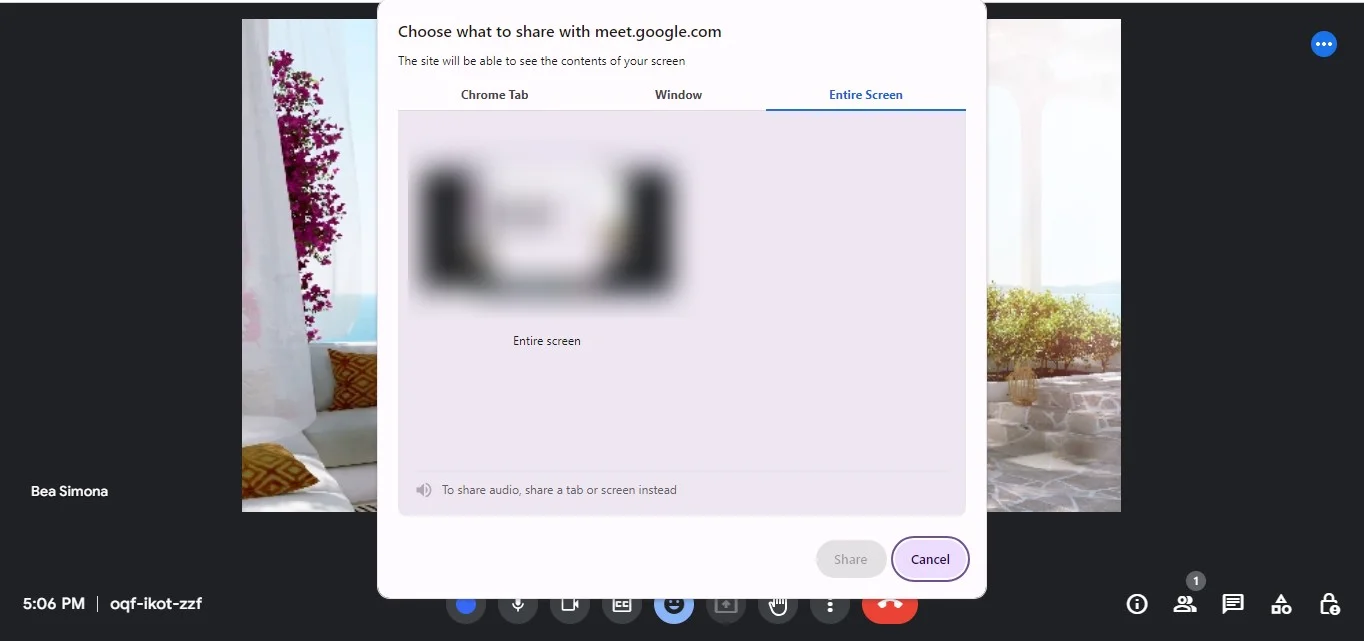
4. Klicken Sie auf „Teilen“ um damit zu beginnen, die von Ihnen ausgewählten Inhalte mit den Besprechungsteilnehmern zu teilen.
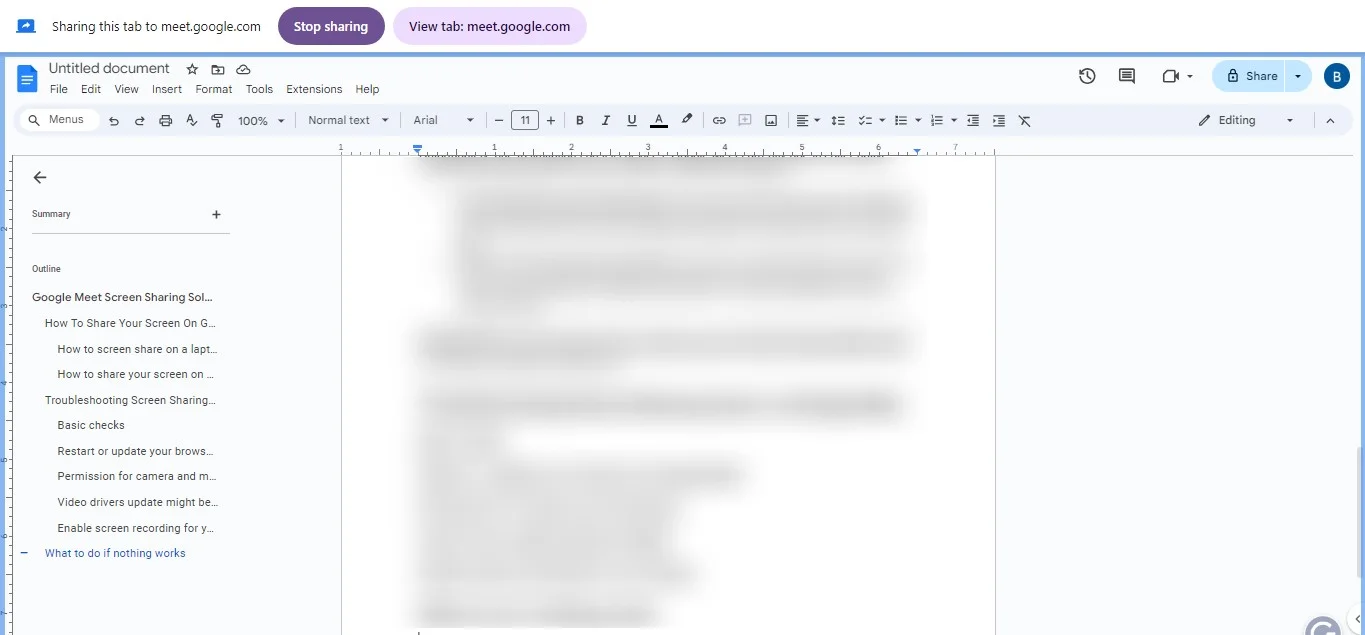
5. Bedienfeld: Beim Teilen erscheint oben auf dem Bildschirm eine kleine Leiste. In dieser Leiste können Sie das Teilen beenden, zwischen den Freigabeoptionen (ganzer Bildschirm, Fenster oder Tab) wechseln und Ihr Mikrofon bei Bedarf stummschalten.
So teilen Sie Ihren Bildschirm auf einem Mobilgerät
Das Teilen Ihres Bildschirms auf Mobilgeräten während eines Google Meet-Meetings erfordert einen etwas anderen Ansatz als auf Laptops. So machen Sie das auf einem Android-Gerät:
1. Nehmen Sie an Ihrem Google Meet-Meeting teil oder starten Sie es.
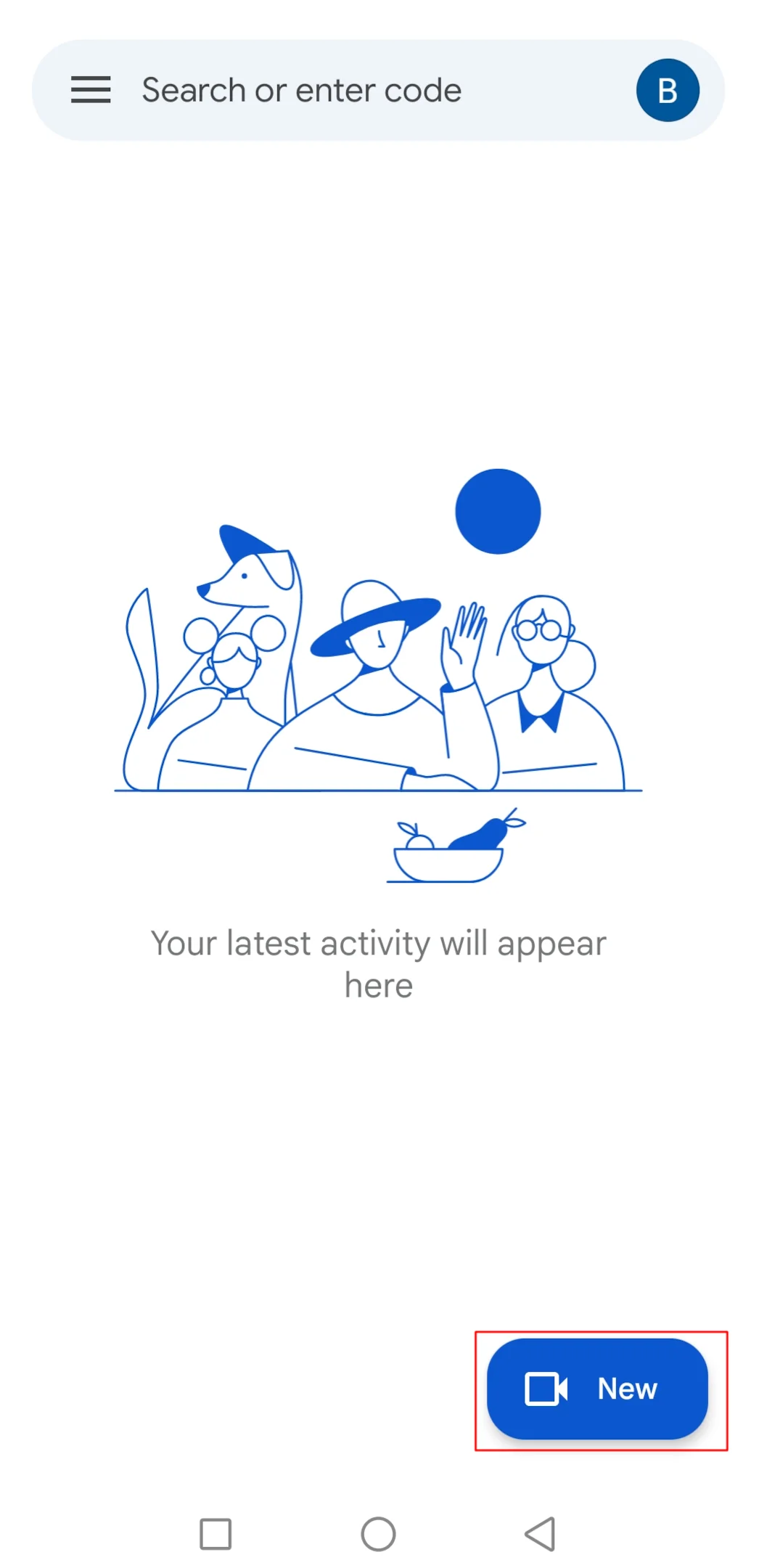
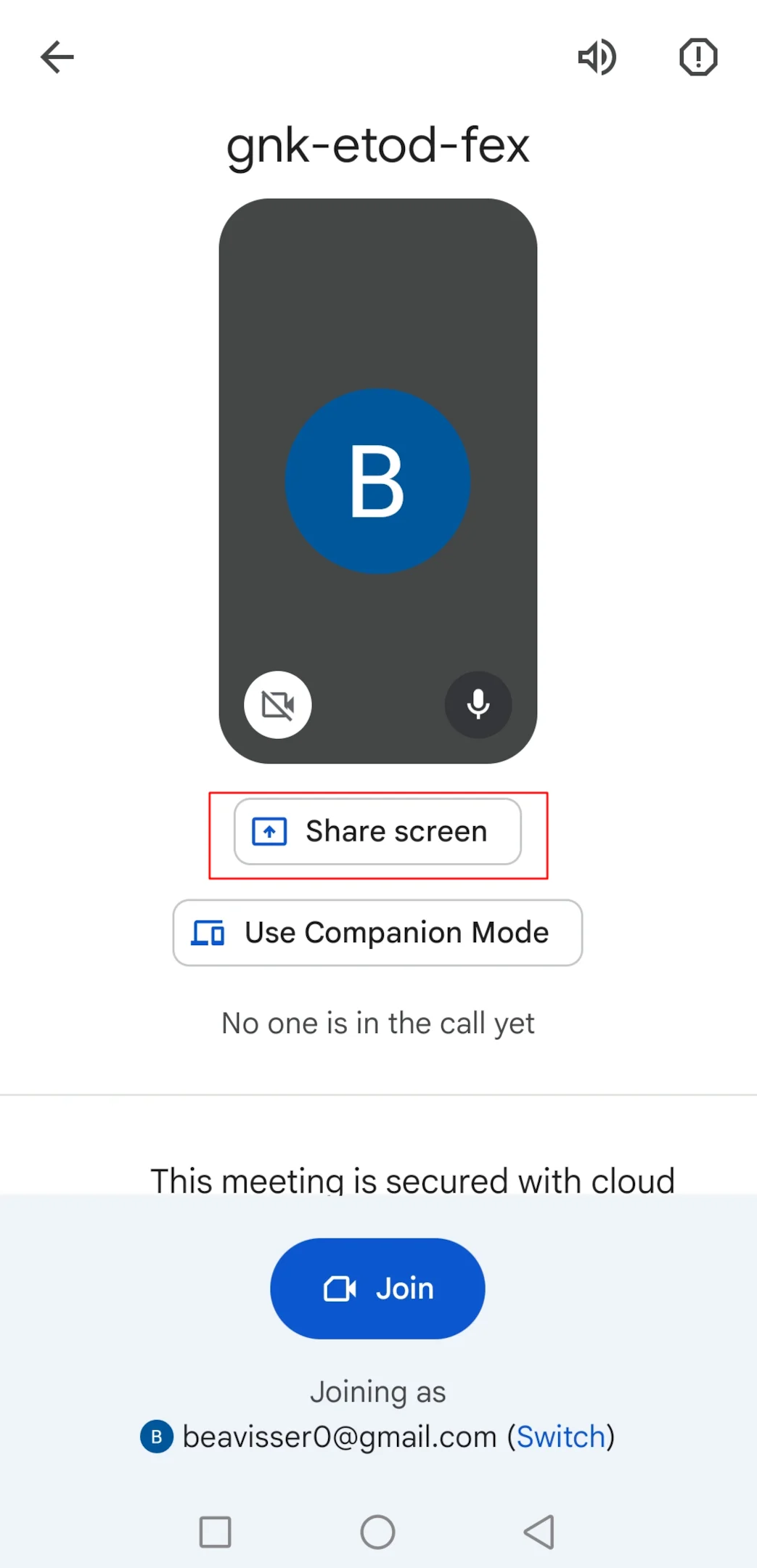
2. Tippen Sie auf die Schaltfläche „Bildschirm teilen“ am unteren Rand Ihres Meeting-Bildschirms, bevor Sie teilnehmen.
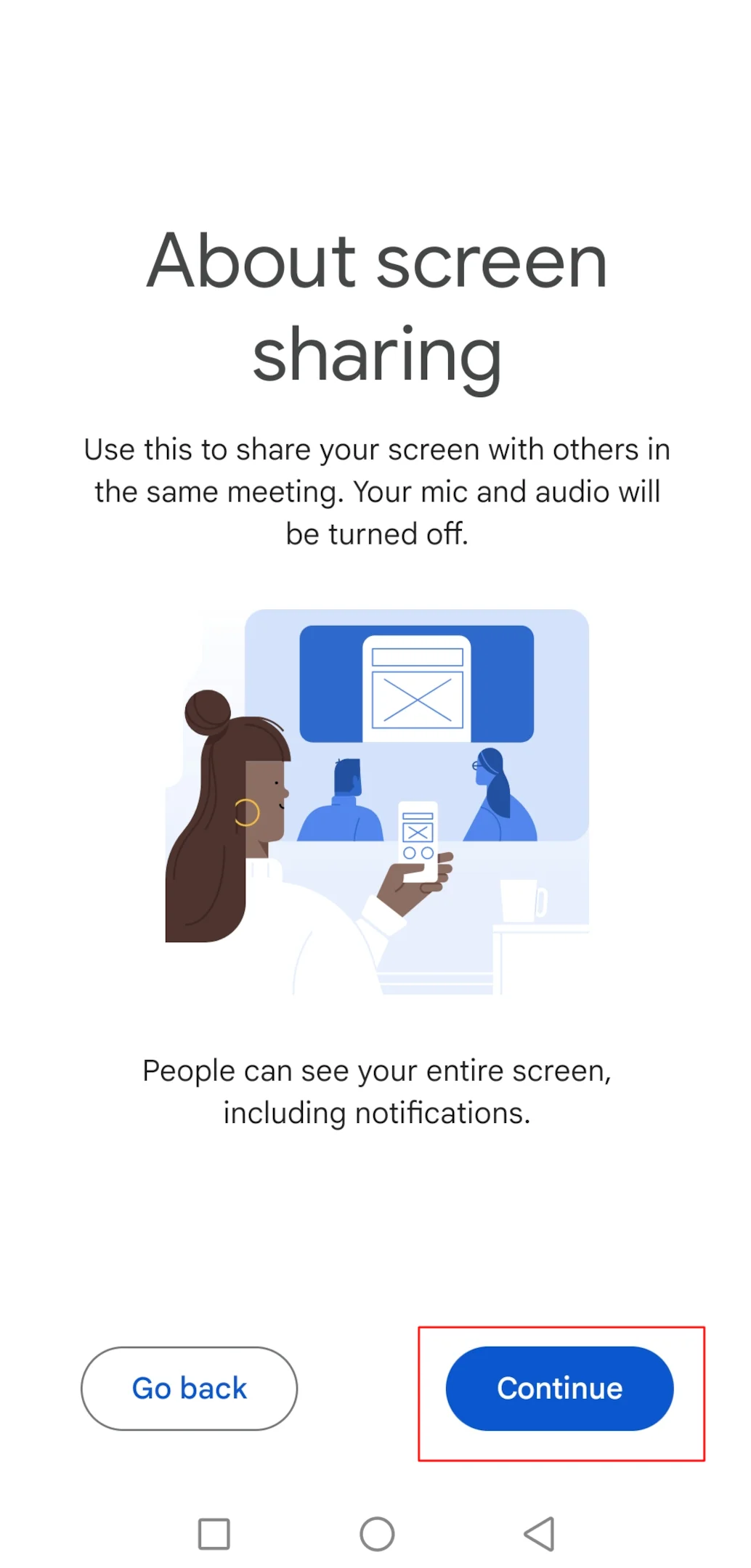
3. Wählen Sie „Weiter“ um mit der Bildschirmübertragung fortzufahren.
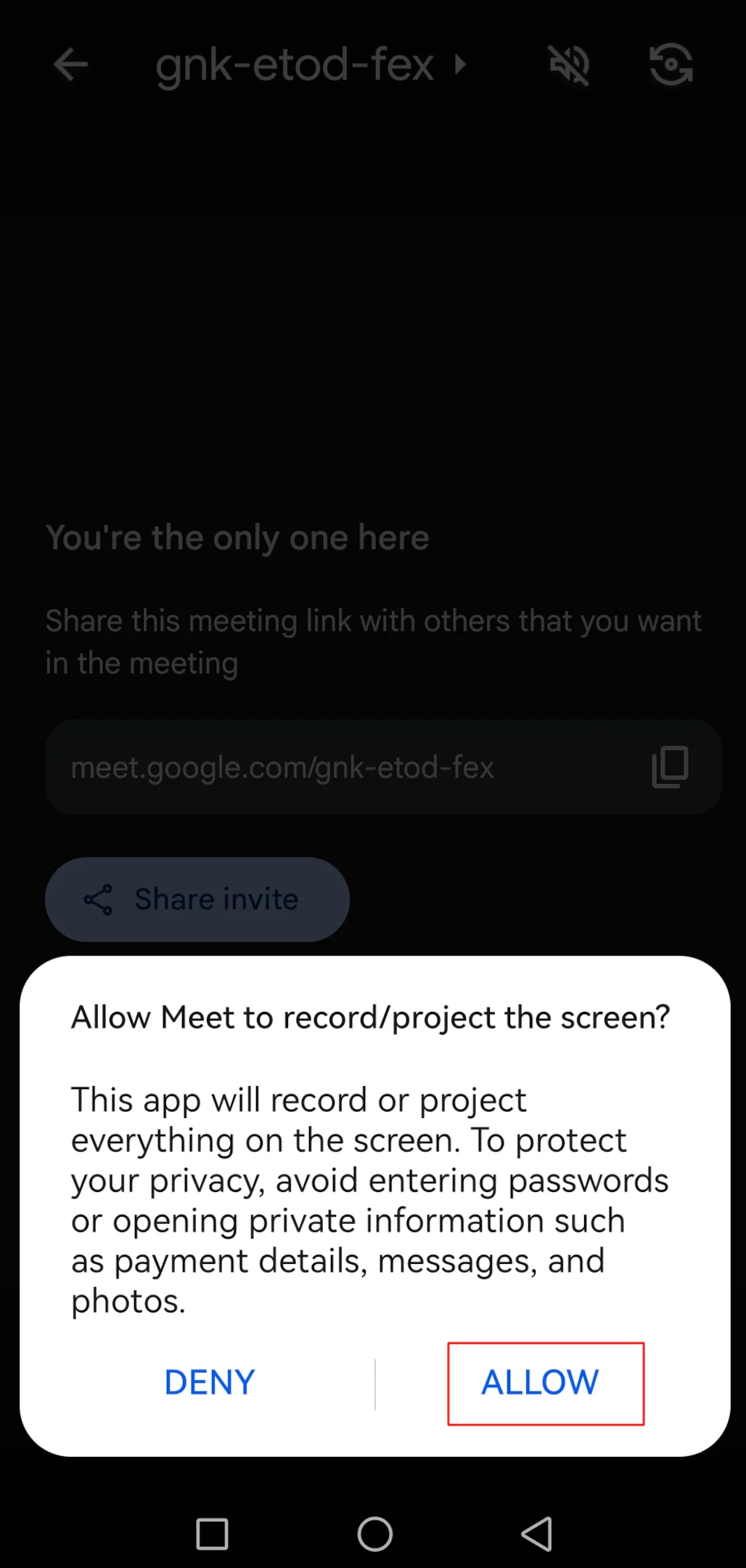
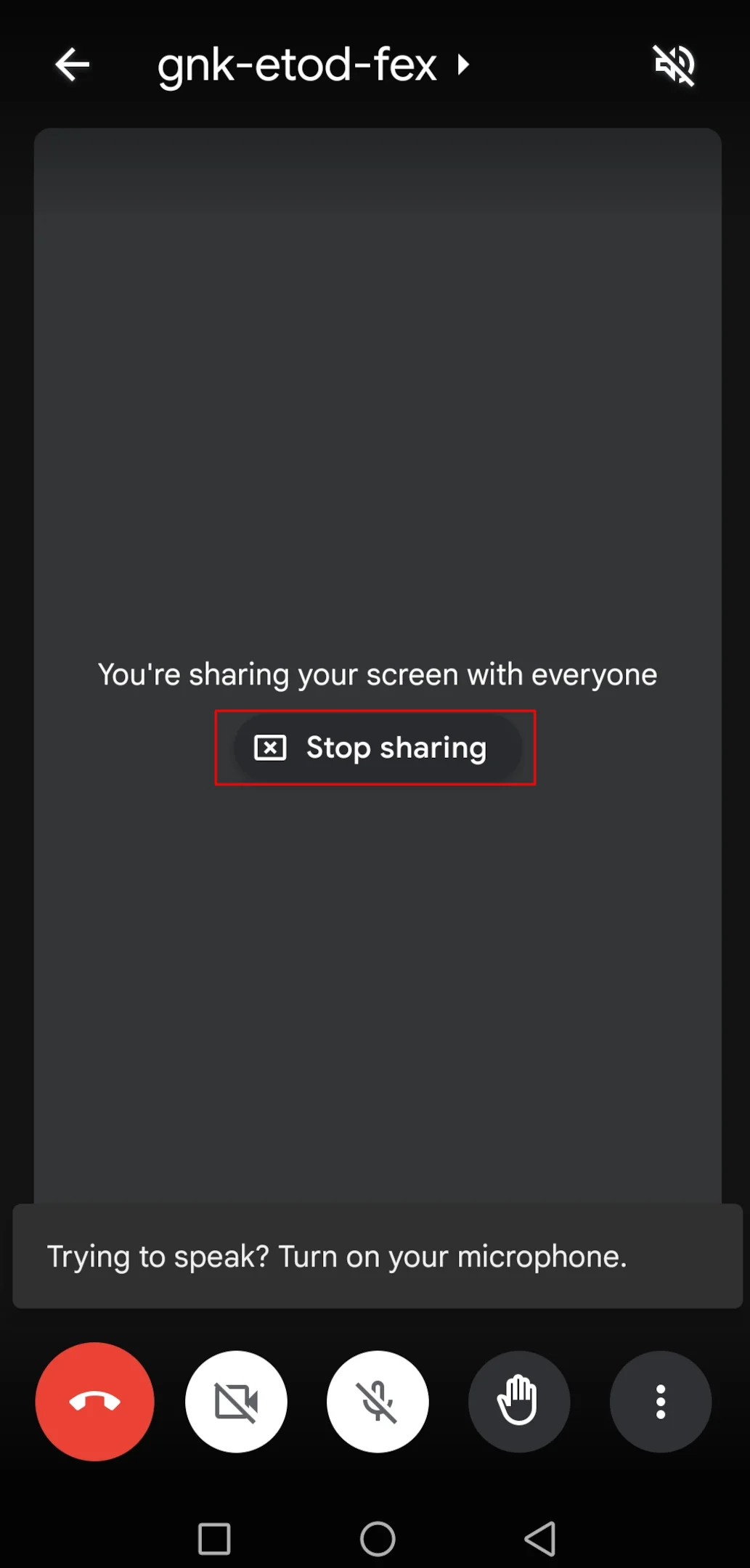
4. Ihr Gerät fordert Sie auf, mit der Übertragung zu beginnen. Tippe auf „Zulassen“, um mit der Übertragung deines Bildschirms zu beginnen.
5. Benachrichtigungsleiste: Während des Teilens erscheint auf Ihrem Gerät eine Benachrichtigung zum Beenden des Teilens. Du kannst auf diese Benachrichtigung tippen, um die Präsentation zu beenden oder auf zusätzliche Steuerelemente zuzugreifen.
Behebung von Problemen mit der Bildschirmübertragung in Google Meet
Das Teilen Ihres Bildschirms auf Google Meet ist ein wertvolles Tool für Präsentationen und Zusammenarbeit. Manchmal können technische Störungen den Prozess jedoch stören. Wir behandeln grundlegende Überprüfungen, um eine korrekte Konfiguration sicherzustellen, potenzielle Softwarekonflikte zu beheben und Lösungen in Bezug auf Berechtigungen und Browsereinstellungen zu finden. Wenn Sie diese Schritte befolgen, können Sie diese Hürden überwinden und dafür sorgen, dass Ihre Bildschirmübertragung reibungslos funktioniert.
Grundlegende Prüfungen
Beginnen wir mit einigen grundlegenden Überprüfungen, um Probleme mit der Bildschirmübertragung in Google Meet zu beheben. Stellen Sie zunächst sicher, dass Ihre Internetverbindung stabil ist. Manchmal kann eine schwache Verbindung die Dinge durcheinander bringen. Stellen Sie als Nächstes sicher, dass Ihre Kamera und Ihr Mikrofon einwandfrei funktionieren. Sie sind auch für eine reibungslose Bildschirmübertragung unerlässlich. Überprüfen Sie abschließend, ob Sie einen kompatiblen Browser verwenden. Google Meet funktioniert mit bestimmten Browsern am besten.
Starten Sie Ihren Browser und Google Meet neu oder aktualisieren Sie sie
Wenn grundlegende Überprüfungen Ihr Problem mit der Bildschirmübertragung nicht lösen, liegt das Problem möglicherweise an Ihrem Browser oder der Google Meet-App selbst. Folgendes sollten Sie ausprobieren:
- Neustart des Browsers: Ein einfacher Neustart des Browsers kann häufig vorübergehende Störungen beheben, die die Bildschirmübertragung beeinträchtigen könnten. Schließen Sie alle Browserfenster und Tabs, starten Sie dann Ihren Browser neu und versuchen Sie erneut, Ihren Bildschirm zu übertragen.
- Aktualisierung des Browsers: Bei veralteten Browsern können Kompatibilitätsprobleme mit Google Meet-Funktionen wie der Bildschirmübertragung auftreten. Suchen Sie nach verfügbaren Updates für Ihren Browser und installieren Sie sie gegebenenfalls. Ein aktualisierter Browser kann eine optimale Leistung und Kompatibilität mit Meet gewährleisten.
Kamera- und Mikrofonberechtigungen
Ohne diese Berechtigungen kann Meet nicht auf die erforderliche Hardware zugreifen, um Ihren Bildschirm effektiv zu teilen.
Um dies zu beheben, überprüfen Sie Ihre Browsereinstellungen, um sicherzustellen, dass Google Meet die Erlaubnis hat, Ihre Kamera und Audio-, anstelle der Systemeinstellungen. Sie finden diese Einstellungen normalerweise im Bereich Datenschutz oder Berechtigungen des Einstellungsmenüs Ihres Browsers.
Aktualisieren Sie Ihre Videotreiber
Wenn bei Meet Probleme mit der Bildschirmübertragung auftreten, ist es möglich, dass veraltete oder fehlerhafte Videotreiber die Ursache dafür sind. Diese Treiber sind unerlässlich, damit die Grafikhardware Ihres Computers ordnungsgemäß funktioniert, einschließlich der Anzeige und Weitergabe Ihres Bildschirms in Google Meet.
Um dieses Problem zu beheben, sollten Sie erwägen, Ihre Videotreiber auf die neueste Version zu aktualisieren, die vom Hersteller Ihres Geräts bereitgestellt wird. In der Regel können Sie dies tun, indem Sie die Website des Herstellers besuchen, im Support- oder Download-Bereich nach den entsprechenden Treibern für Ihre spezifische Hardware und Ihr Betriebssystem suchen.
Weitere Schritte zur Fehlerbehebung
Wenn alles andere fehlschlägt und Sie alle vorgeschlagenen Lösungen ausprobiert haben und die Probleme mit der Bildschirmübertragung in Meet immer noch nicht lösen können, machen Sie sich keine Sorgen. Es gibt ein paar zusätzliche Schritte zur Fehlerbehebung, die du ergreifen kannst, um das Problem zu lösen:
- Versuche es mit einem anderen Gerät oder Browser: Wenn möglich, wechseln Sie zu einem anderen Gerät oder versuchen Sie, einen anderen Browser wie Microsoft Edge oder Google Chrome zu verwenden, um festzustellen, ob das Problem weiterhin besteht. Manchmal können Kompatibilitätsprobleme mit bestimmten Geräten oder Browsern zu Problemen bei der Bildschirmübertragung auf dem Google Meet-Tab führen.
- Suchen Sie nach Updates: Stellen Sie sicher, dass Ihr Betriebssystem, Ihr Browser und Ihre Google Meet-App auf dem neuesten Stand sind. Veraltete Software kann manchmal zu Problemen und anderen Störungen führen. Stellen Sie immer sicher, dass Ihre Netzwerkverbindung stabil ist.
- Überprüfe deine Internetverbindung: Selbst geringfügige Schwankungen oder eine instabile Internetverbindung können zu Störungen und abgehackten Videos während Ihrer Google Meet-Sitzung führen.
- Support kontaktieren: Wenn Sie das Problem immer noch nicht lösen können, wenden Sie sich an den Google Meet-Support, um Unterstützung zu erhalten.
Fazit
Das effektive Teilen Ihres Bildschirms ist entscheidend für erfolgreiche Google Meet-Präsentationen und die Zusammenarbeit. Wie wir jedoch gesehen haben, können verschiedene technische Hürden auftreten, die Sie daran hindern, Ihren Bildschirm nahtlos zu präsentieren und zu teilen. Wenn Sie die in diesem Handbuch beschriebenen Schritte zur Fehlerbehebung befolgen, sind Sie gut gerüstet, um diese Probleme zu erkennen und zu bewältigen.
Selbst wenn Sie es schaffen, die Bildschirmübertragung zu aktivieren, besteht immer die Möglichkeit, dass Sie in Zukunft auf Störungen oder Einschränkungen stoßen. Das ist der Ort, an dem Bluedots Google Meet Ai Companion kommt rein. Bluedot ist ein leistungsstarkes und benutzerfreundliches Bildschirmaufzeichnungstool, das speziell für Google Meet entwickelt wurde. Es lässt sich nahtlos in Google Meet integrieren, sodass Sie mühelos Audio- und Videodaten Ihrer Besprechungen in hoher Qualität aufnehmen können transkribieren Sie Ihr Audio und Video in Bildunterschriften. Es speichert Ihre Aufnahmen sogar sicher in Ihrem Google Drive.
Mit Bluedot können Sie sich auf den Inhalt und die Teilnehmer des Meetings konzentrieren, da Sie wissen, dass die Bildschirmaufnahme einwandfrei funktioniert. Es bietet eine Vielzahl zusätzlicher Funktionen wie Sprecheridentifikation, Transkriptionen und Cloud-Speicher und ist damit der perfekte Begleiter, um das Beste aus Ihrem Google Meet-Erlebnis herauszuholen, einschließlich Bildschirmrekorder.






