
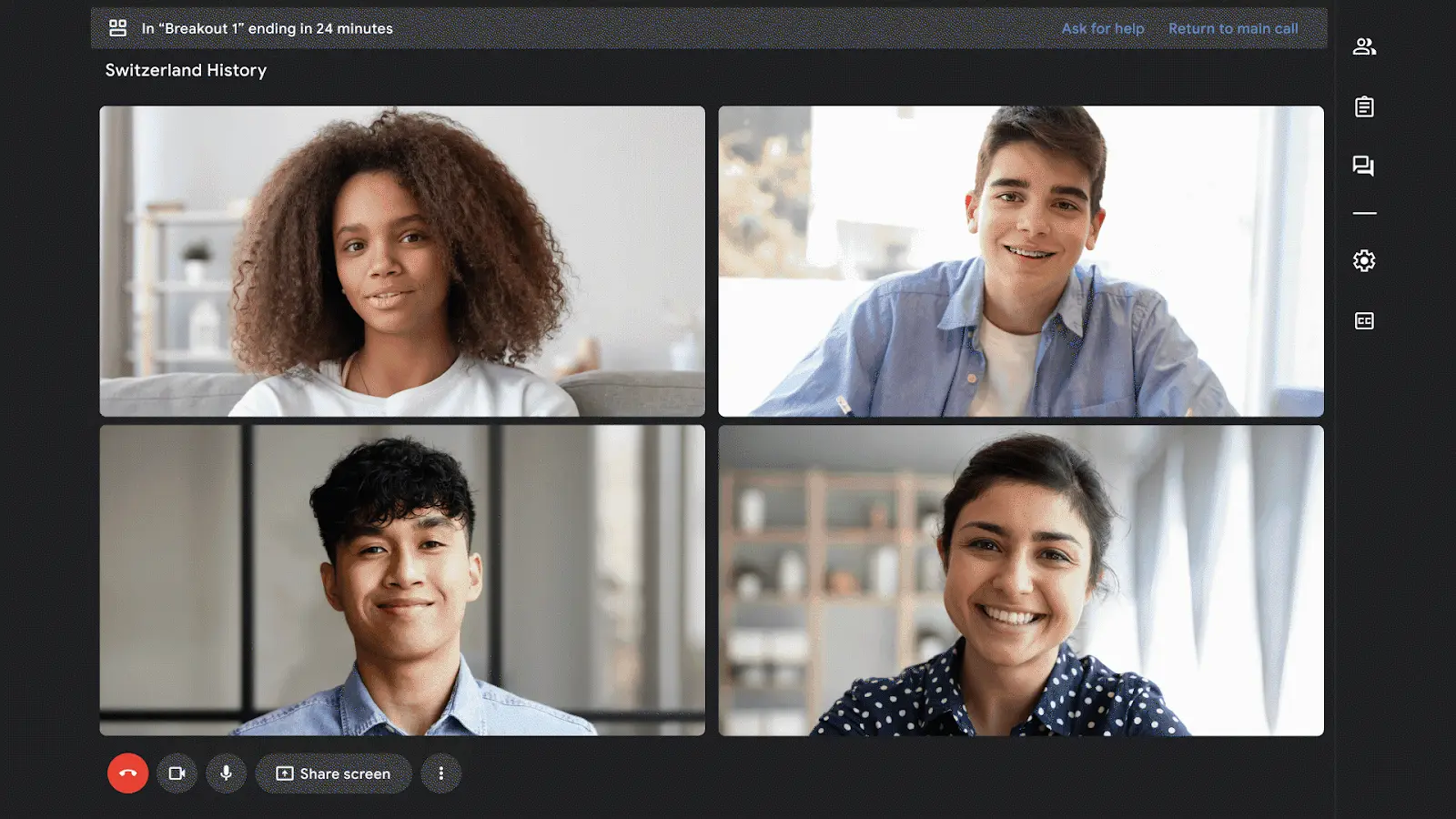
Google Meet ist als erste Wahl für Remote-Videokonferenzen sprunghaft angestiegen und bietet uns eine nahtlose Plattform für virtuelle Zusammenarbeit.
Eine Funktion, die definitiv auffällt, ist das Google Meets-Präsentationstool, mit dem Nutzer ihre Bildschirme mühelos mit ihrem Team teilen können. Egal, ob es sich um Dokumente, Folien oder Videos handelt, diese Funktion optimiert Arbeitsabläufe und fördert die Zusammenarbeit innerhalb Ihres Unternehmens.
In diesem Artikel führen wir Sie durch den Prozess, wie Sie 2025 auf Google Meet präsentieren können, von den Grundlagen bis hin zu Tipps für Fortgeschrittene.
So präsentieren Sie Bildschirme in Google Meet im Jahr 2025
Es gibt viele Möglichkeiten, Ihren Bildschirm voreinzustellen, und das nicht nur auf einem Desktop. Sie haben die Möglichkeit, Ihren Bildschirm auch auf Ihrem Telefon zu teilen. Sehen wir uns die wichtigsten Möglichkeiten an, Ihren Bildschirm in Google Meet zu präsentieren und zu teilen.
Auf dem Computer
Es gibt drei verschiedene Möglichkeiten, Ihren Bildschirm auf Ihrem Desktop mit Google Meet zu teilen. Jede dieser Methoden führt zu einem anderen Ergebnis, je nachdem, in welche Richtung Ihre Präsentation verlaufen soll.
Gesamten Bildschirm teilen
1. Klicken Sie unten auf Ihrem Meeting-Bildschirm auf die Schaltfläche „Jetzt präsentieren“

2. Wählen Sie „Ihr gesamter Bildschirm“ aus den angezeigten Optionen
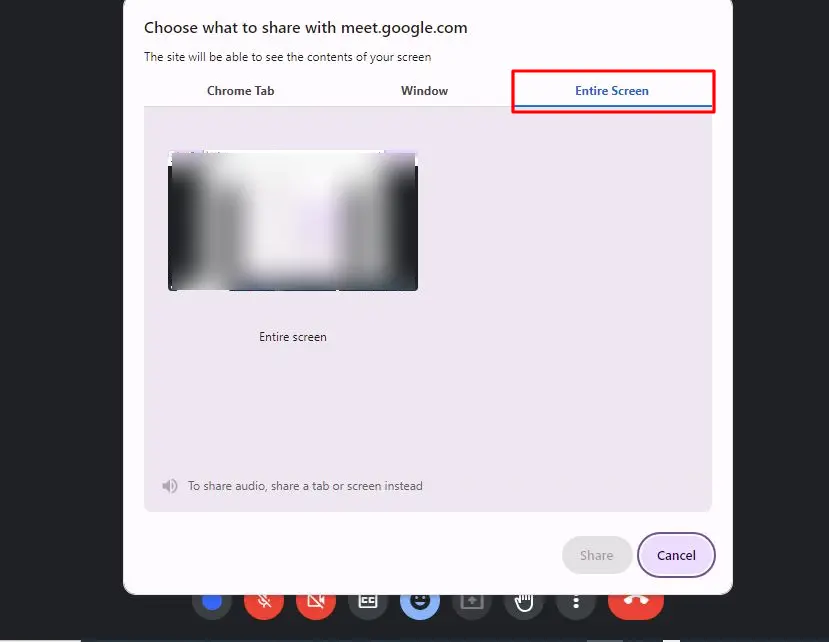
3. Wählen Sie den spezifischen Bildschirm aus, den Sie teilen möchten, wenn Sie mehrere Monitore haben.
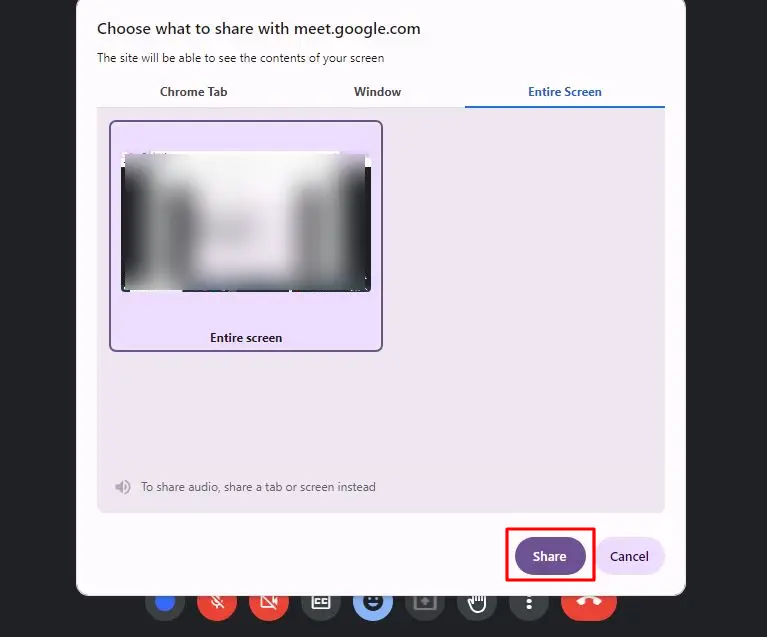
4. Klicken Sie auf „Teilen“, um den Teilnehmern Ihren gesamten Bildschirm zu präsentieren.
5. Klicken Sie auf „Präsentation beenden“, wenn Sie Ihre Präsentation beenden möchten.
Ein Fenster teilen
Unter den vielen verfügbaren Optionen können Sie sich mit der Funktion „Fenster teilen“ beim Teilen Ihres Bildschirms auf einen bestimmten Tab oder ein Anwendungsfenster konzentrieren. Dieser Ansatz stellt sicher, dass in Ihrem Meeting nur die relevanten Tabs gemeinsam genutzt werden.
1. Klicken Sie auf die Schaltfläche „Jetzt präsentieren“ und wählen Sie „Ein Fenster“ aus den Optionen aus.
2. Wählen Sie das spezifische Fenster oder die Anwendung aus, die Sie teilen möchten.
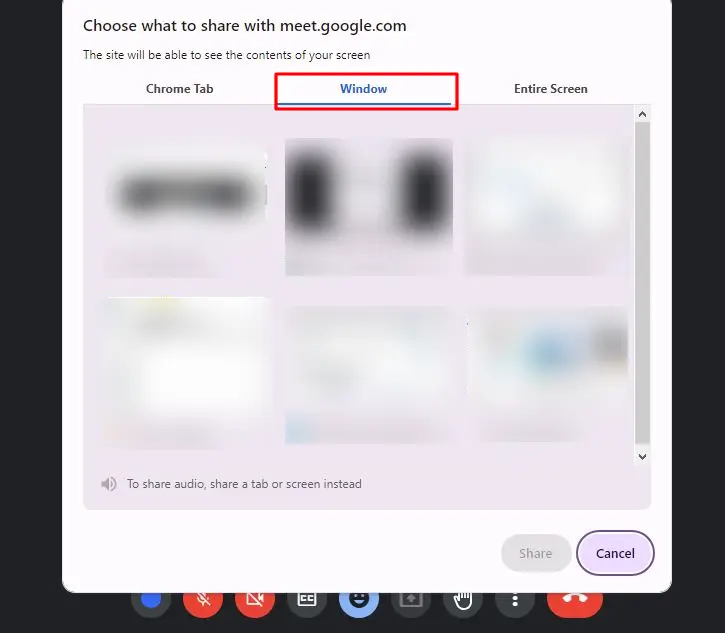
3. Klicken Sie auf „Teilen“, um das ausgewählte Fenster den Teilnehmern zu präsentieren.
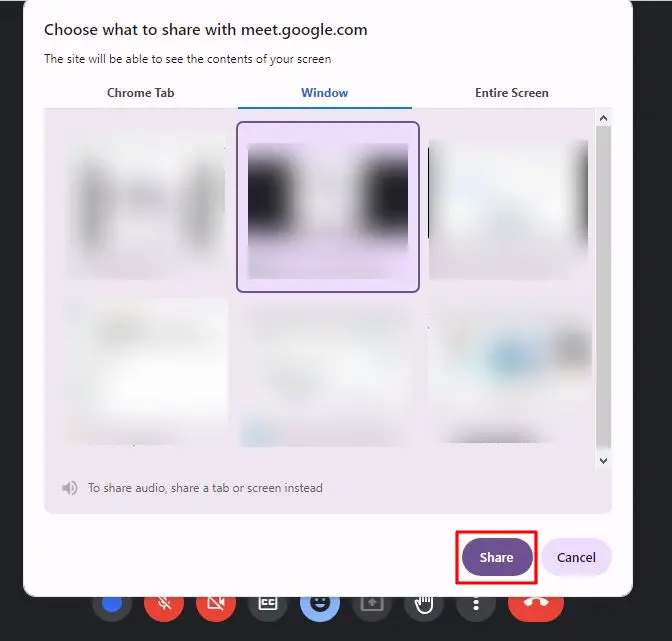
4. Klicken Sie auf „Präsentation beenden“, wenn Ihre Präsentation fertig ist.
Einen Tab teilen
Mit dieser Funktion können Sie einen einzigen Browser-Tab anzeigen, ohne dass alles auf Ihrem Bildschirm angezeigt wird. Diese Option ist jedoch nur für den Chrome-Browser verfügbar.
1. Klicken Sie auf „Jetzt präsentieren“ und wählen Sie „Ein Chrome-Tab“
2. Wählen Sie den Tab, den Sie teilen möchten, aus der Liste der geöffneten Tabs aus.
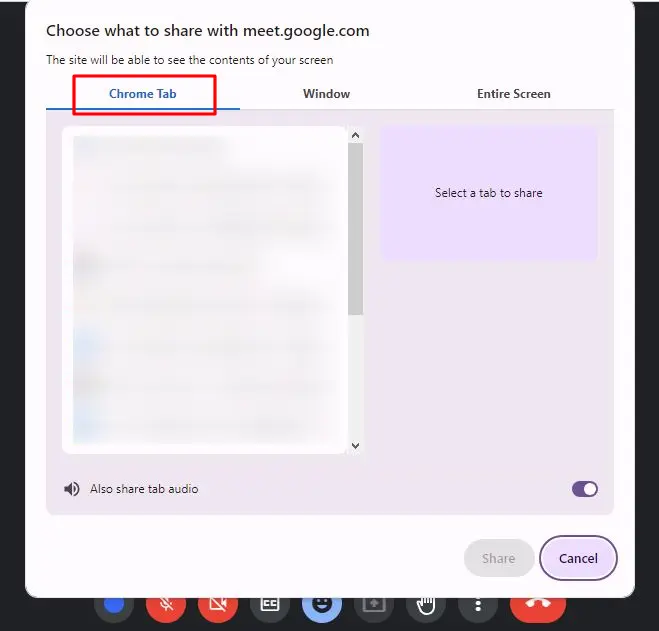
3. Klicken Sie auf „Teilen“, um den ausgewählten Tab den Teilnehmern zu präsentieren.
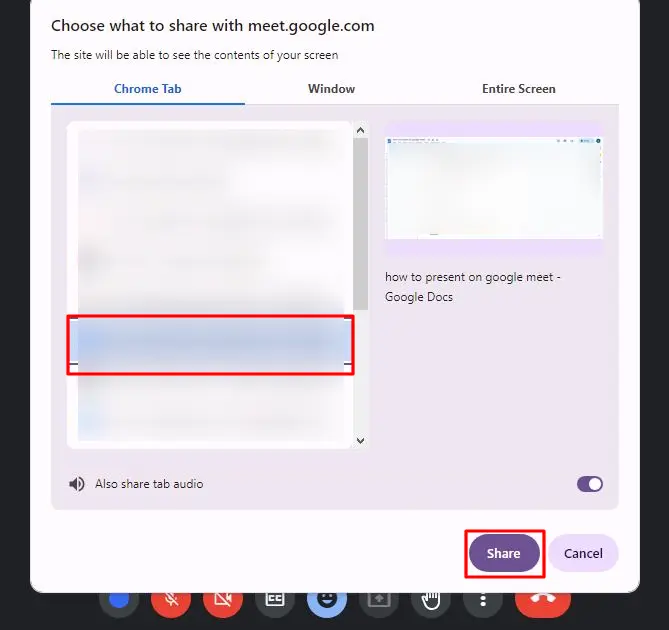
4. Klicken Sie auf „Präsentation beenden“, wenn Ihre Präsentation abgeschlossen ist.
(Optional) Verwenden der Google Meet GridView-Erweiterung
1. Installieren Sie die Google Meet Grid View-Erweiterung aus dem Chrome Web Store
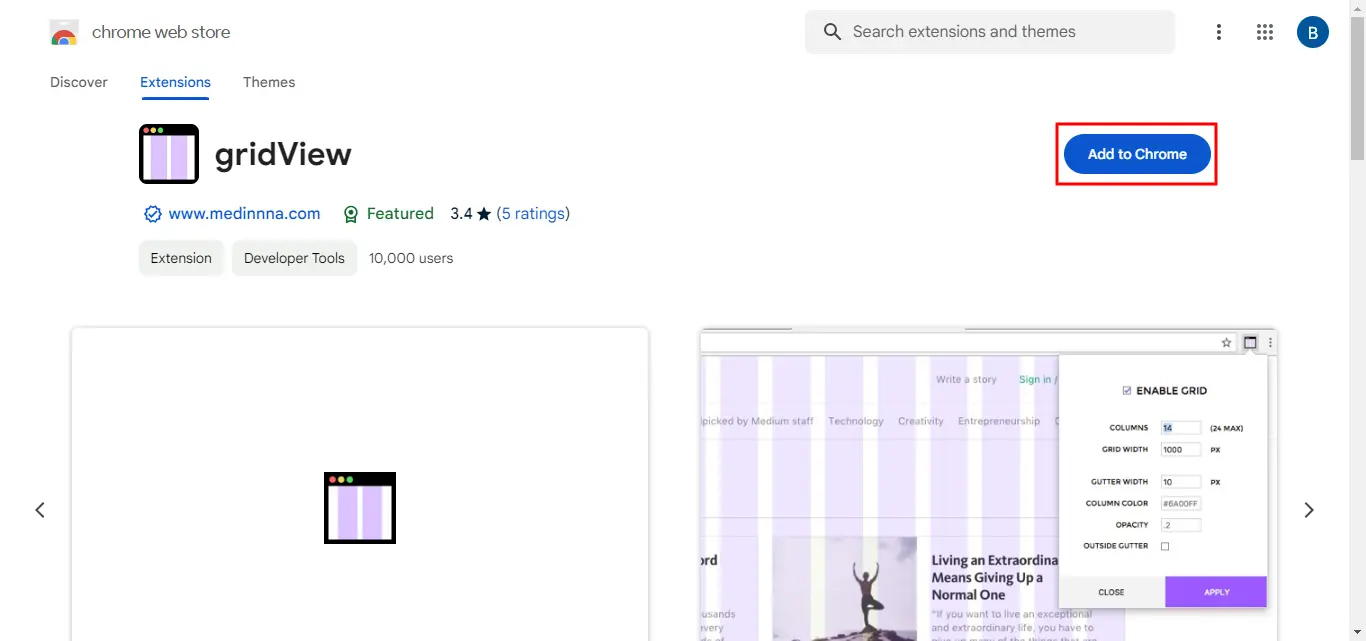
2. Klicken Sie während des Meetings auf das Erweiterungssymbol Grid View
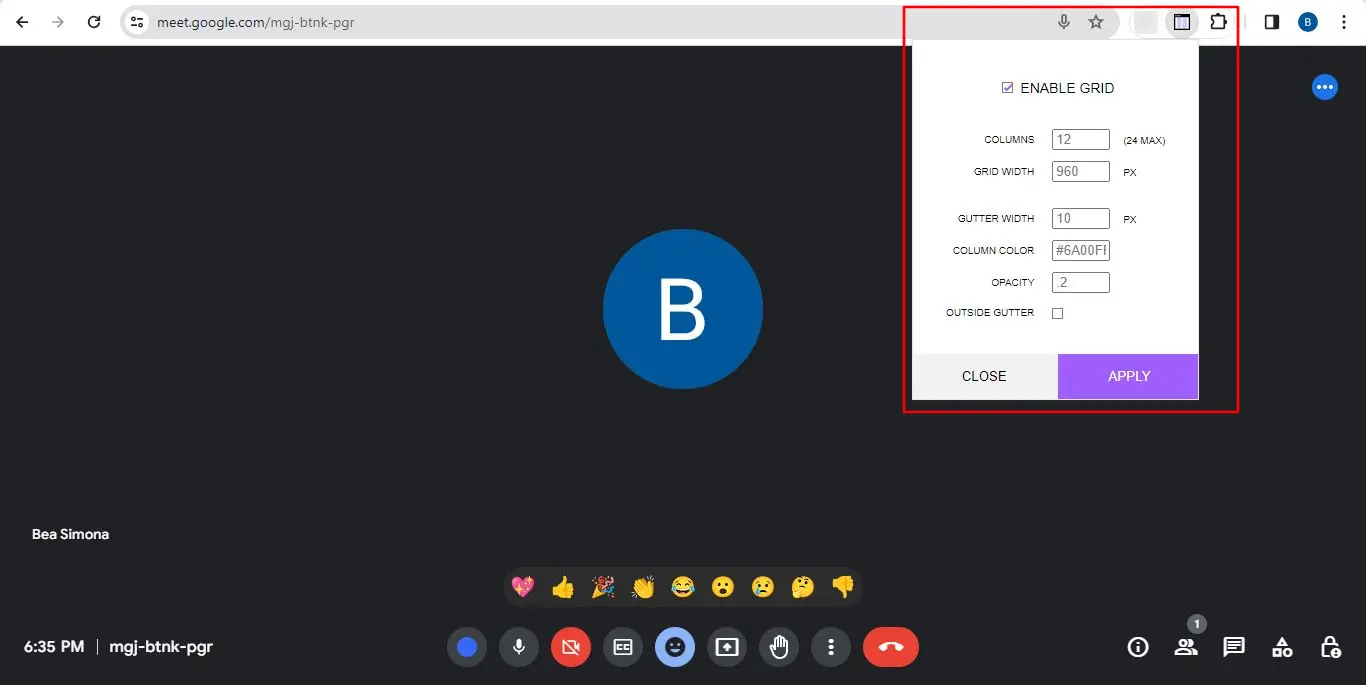
3. Wählen Sie den Bildschirm oder die Anwendung aus, die Sie präsentieren möchten.
4. Klicken Sie auf „Teilen“, um mit der Präsentation über die GridView-Erweiterung zu beginnen.
Auf dem Handy
Lassen Sie uns untersuchen, wie Sie Bildschirme in Google Meet mit Mobilgeräten für Android und iOS präsentieren können. Es mag auf den ersten Blick entmutigend erscheinen, aber wir haben alles für Sie.
Android
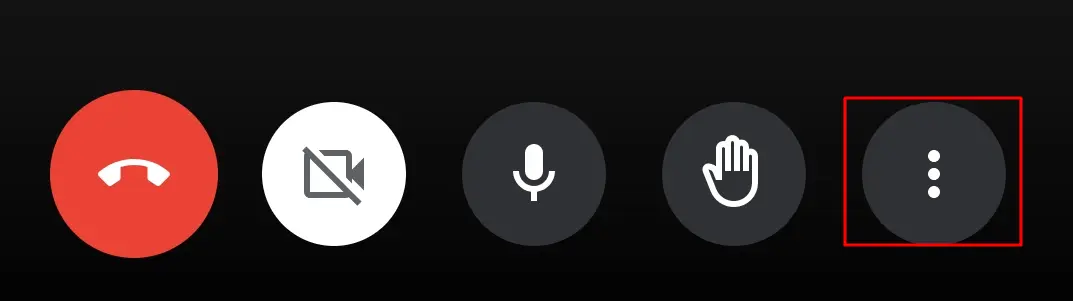
1. Tippen Sie in einer Google Meet-Sitzung auf das Dreipunktsymbol
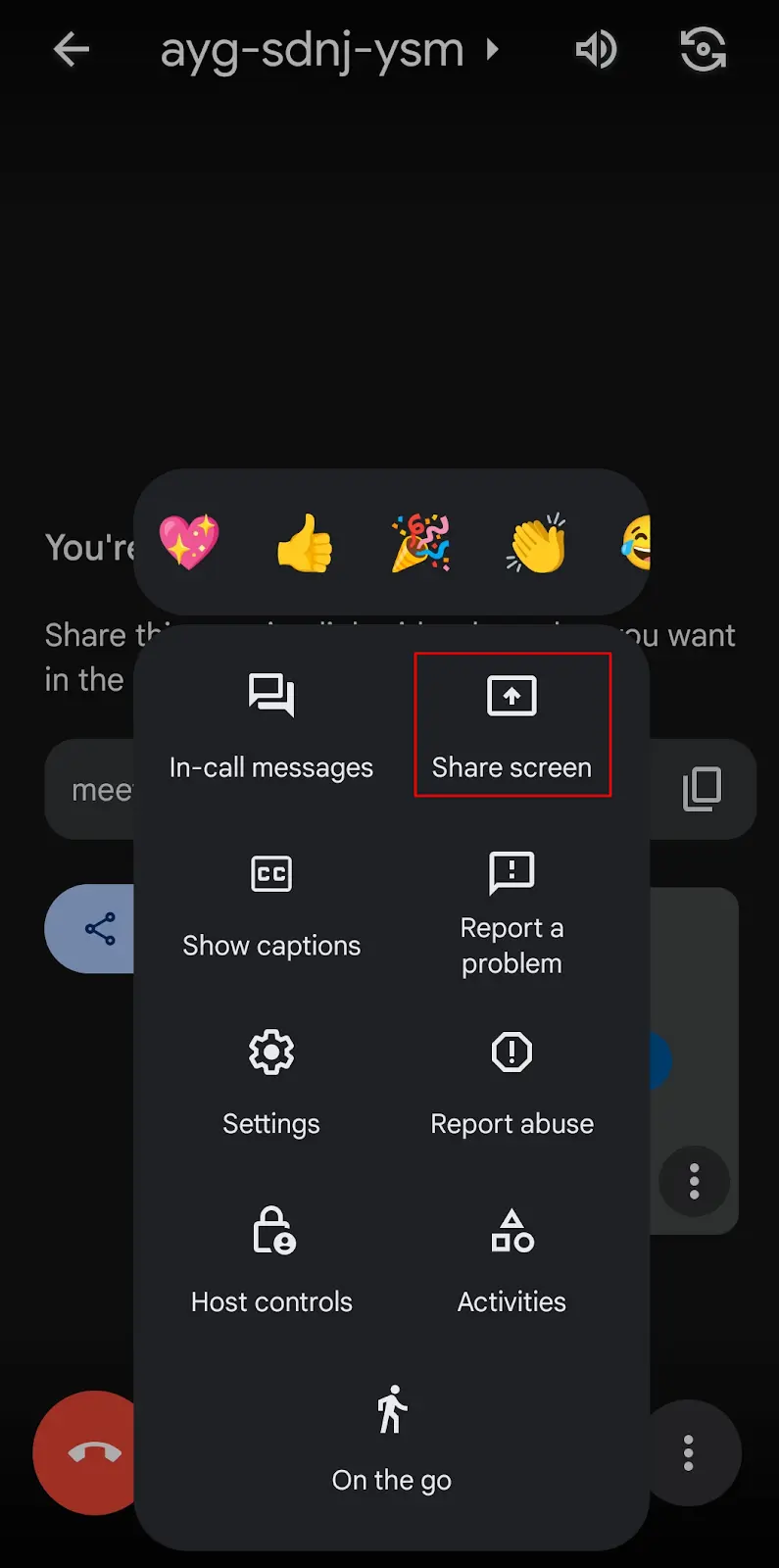
2. Wählen Sie aus den bereitgestellten Optionen „Bildschirm teilen“
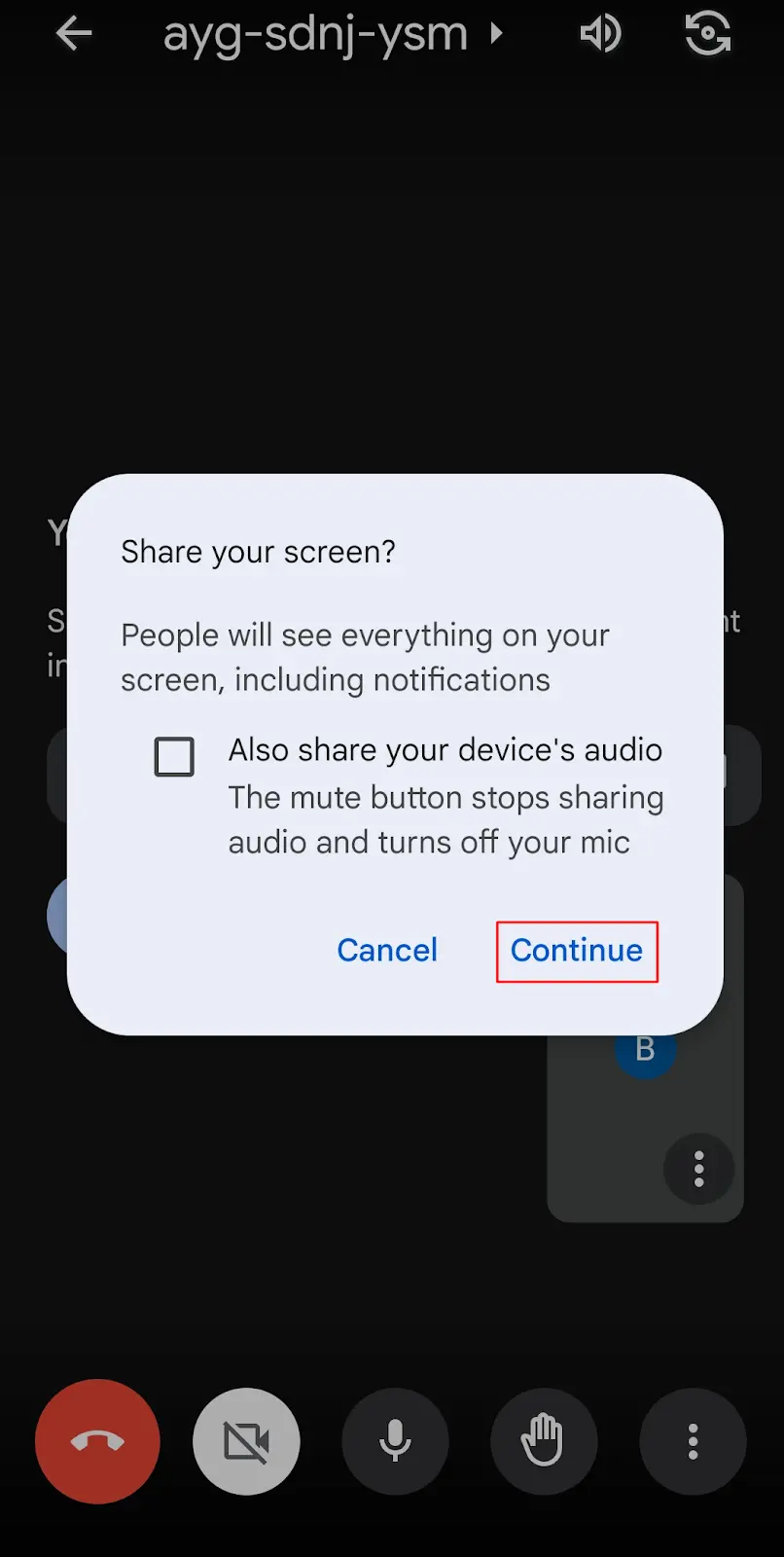
3. Bestätigen Sie die Screensharing-Anfrage. Beachten Sie, dass Google Meet auf Mobilgeräten nur Ihren Bildschirm teilen kann. Tippen Sie anschließend auf „Teilen starten“ oder „Weiter“
4. Um die Bildschirmübertragung zu beenden, tippen Sie auf „Teilen beenden“
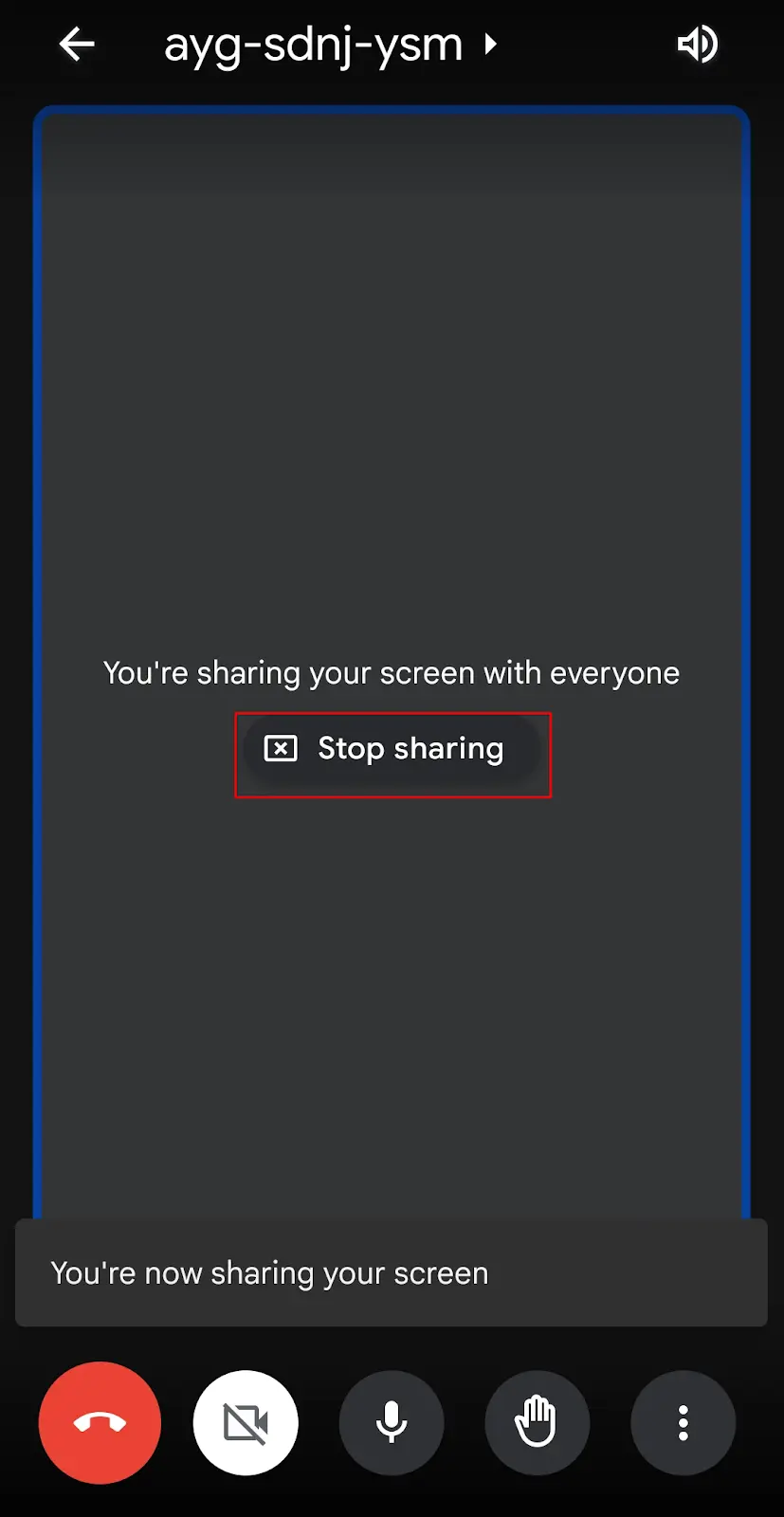
Profi-Tipp: Aktivieren Sie den Modus „Bitte nicht stören“, um zu verhindern, dass Benachrichtigungen angezeigt werden.
iOS
1. Tippen Sie während einer Besprechung auf das Dreipunktsymbol
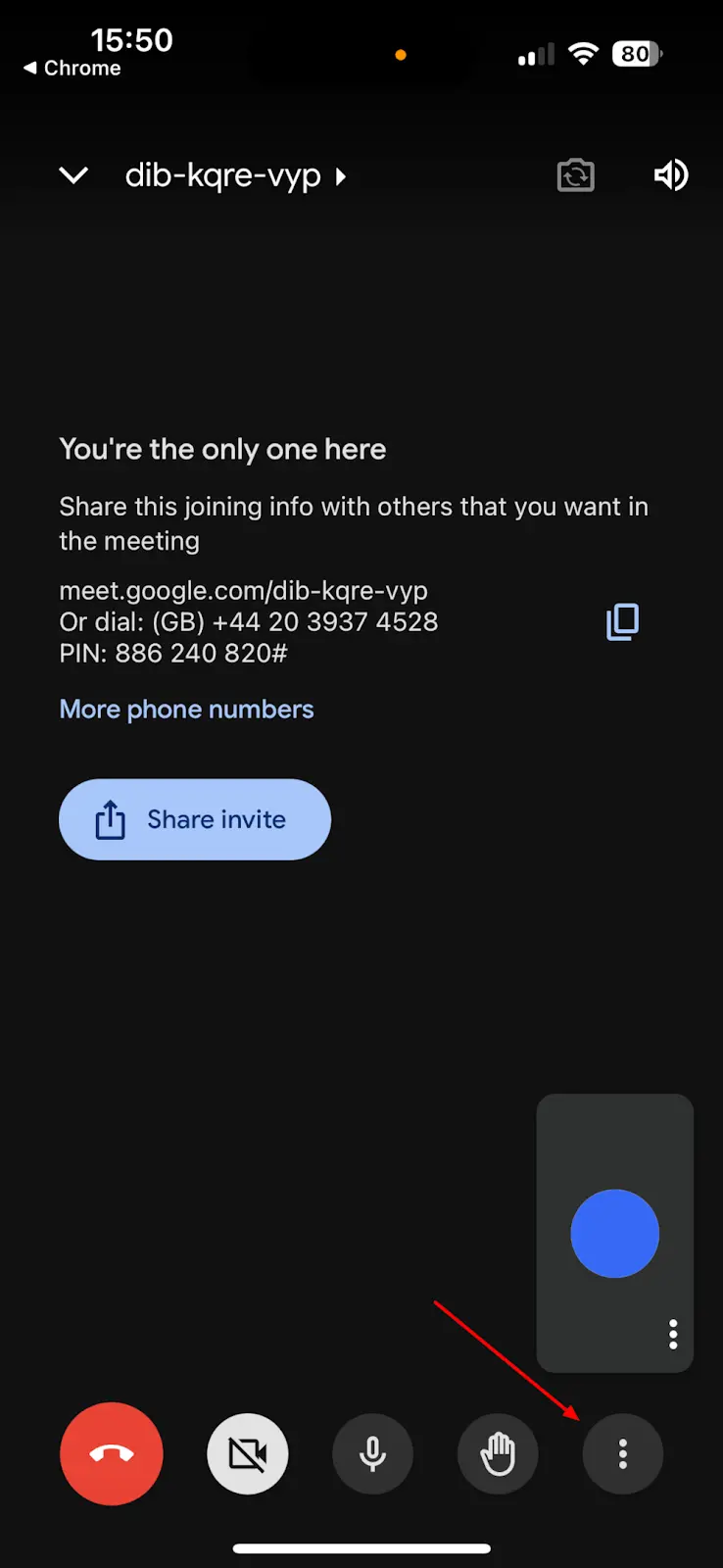
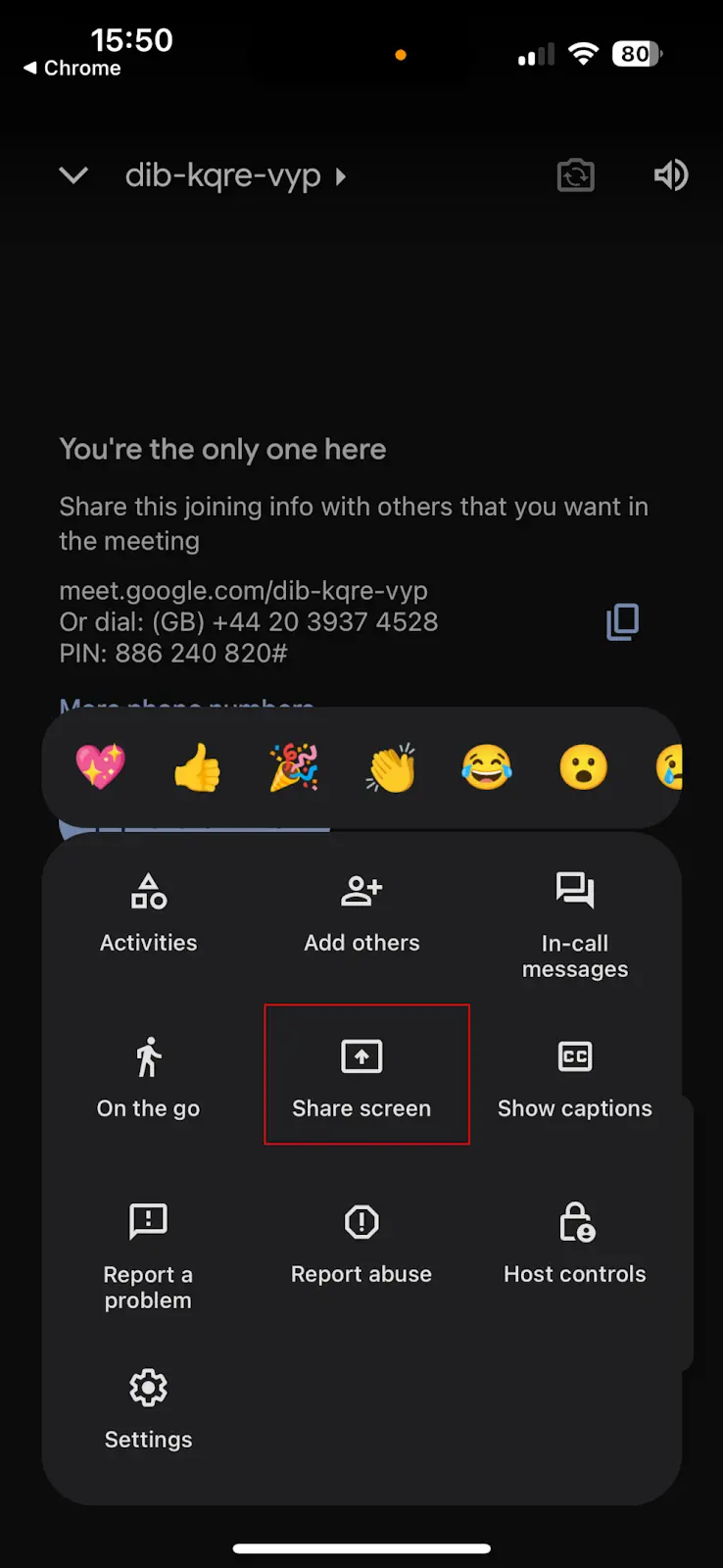
2. Tippe auf „Bildschirm teilen“
3. Wählen Sie dann „Weiter“
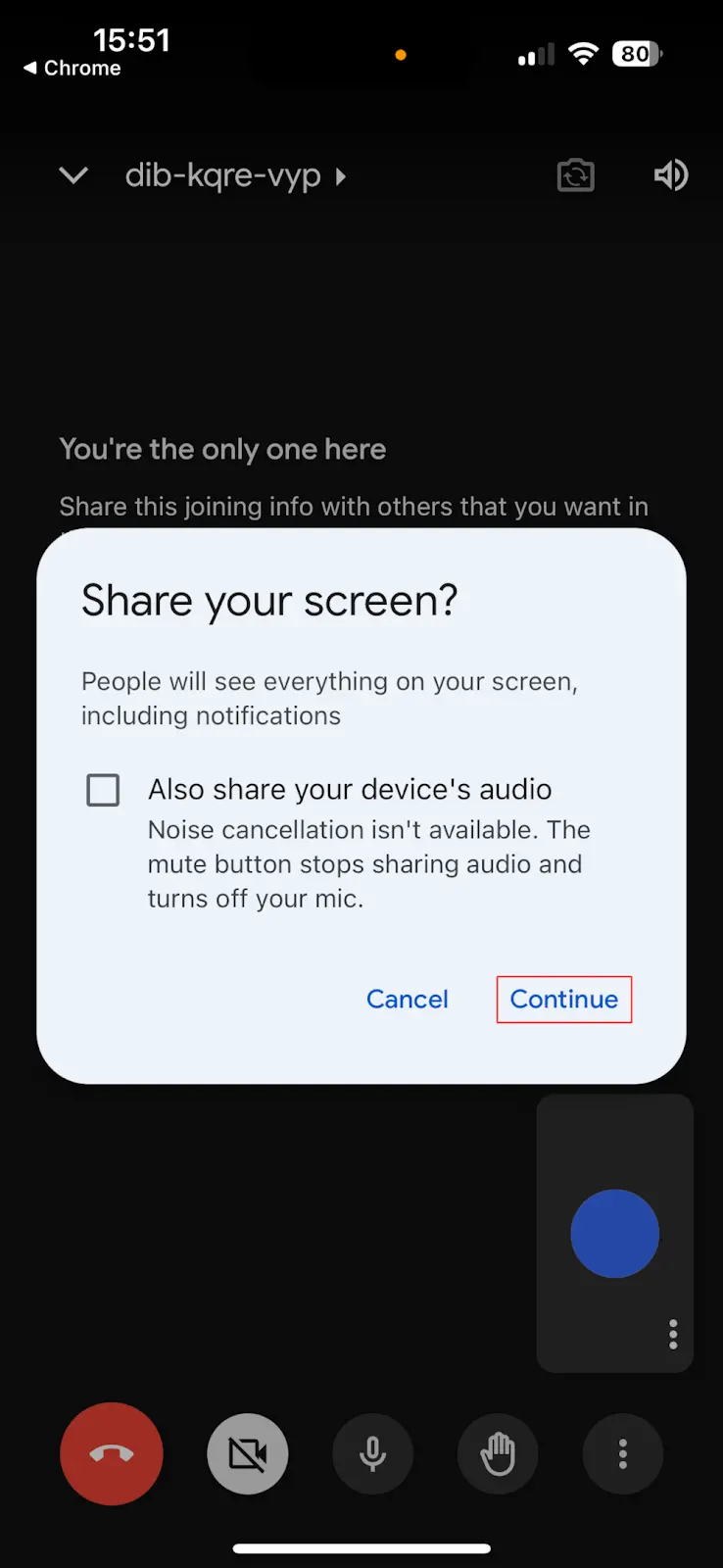
4. Klicken Sie auf „Übertragung starten“
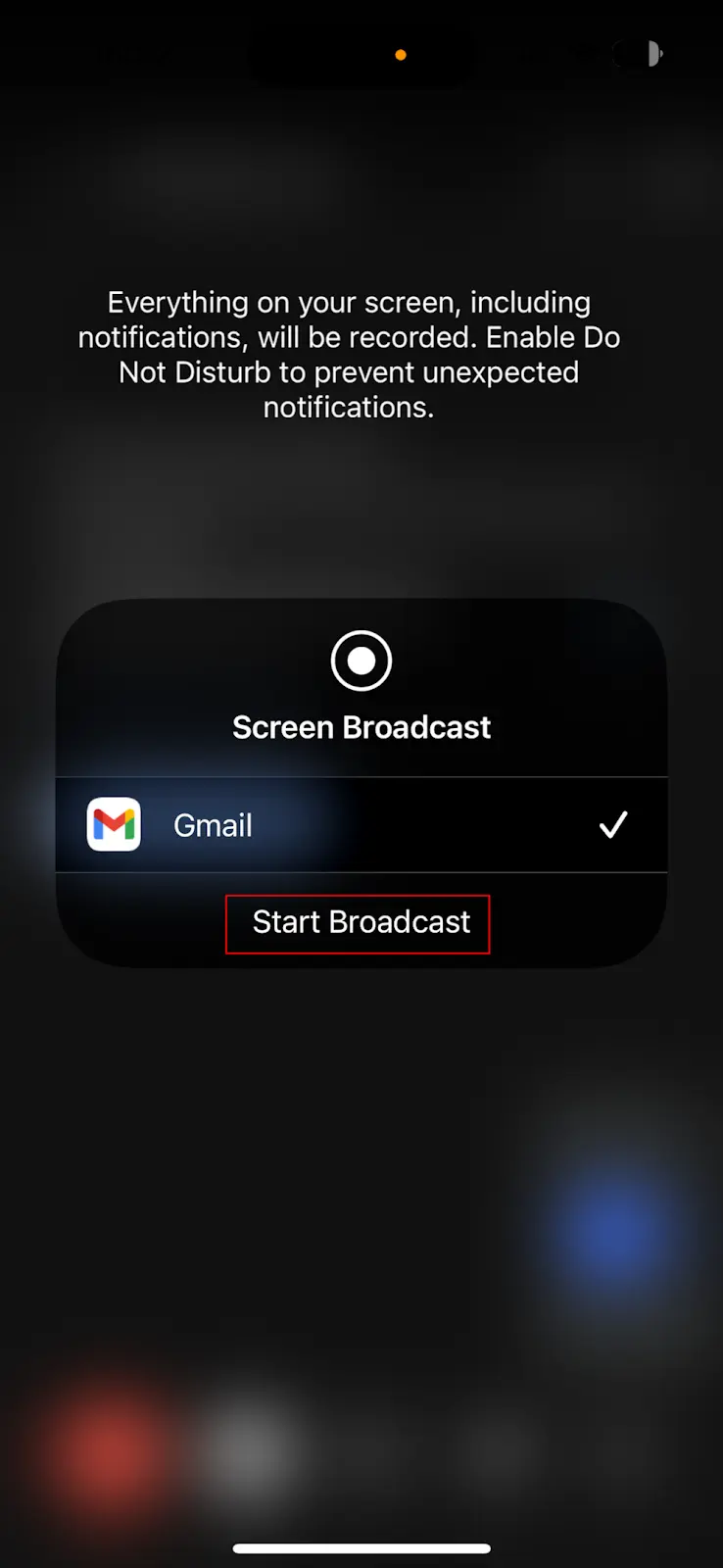
5. Um die Bildschirmübertragung abzuschließen, tippen Sie auf „Übertragung beenden“
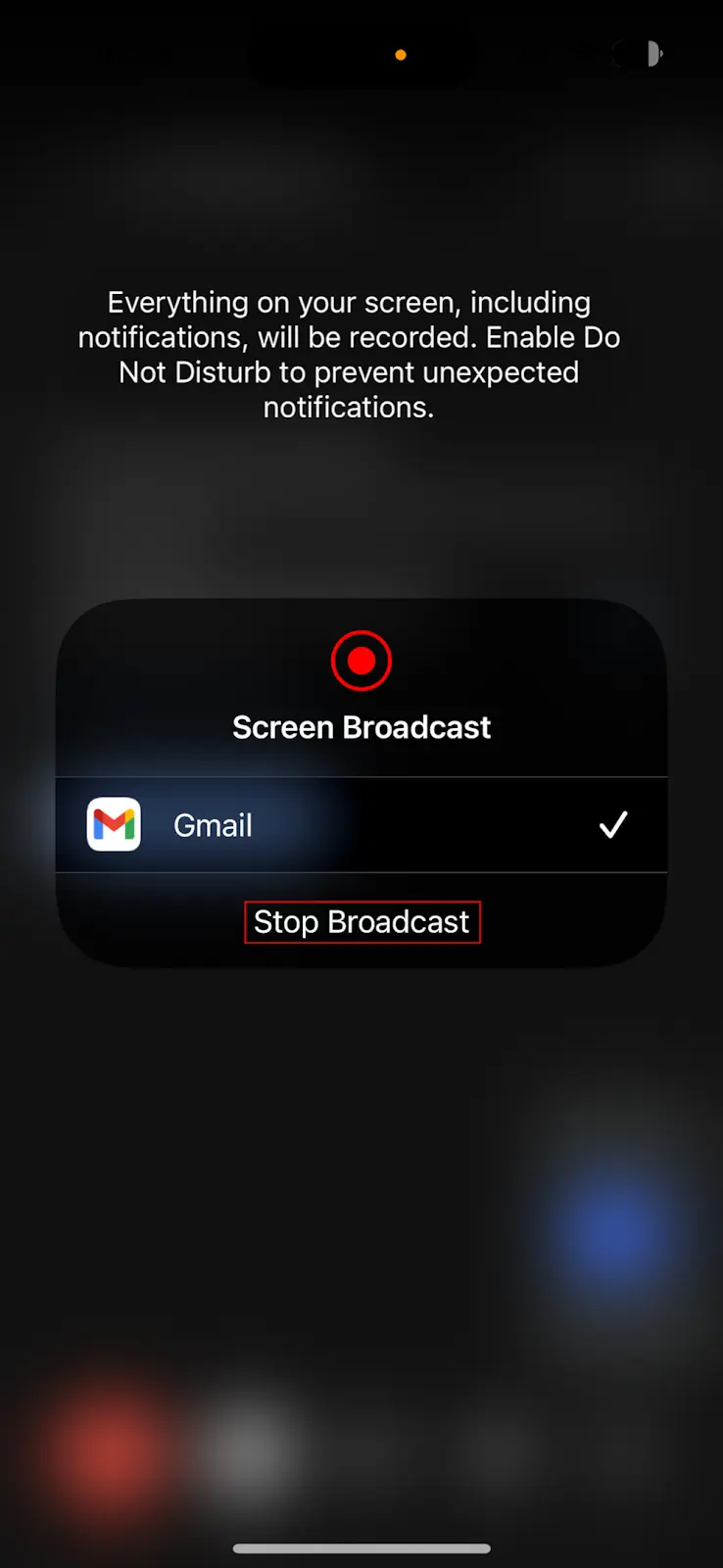
Profi-Tipp: Benutzer neuerer iOS-Versionen können die Funktion „Fokus“ aktivieren, um ihren Startbildschirm, Apps und Benachrichtigungen herauszufiltern.
Aus Google Docs, Tabellen und Slides auf Google Meet teilen/Präsentieren
Für begeisterte Google Workspace-Nutzer ist es jetzt einfacher als je zuvor, Ihre Arbeit in Ihre Besprechungen zu integrieren. Die meisten von uns wissen, dass Google Workspace zu einem Wendepunkt geworden ist, wenn es darum geht, Ihre Arbeit zu optimieren und von überall aus leicht zugänglich zu machen.
Google Docs, Slides und Sheets können problemlos in Google Meet integriert werden. Hier ist eine einfache Anleitung, wie das geht:
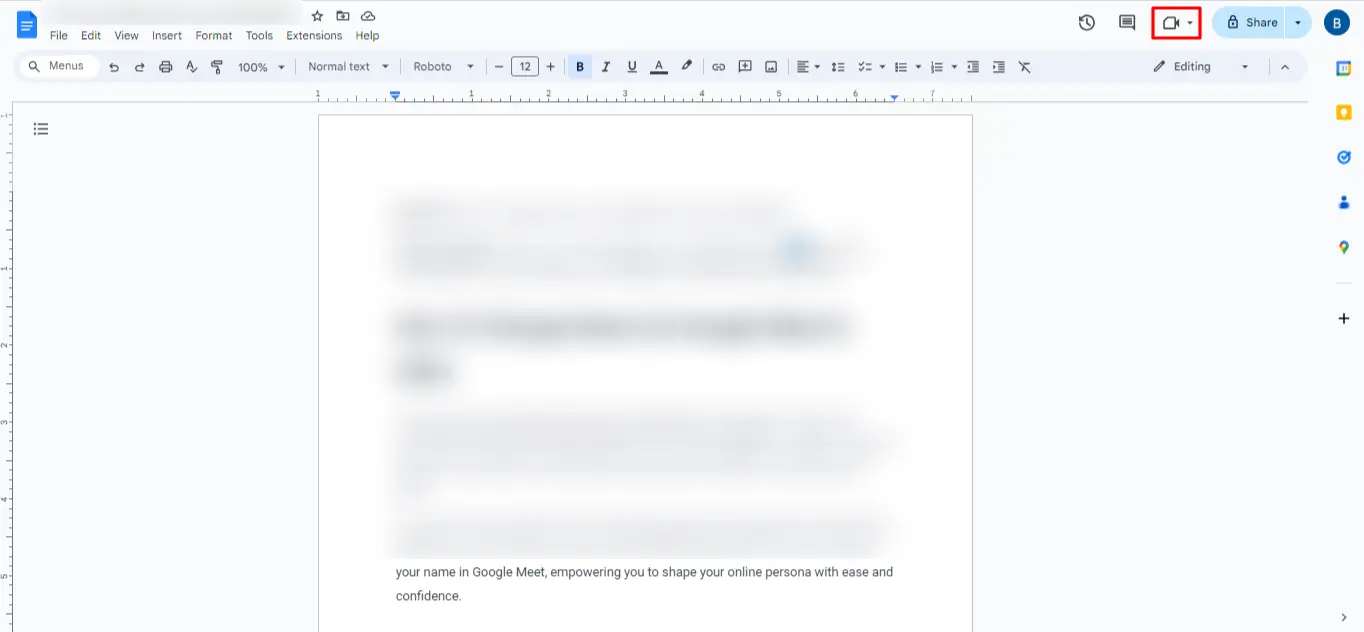
1. Schritt: Suchen Sie das Google Meet-Symbol in der oberen rechten Ecke des von Ihnen ausgewählten Google Workspace, z. B. in Google Docs.
Schritt 2: Wenn Sie auf das Symbol klicken, werden Ihnen zwei Optionen angezeigt: „Den Anruf hierher bringen“ und „Einfach diesen Tab anzeigen“. Konzentrieren wir uns vorerst auf „Den Anruf hierher bringen“
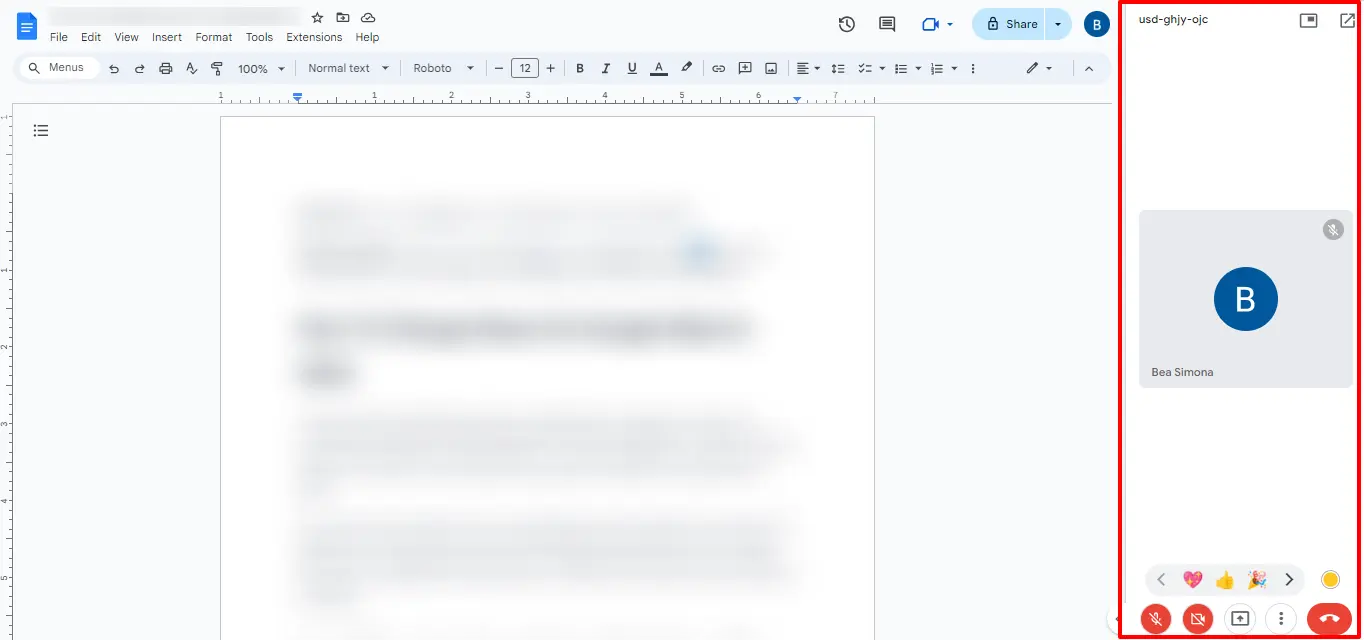
Schritt 3: Wenn Sie „Den Anruf hierher bringen“ auswählen, wird Ihre gesamte Sitzung in die Dokumentoberfläche überführt. Du kannst die Teilnehmer sehen und direkt in Google Workspace auf die Meeting-Steuerung zugreifen. Von hier aus hast du die Möglichkeit, entweder diesen speziellen Tab zu übertragen oder den Link des Dokuments zu teilen.
Wenn Sie den Link teilen, können die Teilnehmer Ihnen in Echtzeit folgen, auch wenn die Verbindung schlecht wird.
4. Schritt: Um zum Fenster mit der regulären Besprechungsansicht zurückzukehren, klicken Sie einfach auf die Schaltfläche „Pop-Out“ in der oberen rechten Ecke
Mit dieser Option müssen Sie sich keine Gedanken über pixelige Bilder oder Screenshots auf Ihrer Seite machen, es sei denn, das Netzwerk ist instabil.
Kann ich präsentieren, wenn bereits jemand anderes präsentiert?
Wenn eine andere Person mit der Präsentation in Google Meet beginnt, erhalten Sie eine Benachrichtigung, die Sie darüber informiert, dass Ihre Präsentation weiterhin sichtbar ist. In dieser Benachrichtigung können Sie auf die bereitgestellten Schaltflächen klicken, um Ihre Präsentation nach Bedarf entweder zu beenden oder fortzusetzen.
Um zu präsentieren, wenn ein anderer Teilnehmer seinen Bildschirm bereits teilt:
- Klicken Sie unten rechts auf „Jetzt präsentieren“.
- Wählen Sie zwischen „Ihr gesamter Bildschirm“ oder „Ein Fenster“.
- Klicken Sie dann auf „Präsentieren“.
Was verhindert das Teilen von Bildschirmen auf Google Meet?
Gelegentlich kann es zu Einschränkungen kommen, wenn Sie versuchen, Ihren Bildschirm auf Google Meet zu teilen. Im Folgenden finden Sie einige häufig auftretende Szenarien und wie Sie diese beheben können:
- Wenn die Option „Jetzt präsentieren“ ausgegraut erscheint, bedeutet dies, dass der Gastgeber die Bildschirmübertragung für alle Teilnehmer deaktiviert hat. Bitten Sie den Gastgeber, die Bildschirmübertragung für die Teilnehmer zu aktivieren.
- Auf Mac-Geräten benötigt der Browser möglicherweise die Erlaubnis, Ihren Bildschirm zu teilen. Navigieren Sie zu Systemeinstellungen > Sicherheit und Datenschutz > Bildschirmaufnahme. Stellen Sie sicher, dass Sie den von Ihnen verwendeten Browser in der Liste auf der rechten Seite markieren.
- Wenn ein anderer Teilnehmer mit der Präsentation beginnt, während Sie Ihren Bildschirm bereits teilen, werden seine Inhalte für die Teilnehmer sichtbar. Um dieses Problem zu beheben, klicken Sie auf „Präsentation fortsetzen“.
Profi-Tipp: Vielleicht möchtest du nimm dein Google Meet auf während dieser Zeit, weil Sie zu sehr damit beschäftigt sein werden, sich sowohl auf die Präsentation eines anderen als auch auf Ihre eigene zu konzentrieren.
Fazit
Google Meet bietet zwar eine Plattform für Präsentationen, erfasst jedoch häufig nicht die Feinheiten von Live-Interaktionen. Bluedot springt jedoch ein, um diese Lücke zu schließen und Ihre Präsentationen in wirklich wirkungsvolle Erlebnisse zu verwandeln.
Bluedot transkribiert Ihre Videopräsentation, generiert klare Zusammenfassungen und erstellt sogar personalisierte Besprechungsnotizen, die auf Ihre Bedürfnisse zugeschnitten sind. Es ist der beste Google Meet Recorder-Erweiterung. Es speichert Ihre Aufnahmen sogar automatisch, sodass Sie sie leicht finden können. Dies bedeutet Zeitersparnis, eine mühelose Überprüfung der wichtigsten Punkte und ein tieferes Verständnis für alle Beteiligten.
Darüber hinaus gewährleisten die automatischen Sprache-zu-Text-Transkriptionen die Inklusivität von Teilnehmern mit Hörbehinderungen oder Sprachbarrieren. Sie können mühelos klare Zusammenfassungen teilen, Themen mithilfe verbundener Tools weiter besprechen und Präsentationen mit automatischen Untertiteln sogar barrierefrei gestalten. Bluedot tut das nicht nur nimm dein Meeting auf und Präsentationen, es verstärkt sie.
Warum probieren Sie es nicht aus? Kostenlose Erweiterung installieren
FAQ
Kann ich direkt an einem Meeting in Google Meet teilnehmen, indem ich meinen Bildschirm präsentiere?
Es gibt viele verschiedene Möglichkeiten, einem Google Meet beizutreten. Sie können jedoch auch direkt beitreten, indem Sie Ihren Bildschirm präsentieren. So geht's:
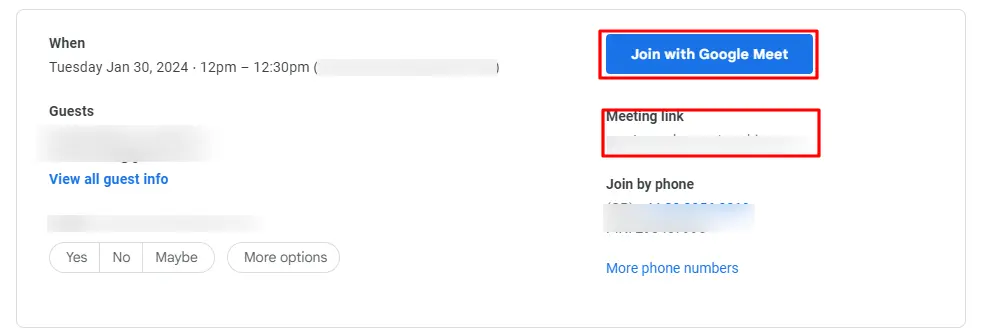
1. Tippen Sie auf den geplanten Google Meet-Link, dem Sie beitreten werden
2. Klicken Sie auf „Präsentieren“ und wählen Sie das Fenster oder den Tab aus, den Sie teilen möchten

3. Wählen Sie „Teilen“, um an der Besprechung teilzunehmen und ausschließlich Ihren Bildschirm zu präsentieren.
Was können Sie in Google Meet auf Ihrem Bildschirm präsentieren?
Google Meet ist unglaublich vielseitig — Sie können es verwenden, um Updates mithilfe einer Präsentation oder eines gemeinsamen Brainstormings an einem Dokument mit Ihrem Team zu teilen. Mit Screensharing sind die Möglichkeiten endlos, was die Zusammenarbeit zum Kinderspiel macht und die Produktivität mühelos steigert.
Ist es möglich, mich selbst zu sehen, während ich in Google Meet präsentiere?
Leider bietet Google Meet keine integrierte Funktion, mit der Sie sich während der Präsentation selbst anzeigen können.
Sie können jedoch alternative Methoden verwenden, z. B. das Teilen Ihres Browserfensters, die Verwendung eines zweiten Geräts oder das Teilen nur eines bestimmten Tabs oder Fensters, um ein ähnliches Ergebnis zu erzielen.






