
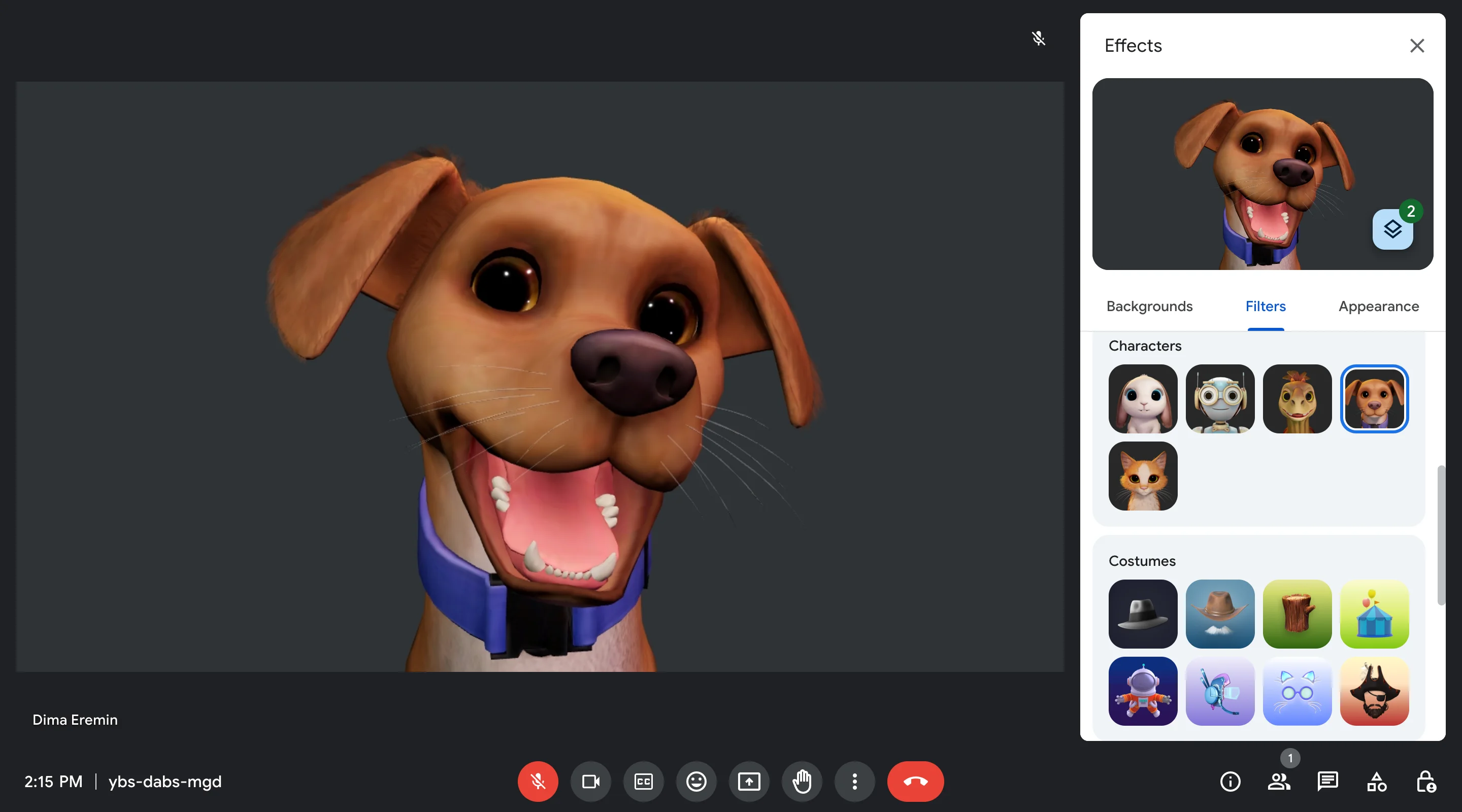
Haben Sie sich jemals gewünscht, Sie könnten Ihrem nächsten Google Meet-Videoanruf einen Schuss Spaß, Stil oder Professionalität verleihen? Dann sind Sie bei den Google Meets-Filtern genau richtig.
Ganz gleich, ob Sie einem ungezwungenen Meeting etwas Persönlichkeit verleihen, einen unordentlichen Hintergrund verbergen oder sogar Ihr Erscheinungsbild für eine Präsentation verbessern möchten, mit den Meeting-Filtern ist für jeden etwas dabei. Wir werden uns mit den verschiedenen verfügbaren Filteroptionen und einigen kreativen Ideen befassen, wie Sie das Beste aus ihnen herausholen können.
Lassen Sie also die langweilige Videoanrufroutine hinter sich und tauchen Sie ein in die Welt der Google Meet-Filter. Lesen Sie weiter, um zu erfahren, wie sie Ihr Videokonferenzerlebnis verändern können!
Google trifft auf visuelle Effekte
Die Filter von Google Meet verleihen Ihren Videoanrufen eine unterhaltsame und personalisierte Note. Es geht nicht nur darum, professionell auszusehen, sondern auch darum, sich auszudrücken und Ihre Konversationen ansprechender zu gestalten.
Der Bereich „Hintergründe“ wurde in verschiedene Kategorien wie „Neu“ und „Unscharf“ umstrukturiert. In ähnlicher Weise sind diese Effekte jetzt in „Professional“, „Cozy Home“ und „Fantasy“ unterteilt.
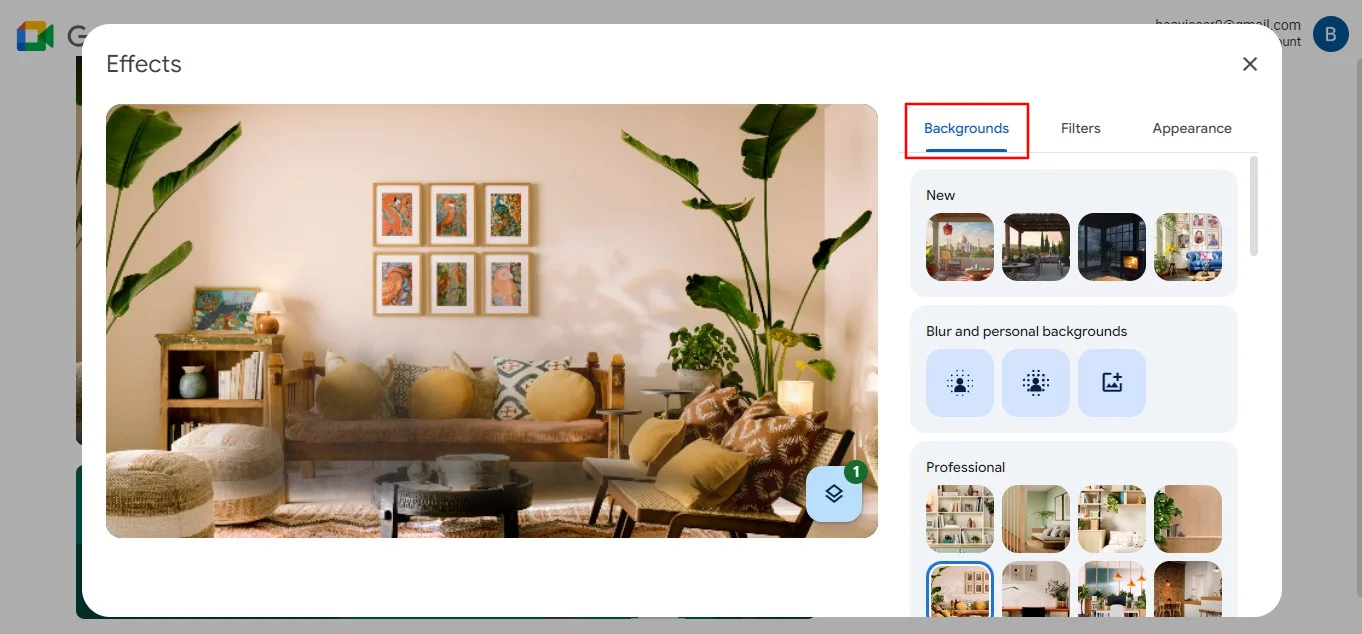
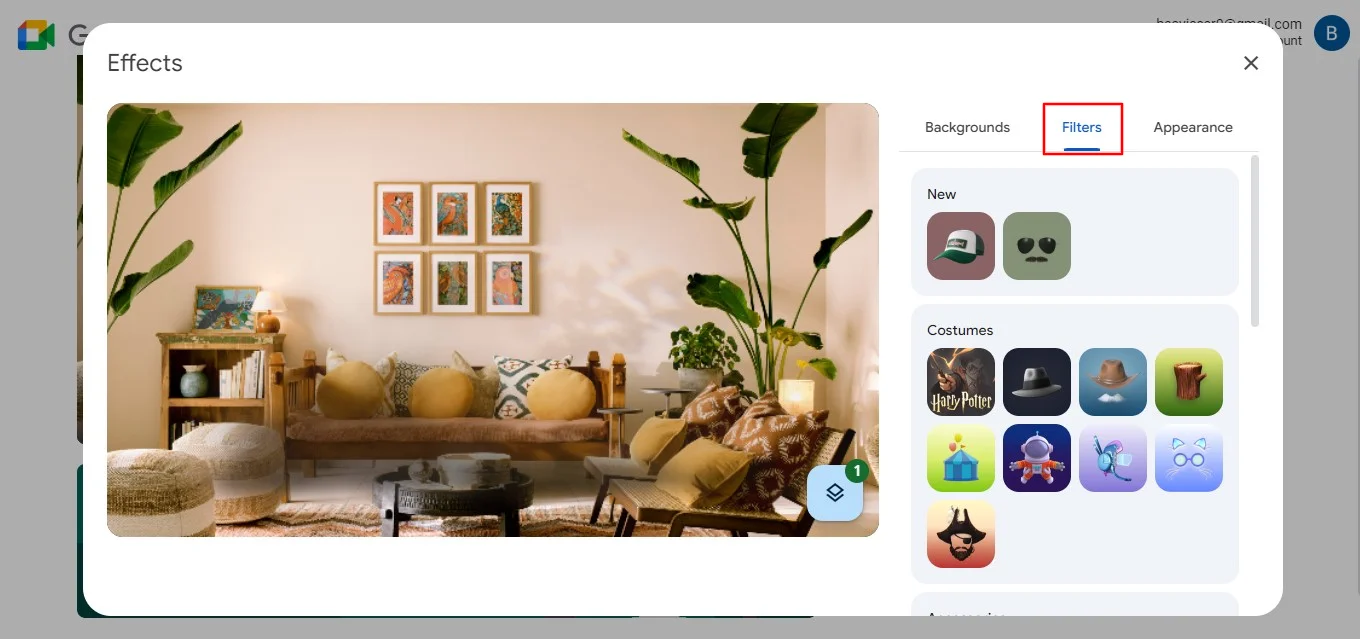
Es gibt auch eine Registerkarte „Filter“, mit der Sie Sonnenbrillen, Hüte oder sogar Kostüme virtuell aufsetzen können.
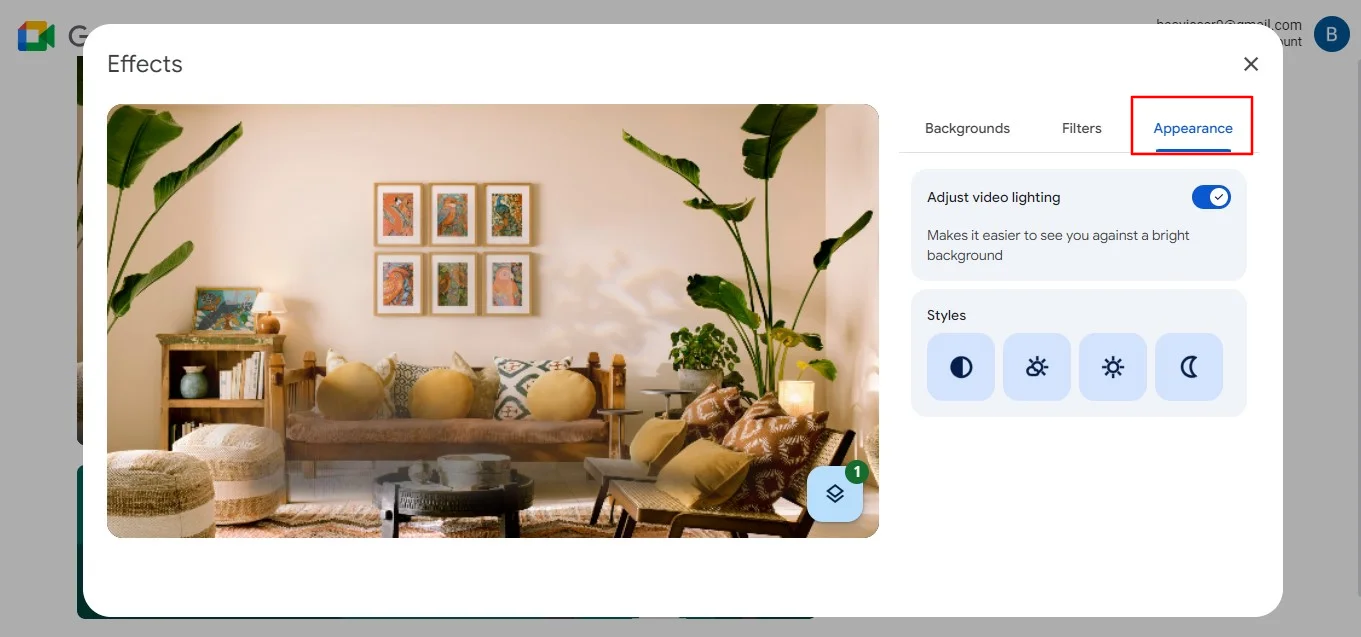
Auf der Registerkarte „Darstellung“ können Benutzer farbwechselnde Optionen wie „Light Leak“ und „Grayscale“ ausprobieren, die einen Schwarzweißkontrast zu ihrem Video bieten. Google hat außerdem eine neue Erweiterung der Webplattform von Meet vorgestellt, um für die perfekte Beleuchtung zu sorgen. Mit dieser Funktion können Benutzer etwas erstellen, das die professionelle Studiobeleuchtung nachahmt, und bietet Steuerelemente zur Anpassung der Helligkeit.
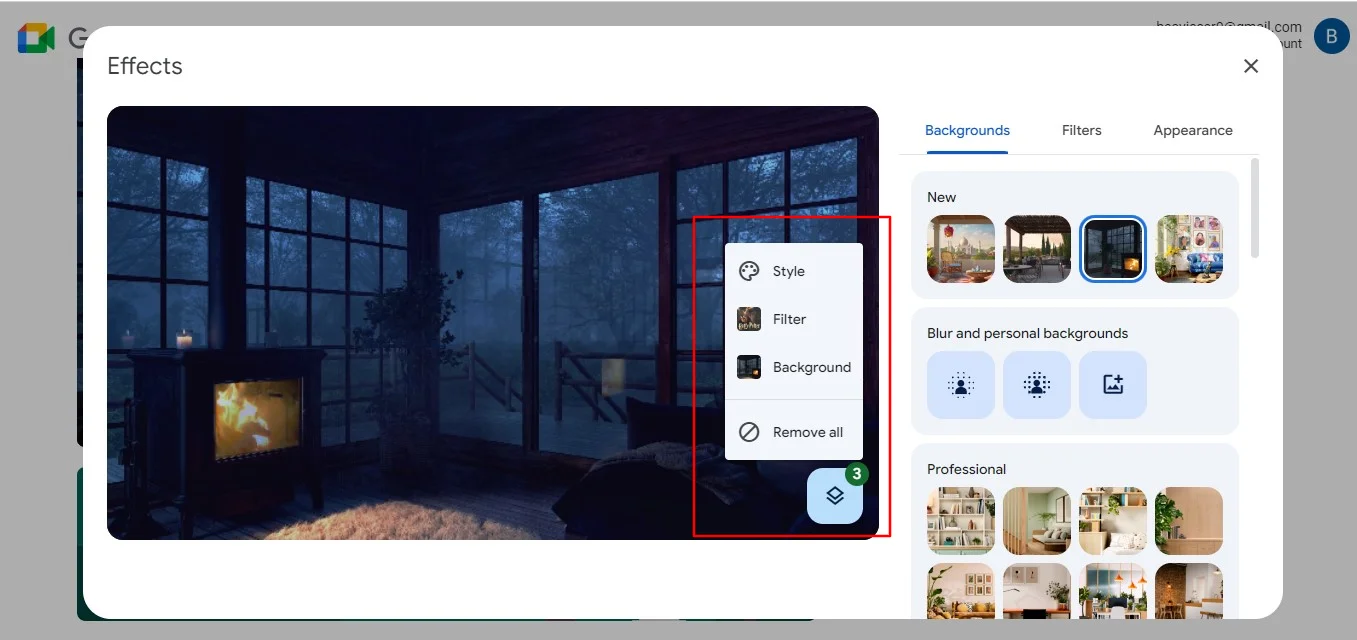
Aufgrund der Auswirkungen des neuesten Updates von Google Meet, das es Nutzern ermöglicht, Hintergründe und Filter zu kombinieren, wurde eine neue Ebenenschaltfläche eingeführt. Mit dieser Funktion können Benutzer einfach zwischen Effekten wechseln, ihre aktuelle Auswahl anzeigen und den Hintergrund ändern.
Google Meet bietet zwar integrierte Filter und Masken ausschließlich für iOS- und Android-Apps, unterstützt jedoch Google Chrome-Erweiterungen. Diese Erweiterungen bieten Zugriff auf eine Vielzahl faszinierender Filter, Masken und Effekte. Eine Chrome-Erweiterung, die sehr beliebt ist, ist die Google Meet-Party-Schaltfläche oder sogar die Visuelle Effekte Google Meet.
Der Zugriff auf Ihre Filter ist genauso einfach wie deinen Namen ändern und deinen Hintergrund ändern auf Google Meet.
So greifen Sie auf Filter und Effekte von Google Meet zu
Auf Ihrem Computer oder Mobilgerät bietet Google Meet eine Vielzahl von Filtern und Effekten, um Ihre Videoanrufe zu verbessern. Diese Effekte können verwendet werden, um Ihren Hintergrund zu personalisieren, ablenkende Umgebungen zu verwischen oder mit künstlerischen Filtern sogar einen Hauch von Spaß zu verleihen.
Auf deinem Computer
Der Zugriff auf diese erstaunlichen Filter auf einem Computer ist einfach:
1. Nehmen Sie von Ihrem Webbrowser aus an einem Google Meet-Meeting teil oder starten Sie es.
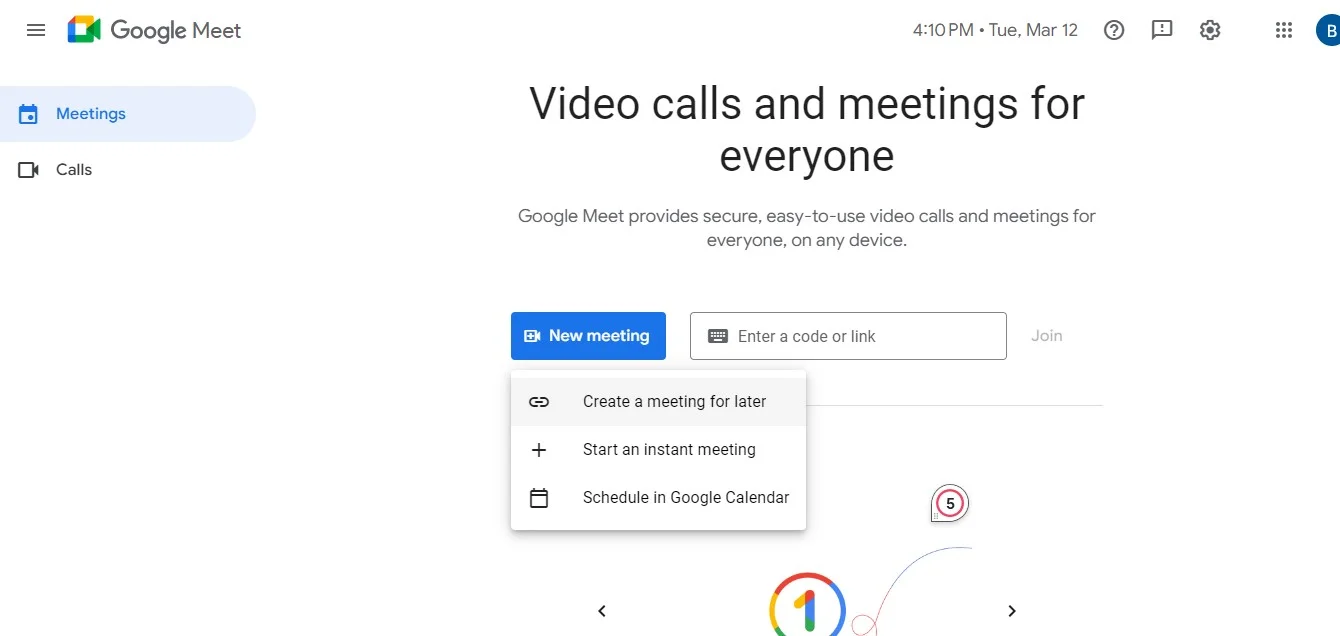
2. Sobald Sie in der Besprechung sind, klicken Sie unten auf dem Bildschirm auf das Menü „Weitere Optionen“ (drei Punkte).
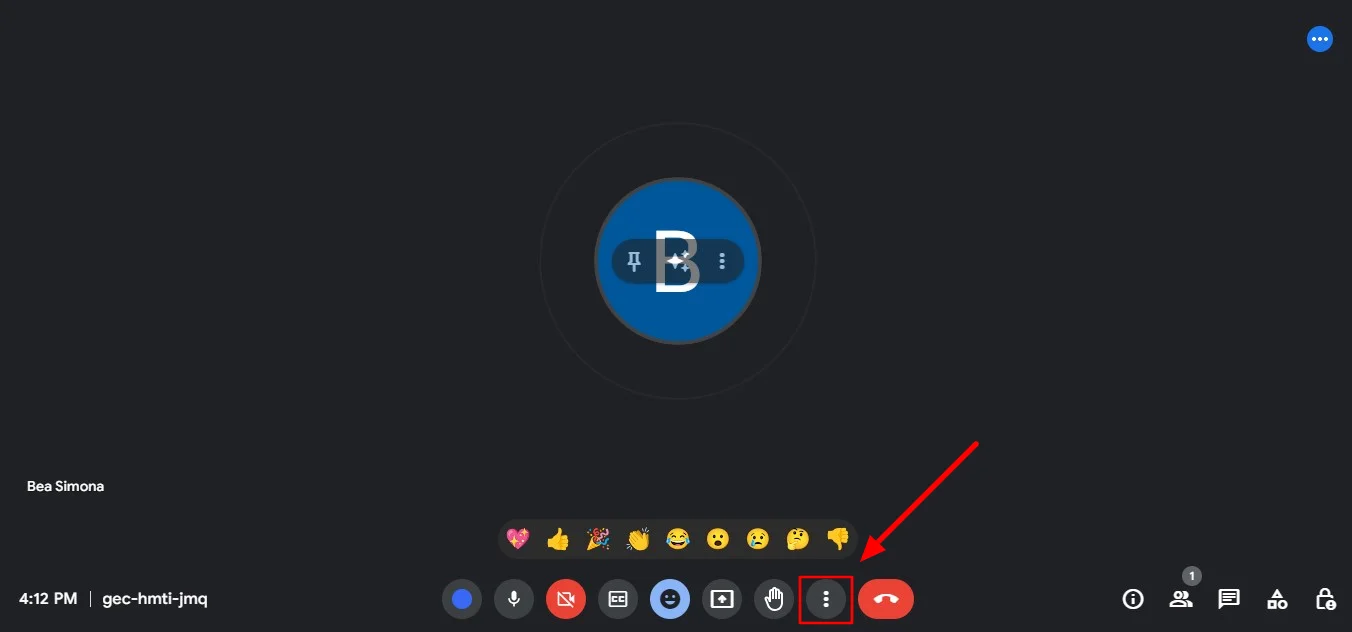
3. Wählen Sie „Visuelle Effekte anwenden“.

4. Sobald Sie darauf geklickt haben, werden die visuellen Effekte auf der rechten Seite Ihres Bildschirms geöffnet.
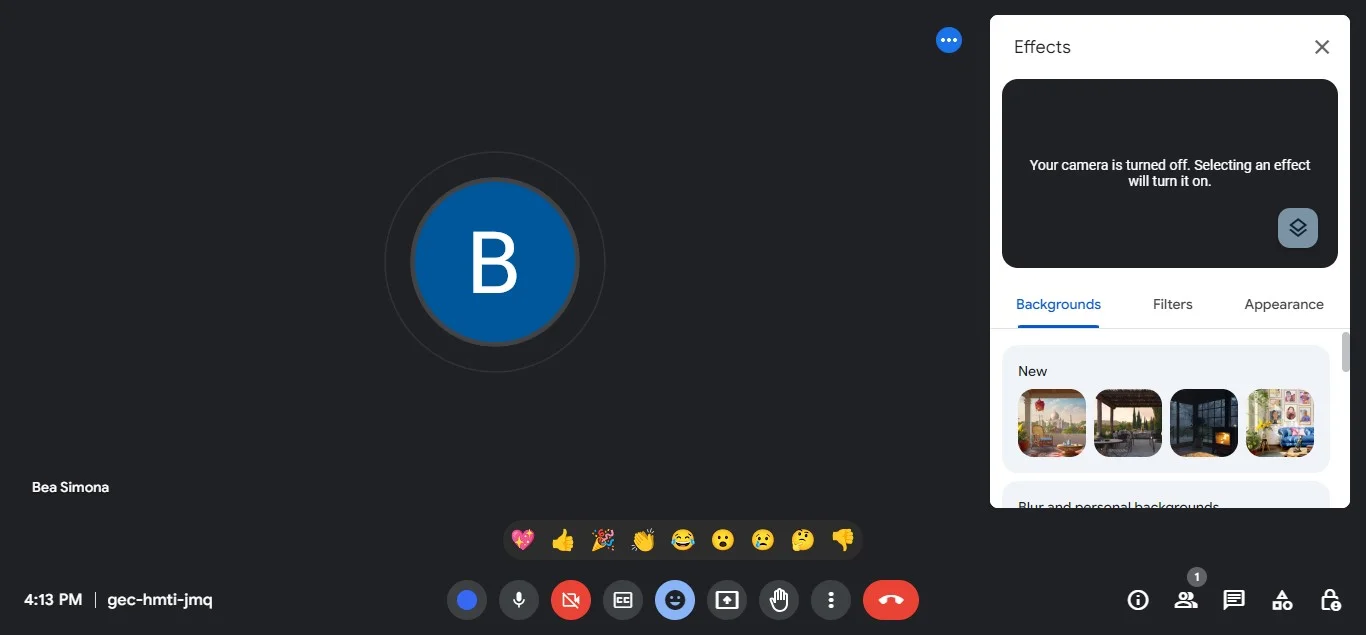
5. Hier können Sie aus verschiedenen Filtern auswählen und diese auf Ihren Videofeed anwenden.
In Google Meet sind Effekte, Filter oder Masken, die während einer Videokonferenz angewendet werden, nicht dauerhaft. Daher haben Sie die Flexibilität, sie jederzeit während des Anrufs zu entfernen.
Auf einem Mobilgerät
So greifen Sie auf einem iOS- oder Android-Gerät auf die visuellen Effekte von Google Meet zu:
- Öffnen Sie die Google Meet-App auf Ihrem Mobilgerät.
- Starten Sie ein Meeting oder nehmen Sie an einem Meeting teil.
- Aktiviere deine Videokamera, falls sie noch nicht eingeschaltet ist.
- Achten Sie während des Meetings auf das Symbol „Effekte“, das sich normalerweise unten oder oben auf dem Bildschirm befindet.
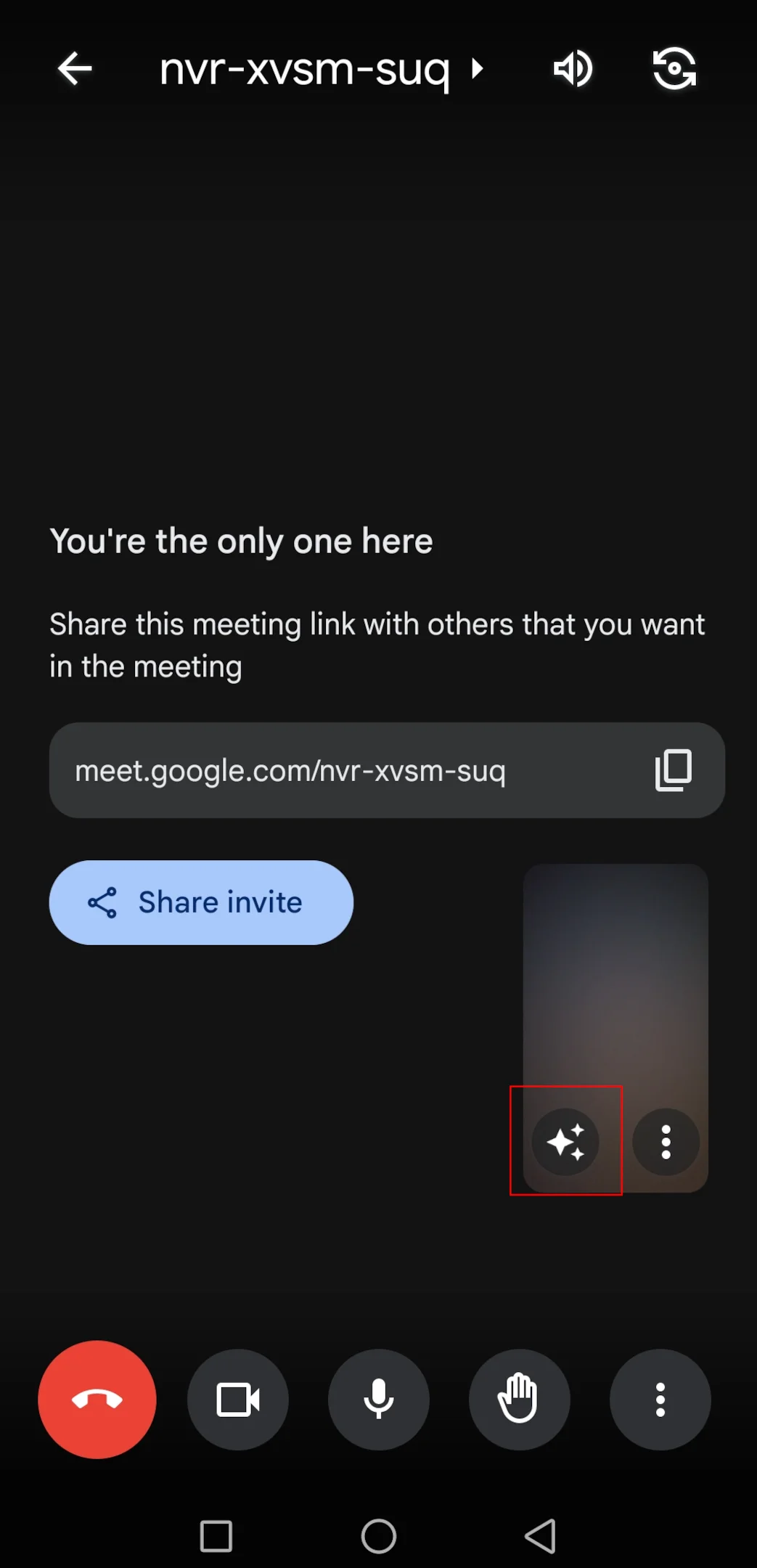
5. Tippen Sie auf das Symbol „Effekte“, um das Effektmenü zu öffnen.
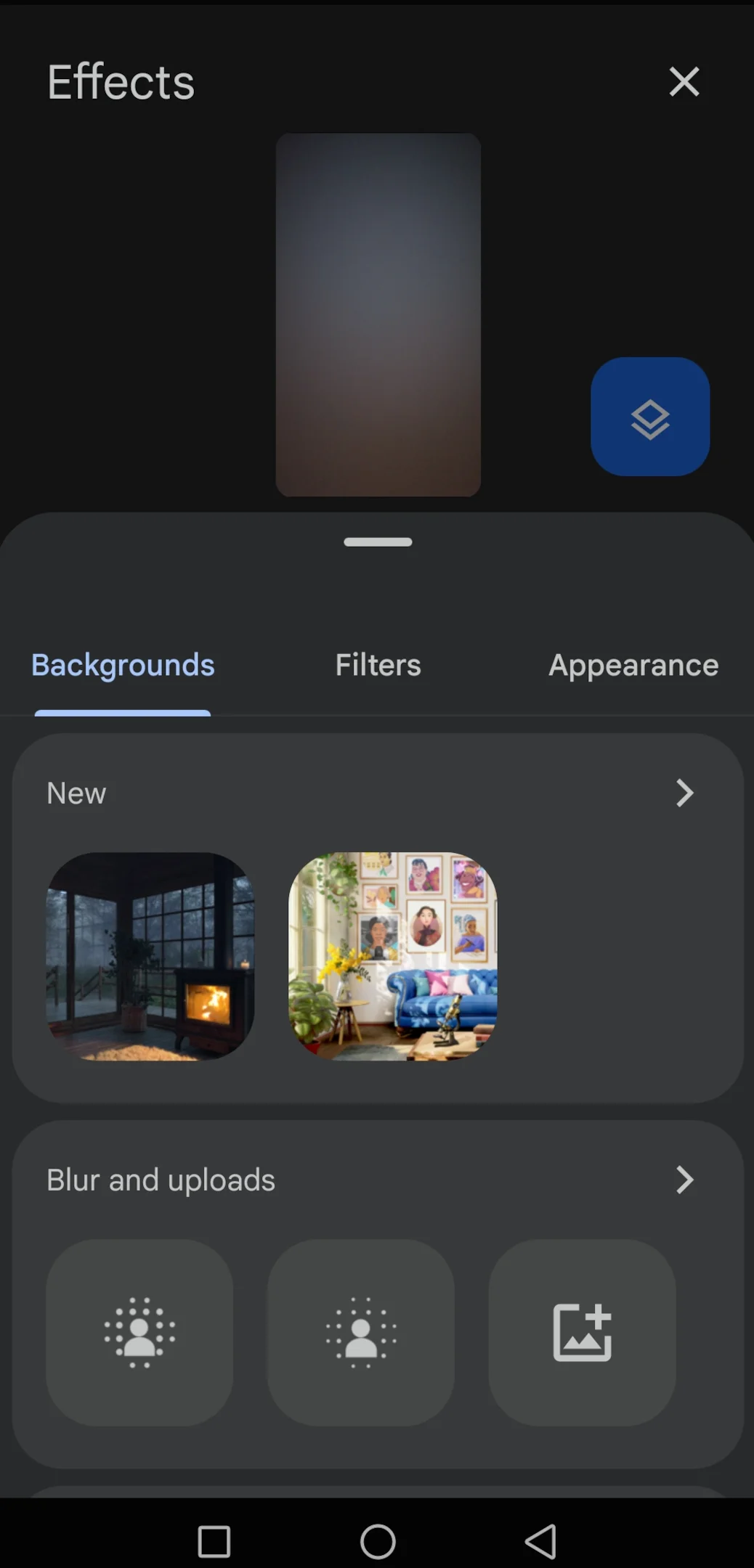
6. Tippe auf den Filter, den du verwenden möchtest, um ihn auf deinen Video-Feed anzuwenden.
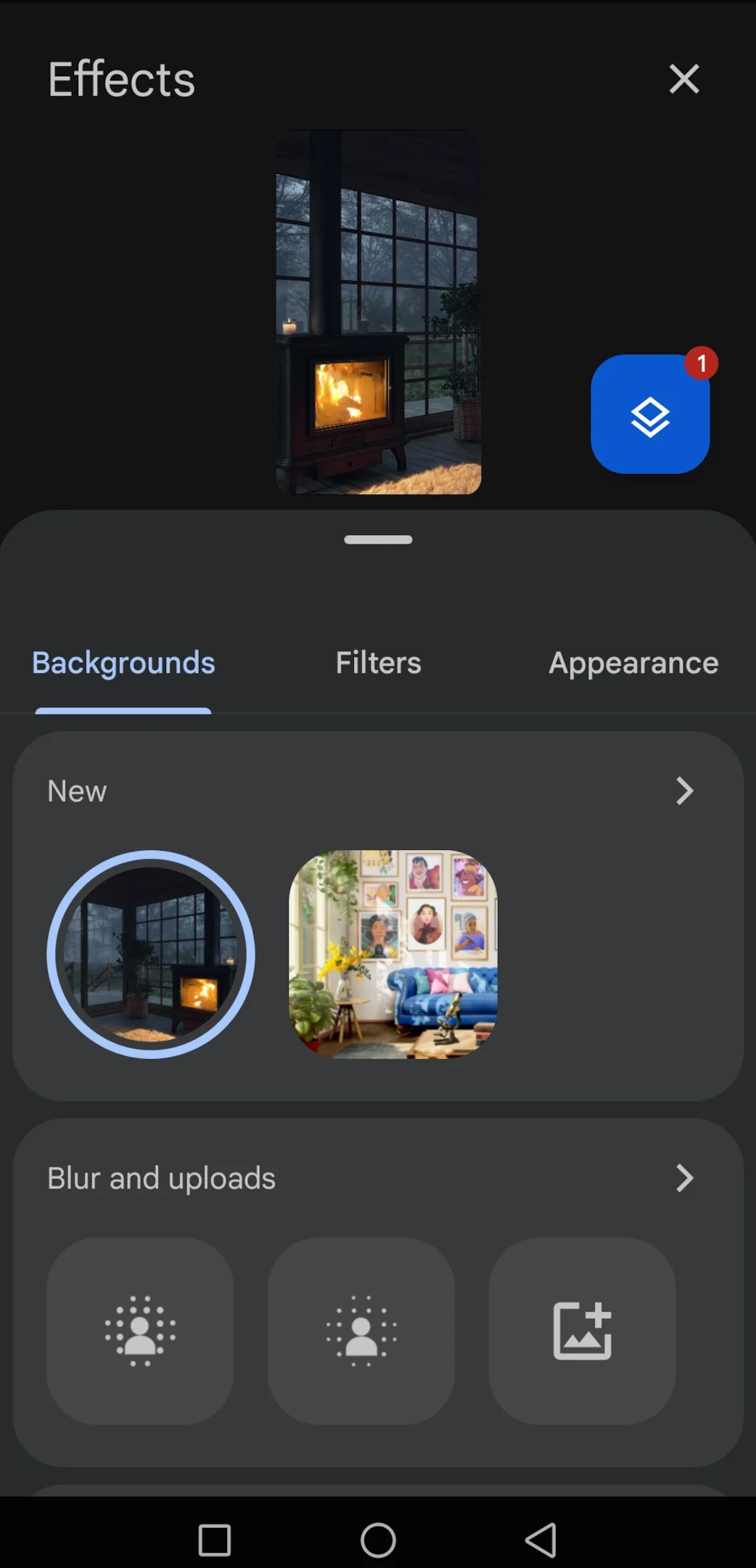
Wenn Sie den Filter zu einem beliebigen Zeitpunkt während des Meetings ausschalten möchten, können Sie das Effektmenü erneut aufrufen und die Option „Kein“ oder „Kein Filter“ wählen, um zu Ihrem normalen Video-Feed zurückzukehren.
Fazit
Diese Filter sind ein leistungsstarkes Tool, mit dem Sie Ihre Google Meet-Anrufe verbessern können. Sie stärken das Selbstvertrauen, indem sie Ihr Erscheinungsbild verbessern, einen Hauch von Spaß hinzufügen, um die Stimmung aufzuhellen, und sorgen sogar für Professionalität, indem sie unordentliche Hintergründe automatisch verwischen.
Für diejenigen, die diese verbesserten Videoanrufe aufzeichnen möchten, ist Bluedot das beste Tool für Google Meets aufzeichnen. Bluedot lässt sich nahtlos in Google Meet integrieren, sodass Sie mühelos das gesamte Meeting mit den angewendeten Filtern aufzeichnen können. Es erfasst nicht nur, sondern transkribiert auch Ihre Besprechungen, um sicherzustellen, dass Ihr Video und Audio- werden für die zukünftige Verwendung aufbewahrt.
Dies stellt sicher, dass Sie eine klare Aufzeichnung der Diskussion mit allen Daten und den visuellen Verbesserungen haben, die Sie während des Anrufs verwendet haben. Nutzen Sie also die Google Meet-Filter, um in Ihren Videokonferenzen zu glänzen, und vertrauen Sie Bluedot speichern Sie diese Aufnahmen perfekt.
Installieren Sie die kostenlose Erweiterung.
Häufig gestellte Fragen
Funktionieren Google Meet-Filter bei Videoanrufen in Echtzeit?
Ja, diese visuellen Effekte für Google Meet werden während eines Google-Meetings in Echtzeit angewendet. Das bedeutet, dass, sobald Sie ein Bild hochladen und einen Filter anwenden, es für alle Teilnehmer des Meetings sichtbar ist, sodass Sie Ihr Erscheinungsbild und Ihren Hintergrund sofort verbessern können.
Sind Google Meet-Filter anpassbar?
Mit den visuellen Effekten von Google Meet können Sie Filter für benutzerdefinierte virtuelle Hintergründe hinzufügen. Zwar verfügen möglicherweise nicht alle Filter über einstellbare Einstellungen, bei einigen Filtern können Sie jedoch Parameter wie Intensität, Farbe oder zusätzliche Effekte ändern. Und keine Sorge, das wirst du immer noch können alle auf Google Meet anzeigen auch wenn Sie Filter aktiviert haben.






