
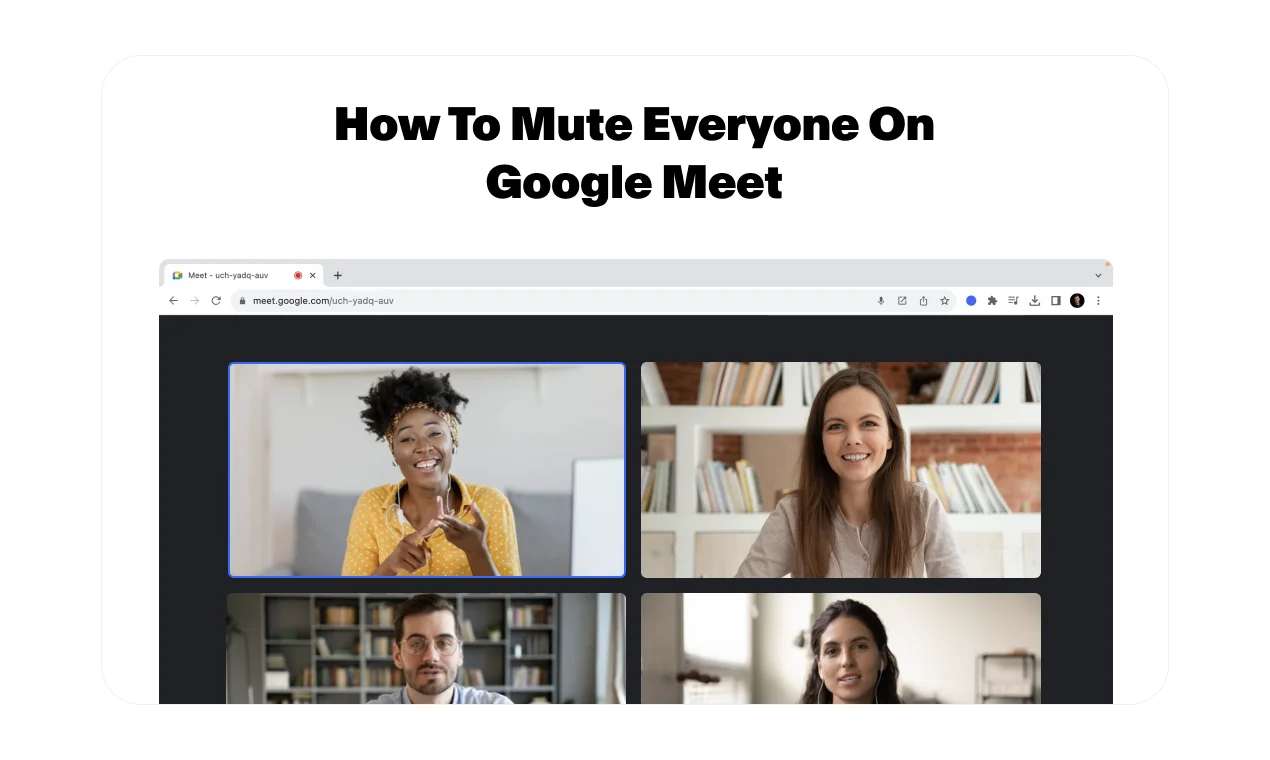
Haben Sie Probleme, an Präsentationen zusammenzuarbeiten oder technische Störungen während Google Meet-Sitzungen zu beheben? In diesem Handbuch wird eine Lösung vorgestellt, mit der Sie vorübergehend den Bildschirm steuern können — auch wenn Google Meet sie nicht nativ anbietet. Erfahren Sie, wie Sie den Remote-Desktop für ein nahtloses Erlebnis nutzen können.
In diesem Leitfaden erhalten Sie wertvolle Einblicke, warum und wann Sie die Fernsteuerung verwenden sollten, um eine sichere und effektive Zusammenarbeit mit Google Meet zu gewährleisten.
Ermöglicht Google Meet die Fernsteuerung?
Derzeit verfügt Google Meet nicht über eine integrierte Funktion zur Fernsteuerung, mit der Sie die Kontrolle über den Computer eines anderen Teilnehmers übernehmen könnten. Google hat jedoch die Hostverwaltung für alle Google Workspace-Konten eingeführt. Je nach Edition ist diese Option möglicherweise standardmäßig aktiviert oder deaktiviert.
Wenn die Hostverwaltung aktiviert ist, kannst du Co-Hosts hinzufügen, die verschiedene Aufgaben ausführen können. Die Anzahl der Co-Hosts, die ein Moderator hinzufügen kann, ist je nach Google Workspace-Edition unterschiedlich und liegt bei maximal 25. Insbesondere können Co-Gastgeber:
- Chat sperren
- Präsentieren sperren
- Video sperren
- Beende das Meeting für alle
- Alle stummschalten
So geben Sie die Fernsteuerung in Google Meet
Da Chrome Remote Desktop ebenfalls von Google entwickelt wurde, ist dies eine der besten Möglichkeiten, die Fernsteuerung während einer Google Meet-Sitzung zu aktivieren. Durch seine Erweiterung ist es voll kompatibel mit Google Chrome-Browsern. In den folgenden Schritten wird erläutert, wie Sie die Fernsteuerung mit Chrome Remote Desktop konfigurieren:
- Öffnen Sie Google Chrome und melden Sie sich mit demselben Google-Konto an.
- Besuchen Sie die Chrome Remote Desktop-Erweiterungsseite und klicken Sie auf „Zu Chrome hinzufügen“.
- Gehen Sie zur Registerkarte „Fernzugriff“ und klicken Sie auf die Download-Schaltfläche.
- Wählen Sie „Akzeptieren und installieren“.
- Geben Sie Ihrem Computer einen Namen und klicken Sie auf „Weiter“.
- Stellen Sie eine PIN ein, bestätigen Sie sie und klicken Sie dann auf „Start“.
- Kehren Sie zur Chrome Remote Desktop-Oberfläche zurück, um eine Liste der zugänglichen Geräte anzuzeigen. Wählen Sie das Gerät aus, mit dem Sie eine Verbindung herstellen möchten.
- Um eine Sitzung zu beginnen, geben Sie die PIN ein und klicken Sie auf den blauen Pfeil.
Mit Chrome Remote Desktop
Chrome bietet dies nicht als Google Meet-Funktion an — eine praktische Lösung, um die Fernsteuerung während Google Meet-Sitzungen zu gewähren. So richten Sie es ein:
- Stellen Sie sicher, dass beide Parteien Google Chrome auf ihren Geräten installiert haben. Laden Sie dann Ihre Chrome Remote Desktop-Erweiterung von der Chrome-Erweiterungsseite herunter und installieren Sie sie.
- Öffnen Sie Chrome Remote Desktop und navigieren Sie zum Tab „Remote Access“. Klicken Sie auf die Download-Schaltfläche und folgen Sie den Anweisungen, um den Zugriff auf Ihrem Gerät zu aktivieren.
- Weisen Sie eine eindeutige PIN für den Fernzugriff zu. Geben Sie die PIN ein und bestätigen Sie sie, wenn Sie dazu aufgefordert werden. Diese PIN dient als Schlüssel für den Fernzugriff auf das Gerät.
- Könnten Sie den Zugangslink teilen oder die mit dem Remote-Desktop-Konto verknüpfte E-Mail-Adresse an die Person weitergeben, die die Steuerung in Google Meet benötigt.
- Während der Google Meet-Sitzung kann der Teilnehmer, der die Steuerung benötigt, die Fernsteuerung initiieren, indem er auf den geteilten Link zugreift oder die angegebene E-Mail-Adresse verwendet. Sie werden aufgefordert, auf „Code generieren“ zu klicken.
- Sobald die PIN eingegeben wurde, kann der Host dem Teilnehmer Fernsteuerungsberechtigungen gewähren. Der Teilnehmer kann jetzt den Bildschirm des Gastgebers fernsteuern, was den Fernsupport während des Meetings erleichtert.
Verwendung von Software von Drittanbietern
Verschiedene Softwarelösungen von Drittanbietern bieten Fernsteuerungsfunktionen, die in Google Meet integriert werden können. Diese Tools beinhalten in der Regel die Installation von Software auf den Geräten des Hosts und der Teilnehmer sowie das Ausführen ähnlicher Schritte, um Google Workspace-Nutzern die Zusammenarbeit aus der Ferne zu ermöglichen.
Fazit
Die Google Meet-Fernbedienung bietet zwar eine Lösung für die Fernsteuerung in Ihrer Videokonferenz, erfordert jedoch eine zusätzliche Softwareinstallation und ist möglicherweise nicht ideal für häufiges Teilen von Bildschirmen. Wenn Ihre Hauptaufgabe darin besteht, Google Meet-Sitzungen aufzuzeichnen und zu verwalten, sollten Sie Bluedot in Betracht ziehen. Bluedot geht über die Bildschirmsteuerung hinaus und bietet eine umfassende Suite, die speziell für Google Meet entwickelt wurde.
Es bietet Funktionen wie:
- Aufnahme
- Audio & Abschriften
- KI-generierte Besprechungsnotizen
- Tagesordnung und Vorlagen
- Aufbewahrung
- Automatisierte Folge-E-Mails
Erkunden Sie Bluedot, um Ihr Google Meet-Erlebnis zu verbessern und sicherzustellen, dass Sie kein entscheidendes Detail verpassen.
Kostenlose Erweiterung installieren
Häufig gestellte Fragen
Wie kann ich Probleme mit der Fernsteuerung in Google Meet beheben?
Wenn Sie Schwierigkeiten mit der Zugriffskontrolle haben, stellen Sie sicher, dass alle Teilnehmer über die erforderlichen Berechtigungen verfügen und dass die Internetverbindung stabil ist. Erwägen Sie außerdem, alternative Fernsteuerungstools zu verwenden, um eine zuverlässigere Leistung zu erzielen.
Kann ich den Fernzugriff für Präsentationen in Google Meet verwenden?
Ja, die Zugriffskontrolle ist ideal für kollaborative Präsentationen. Die Teilnehmer können problemlos zwischen den Moderatoren wechseln, was das Engagement und die Interaktivität während der Besprechungen erhöht. Es gibt eine App namens Chrome Remote Desktop Extension und einige andere, die für Sie funktionieren könnten.
Funktioniert der Fernsteuerungszugriff auf Mobilgeräten in Google Meet?
Die Funktionen der Google Meet-Fernbedienungserweiterungen sind zwar in erster Linie für die Verwendung auf dem Desktop konzipiert, einige Tools von Drittanbietern bieten jedoch möglicherweise Mobilkompatibilität für die Zugriffskontrolle.






