
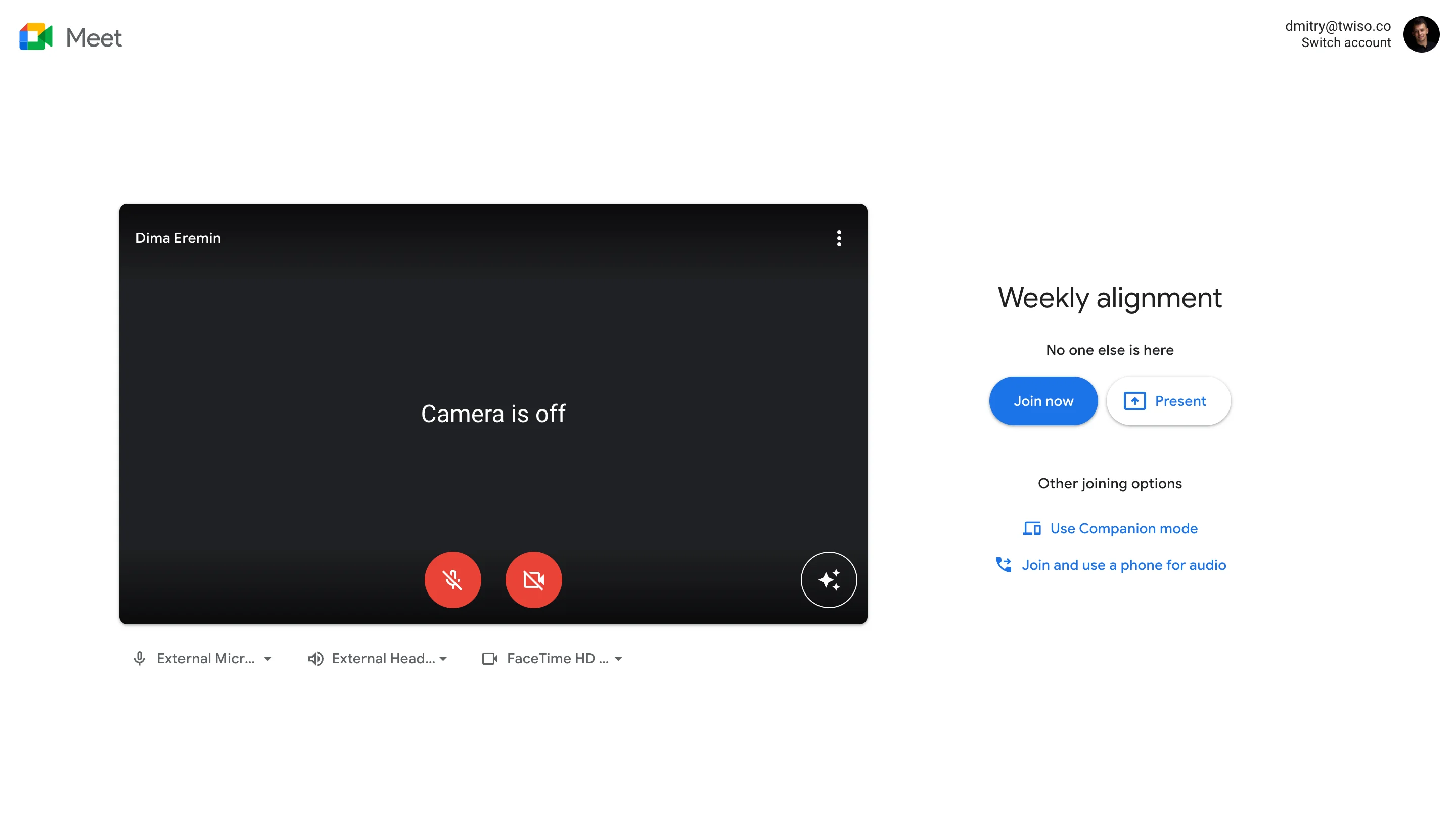
Funktioniert Ihr Google Meet? Verlasst das Schiff noch nicht! Dieser Leitfaden befasst sich mit den häufigsten Problemen, die Ihre Besprechungen plagen können, von frustrierenden Verbindungsschwierigkeiten bis hin zu verwirrenden Kamera- und Mikrofonstörungen.
Wir erklären nicht nur, warum diese Probleme auftreten, sondern bieten auch Lösungen an, um Sie wieder auf Kurs zu bringen. Auch wenn Sie auf einige dieser Hindernisse stoßen, haben Sie keine Angst. Wir vermitteln Ihnen das Wissen, um Fehler zu beheben und Ihre Besprechungen produktiv zu gestalten. Wenn Sie es also leid sind, dass technische Störungen Ihr Google Meet-Erlebnis unterbrechen, dann lesen Sie weiter, um wertvolle Einblicke und Lösungen zu erhalten!
Verstehen, warum Google Meet nicht funktioniert
Funktioniert Ihr Google Meet? Du bist nicht allein. Lassen Sie uns näher auf häufig auftretende Probleme eingehen, die Ihre Besprechungen behindern können — von Schwierigkeiten beim Beitritt über automatische Systemeinstellungen bis hin zu technischen Störungen an Kameras und Mikrofonen — und den einfachen Möglichkeiten, diese Probleme zu beheben.
Ich habe Schwierigkeiten, an der Besprechung teilzunehmen
Probleme, einem Google-Meetingraum beizutreten, kann anstrengend sein, aber es gibt einige häufige Gründe, warum dies passieren kann:
- Falscher Meeting-Link oder falsche ID: Überprüfen Sie den Meeting-Link oder die ID, die Sie erhalten haben. Ein Tippfehler könnte Sie daran hindern, beizutreten, wenn Sie die Einwahlfunktion nicht verwenden können.
- Probleme mit der Internetverbindung: Eine schwache oder instabile Internetverbindung kann zu Problemen führen, einem Meeting beizutreten oder während einer Besprechung in Verbindung zu bleiben.
- Probleme mit der Browserkompatibilität: Die Verwendung eines veralteten oder nicht vollständig mit Google Meet kompatiblen Browsers kann zu Verbindungsschwierigkeiten führen.
- Einschränkungen der Sicherheitssoftware: Firewalls oder Sicherheitssoftware blockieren möglicherweise Ihren Zugriff auf Google Meet.
- Vollständige Nachricht im Zimmer: Wenn das Meeting sein Teilnehmerlimit erreicht hat, werden Sie möglicherweise daran gehindert, daran teilzunehmen.
- Probleme bei der Anmeldung: Stellen Sie sicher, dass Sie mit dem richtigen Google-Konto angemeldet sind, das der Besprechungseinladung zugeordnet ist.
Zugriffsberechtigungen für Geräte
Google Meet benötigt zwei Hauptzugriffsberechtigungen für Geräte, um während einer Besprechung ordnungsgemäß zu funktionieren:
- Kamera: Mit dieser Berechtigung kann Google Meet auf die Kamera Ihres Geräts zugreifen, sodass Sie für andere Teilnehmer des Videoanrufs sichtbar sind.
- mikrofon: Mit dieser Berechtigung kann Google Meet auf das Mikrofon Ihres Geräts zugreifen, sodass Sie sprechen und von anderen Teilnehmern gehört werden können.
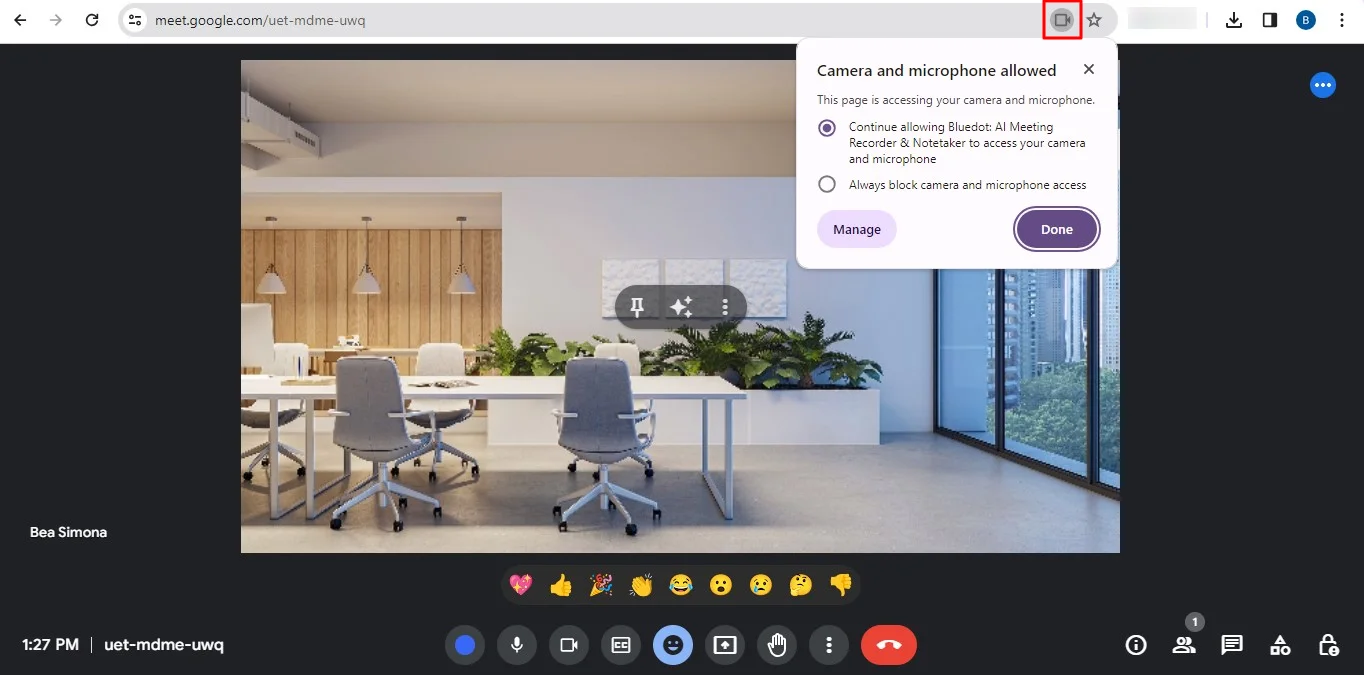
Wenn Sie zum ersten Mal an einem Google Meet-Meeting teilnehmen, werden Sie in der Regel von Ihrem Google Chrome-Browser aufgefordert, diese Berechtigungen zuzulassen oder abzulehnen. Für die vollständige Teilnahme an der Videokonferenz ist die Gewährung des Zugriffs erforderlich. Sie können diese Berechtigungen auch in den Einstellungen Ihres Geräts verwalten, wenn Sie zuvor den Zugriff verweigert haben oder Änderungen vornehmen möchten. Sie können auf diese Berechtigungen neben Ihrer Adressleiste zugreifen.
Die Teilnehmer können nicht anwesend sein
Es gibt einige Gründe, warum Google Workspace-Nutzer möglicherweise Schwierigkeiten haben, sich zu präsentieren. Wenn Sie sicherstellen, dass jeder über die richtigen Berechtigungen verfügt, und alle technischen Störungen beheben, können Sie die Dinge wieder in Gang bringen, sodass die Leute problemlos präsentieren können. Hier sind ein paar Gründe:
- Host-Berechtigungen: Standardmäßig ist nur der Ersteller des Meetings berechtigt, seinen Bildschirm in Google Meet zu präsentieren. Möglicherweise muss der Gastgeber anderen Teilnehmern die ausdrückliche Erlaubnis zur Präsentation erteilen.
- Technische Probleme: Darstellungsprobleme können auch durch technische Störungen verursacht werden. Dazu könnten gehören:
- Inkompatibilität des Browsers: Ähnlich wie bei Verbindungsproblemen unterstützen veraltete Browser möglicherweise keine Bildschirmfreigabefunktionen.
- Erweiterungsinterferenz: Bestimmte Google Chrome-Browsererweiterungen könnten mit der Präsentationsfunktion von Meet in Konflikt geraten.
- Softwarekonflikte: Anwendungen, die im Hintergrund ausgeführt werden, könnten die Bildschirmübertragung beeinträchtigen.
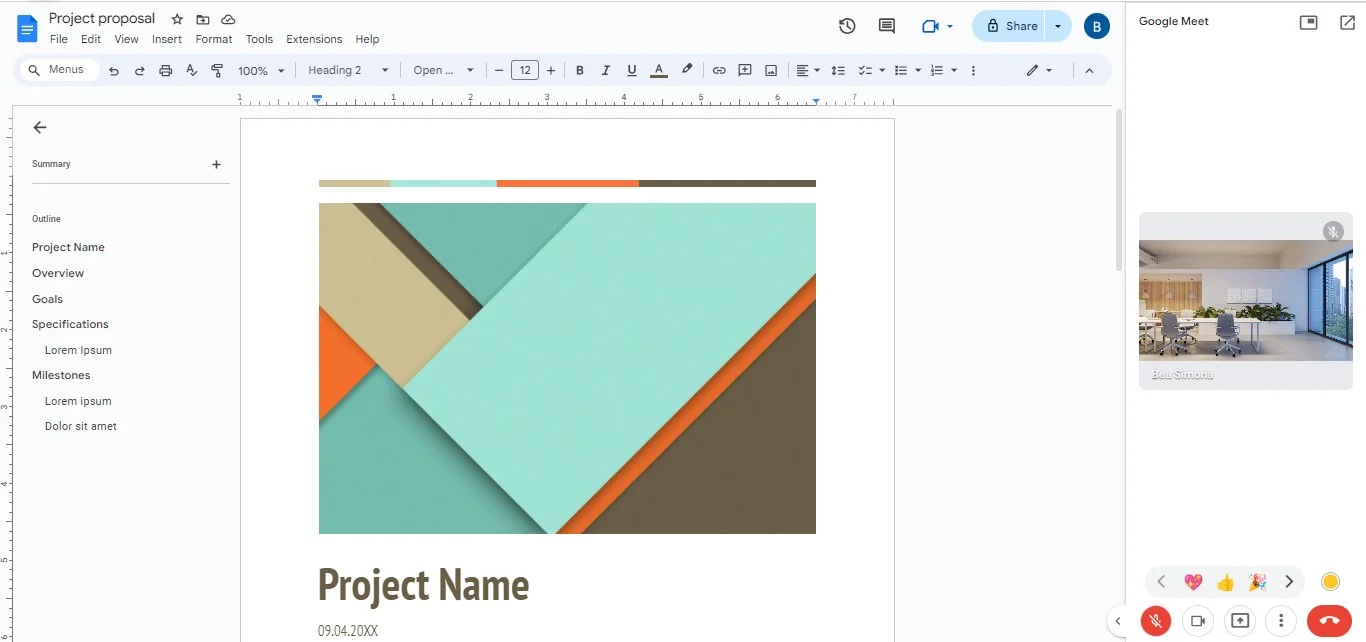
Bevor Sie glauben, dass Sie nicht präsentieren können, sollten Sie auch überprüfen, wie Sie Ihr Mikrofon und Ihre Kamera aktivieren, bevor Sie davon ausgehen, dass es sich um ein größeres Problem handelt.
Fehlfunktionen der Kamera oder des Mikrofons
Wenn Ihre Kamera oder Ihr Mikrofon in Google Meet nicht funktionieren, kann dies Ihre Besprechungspläne wirklich durcheinander bringen. Für diesen Fehler könnte es mehrere Gründe geben. Zunächst einmal könnte es sich um ein einfaches Hardwareproblem handeln. Vielleicht ist Ihre Kamera oder Ihr Mikrofon nicht richtig angeschlossen oder es liegt ein Problem mit dem Gerät selbst vor.
Manchmal ist es etwas komplizierter, z. B. wenn Ihr Browser oder die Google Meet-App nicht auf die neueste Version aktualisiert wurden. Und natürlich besteht immer die Möglichkeit, dass Ihre Geräteeinstellungen oder Berechtigungen das Problem verursachen.
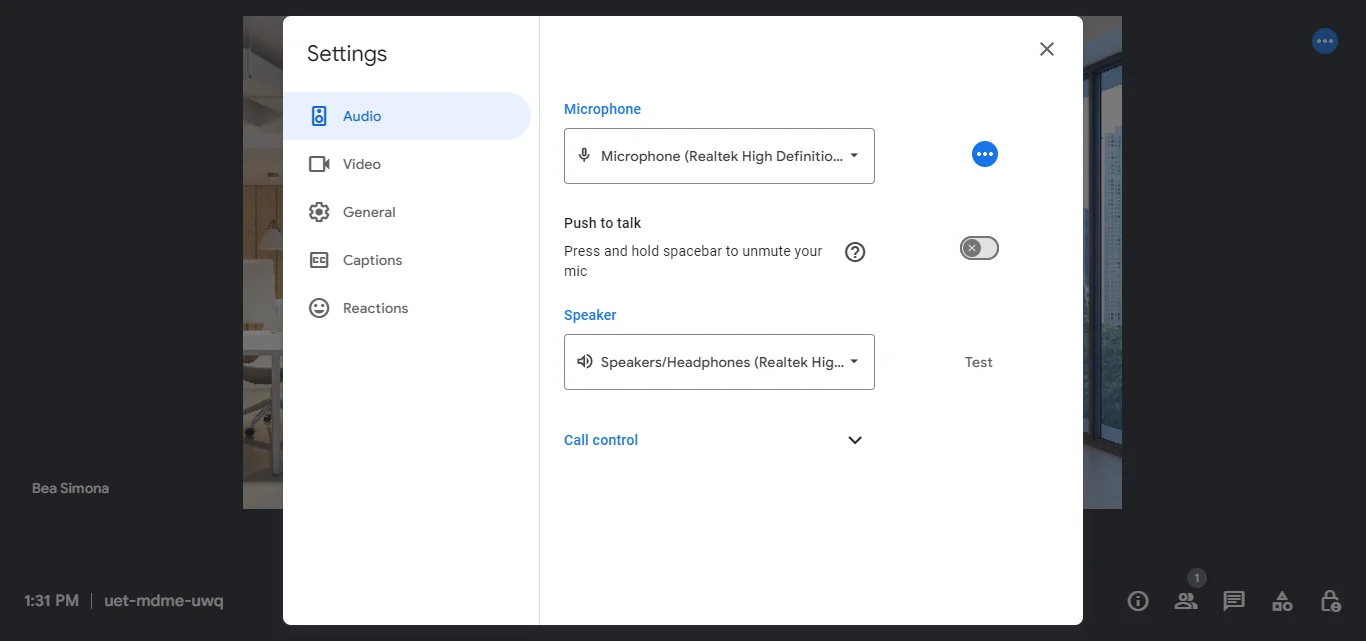
Schritte zur Fehlerbehebung wie das Überprüfen Ihrer Hardwareverbindungen, das Aktualisieren Ihres Browsers oder Ihrer App und das Überprüfen Ihrer Geräteeinstellungen können in der Regel dazu beitragen, dass Ihre Kamera und Ihr Mikrofon für Ihre Google Meet-Sitzungen wieder reibungslos funktionieren.
Audio- und Videoqualität in Google Meet
In einem neuen Meeting können mehrere Faktoren zu einer schlechten Audio- und Videoqualität in Google Meet beitragen:
- Eingeschränkte Bandbreite: Eine schwache oder schlechte Internetverbindung ist ein Hauptschuldiger. Das Hochladen von Videodaten erfordert eine ausreichende Bandbreite, und eine unzureichende Bandbreite kann zu Pixelbildung, schlechter Videoqualität und Audioverzögerungen führen.
- Geräteeinschränkungen: Ältere Geräte mit weniger Rechenleistung können möglicherweise Schwierigkeiten haben, die Anforderungen hochwertiger Videoanrufe zu erfüllen. Dies kann dazu führen, dass Video und Ton verschwommen klingen.
- Filter und Hintergründe: Manchmal Filter auf Google Meet kann Ihren Anruf verbessern, aber oft kann es dazu führen, dass Ihre Audio- und Videodaten verzögert werden.
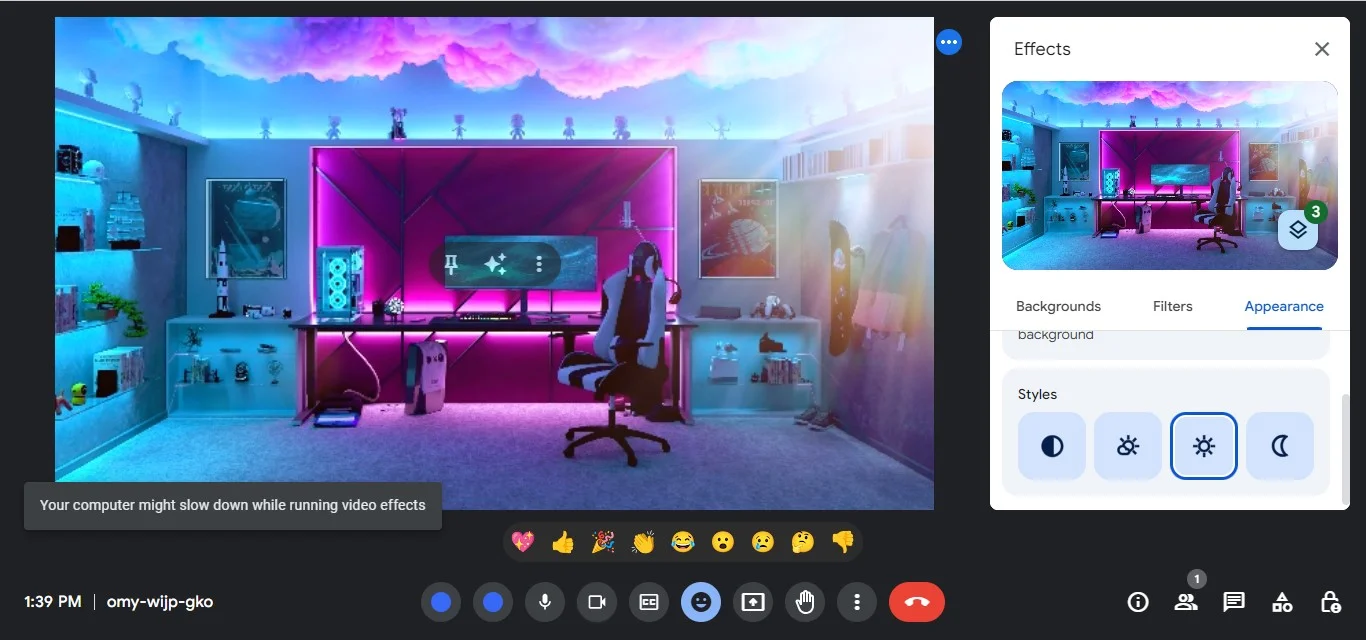
- Hoher Verbrauch von Computerressourcen: Wenn auf Ihrem Computer mehrere Programme oder ressourcenintensive Aufgaben gleichzeitig mit Google Meet ausgeführt werden, kann dies das System belasten und zu einer verringerten Video- und Audioqualität führen.
- Veralteter Browser oder App: Die Verwendung eines veralteten Browsers oder einer veralteten Google Meet-App kann manchmal zu Kompatibilitätsproblemen führen, die sich auf die Video- und Audioqualität auswirken.
Es konnte kein Ereignis zum Kalender hinzugefügt werden
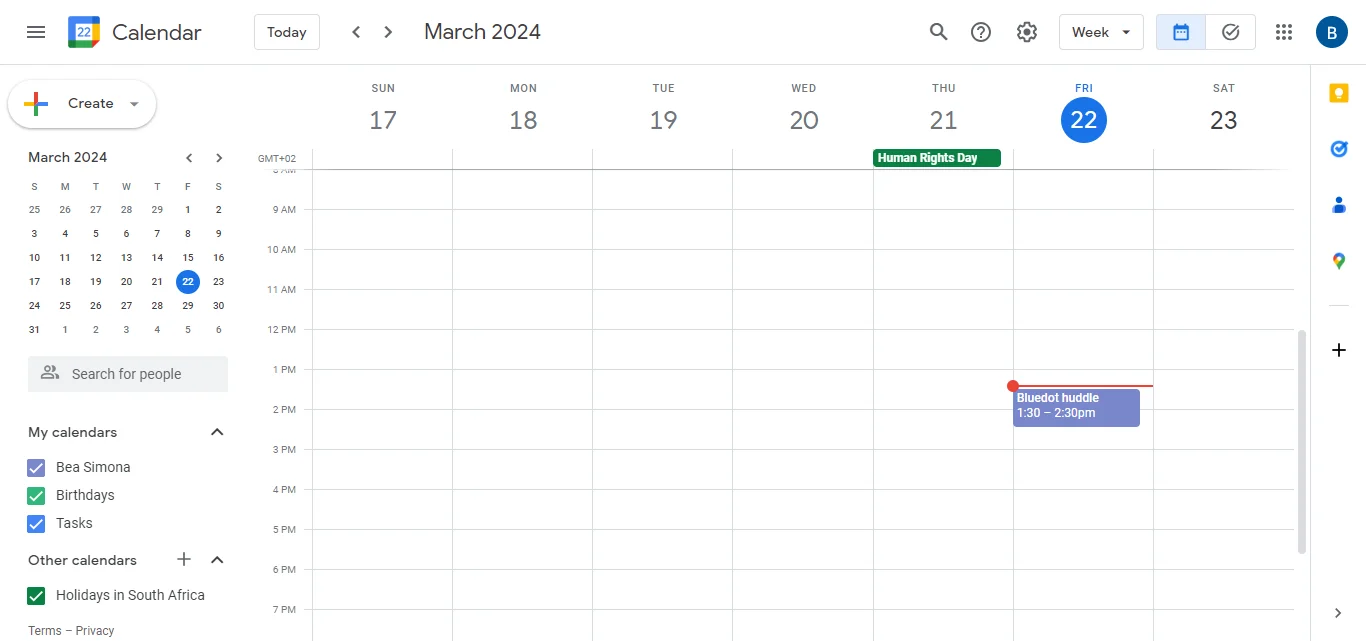
Probleme beim Hinzufügen Ihres Google Meet-Ereignisses zu Ihrem Kalender können ein echtes Problem sein, aber es gibt einige häufige Gründe, warum dies passieren könnte. Eine Möglichkeit besteht darin, dass ein Fehler mit der Google Meet-App oder Ihrer Kalender-App vorliegt. Manchmal reicht ein einfacher Neustart der Apps aus.
Ein weiteres potenzielles Problem könnte Ihre Internetverbindung sein. Wenn sie instabil oder langsam ist, kann dies dazu führen, dass das Ereignis nicht ordnungsgemäß mit Ihrem Kalender synchronisiert wird. Wenn alles andere fehlschlägt, ist es möglicherweise am besten, die Veranstaltungsdetails manuell zu Ihrem Kalender hinzuzufügen, um das Problem zu umgehen, bis das Problem behoben ist.
Zugriff auf Dropdownmenüs
Probleme beim Zugriff auf die Dropdownmenüs in Google Meet können frustrierend sein, aber es gibt einige Dinge, die Sie versuchen können, zu beheben. Stellen Sie zunächst sicher, dass Ihr Browser auf dem neuesten Stand ist, da veraltete Browser manchmal zu Problemen mit der Funktionalität der Website führen können. Wenn Ihr Browser auf dem neuesten Stand ist und Sie immer noch Probleme haben, versuchen Sie, den Cache und die Cookies Ihres Browsers zu löschen, da diese manchmal das Laden und Funktionieren von Websites beeinträchtigen können.
Prüfen Sie außerdem, ob Sie Browsererweiterungen oder Plugins installiert haben, die zu Konflikten mit Google Meet führen könnten. Wenn Sie sie vorübergehend deaktivieren, können Sie feststellen, ob sie die Ursache des Problems sind. Wenn keine dieser Lösungen funktioniert, versuchen Sie abschließend, von einem anderen Browser oder Gerät aus auf Google Meet zuzugreifen, um festzustellen, ob das Problem weiterhin besteht.
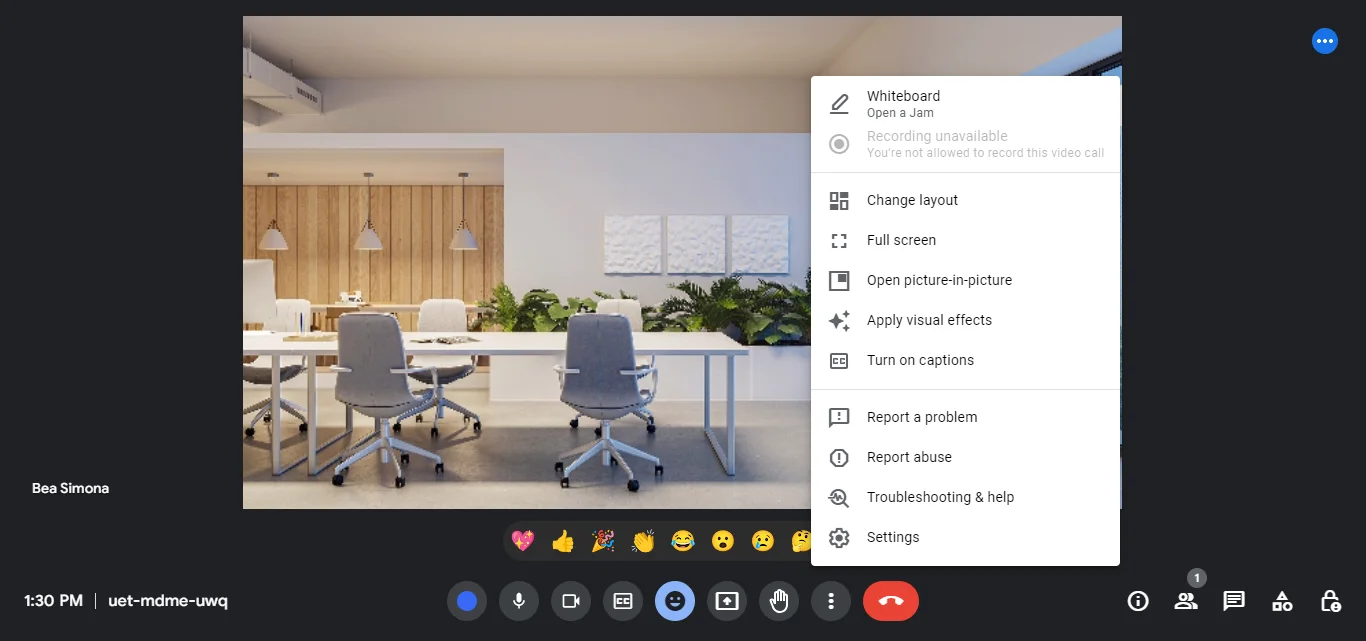
Wie repariere ich Google Meet auf einem iOS- oder Android-Gerät?
Hier sind ein paar einfache Schritte zur Fehlerbehebung bei Google Meet auf Ihren Mobilgeräten:
- Öffnen Sie Google Meet und stellen Sie sicher, dass die App auf die neueste Version aktualisiert ist.
- Führen Sie einen Testanruf durch um vor dem Meeting zu überprüfen, ob alles funktioniert.
- Überprüfe und erteile die erforderlichen Berechtigungen für die Kamera und das Mikrofon in den Geräteeinstellungen und ändere die Systemeinstellungen.
- Melden Sie sich in Ihrem Google Chrome-Browser von Ihrem Google Workspace-Status-Dashboard ab oder starten Sie die Meet-App sowie Ihr Mobilgerät neu.
- Versuchen Sie, eine stabile Internetverbindung zu verwenden, oder wechseln Sie zwischen WLAN und Mobilfunkdaten.
- Untersuchen Sie die App-Einstellungen nach Konflikten mit anderen Apps.
- Wenn die Probleme weiterhin bestehen, erwägen Sie, die Google Meet-App neu zu installieren oder am Meeting teilnehmen, ohne die App zu verwenden.
Fazit
Wie Sie gesehen haben, können verschiedene Störungen und technische Einschränkungen Ihr Google Meet-Erlebnis beeinträchtigen. Von Schwierigkeiten bei der Teilnahme über Audio- und Videoprobleme bis hin zu Einschränkungen bei der Aufzeichnung von Besprechungen können diese Herausforderungen eine effektive Kommunikation und Zusammenarbeit behindern.
Die Behebung dieser Probleme kann zwar hilfreich sein, aber manchmal benötigen Sie eine robustere Lösung, um die großartigen Momente Ihres Meetings festzuhalten. An dieser Stelle kommt Bluedot ins Spiel. Bluedot ist ein leistungsstarkes und benutzerfreundliches Aufnahmetool, das speziell für Google Meet entwickelt wurde. Es lässt sich nahtlos in Google Meet integrieren, sodass Sie mühelos Online-Meeting aufzeichnen mit Audio- und Videoqualität, auch wenn Sie auf einige der oben genannten häufig auftretenden Probleme stoßen.
Mit Bluedot können Sie sich auf den Inhalt und die Teilnehmer des Meetings konzentrieren, da Sie wissen, dass die Aufzeichnung einwandfrei verarbeitet wird. Es bietet zusätzliche Funktionen wie Sprecheridentifikation, Transkriptionen und Cloud-Speicher und ist damit der perfekte Begleiter, um das Beste aus Ihrem Google Meet-Erlebnis herauszuholen.






