
Der Beitritt zu Google Meet ohne die App ist schnell, einfach und problemlos. Anstatt zusätzliche Apps herunterzuladen, können Sie einfach Ihren Browser verwenden, um an Besprechungen teilzunehmen — unabhängig davon, ob Sie ein Google-Konto haben oder nicht.
Dies ist perfekt, wenn Sie schnell in ein Meeting einsteigen müssen, ohne sich mit App-Installationen befassen oder Ihr Gerät überladen zu müssen. Außerdem ist es eine großartige Option für alle, die keine App auf ihrem Telefon oder Computer haben möchten.
Wenn Sie nach einer einfacheren und schnelleren Möglichkeit suchen, geplante Besprechungen ohne zusätzliche Schritte zu erstellen, erfahren Sie in dieser Anleitung, wie Sie dies ohne Google-Konto oder -App tun können. Lesen Sie weiter, um zu erfahren, wie einfach und bequem es sein kann, Ihr Google Meet-Meeting ohne Google-Konto zu starten.
So nehmen Sie an einem Meeting teil, ohne die App zu verwenden
Diese 5 einfachen Schritte machen es einfach und schnell zugänglich Nehmen Sie auf unterschiedliche Weise an Ihren Google-Meetings teil von jedem Gerät aus. Sehen wir uns an, wie Sie direkt über die Google Kalender-App an Besprechungen teilnehmen, kompatible Webbrowser verwenden, auf die Google Meet-Website zugreifen und die Einstellungen für einen reibungslosen Zugriff anpassen können.
1. Zugriff auf Google Meet über Google Kalender
Wenn Sie ein neues Geschäftsereignis in Google Kalender erstellen, egal ob auf Ihrem Computer oder Mobilgerät, können Sie ganz einfach Google Meet-Videokonferenzen hinzufügen.
Auf dem PC:
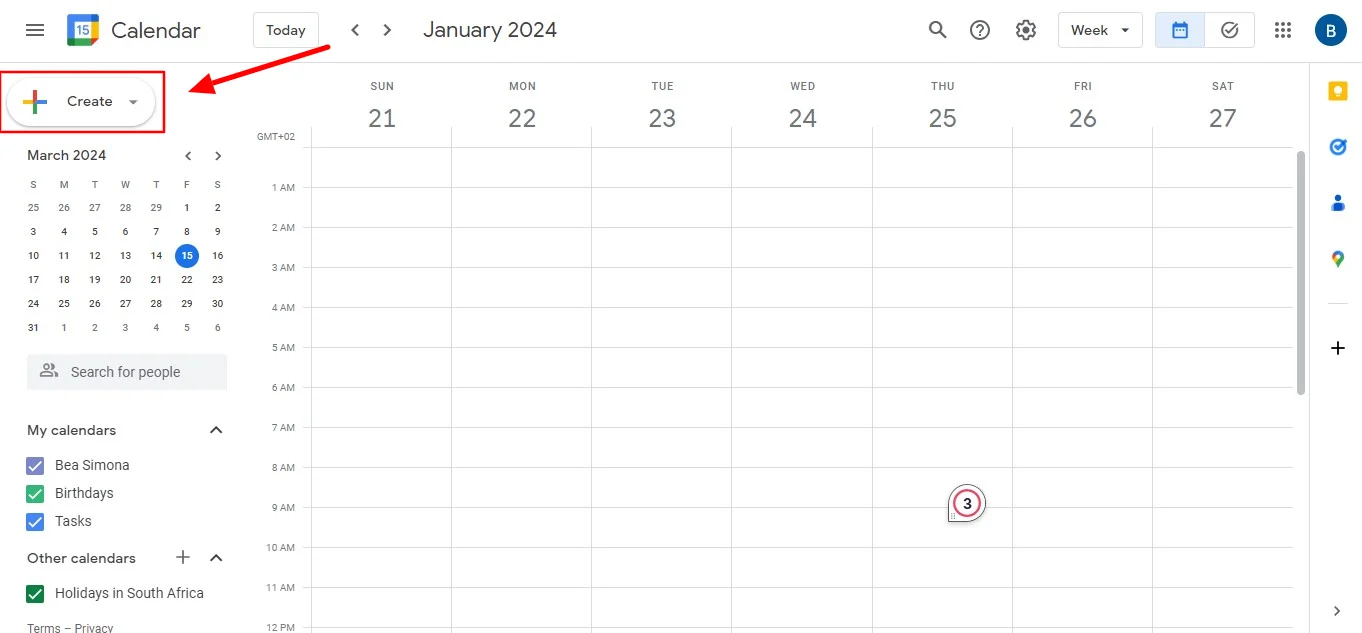
1. Öffnen Sie Chrome, rufen Sie die Google Meet-Website auf, melden Sie sich an und klicken Sie auf die Schaltfläche „+Erstellen“, um eine neue Veranstaltung mit einer Videokonferenz zu starten.
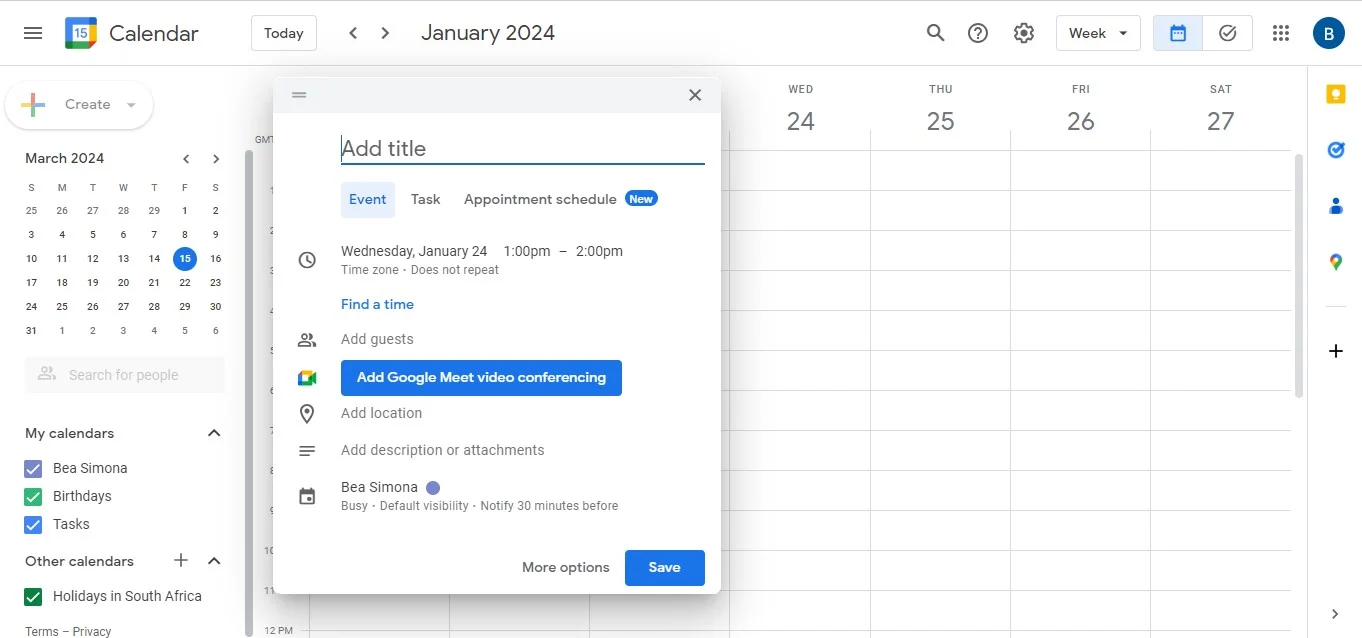
2. Wählen Sie „Event“, fügen Sie Eventdetails hinzu und klicken Sie auf „Speichern“, um eine Kalendereinladung zu erstellen.
Auf einem Mobilgerät:
- Öffnen Sie die Google Kalender-App, tippen Sie auf die Schaltfläche „+“ und wählen Sie „Ereignis“.
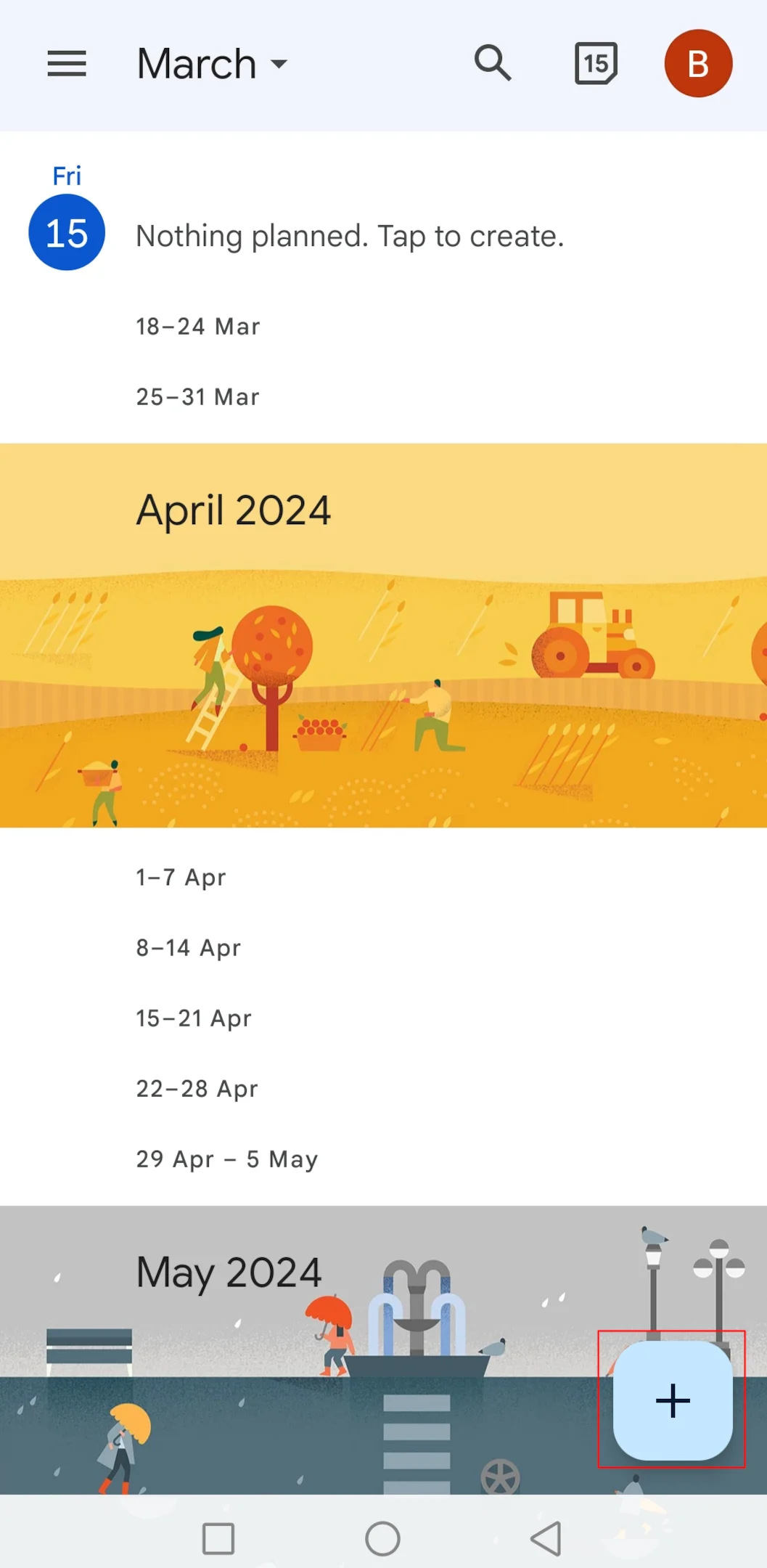
2. Tippen Sie auf „Videokonferenz hinzufügen“, geben Sie die Veranstaltungsdetails ein und tippen Sie auf „Speichern“.
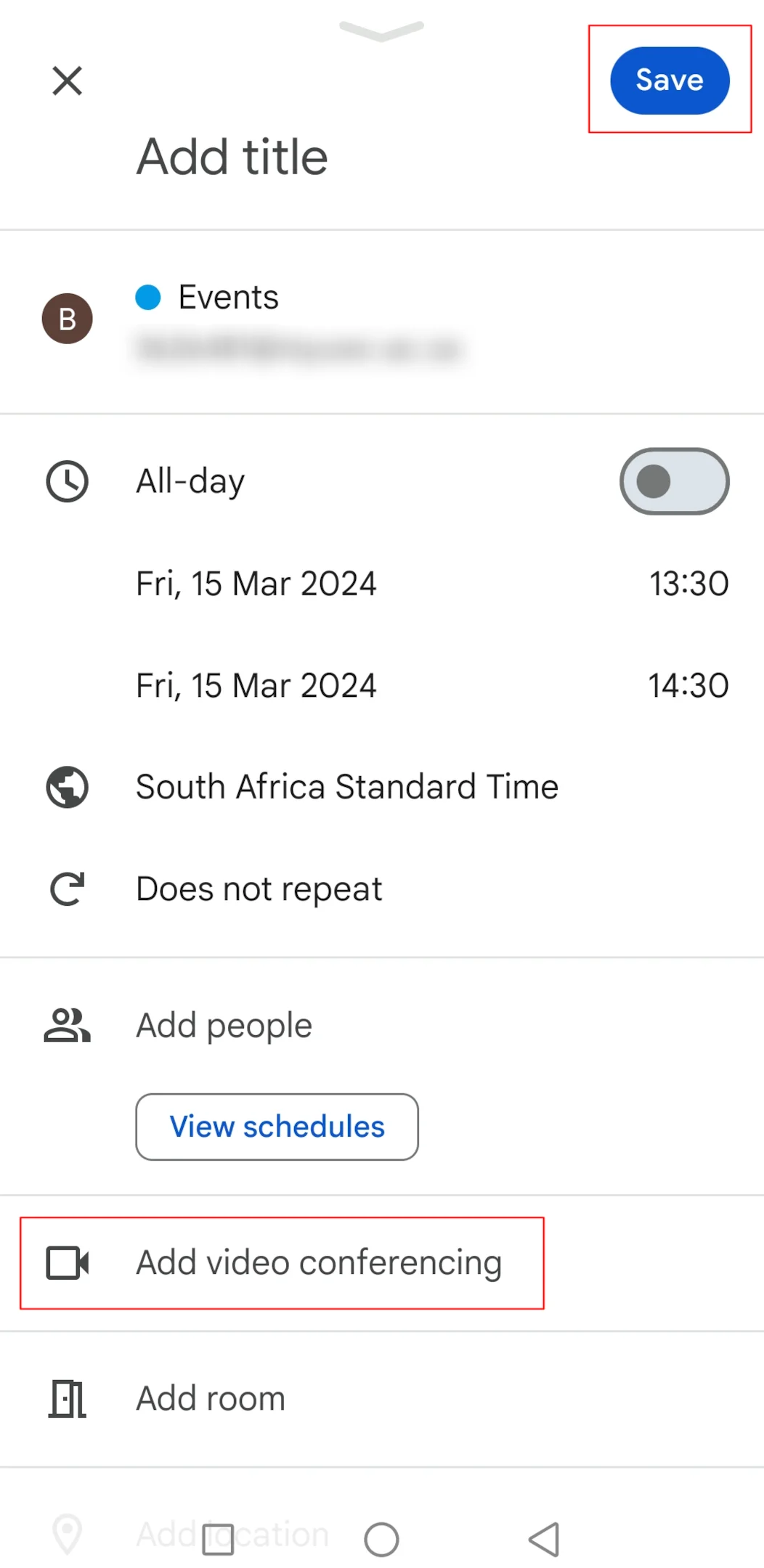
Sobald Sie einen Google Meet-Link hinzugefügt haben, erhalten ihn alle Gäste, die Sie einladen, automatisch. Sie können den Link sogar mit Personen außerhalb Ihrer Organisation oder Personen ohne Google-Konto teilen, sodass diese sich ohne einen Google Meet-Meeting-Link treffen und problemlos an der Besprechung teilnehmen können.
2. Zugriff auf Google Meet über Gmail
Wenn es darum geht, direkte Konversation statt E-Mail zu wählen, ist eine schnellere Art der Kommunikation ein echter Vorteil. Da Google Meet in die Web- und mobilen Apps von Gmail integriert ist, ist die Teilnahme an einem Meeting einfacher als je zuvor. Wenn Sie beim Verfassen einer E-Mail schnell in ein Meeting einsteigen müssen, bietet Gmail dafür eine nahtlose Lösung für den schnellen Zugriff.
Suchen Sie einfach nach dem Meet-Symbol in der linken Ecke Ihrer Gmail-Oberfläche. Diese Integration wird mit Ihrem Kalender synchronisiert, sodass Sie schnell auf alle geplanten Besprechungen zugreifen und Ihr Kalender Sie mit nur einem Klick dazu einladen kann, daran teilzunehmen. Außerdem können Sie als Organisator direkt in Gmail eine Besprechung erstellen. Wenn Sie an einer Besprechung teilnehmen, die nicht in Ihrem Kalender aufgeführt ist, können Sie einfach auf den Link „An der Besprechung teilnehmen“ klicken.
Mit dieser Funktion können Sie auch an einem Google Meet teilnehmen und daran teilnehmen, ohne ein Google-Konto zu benötigen, sei es über einen Meeting-Link oder einen Meeting-Code.
3. Verwenden Sie einen kompatiblen Webbrowser für den Meeting-Link
Google Meet funktioniert am besten mit den neuesten Versionen dieser Browser:
- Apple Safari
- Google Chrome
- Mozilla Firefox
- Microsoft Edge
Obwohl Microsoft Internet Explorer 11 nur begrenzte Unterstützung bietet, bietet Microsoft Edge Benutzern eine viel bessere Benutzererfahrung bei der Verwendung von Meet. Wenn Sie lieber Internet Explorer verwenden, müssen Sie die neueste Version des Google Video Support-Plug-ins herunterladen und installieren.
Profi-Tipp: Wenn Sie feststellen, dass Ihr Browser Google Meet-Videokonferenzen nicht unterstützt, können Sie sich jederzeit mit der Telefonnummer und PIN einwählen, die der Organisator der Besprechung per Chat oder E-Mail bereitgestellt hat.
4. Passen Sie Ihre Einstellungen an, um den Zugriff zu ermöglichen
Bevor Sie eine Meet-Sitzung starten, stellen Sie sicher, dass die Kamera und das Mikrofon Ihres Computers zugänglich sind. Wenn Sie nicht aufgefordert wurden, den Zugriff zu gewähren, oder wenn Sie ihn versehentlich blockiert haben, können Sie Ihre Einstellungen ganz einfach ändern:
1. Gehen Sie in Ihrem Browser auf der Google Meet-Startseite zum Google Meet-Symbol.
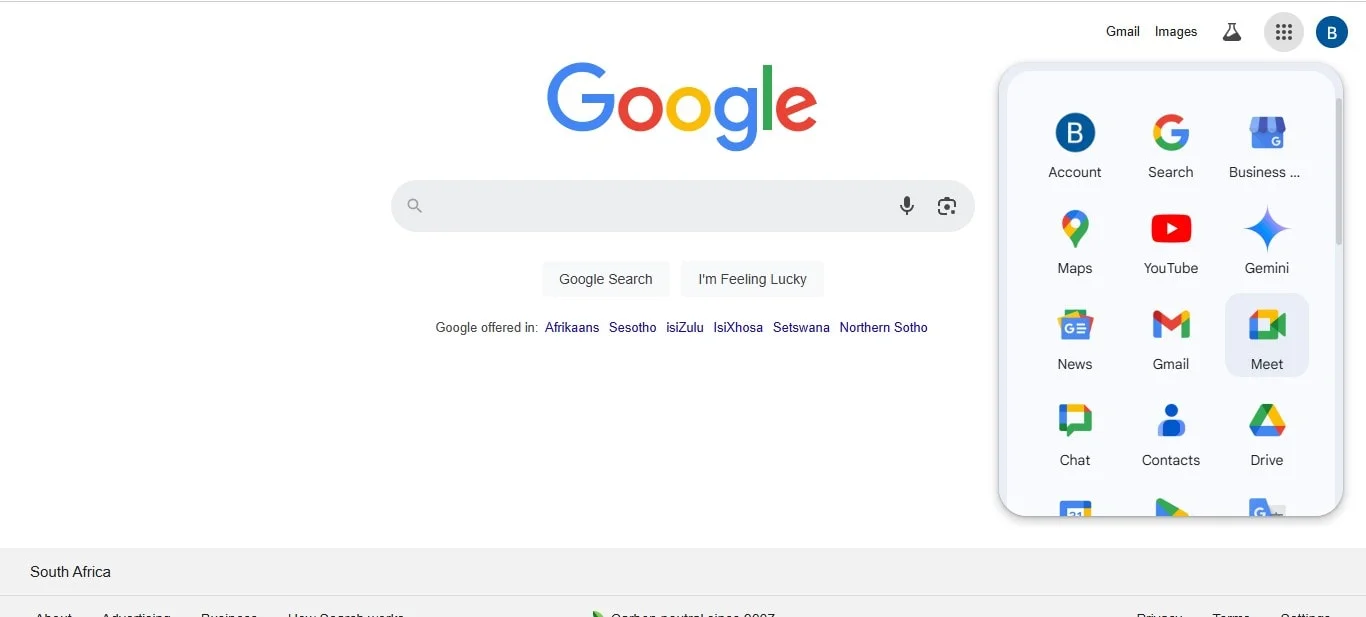
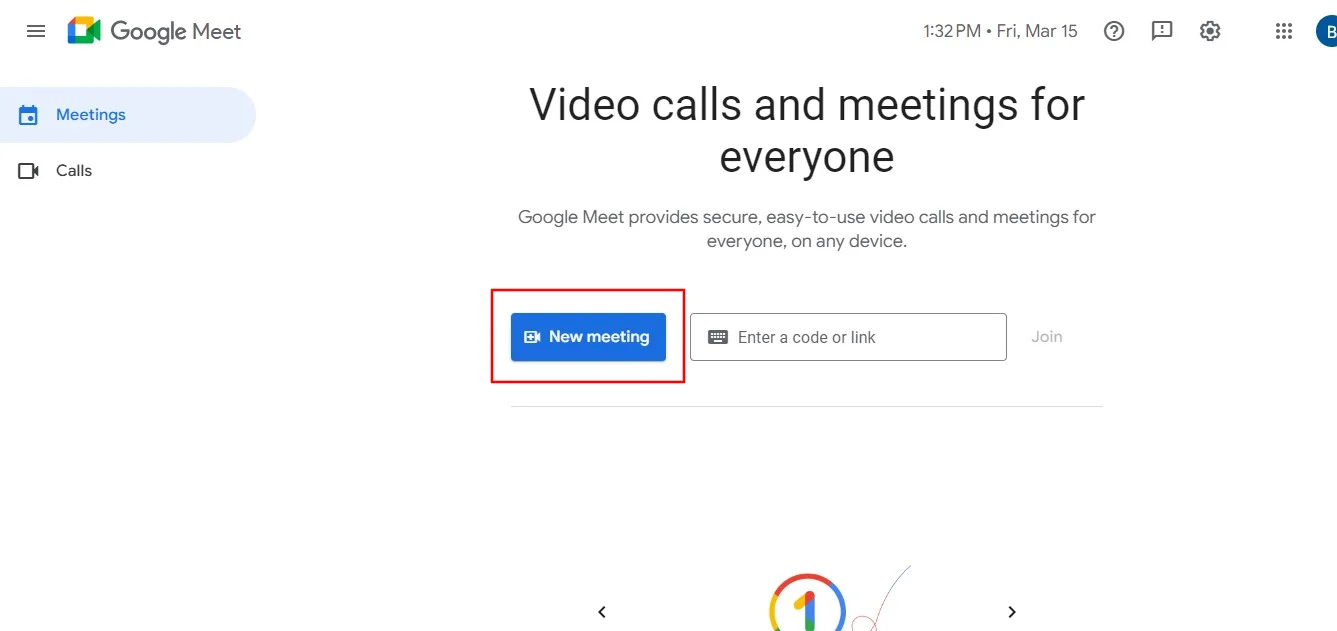
2. Starten Sie ein neues Meeting, indem Sie auf „Neues Meeting“ klicken.
3. In der oberen rechten Ecke siehst du das Symbol „Kamera blockiert“. Klicke darauf.
4. Wählen Sie „https://meet.google.com immer erlauben“, um auf Ihre Kamera und Ihr Mikrofon zuzugreifen.
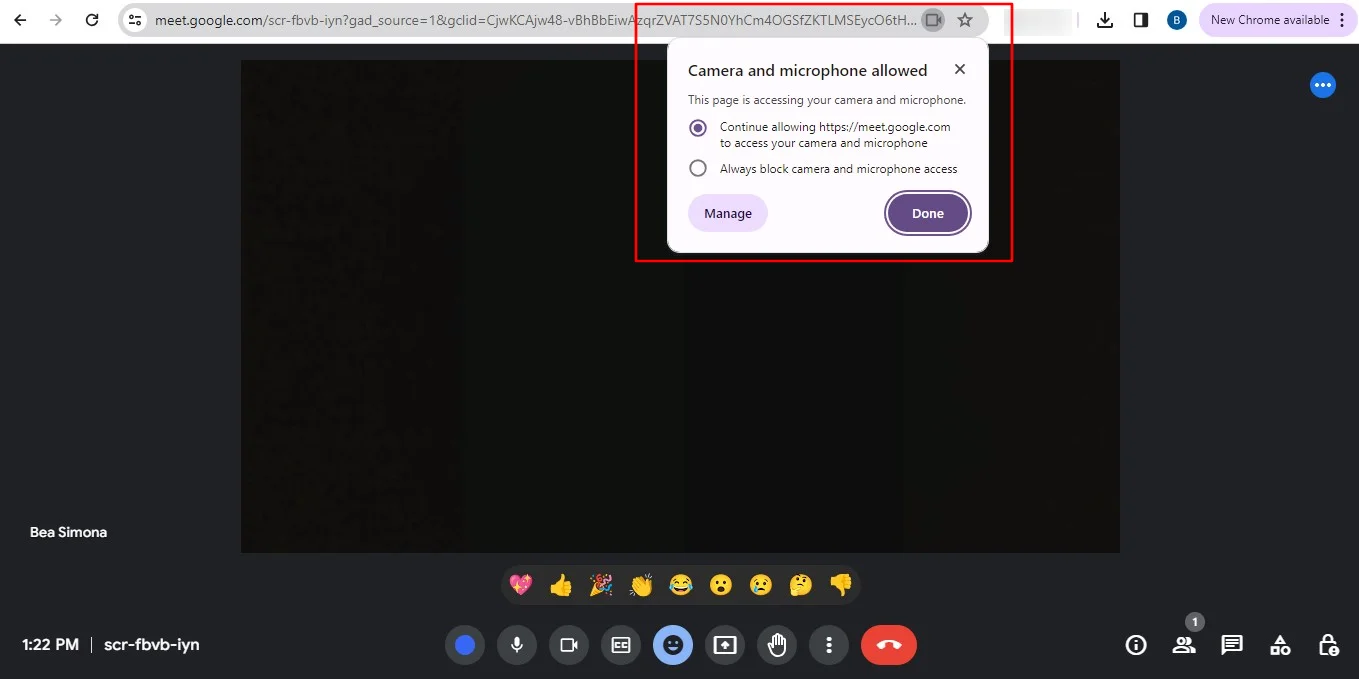
5. Drücken Sie „Fertig“. Ihre Videokonferenz sollte automatisch eine Verbindung herstellen. Wenn es nicht sofort angezeigt wird, versuchen Sie, die Seite neu zu laden oder das Meeting zu beenden und erneut zu betreten.
5. Treten Sie ohne Google-Konto bei
Es ist ganz einfach, einem Google Meet beizutreten, ohne die App herunterzuladen. Sie müssen lediglich auf den vom Organisator gesendeten Meeting-Link klicken, und schon kann es losgehen — unabhängig davon, ob Sie ein Google-Konto haben oder nicht. Wenn Sie eines haben, kann eine vorherige Anmeldung die Dinge etwas reibungsloser machen, aber machen Sie sich keine Sorgen, wenn Sie kein Konto haben. Sie können die Google Meet-App trotzdem nutzen, um an der Besprechung teilzunehmen, ohne ein Konto zu erstellen.
Um sofort an der Besprechung teilzunehmen, klicken Sie einfach innerhalb der geplanten Zeit, normalerweise 5 bis 15 Minuten vor Beginn der Besprechung, auf den Link. Wenn Sie keinen Zugriff auf den Link haben, ist das eine einfache Lösung. Sie können auch den vom Organisator bereitgestellten Meeting-Code eingeben. So oder so, es ist ein einfacher Vorgang.
Google Workspace Essentials ist nicht erforderlich, damit das funktioniert. Unabhängig davon, ob Sie die kostenpflichtigen Google Workspace-Dienste oder nur die kostenlose Version verwenden, der Vorgang ist derselbe. Du brauchst nur den Link oder Code und schon kannst du ohne Probleme auf An der Besprechung teilnehmen klicken. Außerdem bedeutet die Verwendung der Webversion, dass Sie Ihr Gerät nicht mit zusätzlichen Apps überladen müssen. Dies ist also eine großartige Möglichkeit, die Dinge leicht und einfach zu halten.
Tipps zur Fehlerbehebung für den Beitritt zu Google Meet ohne App
Wenn Sie Probleme haben, Google Meet ohne die App beizutreten, finden Sie hier einige einfache Tipps, die Ihnen helfen können:
- Überprüfe deinen Browser: Stellen Sie sicher, dass Sie einen kompatiblen Browser wie Chrome, Safari, Firefox oder Microsoft Edge verwenden. Wenn Sie eine veraltete Version verwenden, versuchen Sie, Ihren Browser zu aktualisieren.
- Kamera- und Mikrofonzugriff zulassen: Wenn Ihre Kamera oder Ihr Mikrofon nicht funktionieren, müssen Sie möglicherweise Ihre Browsereinstellungen anpassen. Achte auf das Symbol „Kamera blockiert“ und erlaube Google Meet, auf deine Geräte zuzugreifen.
- Cache und Cookies löschen: Manchmal können alte Daten Probleme verursachen. Versuchen Sie, den Cache und die Cookies Ihres Browsers zu löschen, um zu sehen, ob das hilft.
- Überprüfen Sie den Meeting-Link oder Code: Überprüfe den Meeting-Link oder den Meeting-Code, den du in deinen Chat-Nachrichten erhalten hast. Vergewissern Sie sich, dass Sie zum richtigen Zeitpunkt beitreten und dass der Link nicht abgelaufen ist.
Mobilgeräte und Tablets
Es gibt verschiedene Möglichkeiten, einem Google Meet-Anruf beizutreten, und Sie können einem Anruf auf Ihrem Mobilgerät oder Tablet beitreten, ohne die App zu benötigen. Sie müssen lediglich Ihren Webbrowser öffnen und zu meet.google.com gehen. Wenn Sie an einem Meeting teilnehmen, das bereits geplant ist, tippen Sie einfach in Ihrer E-Mail oder Ihrem Kalender auf den Meeting-Link, und die Webversion von Google Meet wird geöffnet.
Wenn Sie kein Google-Konto haben und sich nicht sicher sind, wie Sie beitreten sollen, müssen Sie sich keine Sorgen machen. Für spontane Besprechungen geben Sie einfach den Meeting-Code ein, den Ihnen der Meeting-Gastgeber gegeben hat, und tippen Sie auf „Beitreten“, um den Zugang zu beantragen. Wenn Sie Ihren Browser auf diese Weise verwenden, können Sie an Besprechungen teilnehmen, ohne Ihrem Gerät zusätzliche Apps hinzufügen zu müssen. Denken Sie jedoch daran, dass einige Funktionen, wie z. B. erweiterte Steuerelemente für die Bildschirmübertragung, im Vergleich zur bloßen Nutzung der App möglicherweise etwas eingeschränkt sind.
Fazit
Google Meet verwenden ohne die App und durch verschiedene Methoden wie Google-Chat, oder E-Mail, ist eine einfache und problemlose Möglichkeit, schnell an Google Meet-Meetings teilzunehmen, ohne Ihr Gerät mit zusätzlichen Downloads zu überladen.
Wenn es darum geht, während Besprechungen Notizen zu machen, geht Bluedot über die einfache Transkription hinaus. Es ist KI-Notizblock mühelos erfasst Besprechungen, indem wichtige Punkte aufgegriffen und in übersichtliche, organisierte Zusammenfassungen umgewandelt werden, auf die Sie jederzeit zurückgreifen können.
Ob du Besprechungen auf Google Meet aufzeichnenOb Zoom oder Teams, Bluedot hilft mit Funktionen wie intelligenten Zusammenfassungen, gebrauchsfertigen Meeting-Vorlagen und Follow-up-E-Mails, alles auf dem Laufenden zu halten — damit nichts verloren geht und Sie sich auf das Gespräch konzentrieren können.






