

Fühlen Sie sich in der heutigen Welt getrennt? Google Meet kann die Lücke schließen und Menschen virtuell zusammenbringen. In diesem Handbuch werden wir uns mit dem Prozess befassen, wie Sofortbesprechungen erstellt oder für später geplant werden. Wir werden auch untersuchen, wie Sie Teilnehmer einladen und ein müheloses Videokonferenzerlebnis schaffen können.
Am Ende unseres Leitfadens werden Sie ein Google Meet-Profi sein!
Was ist Google Meet?
Google Meet ist ein Videokonferenzdienst, mit dem Sie über Videoanrufe virtuell mit Personen in Kontakt treten können. Es ist Teil der von Google angebotenen Kommunikationstools, zusammen mit Google Chat, das die ältere Google Hangouts-Plattform ersetzte.
Hier ist eine Aufschlüsselung der Angebote von Google Meet:
- Videoanrufe: Halten Sie persönliche Treffen mit Kollegen, Familie oder Freunden ab.
- Barrierefreiheit: Nehmen Sie über Ihren Webbrowser an Besprechungen teil oder laden Sie die App für Mobilgeräte herunter.
- Kostenlose und kostenpflichtige Tarife: Die Grundfunktionen sind kostenlos und ermöglichen bis zu 100 Teilnehmer für Besprechungen mit einer Dauer von bis zu 60 Minuten. Bezahlte Tarife über Google Workspace bieten erweiterte Besprechungszeiten, Aufzeichnungsfunktionen und andere Funktionen für Unternehmen und Organisationen.
So erstellen Sie ein Google Meet
Sie können ein Google Meet hauptsächlich auf drei Arten erstellen: über Google Kalender, direkt über Google Meet oder über Gmail.
Mithilfe von Google Kalender können Sie ein Meeting planen, indem Sie ein Ereignis erstellen, Gäste hinzufügen und „Google Meet-Videokonferenz hinzufügen“ auswählen, wodurch ein Meeting-Link generiert wird.
Direkt von der Google Meet-Website oder -App aus können Sie ein Sofortmeeting starten, indem Sie auf „Neues Meeting“ klicken und den bereitgestellten Link teilen.
In Gmail können Sie im Abschnitt „Treffen“ in der Seitenleiste ein Meeting starten, indem Sie ein Meeting initiieren oder einen Link erhalten, den Sie mit anderen teilen können.
So nehmen Sie an einem Meeting teil
Es gibt verschiedene Möglichkeiten, an einer Besprechung teilzunehmen. Im Folgenden finden Sie verschiedene Zugriffsoptionen für Besprechungen, an denen Sie mit den folgenden Methoden teilnehmen können:
Starten Sie Videokonferenzen von Meet aus
Hier sind die grundlegenden Schritte, um mit Videokonferenzen mit Google Meet zu beginnen:
1. Öffnen Sie Google Meet:
- Gehen Sie zu Google Meet oder öffnen Sie die Google Meet-App auf Ihrem Mobilgerät.
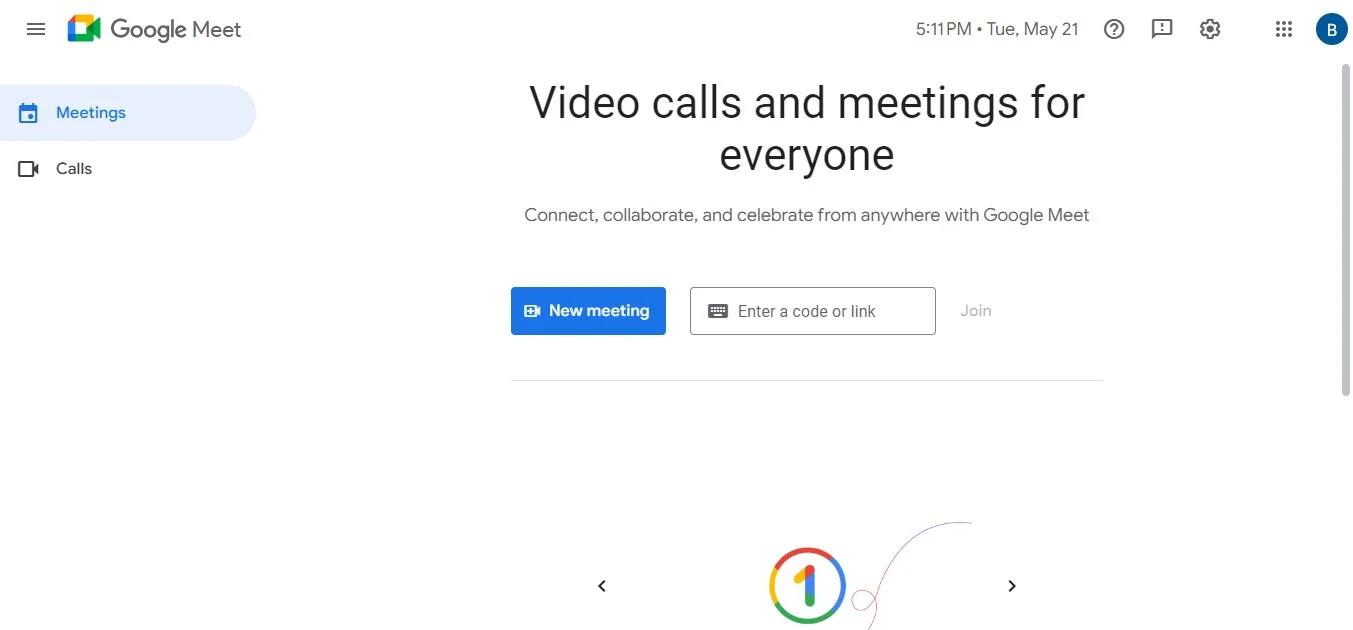
2. Treten Sie einem Meeting bei oder starten Sie ein:
- Klicken Sie auf „An einem Meeting teilnehmen oder ein Meeting starten“.
- Geben Sie einen Meeting-Code oder Spitznamen ein, wenn Sie an einem bestimmten Meeting teilnehmen, oder klicken Sie auf „Sofort-Meeting starten“, um ein neues zu beginnen.
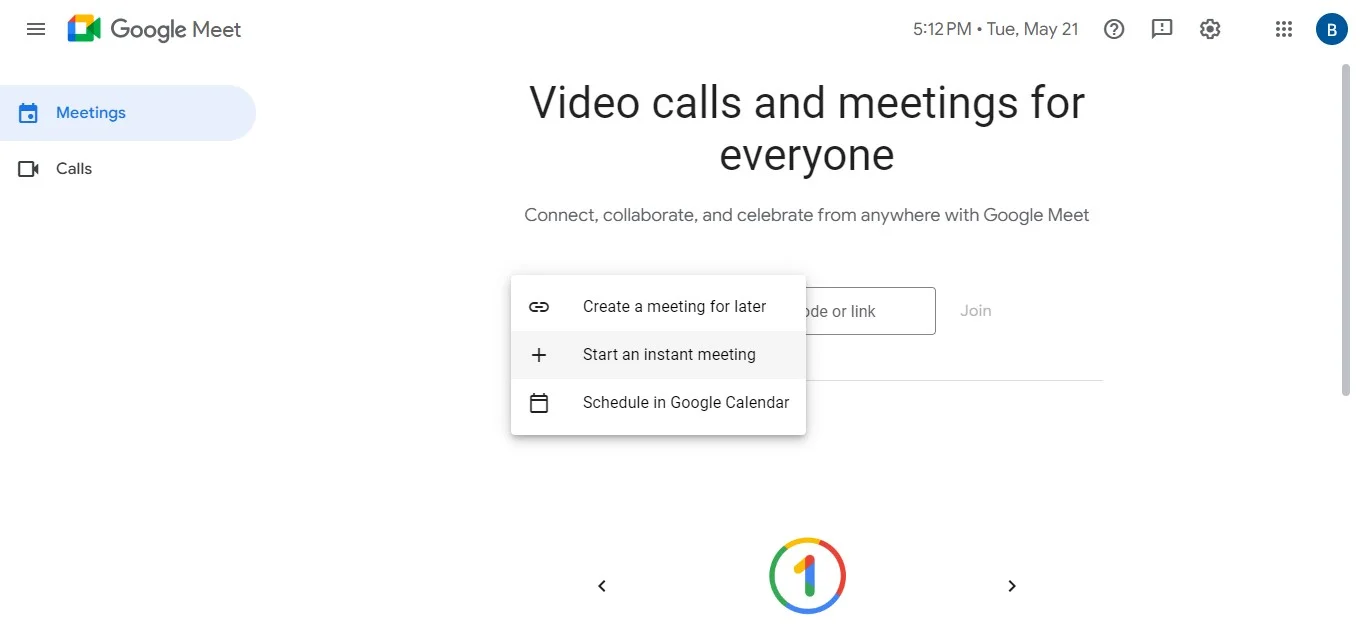
3. Nehmen Sie an der Besprechung teil:
- Wenn Sie bereit sind, klicken Sie auf „Jetzt beitreten“, um an der Besprechung teilzunehmen.
- Wenn Sie der Meeting-Organisator sind, sehen Sie Optionen, um andere einzuladen oder den Meeting-Link zu kopieren, um ihn mit den Teilnehmern zu teilen.
Starten Sie ein Meeting direkt in Gmail oder Chat
Das Starten einer Videokonferenz direkt von Gmail oder Google Chat aus ist schnell und bequem, wenn Sie ein Google-Konto haben.
Suchen Sie in Gmail in der linken Seitenleiste den Abschnitt „Meeting“ und klicken Sie auf „Teilnehmen“. Geben Sie den Meeting-Code oder Link ein, den der Organisator bereitgestellt hat, und klicken Sie dann auf „Teilnehmen“.
Alternativ klicken Sie einfach auf den Meeting-Link, der in der Konversation im Google Chat für neue Besprechungen geteilt wurde.
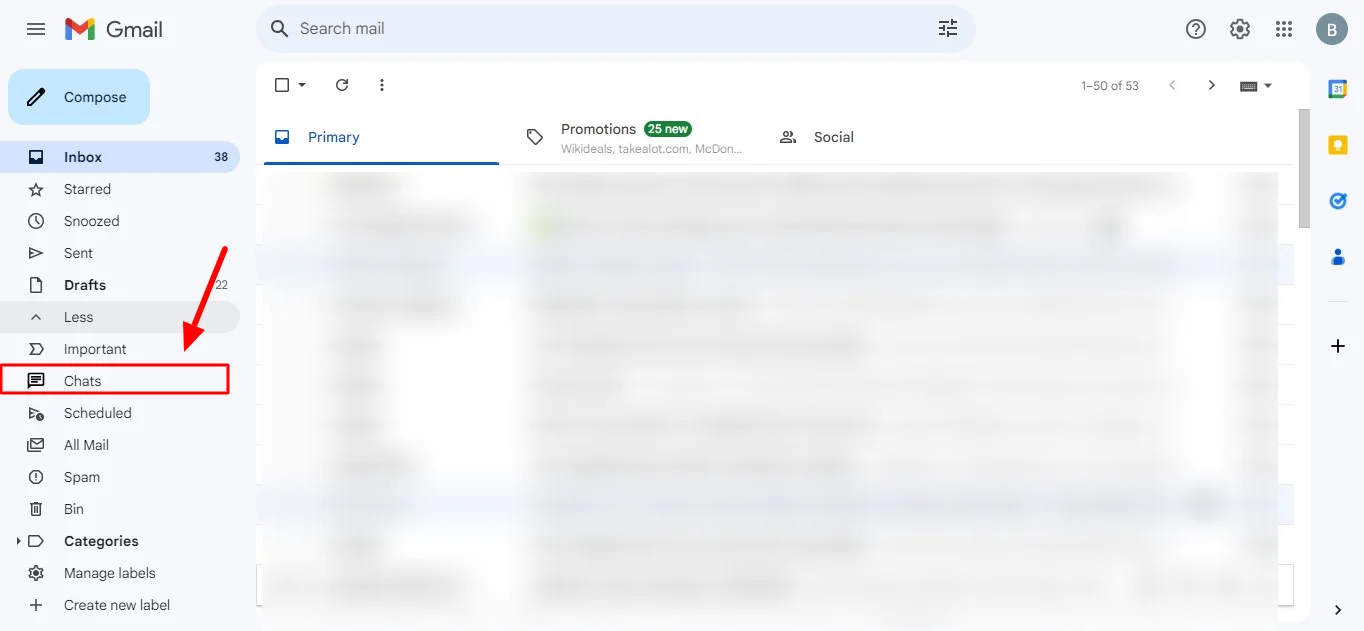
Durch diese Aktion wird Google Meet in einem neuen Tab oder Fenster geöffnet, sodass Sie nahtlos an dem Meeting teilnehmen können. Sobald Sie in Meet sind, überprüfen Sie Ihre Audio- und Videoeinstellungen und klicken Sie dann auf „Jetzt beitreten“, um an der Besprechung teilzunehmen und mit anderen Teilnehmern in Kontakt zu treten.
Planen Sie ein Videomeeting über Google Calendar
Hier sind die grundlegenden Schritte zum Planen in Google Kalender:
1. Öffnen Sie den Google-Kalender:
- Gehen Sie zu Google Kalender und melden Sie sich mit Ihrem Google-Konto an.
2. Erstellen Sie ein Google Kalender-Ereignis:
- Klicken Sie oben links auf die Schaltfläche „+ Erstellen“.
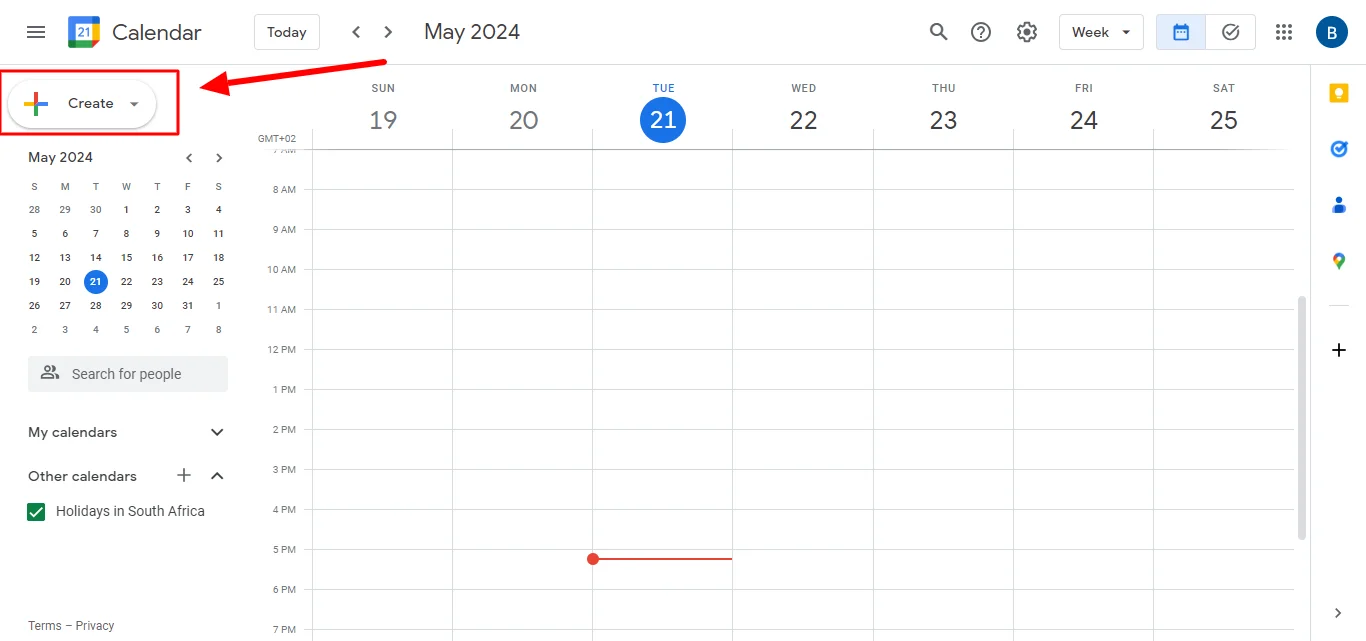
3. Geben Sie die Besprechungsdetails ein:
- Fügen Sie einen Titel für Ihr Google Kalender-Ereignis hinzu.
- Stellen Sie Datum und Uhrzeit ein.

4. Gäste hinzufügen:
- Geben Sie die E-Mail-Adressen der Personen, die Sie einladen möchten, in das Feld „Gäste hinzufügen“ ein.
- Klicken Sie auf „Videokonferenz hinzufügen“, um einen Link zu generieren.
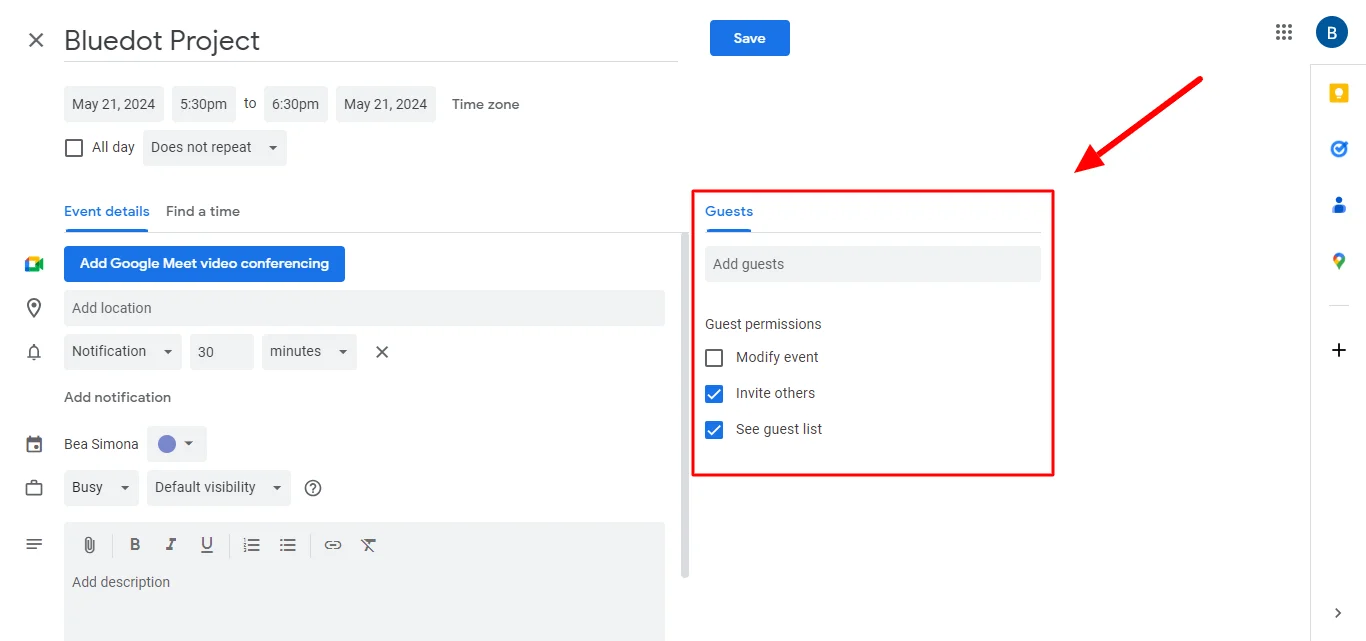
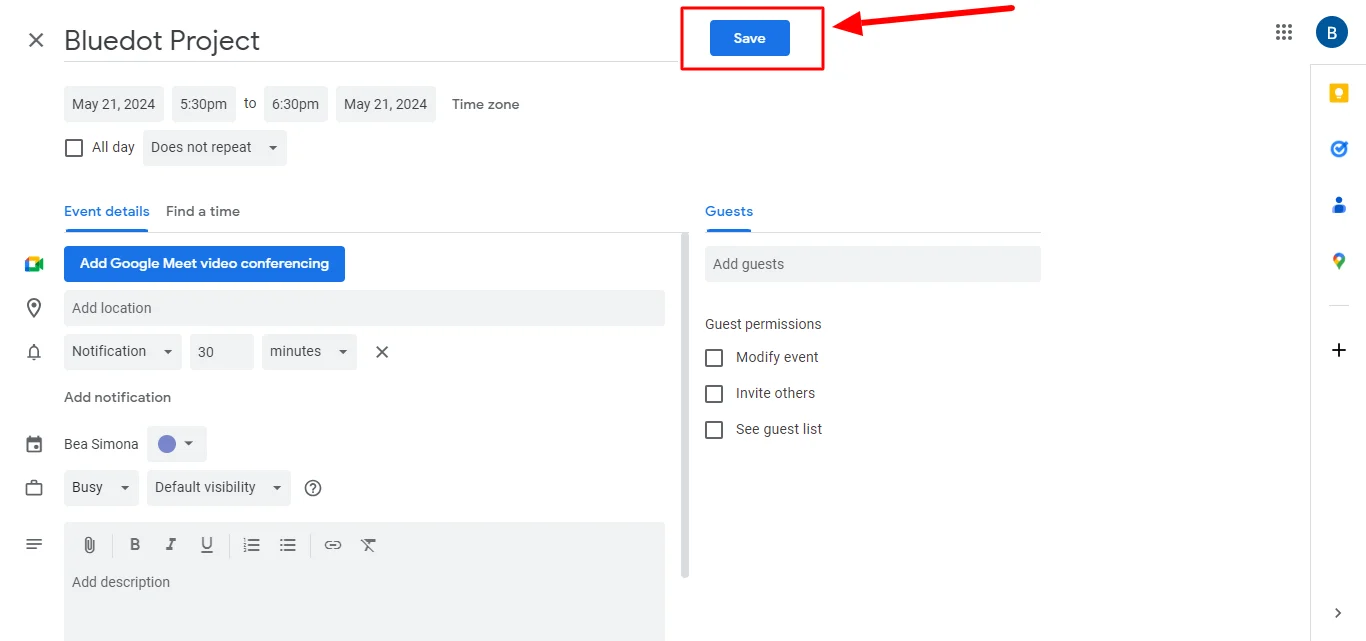
5. Speichern und versenden Sie Einladungen:
- Klicken Sie auf „Speichern“ und senden Sie Ihre Google Kalender-Einladung.
Sie können diese Methode auch für wiederkehrende Besprechungen verwenden. Sie wird als Kalenderereignis zum Zeitplan Ihres Teams hinzugefügt, sodass verschiedene Besprechungen nicht mit einer neuen Besprechung kollidieren.
So verwenden Sie Google Meet
Google Meet bietet eine Reihe von Funktionen, um reibungslose virtuelle Besprechungen zu ermöglichen, sei es für die Arbeit, Bildung oder den persönlichen Gebrauch. Hier sind einige Funktionen, mit denen Sie möglicherweise nicht vertraut sind:
Passen Sie Ihre Einstellungen an
Wenn Sie Ihre Einstellungen in Google Meet anpassen, können Sie das Meeting-Erlebnis für Ihr erstes Meeting an Ihre Präferenzen anpassen.
Sie können wählen, welche Kamera und welches Mikrofon Sie verwenden möchten, Ihre Audioeingangs- und -ausgangspegel anpassen und Ihre Audio- und Videodaten testen, bevor Sie an einem Meeting teilnehmen, um dieselben Einstellungen zu vermeiden, die zu Störungen führen könnten.
Darüber hinaus können Sie Untertitel für eine bessere Barrierefreiheit aktivieren, Ihre Layouteinstellungen ändern und andere Besprechungsoptionen wie Geräuschunterdrückung und Modus bei schlechten Lichtverhältnissen konfigurieren. Indem Sie Ihre Einstellungen anpassen, können Sie sicherstellen, dass Ihr Google Meet-Erlebnis an Ihre Bedürfnisse und Vorlieben angepasst ist.
So chatten und präsentieren Sie in Google Meet
In Google Meet können Sie mit Teilnehmern chatten und Inhalte präsentieren, um Ihre Besprechungen zu verbessern. Um während einer Besprechung zu chatten, klicken Sie auf das Sprechblasensymbol in der unteren rechten Ecke des Bildschirms.
Dadurch wird die Chat-Seitenleiste geöffnet, in der Sie Nachrichten an einzelne Teilnehmer oder die gesamte Gruppe eingeben können. Du kannst auch Dateien, Links oder Emojis teilen, um die Konversation zu bereichern.
Um Inhalte zu präsentieren, klicken Sie unten in der Mitte des Bildschirms auf die Schaltfläche „Jetzt präsentieren“. Wählen Sie, ob Sie den gesamten Bildschirm, ein bestimmtes Fenster oder einen Chrome-Tab anzeigen möchten.
Sobald Sie ausgewählt haben, was Sie präsentieren möchten, klicken Sie auf „Teilen“, um mit der Präsentation zu beginnen. Auf diese Weise können Sie Dokumente, Diashows oder andere Materialien in Echtzeit mit den Teilnehmern teilen, was die Zusammenarbeit nahtlos und ansprechend gestaltet.
Eine Besprechung aufzeichnen
Das Aufzeichnen eines Meetings in Google Meet ist eine Funktion, die Nutzern mit einem kostenpflichtigen Google Workspace-Konto zur Verfügung steht.
Für diejenigen, die keinen Zugriff auf die kostenpflichtige Version von Google Workspace haben, ist Bluedot eine hervorragende Alternative zum Aufzeichnen von Google Meet-Sitzungen. Bluedot ist ein Bildschirmaufzeichnungstool eines Drittanbieters, mit dem Sie Ihre Besprechungen problemlos aufzeichnen können. Es bietet hochwertige Aufnahmen, intuitive Bedienelemente und die Möglichkeit, Aufzeichnungen in verschiedenen Formaten zu speichern.
Zusätzliche Google Meet-Einstellungen
Meet bietet eine Vielzahl zusätzlicher Einstellungen, um Ihr Meeting-Erlebnis zu verbessern und sicherzustellen, dass es auf Ihre spezifischen Bedürfnisse zugeschnitten ist. Um auf diese Einstellungen zuzugreifen, klicken Sie auf das Dreipunktmenü in der unteren rechten Ecke des Besprechungsbildschirms und wählen Sie „Einstellungen“. Hier sind ein paar Einstellungen, die du finden wirst:
- Audio- und Videoeinstellungen: Passen Sie Ihre Mikrofon- und Kameraeinstellungen an, um die bevorzugten Geräte auszuwählen. Sie können Ihre testen Audio- und Video um sicherzustellen, dass sie ordnungsgemäß funktionieren. Google Meet bietet außerdem eine Geräuschunterdrückung zur Reduzierung von Hintergrundgeräuschen und einen Modus bei schlechten Lichtverhältnissen, um die Videoqualität in dunklen Umgebungen zu verbessern.
- Layout ändern: Mit Meet können Sie das Layout Ihres Bildschirms an Ihre Vorlieben anpassen. Du kannst zwischen verschiedenen Anzeigeoptionen wie Auto, Tiled, Spotlight oder Sidebar wählen. Das kann dir helfen, dich auf den Sprecher zu konzentrieren oder mehrere Teilnehmer gleichzeitig zu sehen.
- Hintergrundunschärfe und virtuelle Hintergründe: Um die Privatsphäre zu wahren oder Ablenkungen zu reduzieren, können Sie ändere deinen Hintergrund oder wähle einen virtuellen Hintergrund. Diese Funktion hilft dabei, den Fokus auf Sie zu richten und nicht auf das, was hinter Ihnen passiert.
- Host-Steuerelemente: Wenn Sie der Besprechungsorganisator sind, verfügen Sie über zusätzliche Steuerelemente wie das Stummschalten von Teilnehmern, das Entfernen von Teilnehmern und die Verwaltung, wer ihre Bildschirme teilen kann. Diese Steuerelemente helfen Ihnen dabei, Ordnung und Sicherheit während Ihrer Besprechung aufrechtzuerhalten.
Fazit
Die Beherrschung von Google Meet öffnet Türen zu produktiver virtueller Zusammenarbeit. Durch die Nutzung der Funktionen für eine reibungslose Kommunikation, Präsentation und Anpassung können Nutzer ihre Online-Besprechungen auf ein neues Niveau der Effektivität heben.
Während Google Meet grundlegende Aufnahmefunktionen bietet, verbessert Bluedot das Erlebnis. Es geht über das einfache Aufnehmen von Video und Audio hinaus. Bluedot bietet Funktionen wie automatische Transkriptionen, sodass Sie den Inhalt einfach durchsuchen und wichtige Punkte lokalisieren können. Darüber hinaus sorgt es für eine kristallklare Audioqualität, ein entscheidender Aspekt, der von grundlegenden Aufnahmetools oft übersehen wird.
Es beinhaltet Funktionen wie Vorlagen für Besprechungen, die zur Rationalisierung des Vorbereitungsprozesses beitragen und automatisiert sind E-Mail-Follow-ups, um sicherzustellen, dass die wichtigsten Erkenntnisse und Aktionspunkte umgehend allen Teilnehmern mitgeteilt werden.






