
Google Meet bietet in seinen kostenpflichtigen Tarifen eine integrierte Live-Transkriptionsfunktion für Untertitel. Für sichere Transkriptionen zur späteren Verwendung können Tools und Erweiterungen von Drittanbietern jedoch nahtlos in die Plattform integriert werden, um Live-Transkriptionen von Besprechungen in Echtzeit bereitzustellen. Diese Tools können die Produktivität steigern, indem sie jedes gesprochene Wort präzise erfassen, detaillierte Transkripte erstellen und sogar KI-gestützte Zusammenfassungen anbieten.
In diesem Artikel werden Sie die besten Transkriptionsoptionen für Google Meet kennenlernen, erfahren, wie Sie sie einrichten und das volle Potenzial Ihrer Online-Meetings ausschöpfen können.
Hat Google Meet eine Transkription?
Google Meet bietet jetzt eine integrierte Transkriptionsfunktion, die im Oktober 2022 eingeführt wurde. Diese Funktion ist derzeit jedoch nur für Nutzer auf einem Computer oder Laptop mit einem der folgenden kostenpflichtigen Google Workspace-Pläne verfügbar:
- Geschäftsstandard
- Geschäftsplus
- Starter für Unternehmen
- Unternehmensstandard
- Enterprise Plus
- Lehr- und Lern-Upgrade
- Bildung Plus
Andere beliebte Optionen zum Transkribieren von Google Meet
- Transkriptionstools von Drittanbietern: Dienste wie Bluedot oder Rev lassen sich nahtlos in Google Meet integrieren und bieten Transkriptionen in Echtzeit und Zusammenfassungen nach dem Meeting.
- Google Workspace-Add-Ons: Einige Add-Ons ermöglichen die Transkription direkt in Google Meet und verbessern so das Nutzererlebnis für Besprechungsteilnehmer.
- KI-gestützte Lösungen: Erweiterte Tools können Google Meet-Sitzungen in mehrere Sprachen transkribieren, sodass Teams weltweit zusammenarbeiten können.
Schritte zum Abrufen der Google Meet Live-Transkription
1. Stellen Sie sicher, dass Sie ein kostenpflichtiges Google Workspace-Konto haben
Die Meet-Transkription ist nur für Nutzer mit einem kostenpflichtigen Google Workspace-Konto verfügbar. Stelle sicher, dass du einen der folgenden Tarife verwendest:
- Geschäftsstandard
- Geschäftsplus
- Starter für Unternehmen
- Unternehmensstandard
- Enterprise Plus
- Lehr- und Lern-Upgrade
- Bildung Plus
- Treten Sie einem Meeting bei oder starten Sie ein.
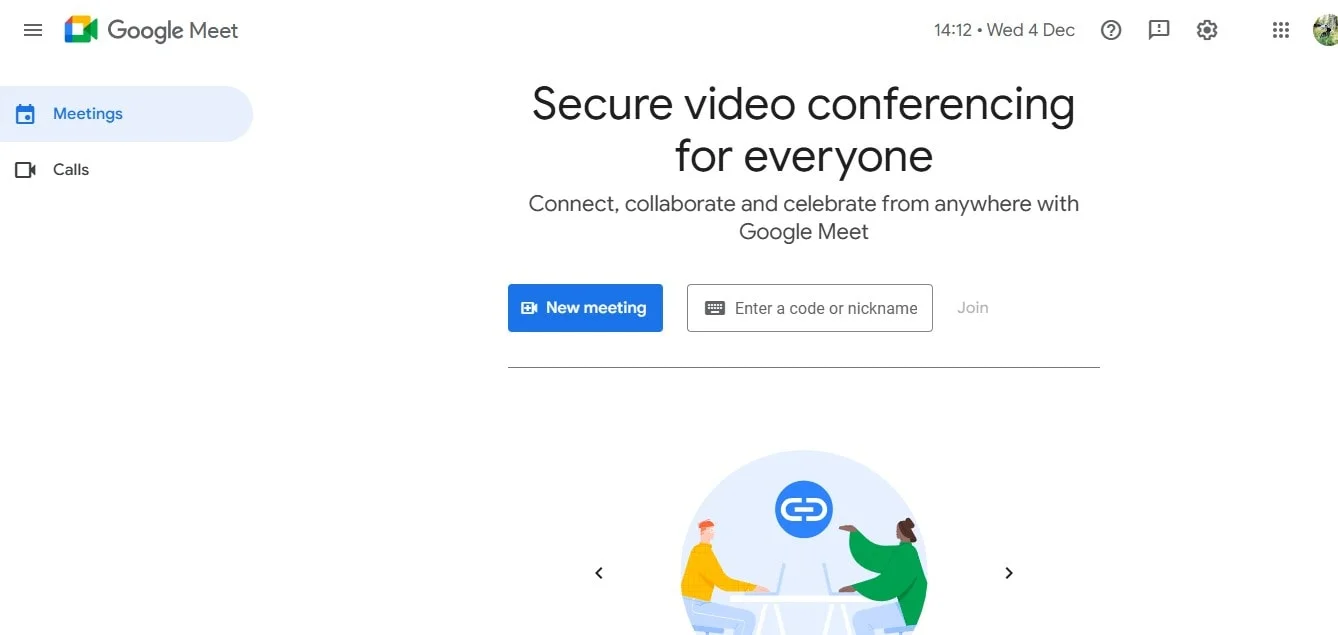
Planen oder starten Sie eine Meet-Sitzung entweder über Ihren Google-Kalender oder direkt von der Google Meet-Meeting-Plattform aus.
2. Live-Untertitel aktivieren
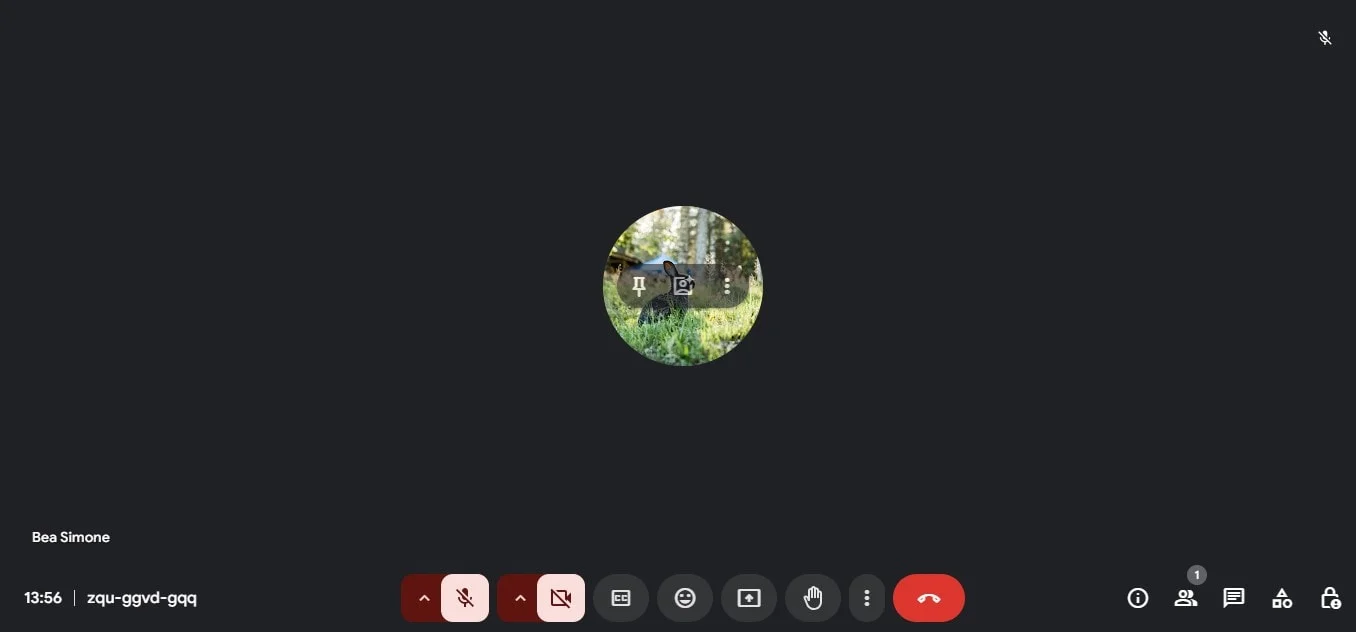
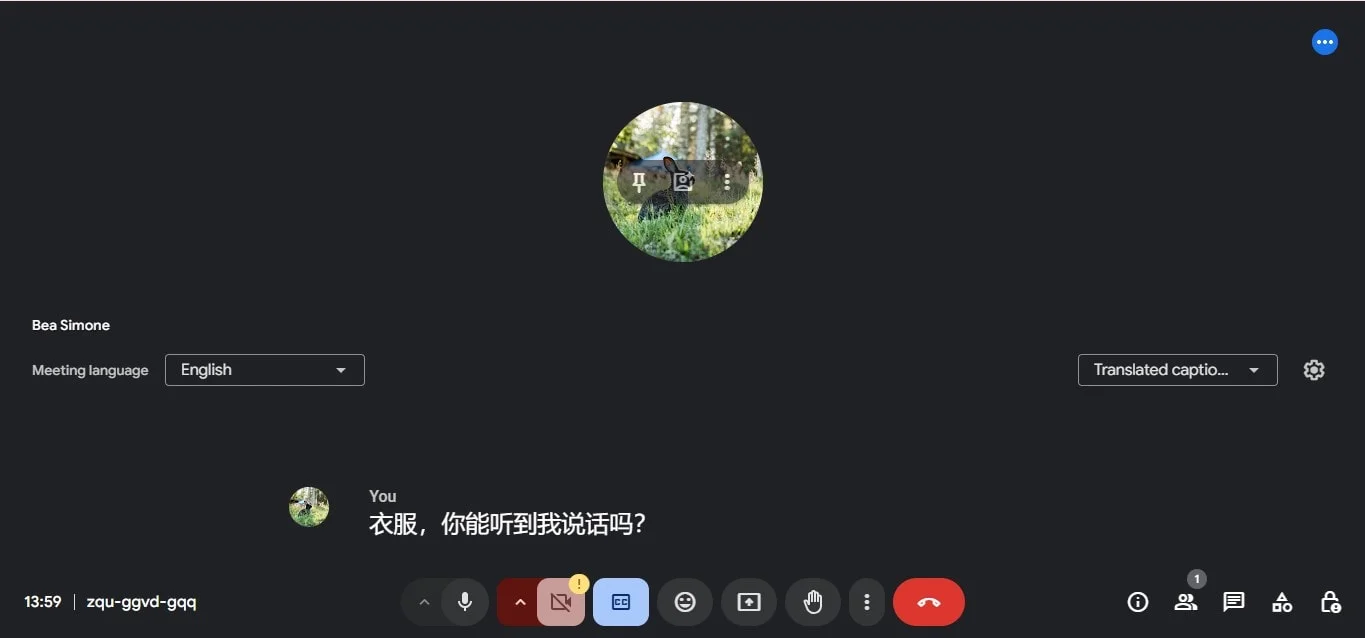
Wenn das Meeting beginnt, klicken Sie unten auf das Symbol „CC“. Wählen Sie in den Optionen „Untertitel einschalten“ aus, um die Live-Transkription zu sehen.
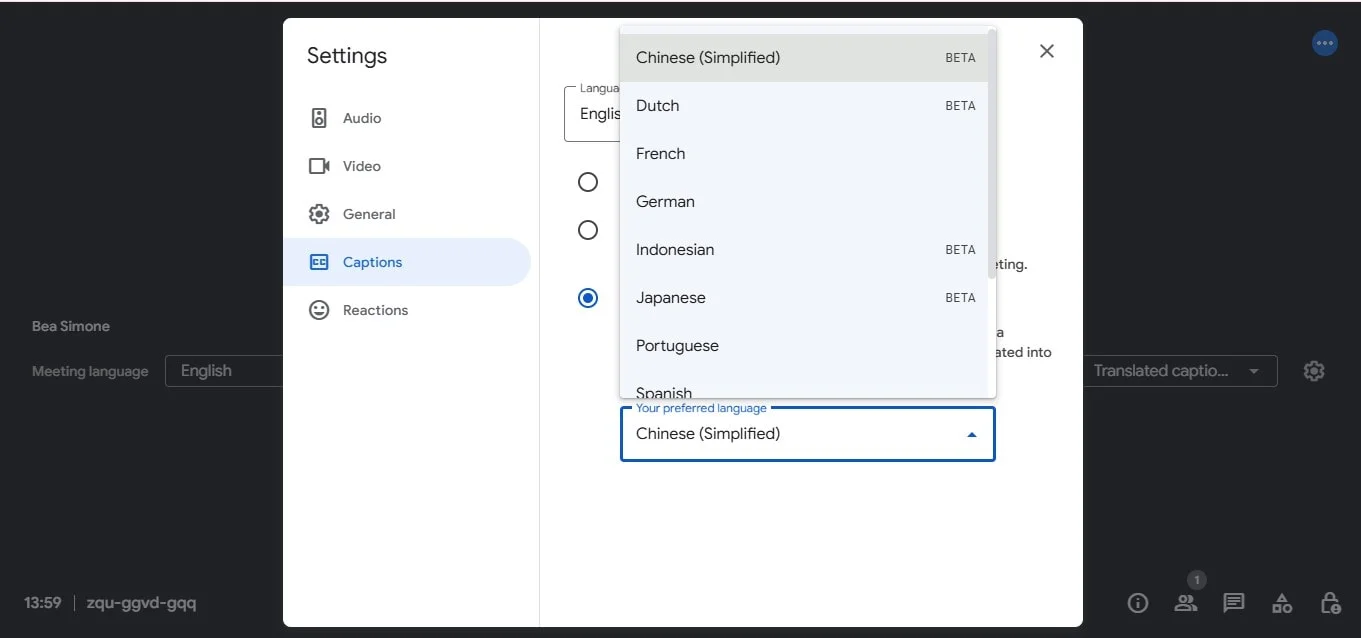
3. Passen Sie die Spracheinstellungen an
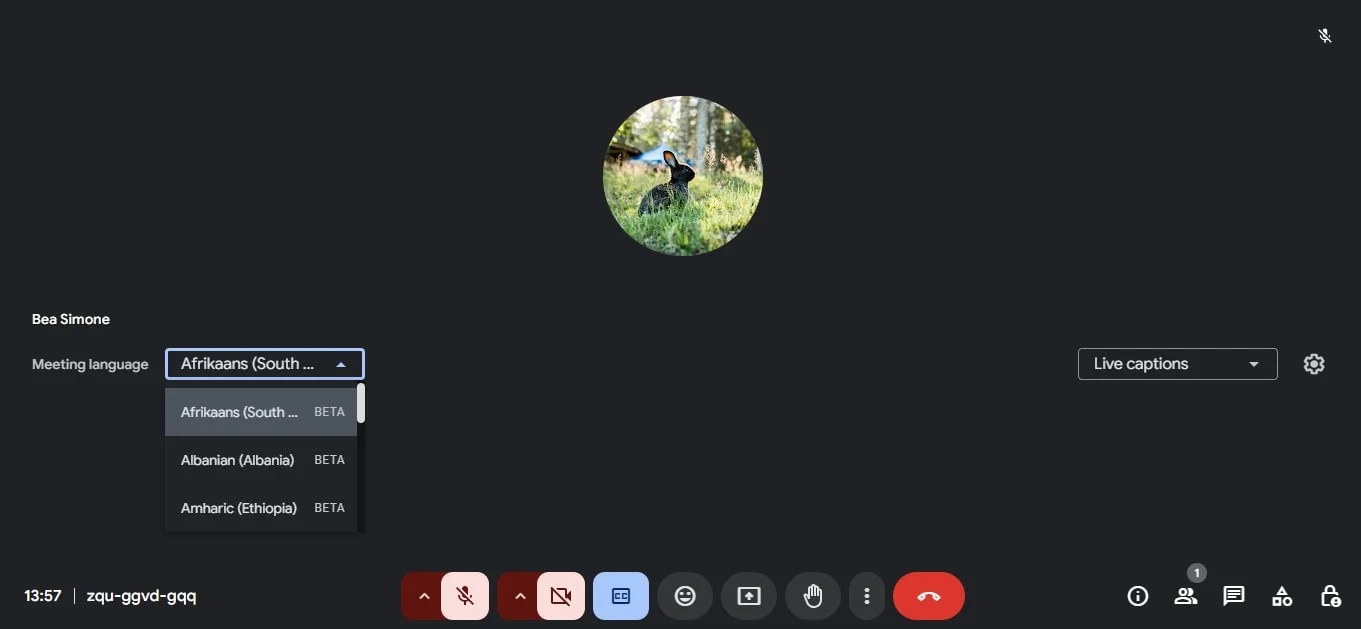
Bei Bedarf können Sie die Sprache ändern, in der die Untertitel automatisch transkribiert werden. Klicken Sie erneut auf die drei Punkte, gehen Sie zu Einstellungen und wählen Sie Untertitel, um Ihre bevorzugte Sprache auszuwählen, wenn Sie mit der Transkription beginnen.
4. Verwenden Sie Tools von Drittanbietern für eine verbesserte Transkription
Wenn Sie kein kostenpflichtiges Abo nutzen oder erweiterte Funktionen wie Sprecheridentifikation, Zusammenfassungen oder Übersetzungen benötigen, sollten Sie die Verwendung von Transkriptionstools von Drittanbietern in Betracht ziehen, die in Google Meet integriert sind. Diese Tools bieten ein detaillierteres und zugänglicheres Transkriptionserlebnis.
5 Vorteile des Transkribierens von Google Meet-Sitzungen
Verlobung
„Die Anrufprotokolle von Google Meet helfen den Teilnehmern, während Google Meet-Anrufen aktiv zu bleiben, da sie sich auf das Gespräch konzentrieren können, anstatt sich detaillierte Notizen zu machen. Eine schriftliche Aufzeichnung stellt sicher, dass jeder die Diskussion zur besseren Übersichtlichkeit erneut verfolgen kann.
Produktivität
Das Transkribieren von Google Meet-Besprechungen verbessert die Produktivität, da sofort einsatzbereite Besprechungsprotokolle bereitgestellt werden. Dies erleichtert es Teams, Aufgaben zu delegieren, Entscheidungen zu verfolgen und sich auf bevorstehende Google Meet-Besprechungen vorzubereiten, ohne dieselben Besprechungsinhalte wiederholen zu müssen.
Barrierefreiheit
Sitzungsprotokolle verbessern die Barrierefreiheit für Teilnehmer, die ein schriftliches Dokument bevorzugen, auch für Personen mit Hörbehinderung oder Nicht-Muttersprachler. Durch anpassbare Spracheinstellungen können Besprechungsprotokolle nur in einer bevorzugten Sprache bereitgestellt werden, was die Inklusivität fördert.
Wiederverwendung
Mithilfe von Transkriptionen können Unternehmen Google Meet-Aufzeichnungen in Schulungsmaterialien, Zusammenfassungen oder Inhalte für den Wissensaustausch wiederverwenden. Diese Transkripte können im Drive des Business Standard-Hosts gespeichert werden, um eine reibungslose Organisation zu gewährleisten und später darauf zurückgreifen zu können.
Teilen von Wissen
Das Teilen von Transkriptionen virtueller Besprechungen mit Co-Moderatoren, Teammitgliedern oder anderen Abteilungen verbessert die Zusammenarbeit. Die leicht durchsuchbaren Google Meet-Transkripte ermöglichen es Nutzern, wichtige Erkenntnisse und Daten zu extrahieren und sicherzustellen, dass Wissen im gesamten Unternehmen zugänglich ist.
So transkribieren Sie Google Meet-Besprechungen
Sitzungsprotokolle speichern
Verwenden Sie ein Transkriptionstool eines Drittanbieters oder eine spezielle Chrome-Erweiterung wie Bluedot, um Google Meet-Besprechungen zur Transkription zu speichern. Diese Tools können nach Ende des Google Meet-Anrufs automatisch Besprechungsprotokolle auf Ihrem Computer, Google Drive oder an anderen bevorzugten Orten generieren und speichern. Das macht es zu einer besseren Option, als es manuell tun zu müssen schreibe erfolgreich ein Transkript. Google Drive ist eine praktische Option, um Transkripte sicher zu organisieren und zu teilen.
Bearbeiten und Teilen
Sobald die Transkription abgeschlossen ist, können Sie das Live-Transkript überprüfen und auf Richtigkeit überprüfen. Markieren Sie wichtige Punkte, korrigieren Sie Fehler und entfernen Sie unnötige Inhalte. Teilen Sie das fertige Protokoll über einen Meeting-Link, eine E-Mail oder eine Kollaborationsplattform wie Google Docs, um sicherzustellen, dass alle Besprechungsteilnehmer auf die Notizen zugreifen können.
Untertitel im Vergleich zur Transkription
Google Meet-Anrufe bieten während Meet-Besprechungen zwar Live-Untertitel an, aber die Untertitel unterscheiden sich von den Transkripten. Bei Untertiteln handelt es sich aus Gründen der Barrierefreiheit um Untertitel in Echtzeit, während es sich bei den Transkripten um detaillierte, herunterladbare Aufzeichnungen der gesamten Meet-Konversation handelt, die sich als Referenz nach dem Meeting eignen.
Mittelmäßige Genauigkeit
Die Transkriptionstools für Google Meet-Aufzeichnungen können gelegentlich aufgrund von Hintergrundgeräuschen, überlappenden Lautsprechern oder technischen Störungen zu einer mittelmäßigen Genauigkeit führen. Um die Ergebnisse zu verbessern, verwenden Sie Tools mit erweiterten KI-Funktionen, sorgen Sie für einen klaren Ton und planen Sie bei Bedarf Zeit für manuelle Korrekturen ein.
Fazit
Zusammenfassend lässt sich sagen, Bluedots Google Meet-Transkribent ist ein wertvolles Tool, mit dem Sie Ihre Besprechungen in präzisen, durchsuchbaren Text umwandeln können, sodass Sie wichtige Erkenntnisse und Aktionspunkte mühelos erfassen können. Es löst die Herausforderung, sich an jedes besprochene Detail zu erinnern, und hilft Ihnen, organisiert und effizient zu bleiben. Für diejenigen, die nach einer umfassenden Lösung suchen Aufzeichnung, Besprechungen transkribieren und verwalten, Bluedot ist das am besten zu verwendende Tool.
Bluedot stellt nicht nur sicher, dass jedes Meeting aufgezeichnet wird — einschließlich Screen-Sharing-Sitzungen —, sondern bietet auch erweiterte Transkriptionsfunktionen mit der Option, Ihre Aufzeichnung einfach hochzuladen, automatisch generierte E-Mails, Notizen und anpassbare Meeting-Vorlagen hochzuladen. Mit sicherem Speicher für die zukünftige Verwendung bietet Bluedot Sicherheit, indem Ihre Meeting-Aufzeichnungen sicher und leicht zugänglich aufbewahrt werden.
Darüber hinaus unterstützt die Plattform jetzt eine KI-Chat-Funktion, die weitere Einblicke in Besprechungen und die Zusammenarbeit ermöglicht. Damit ist sie das perfekte Tool, um die Produktivität zu steigern und die Teamkommunikation zu verbessern.
Kostenlose Erweiterung installieren
Häufig gestellte Fragen
Wo speichert Google Meet Aufzeichnungen?
Google Meet-Besprechungen werden gespeichert in das Google Drive des Meeting-Gastgebers, in der Regel in einem "Meeting-Aufzeichnungsordner“. Dadurch verfügen der Gastgeber und die Teilnehmer des Meetings über die entsprechenden Berechtigungen, um auf die Aufzeichnungen zuzugreifen und sie zu verwalten, damit sie später abgerufen werden können. Sie finden die Sitzungsprotokolle oder Aufzeichnungen, indem Sie nach Ende des Meetings zu dem Ordner in Google Drive navigieren.
Wie genau ist die Transkription von Meet?
Die Genauigkeit der Transkription von Google Meet kann je nach Faktoren wie Hintergrundgeräuschen und mehreren Lautsprechern variieren, die die Ergebnisse beeinflussen. Die Transkription ist zwar im Allgemeinen zuverlässig, kann jedoch gelegentlich eine Bearbeitung erfordern, um Ungenauigkeiten wie Füllwörter oder falsch verstandene Phrasen zu korrigieren, wenn Sie mit der Transkription beginnen.






