
Google Meet ist eine weit verbreitete Plattform für Videokonferenzen, kann jedoch erhebliche Daten verbrauchen, insbesondere bei längeren Besprechungen. Wenn Nutzer die von Google Meet verwendete Datenmenge verstehen und lernen, wie sie die Einstellungen optimieren können, können Nutzer ihren Datenverbrauch effektiv verwalten.
Wir bieten detaillierte Einblicke in die Datennutzung von Google Meet, praktische Tipps zur Reduzierung des Datenverbrauchs und Lösungen für häufig auftretende Probleme im Zusammenhang mit Datenbeschränkungen.
Faktoren, die den Datenverbrauch beeinflussen
Verschiedene Faktoren können die Menge der Anrufqualität der während einer Google Meet-Sitzung verwendeten Daten beeinflussen:
- Einstellungen für die Videoqualität: Mit Google Meet können Nutzer die Videoqualität anpassen. Wenn Sie die Videoqualität auf SD reduzieren, kann der Datennutzung im Vergleich zu HD erheblich reduziert werden.
- Anzahl der Teilnehmer: Mehr Teilnehmer bedeuten in der Regel mehr Datennutzung, da der Videostream jedes Teilnehmers den Gesamtdatenverbrauch erhöht.
- Dauer des Treffens: Natürlich verbrauchen längere Besprechungen mehr Daten. Wenn Sie die Sitzungen kurz halten, können Sie die Datennutzung besser verwalten.
- Bildschirmübertragung und Präsentation: Das Teilen von Bildschirmen oder Präsentationen kann den Datenverbrauch ebenfalls erhöhen, allerdings in der Regel nicht so stark wie HD-Videos.
- Qualität der Internetverbindung: Meet passt sich der Qualität Ihrer Internetverbindung an. Bei einer stärkeren Verbindung werden möglicherweise mehr Daten benötigt, um eine höhere Videoqualität zu erzielen, wohingegen eine schwächere Verbindung die Datennutzung reduzieren kann, da die Videoqualität beeinträchtigt wird.
- Apps im Hintergrund: Andere Anwendungen, die auf Ihrem Gerät ausgeführt werden und das Internet nutzen, können sich ebenfalls auf die Datennutzung von Meet auswirken. Wenn Sie sicherstellen, dass nicht benötigte Anwendungen geschlossen werden, kann dies dazu beitragen, den gesamten Datenverbrauch zu kontrollieren.
Wie viele Daten verwendet ein Google Meet-Anruf?
Der Datenverbrauch von Google Meet kann aufgrund von Faktoren wie Netzwerkbedingungen, Qualität und Anzahl der Teilnehmer erheblich variieren. Das Verständnis dieser Nutzungsmuster kann Nutzern helfen, ihre Datentarife besser zu verwalten und ihre Meeting-Einstellungen zu optimieren.
Optimierung der Google Meet-Einstellungen
So optimieren Sie Ihre Datennutzung in den Google Meet-Einstellungen, um insgesamt mehr Bandbreite und Daten zu sparen:
- Videoauflösung reduzieren: Dies ist der größte Faktor, der den Datenverbrauch beeinflusst. Wechseln Sie von HD (720p) auf SD (480p), um erhebliche Einsparungen zu erzielen. In Meet befindet sich diese Einstellung normalerweise im Einstellungsmenü unter „Video“.
- Schalten Sie das Video aus, wenn Sie nicht sprechen: Deaktiviere deine Kamera, um Daten zu sparen, besonders wenn du Präsentationen vornimmst oder anderen zuhörst.
- Verwenden Sie reine Audioanrufe: Wenn Video nicht unbedingt erforderlich ist, entscheiden Sie sich für reine Audioanrufe. Dadurch wird der Datenverbrauch drastisch reduziert.
- Bildschirmübertragung einschränken: Sie können Ihren Bildschirm nur bei Bedarf teilen, da er mehr Daten als Audio und Video verbraucht.
- Aktivieren Sie den Datensparmodus: Um die Datennutzungsoption einzuschränken, gehen Sie zu Einstellungen > Netzwerk und Internet > Datensparmodus. Schalten Sie sie ein, um die Hintergrunddaten für alle Apps einzuschränken.
- Wi-Fi verwenden: Stellen Sie nach Möglichkeit eine Verbindung zu einem Wi-Fi-Netzwerk her, anstatt mobile Daten zu nutzen, um hohe Datengebühren zu vermeiden.
Android
Die Verwendung von Google Meet auf einem Android-Gerät kann erhebliche Daten verbrauchen, insbesondere bei langen Videoanrufen. Im Folgenden finden Sie verschiedene Strategien, mit denen Sie die Nutzung von Mobilfunkdaten bei Google Meet-Anrufen minimieren können:
Passen Sie Ihre Google Meet-Datennutzung an
1. Niedrigere Videoqualität:
- Öffnen Sie die Google Meet-App.
- Tippe auf dein Profilbild oder die drei horizontalen Linien (Menü) in der oberen linken Ecke.
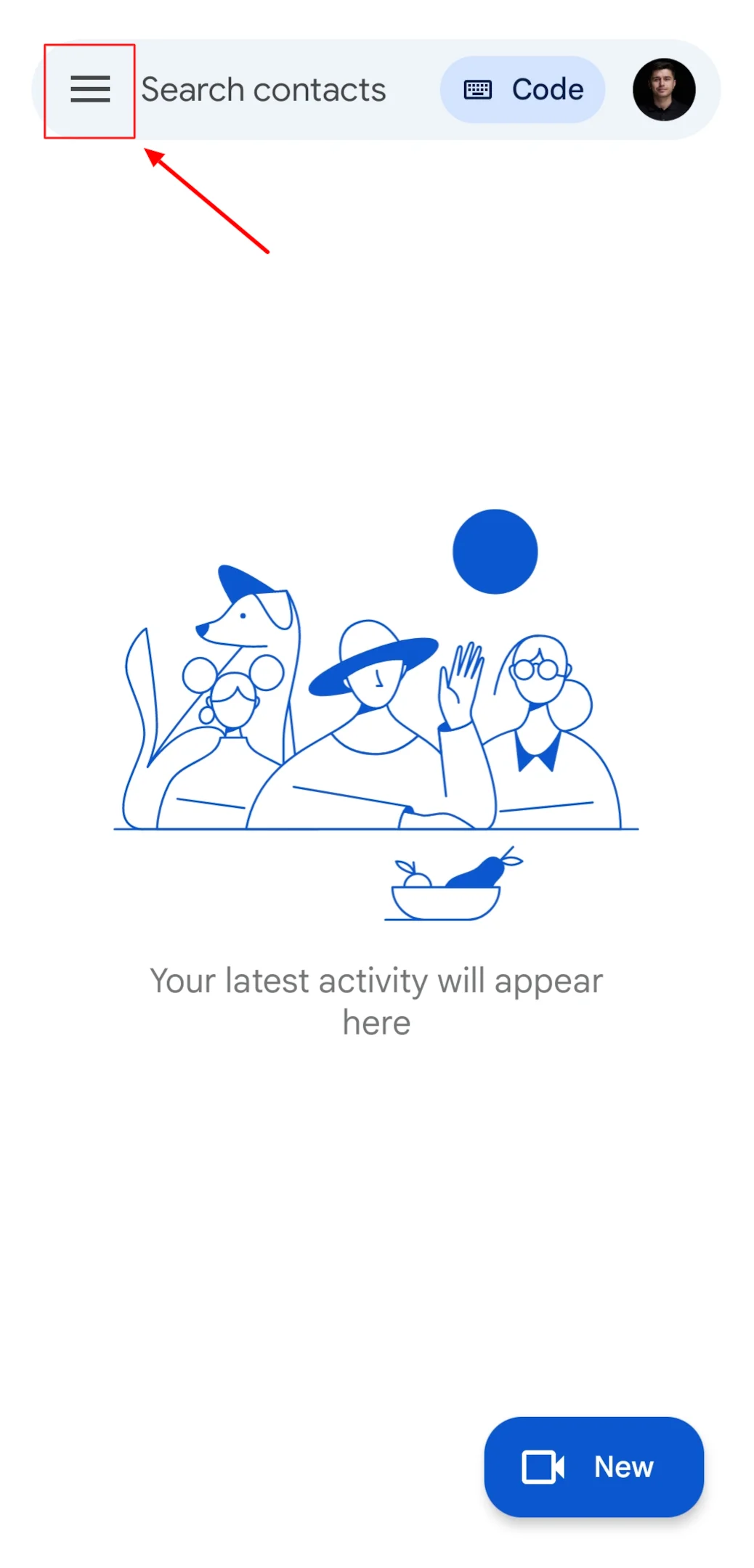
- Gehe zu „Einstellungen“.

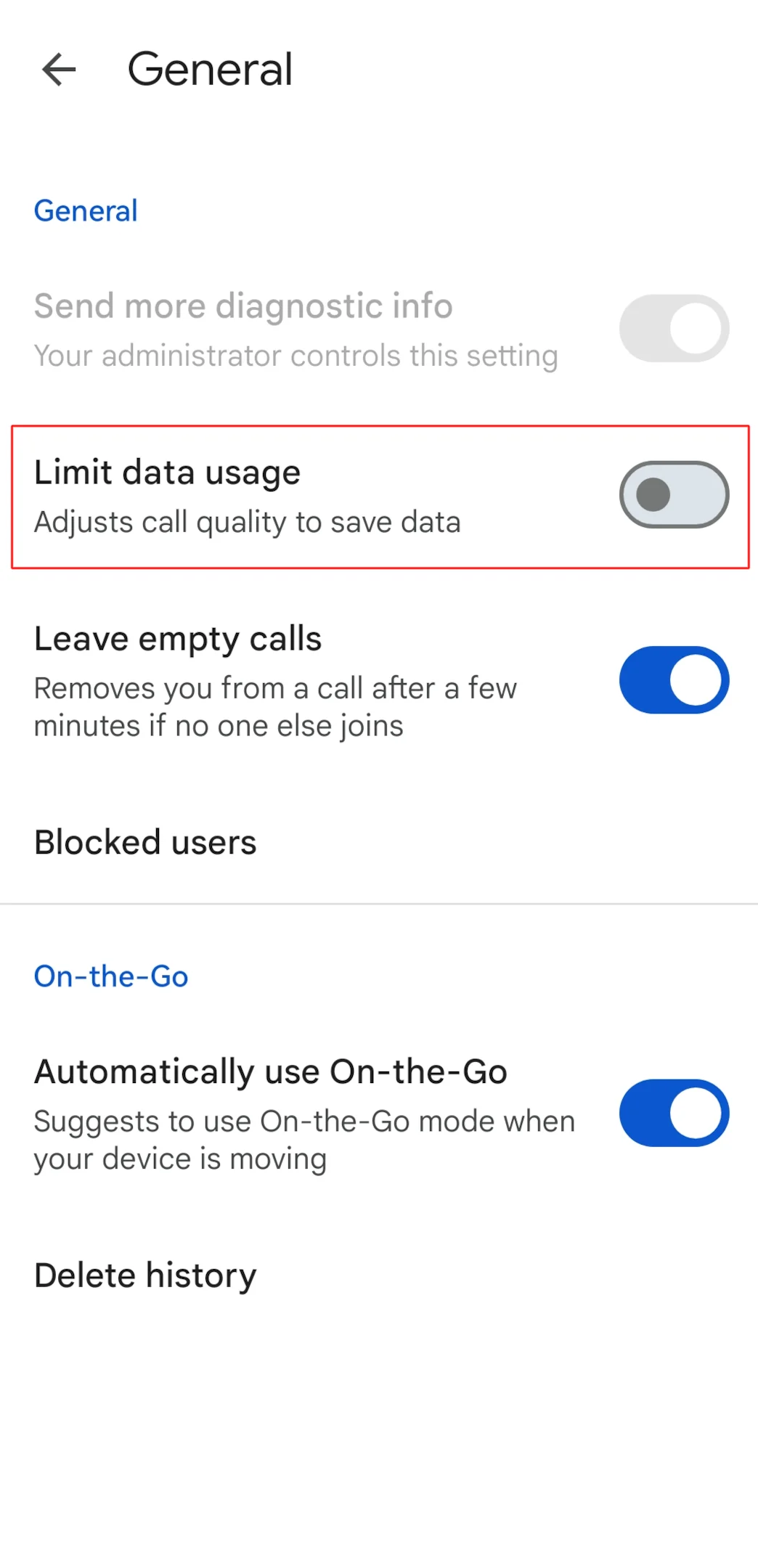
- Wählen Sie „Allgemein“.

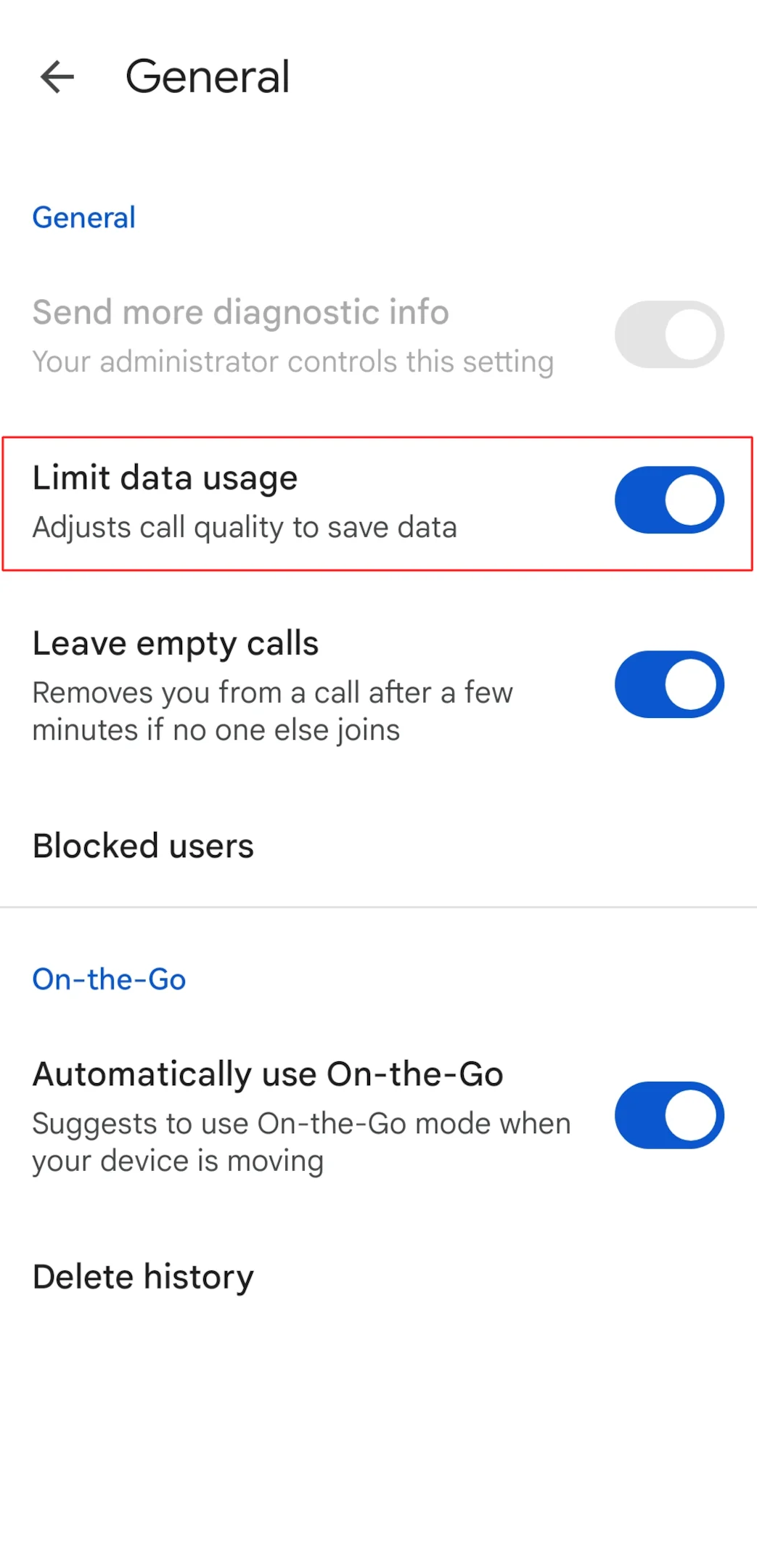
- Schalten Sie die Option „Datennutzung einschränken“ ein.
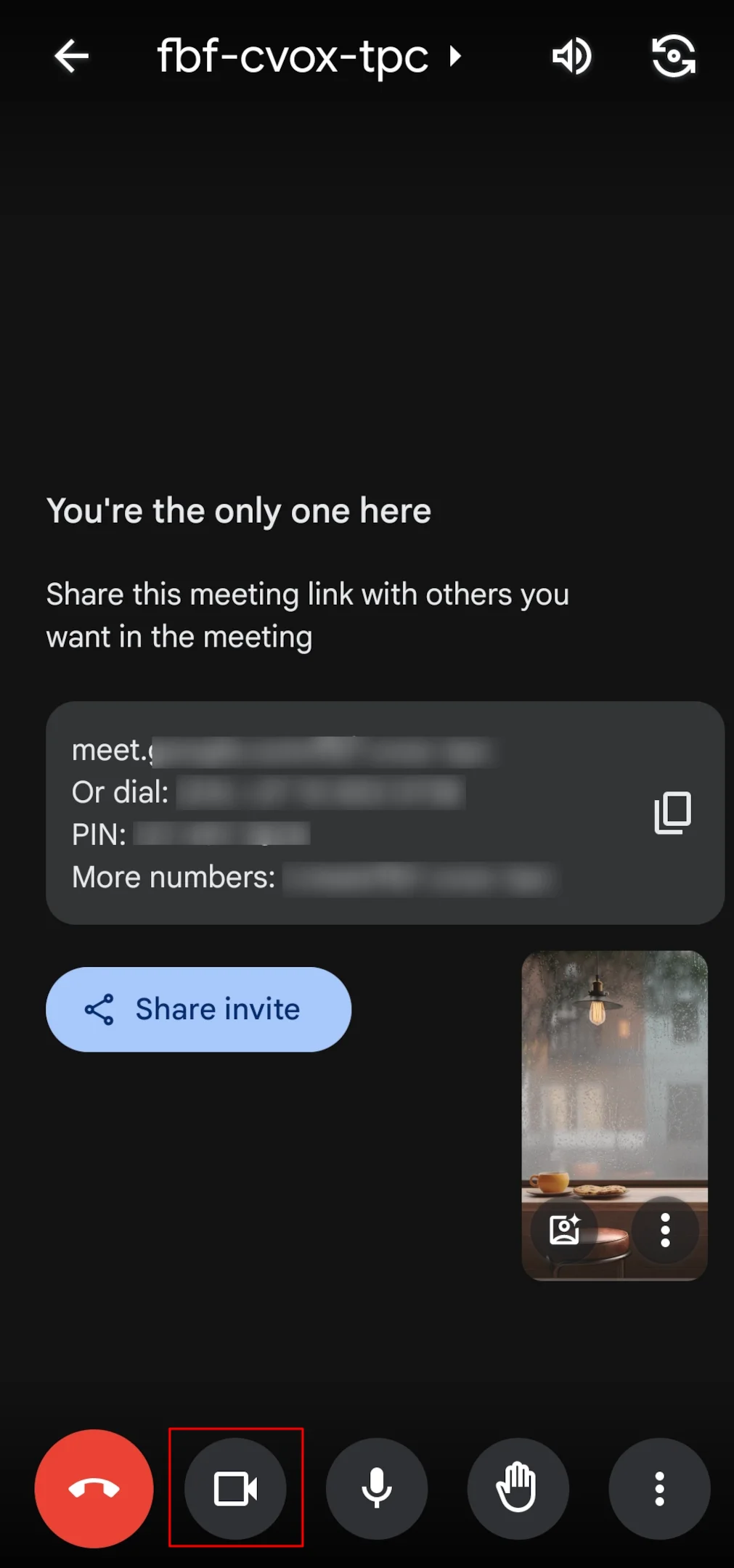
2. Schalten Sie das Video aus, wenn es nicht benötigt wird:
- Tippen Sie während eines Anrufs auf das Kamerasymbol, um Ihr Video auszuschalten. Dadurch wird das Meeting in den reinen Audiomodus versetzt, wodurch der Datenverbrauch erheblich reduziert wird.
Besonderheiten von iOS
Um Daten bei Google Meet-Anrufen auf einem iOS-Gerät zu speichern, können Sie verschiedene Einstellungen und den Internetzugang anpassen und bestimmte Verfahren anwenden, um den Datenverbrauch zu reduzieren. Hier sind einige effektive Strategien zur Nutzung des Mobilfunktarifs:
Passen Sie Ihre Google Meet-Einstellungen an
- Niedrigere Videoqualität:
- Öffnen Sie die Google Meet-App.
- Tippe auf das Menüsymbol (drei horizontale Linien) in der oberen linken Ecke.
- Gehe zu „Einstellungen“.
- Wählen Sie „Video“.
- Wählen Sie sowohl für „Auflösung senden“ als auch für „Auflösung empfangen“ eine niedrigere Auflösung (z. B. Standard Definition oder 360p).
- Video ausschalten, wenn es nicht benötigt wird:
- Tippen Sie während eines Anrufs auf das Kamerasymbol, um Ihr Video auszuschalten. Dadurch wird das Meeting in den reinen Audiomodus versetzt, wodurch die Datenmenge erheblich reduziert wird.
Wie viele Daten kann Google Meet in 1 Stunde ohne Video verwenden
Ohne einen Videoanruf ist die Datennutzung von Google Meet für einen einstündigen Anruf im Vergleich zu Videoanrufen erheblich geringer. Hier ist eine Schätzung:
- Daten: Google Meet-Videoanrufe enthalten zwar keine offiziellen Zahlen, Schätzungen deuten jedoch darauf hin, dass 50-100 MG Datenmenge pro Stunde für reine Audioanrufe.
Fazit
Wenn Sie diese Tipps befolgen, können Sie die von Google Meet verwendete Datenmenge erheblich reduzieren und dafür sorgen, dass Ihre Anrufe reibungslos laufen. Für ein umfassenderes Meeting- und Videoanruferlebnis sollten Sie jedoch erwägen, Bluedot zusammen mit Google Meet zu verwenden.
Bluedot geht über Datenoptimierung und Videokonferenzen hinaus. Es fungiert als leistungsstarke Ergänzung zu Google Meet und bietet eine Reihe von Funktionen, mit denen Sie Ihre Besprechungen optimieren und sicherstellen können, dass Sie jedes Detail erfassen. Das Speichern von Daten ist zwar wichtig, Besprechungen aufzeichnen wird noch wichtiger, wenn jemand seinen Bildschirm teilt. Bluedot lässt sich nahtlos in Google Meet integrieren, sodass Sie diese wichtigen Screen-Sharing-Sitzungen zusammen mit dem gesamten Audio- und Videosignal des Meetings sicher aufzeichnen können speichern Sie diese Aufnahmen für später.
Aber Bluedot hört nicht bei der Aufnahme auf. Es nutzt auch fortschrittliche KI, um klare Bilder zu generieren Abschriften, Vorlagen für Besprechungen, und Folge-E-Mails von Videokonferenzen und Schaffung kollaborativer Umgebungen für Notizen.
Kostenlose Erweiterung installieren
Häufig gestellte Fragen
Kann ich die Daten für Google Meet auf meinem Gerät einschränken?
Einige Geräte bieten Optionen, um die Datennutzung für bestimmte Apps einzuschränken, einschließlich der Datennutzung in Google Meet. Sie können diese Einstellungen in den Netzwerk- oder Dateneinstellungen Ihres Geräts überprüfen.
Verwendet Google Meet mehr Daten auf Mobilgeräten als auf Computern?
Im Allgemeinen können die Daten auf Mobilgeräten aufgrund von Faktoren wie Hintergrundprozessen und Netzwerkoptimierungen etwas höher sein.






