
Haben Sie es satt, während Ihrer Google Meet-Besprechungen von Hintergrundgeräuschen unterbrochen zu werden? Push-to-Talk auf Google Meet bietet eine einfache Lösung. Indem Sie Ihr Mikrofon stummschalten, bis Sie bereit sind zu sprechen, sorgt diese Funktion für eine klarere Kommunikation und minimiert Ablenkungen für Sie und Ihre Kollegen.
Lassen Sie uns damit beginnen, zu untersuchen, wie Sie Push to Talk in Google Meet verwenden können, welche Vorteile es bietet, einen Hotkey bietet und warum es die Fernkommunikation grundlegend verändert. Wenn Sie ein reibungsloseres Meeting-Erlebnis und eine bessere Kontrolle über Ihr Audio suchen, bleiben Sie dabei und wir zeigen Ihnen, wie es geht.
So aktivieren Sie Push To Talk auf Google Meet im Jahr 2025
Eine häufig gestellte Frage ist die Verwendung von Push-to-Talk in Google Meet. Google Meet bietet derzeit eine Push-to-Talk-Funktion als integrierte Funktion. Auch wenn es welche gibt viele Möglichkeiten, Google Meet beizutreten, wenn Sie die Push-to-Talk-Option verwenden, wird immer auf die gleiche Weise zugegriffen. Sie können auch Chrome-Erweiterungen wie die Meet Enhancement Suite-Erweiterung verwenden, um diese Funktion in Ihre Google Meet-Sitzungen zu integrieren.
So verwenden Sie die Talk-Funktion in Google Meet
Die Verwendung dieser Funktion war noch nie so einfach. Folgen Sie diesen Schritten, um sich zurechtzufinden:
1. Navigieren Sie zunächst zur Option mit den drei Punkten (...) unten auf der Seite in Google Meet.
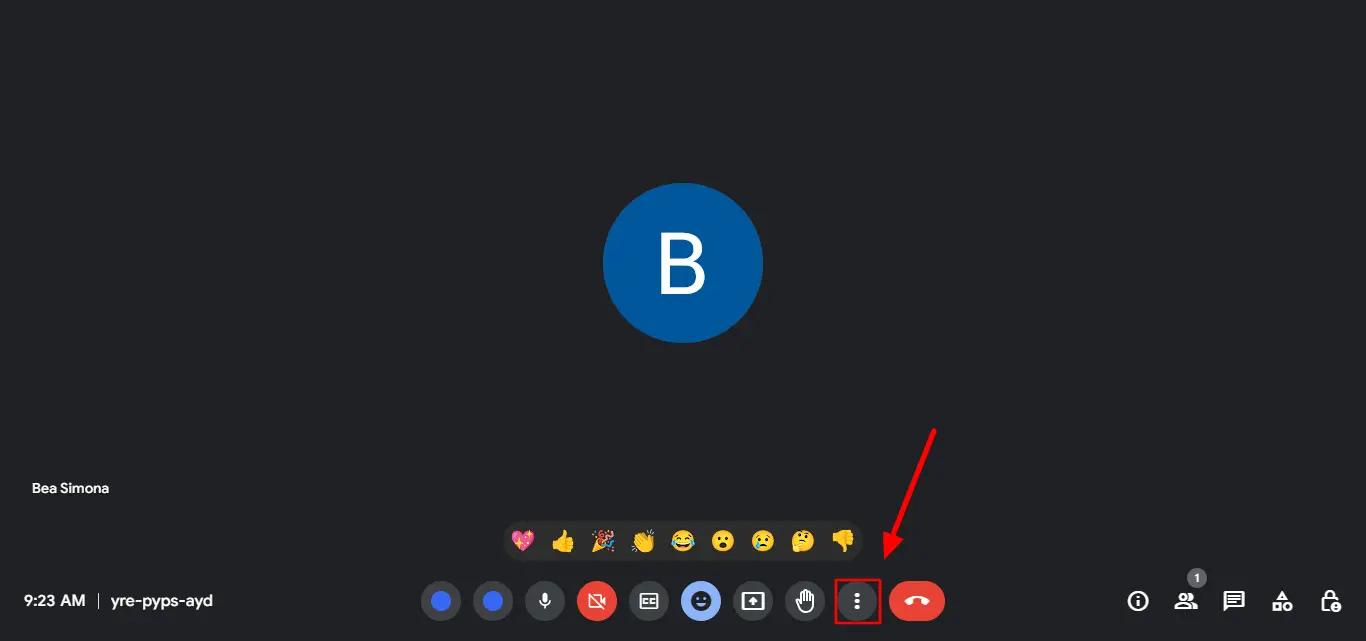
2. Sobald Sie auf die drei Punkte geklickt haben, navigieren Sie zur Einstellungsoption.
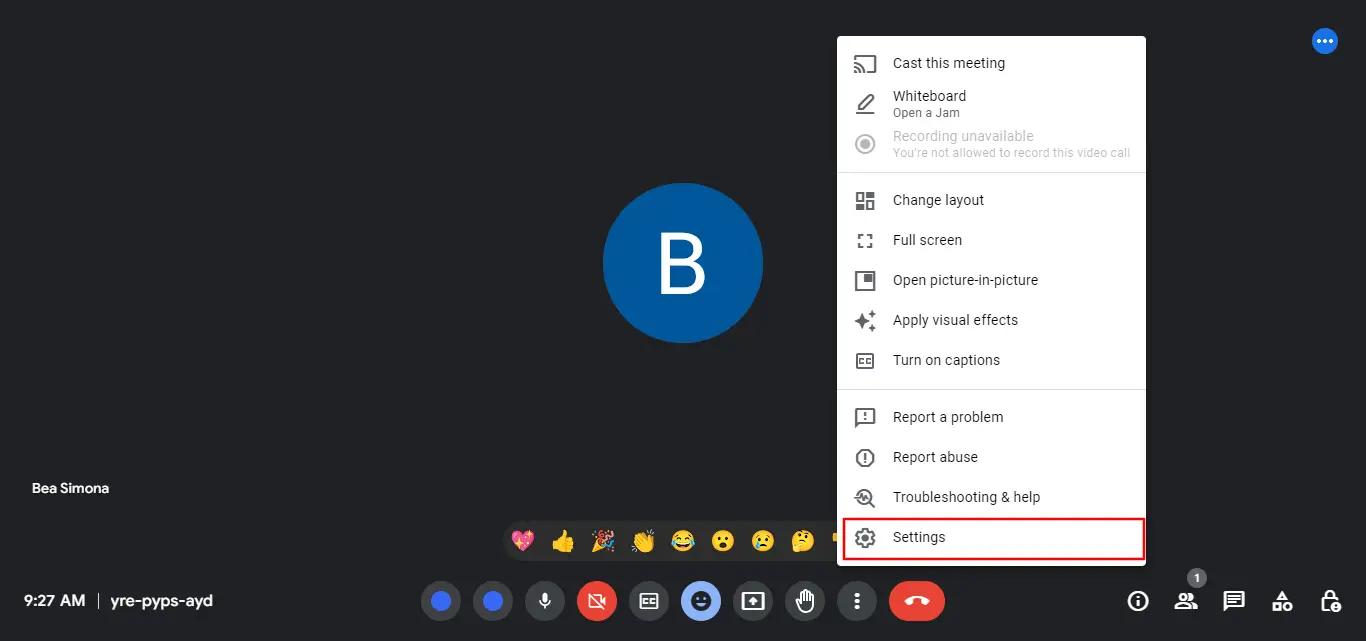
3. Sobald Sie auf die Schaltfläche „Einstellungen“ geklickt haben, wechseln Sie links auf der Seite zur Registerkarte „Audio“.
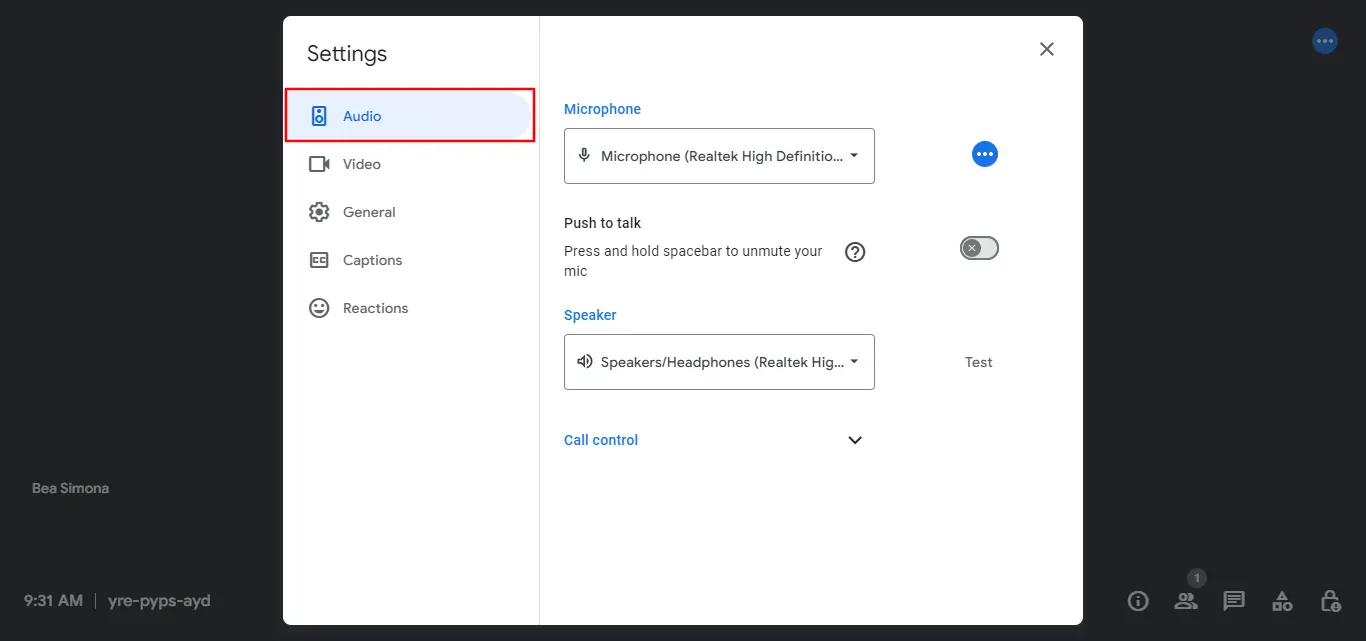
4. Um die Push-to-Talk-Funktion zu aktivieren, markieren Sie das Kästchen neben „Push to Talk“, um sie zu aktivieren.
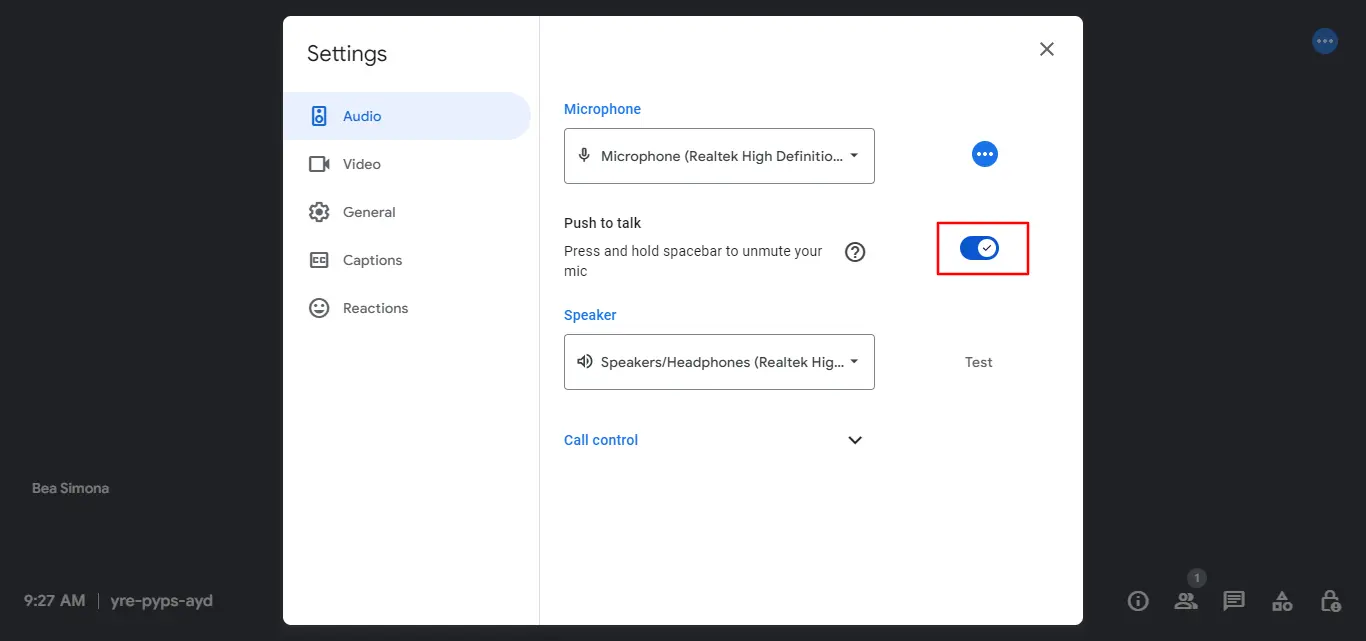
5. Wenn die Push to Talk-Option aktiviert ist, bleibt Ihr Mikrofon in Google Meet-Sitzungen standardmäßig automatisch stummgeschaltet.
6. Um Ihr Mikrofon während des Sprechens stummzuschalten oder die Stummschaltung aufzuheben, halten Sie während des Google Meet-Meetings einfach die Leertaste gedrückt, um als Mikrofon-Hotkey zu fungieren. Wenn Sie die Leertaste loslassen, wird Ihr Mikrofon automatisch auf Stummschaltung zurückgesetzt.
Um auf eine andere Tastenkombination zuzugreifen, drücken Sie alternativ die Umschalttaste, die ähnlich wie die standardmäßige Tastenkombination „Strg+D“ in Google Meet funktioniert. Sie können zwischen dem Stummschalten und dem Aufheben der Stummschaltung Ihres Mikrofons umschalten, ohne dass Sie die Taste ständig gedrückt halten müssen.
Unterhaltsame Tatsache: Ein Hotkey ist eine Tastenkombination auf Ihrer Computertastatur, die eine bestimmte Aktion ausführt, wenn Sie sie drücken. Anstatt durch Menüs oder Schaltflächen zu klicken, können Sie einen Hotkey drücken, um schnell einen Befehl auszuführen oder eine Funktion auszulösen.
Fazit
Nutzen Sie die Leistung von Push-to-Talk für kristallklaren Klang bei Ihren Google Meet-Anrufen. Wenn es jedoch darum geht, das komplette Bild Ihrer Google Meet-Besprechungen zu erfassen, bietet Bluedot eine zusätzliche Kontrolle und einen zusätzlichen Mehrwert, indem es Ihre Besprechungen für Sie aufzeichnet.
Bluedot zeichnet automatisch sowohl Audio- als auch Bildschirmaktivitäten auf und stellt sicher, dass Sie kein wichtiges Detail eines Google-Meetings verpassen. Es ist Google Meet Ai Companion Generieren Sie dann intelligente Besprechungsnotizen und Zusammenfassungen, in denen die wichtigsten Punkte, Aktionspunkte und Entscheidungen der Teilnehmer in Google Meet zusammengefasst werden.
Während sich die Meet Enhancement Suite auf das Anrufmanagement in Echtzeit konzentriert, bietet Bluedot eine umfassender Datensatz zum späteren Nachschlagen und Analyse. Stellen Sie sich vor, Sie können ganz einfach Präsentationen erneut aufrufen, Brainstorming- und Feedback-Sitzungen festhalten oder Besprechungszusammenfassungen erstellen, die gemeinsam genutzt werden können — alles mit einem einzigen Klick.
Warum probieren Sie es nicht heute aus? Kostenlose Erweiterung installieren für Google Meet.






