

Haben Sie bei einem rasanten Videoanruf schon einmal ein wichtiges Detail verpasst? Nun, mach dir keine Sorgen mehr. Diese wichtigen Gespräche festzuhalten ist einfacher als Sie denken. Dieses Handbuch enthüllt die Geheimnisse der Aufzeichnung Ihrer Anrufe auf beliebten Plattformen wie Zoom, Skype und Google Meet. Wir führen Sie Schritt für Schritt durch den Vorgang, von den Berechtigungseinstellungen bis zum Speichern Ihrer Aufzeichnungen.
Lassen Sie also das Durcheinander von Notizen hinter sich und behalten Sie diese wertvollen Diskussionen immer zur Hand. Lesen Sie weiter und entdecken Sie eine Fundgrube an Tipps zum effektiven Aufzeichnen Ihrer Videoanrufe!
Gründe, warum Sie Ihre Videoanrufe aufzeichnen sollten
Die Aufzeichnung Ihrer Videokonferenzen bietet mehrere Vorteile. Erstens ermöglicht es Ihnen, wertvolle Informationen und Diskussionen aufzuzeichnen und sicherzustellen, dass Sie sie später überprüfen können, um Klarheit und Genauigkeit zu gewährleisten. Dies ist besonders hilfreich bei Arbeitstreffen, Online-Kursen oder Vorstellungsgesprächen, bei denen Sie sich Details merken müssen.
Zweitens bietet es eine bequeme Möglichkeit, den Inhalt des Anrufs mit anderen zu teilen, die nicht live teilnehmen konnten. Dies ermöglicht eine nahtlose Zusammenarbeit und sorgt dafür, dass alle auf dem gleichen Stand sind. Darüber hinaus ist das Aufzeichnen von Videoanrufen ein wertvolles Lerninstrument, mit dem Sie Ihre eigene Leistung beurteilen, Ihre Kommunikationsfähigkeiten verbessern und die Präsentationstechniken verfeinern können.
Es kann für Dokumentationszwecke von entscheidender Bedeutung sein, da es als Nachweis für Vereinbarungen, Transaktionen oder wichtige Entscheidungen dient, was aus rechtlichen oder Compliance-Gründen nützlich sein kann. Und schließlich bietet die Bildschirmaufzeichnung von Videokonferenzen ein beruhigendes Gefühl, da wichtige Gespräche gesichert werden und sichergestellt wird, dass nichts verloren geht oder vergessen wird. Insgesamt ist das Aufzeichnen von Videoanrufen eine vielseitige und praktische Praxis mit zahlreichen Vorteilen sowohl im beruflichen als auch im persönlichen Kontext.
So nehmen Sie einen Videoanruf auf
Im heutigen digitalen Zeitalter sind Videokonferenzen zu einem festen Bestandteil der Kommunikation geworden, sei es für die Arbeit, Bildung oder um mit geliebten Menschen in Kontakt zu bleiben. Die Möglichkeit, diese Anrufe aufzuzeichnen, bietet eine wertvolle Gelegenheit, wichtige Gespräche, Präsentationen oder Besprechungen zum späteren Nachschlagen mithilfe der Bildschirmrekorder-Funktionen aufzuzeichnen.
Unabhängig davon, ob Sie Zoom, Skype, Google Meet oder andere Plattformen verwenden, kann das Aufzeichnen eines Videoanrufs ein unkomplizierter Vorgang sein und eine bequeme Möglichkeit bieten, Diskussionen erneut zu besuchen oder Informationen mit Personen auszutauschen, die nicht live teilnehmen können.
Im Folgenden erfahren Sie, wie Sie Videoanrufe auf beliebten Plattformen wie Zoom, Google Meet und Skype aufzeichnen können. Wir bieten schrittweise Anleitungen, um sicherzustellen, dass Sie Ihre virtuellen Interaktionen mühelos erfassen und speichern können.
Auf Zoom aufnehmen
Zoom ist eine beliebte Plattform für Videoanrufe. Mit der integrierten Bildschirmrekorder-Funktion der App können Sie Ihre Videokonferenz problemlos auf dem Bildschirm aufzeichnen. So zeichnen Sie einen Videoanruf auf Zoom auf, je nachdem, ob Sie der Gastgeber oder ein Teilnehmer sind:
1. Starten Sie Ihr Zoom-Meeting.
2. Klicken Sie auf Rekord Schaltfläche in der Steuerleiste am unteren Rand des Fensters.
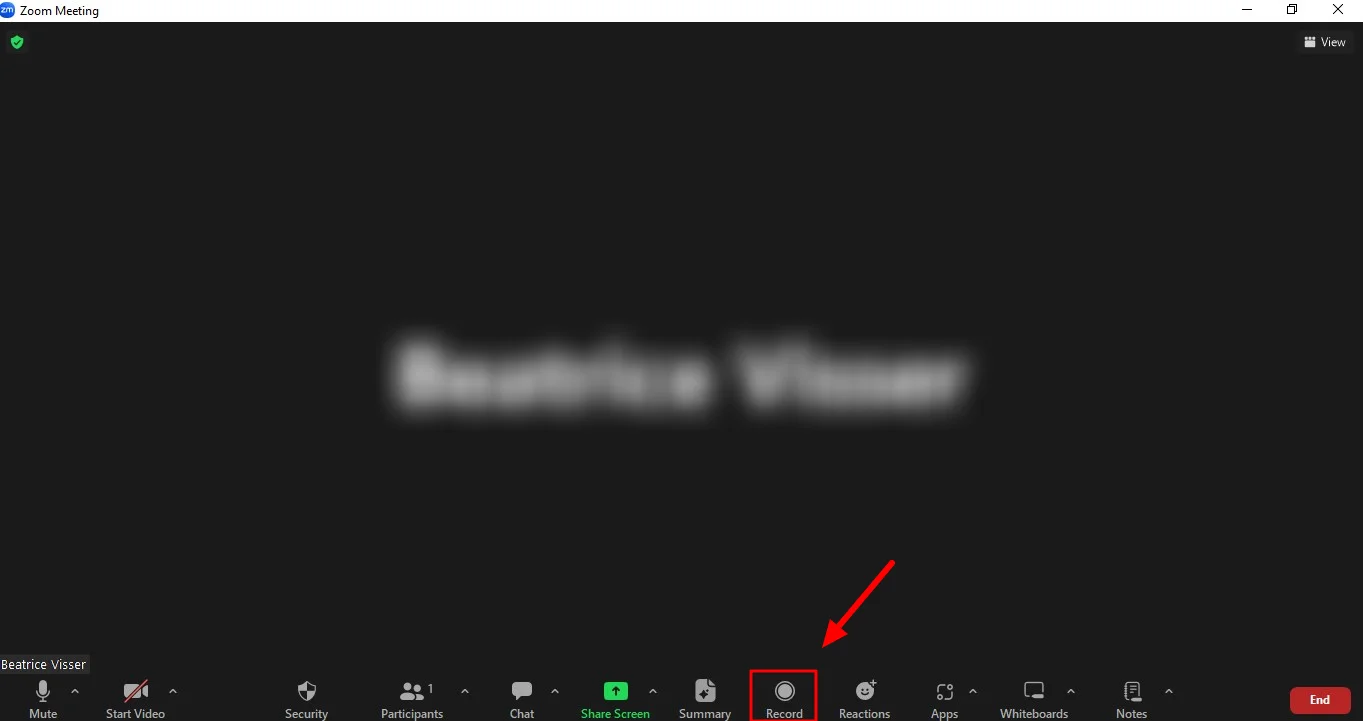
- Wenn Sie ein kostenloses Zoom-Konto haben, wird es standardmäßig lokal auf Ihrem Computer aufgezeichnet.
- Wenn Sie ein kostenpflichtiges Zoom-Konto haben, wird ein Pop-up angezeigt, in dem Sie aufgefordert werden, zwischen „Auf diesem Computer aufnehmen“ oder „In der Cloud aufnehmen“ zu wählen.
3. In der oberen linken Ecke erscheint eine rote Aufnahmeanzeige, um anzuzeigen, dass die Videoaufnahme läuft.
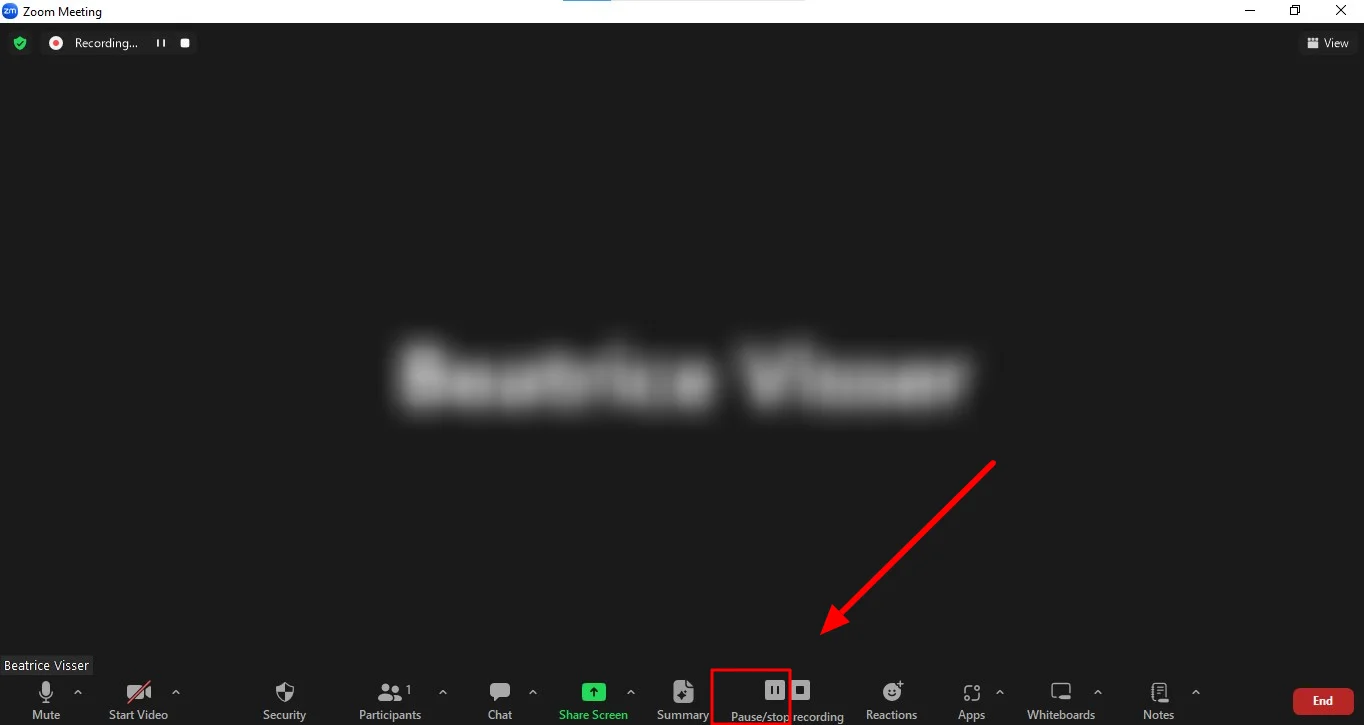
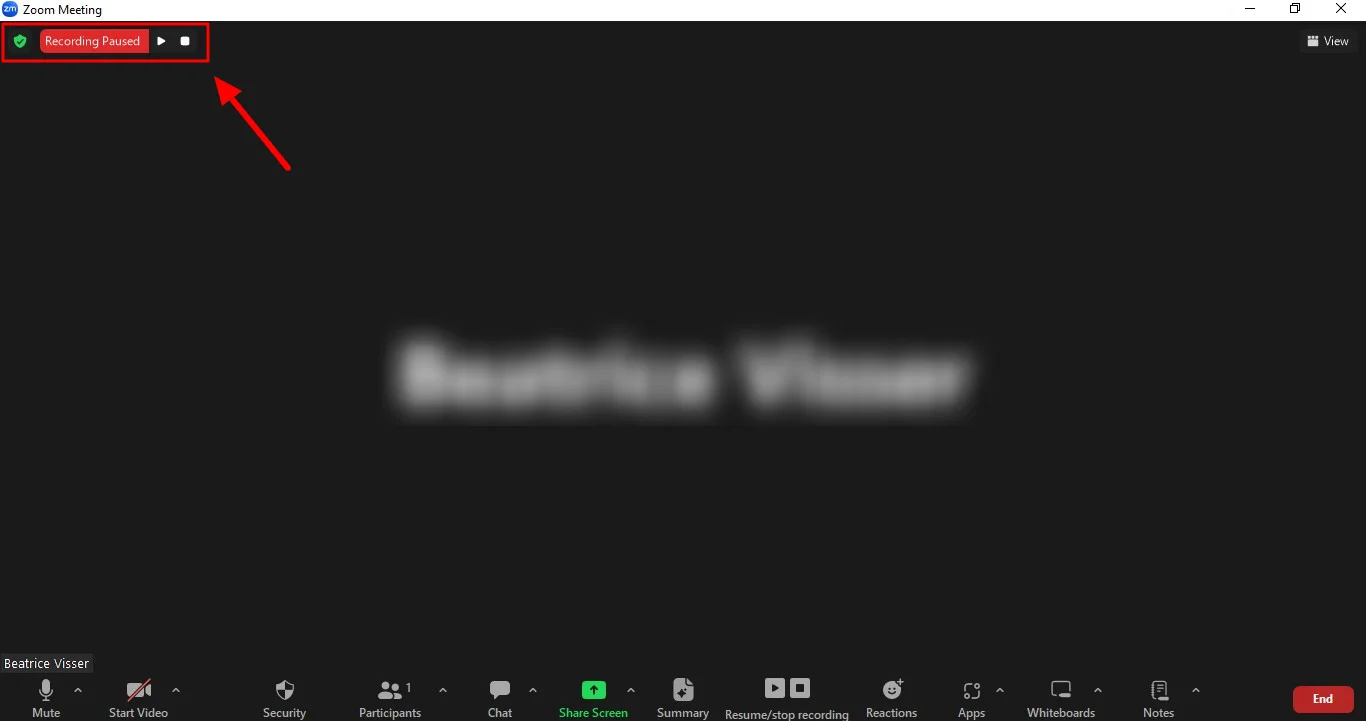
4. Sie können auf das klicken Pause Taste zum vorübergehenden Stoppen der Aufnahme und Stopp Taste, um die Aufnahme zu beenden.
Auf Skype aufnehmen
Sky kann für kostenlose Videokonferenzen verwendet werden und bietet eine Aufnahmefunktion. Gehen Sie wie folgt vor, um einen Anruf über Skype aufzuzeichnen:
1. Starten Sie einen Anruf oder nehmen Sie an einem laufenden Anruf auf Skype teil.
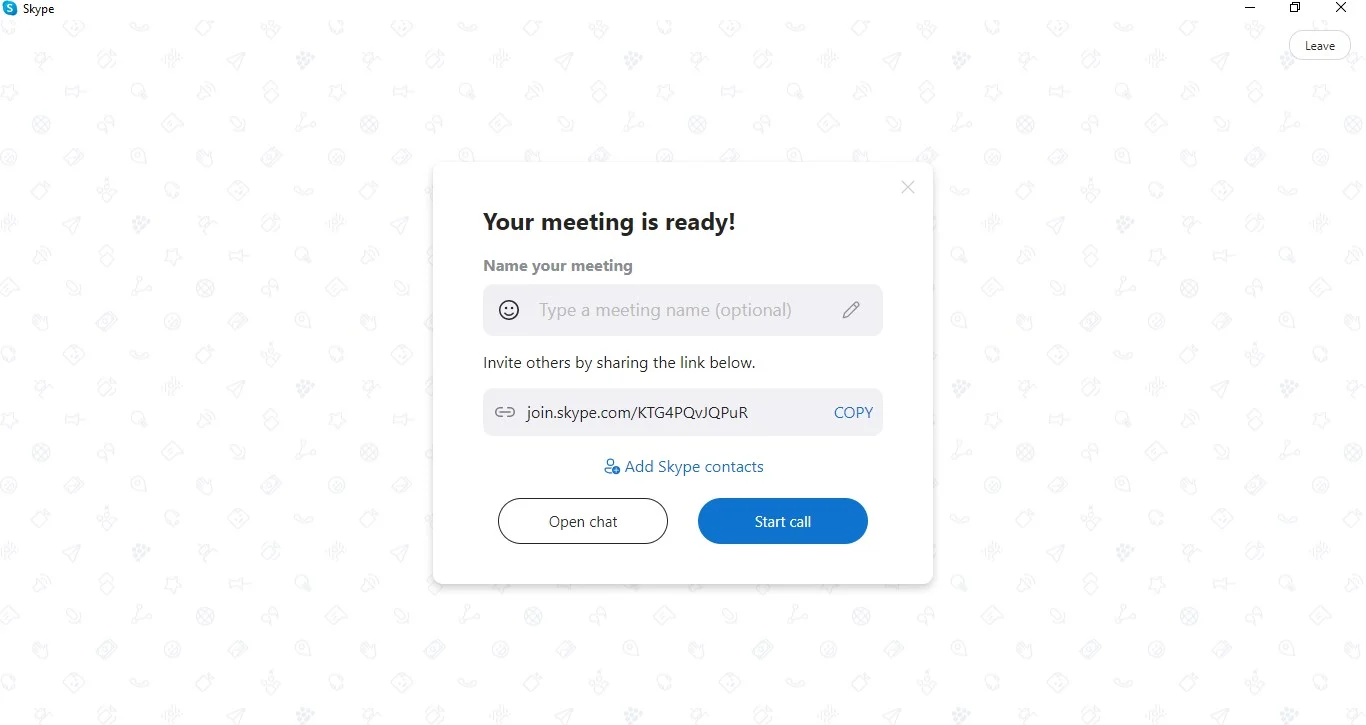
2. Suchen Sie während des Anrufs das Bildschirmaufzeichnungssymbol am unteren Bildschirmrand und klicken Sie darauf.
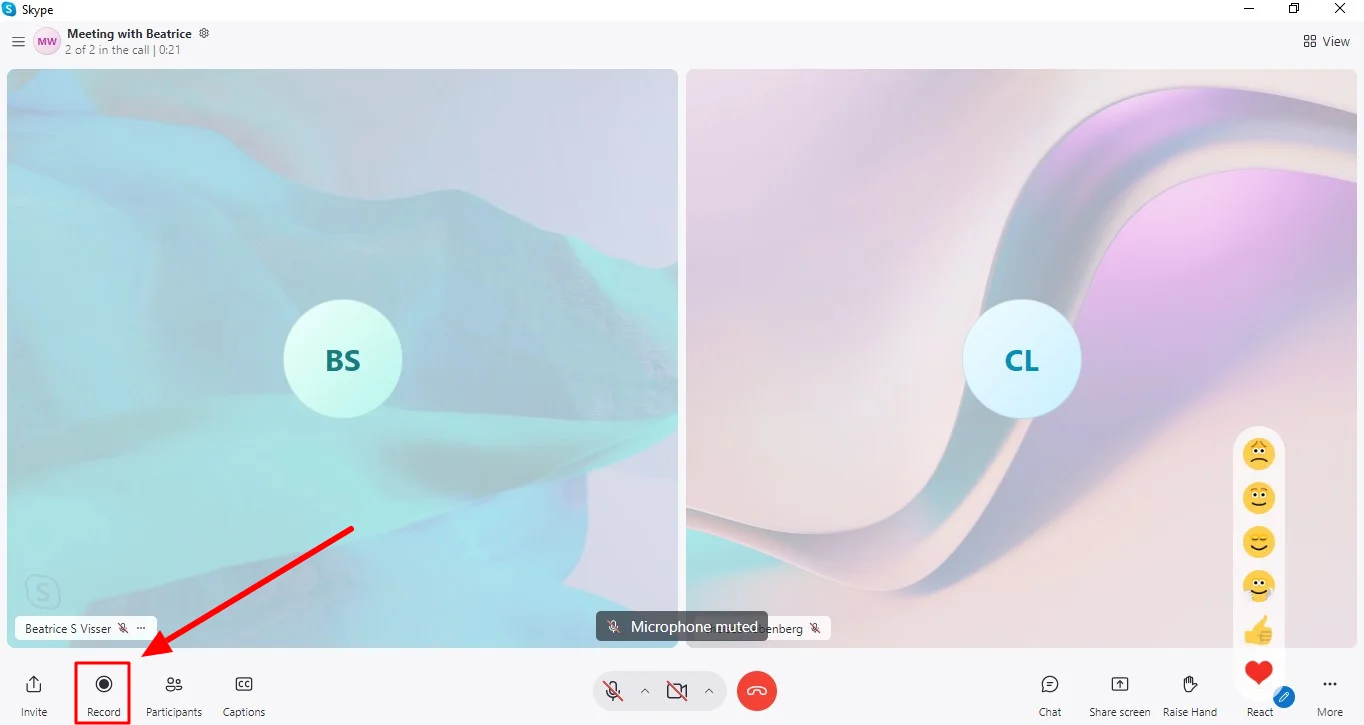
3. Wählen Sie im angezeigten Menü „Aufnahme starten“.
4. Eine Nachricht informiert alle Teilnehmer darüber, dass der Anruf aufgezeichnet wird.
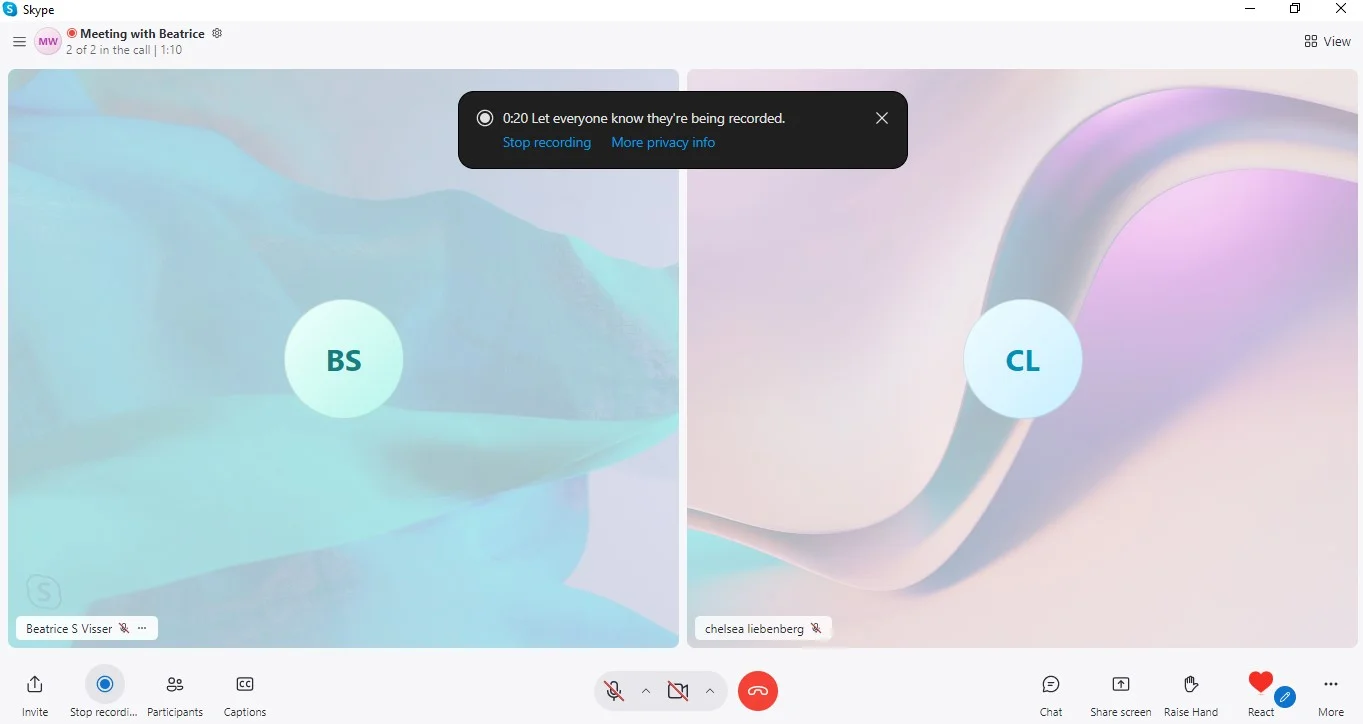
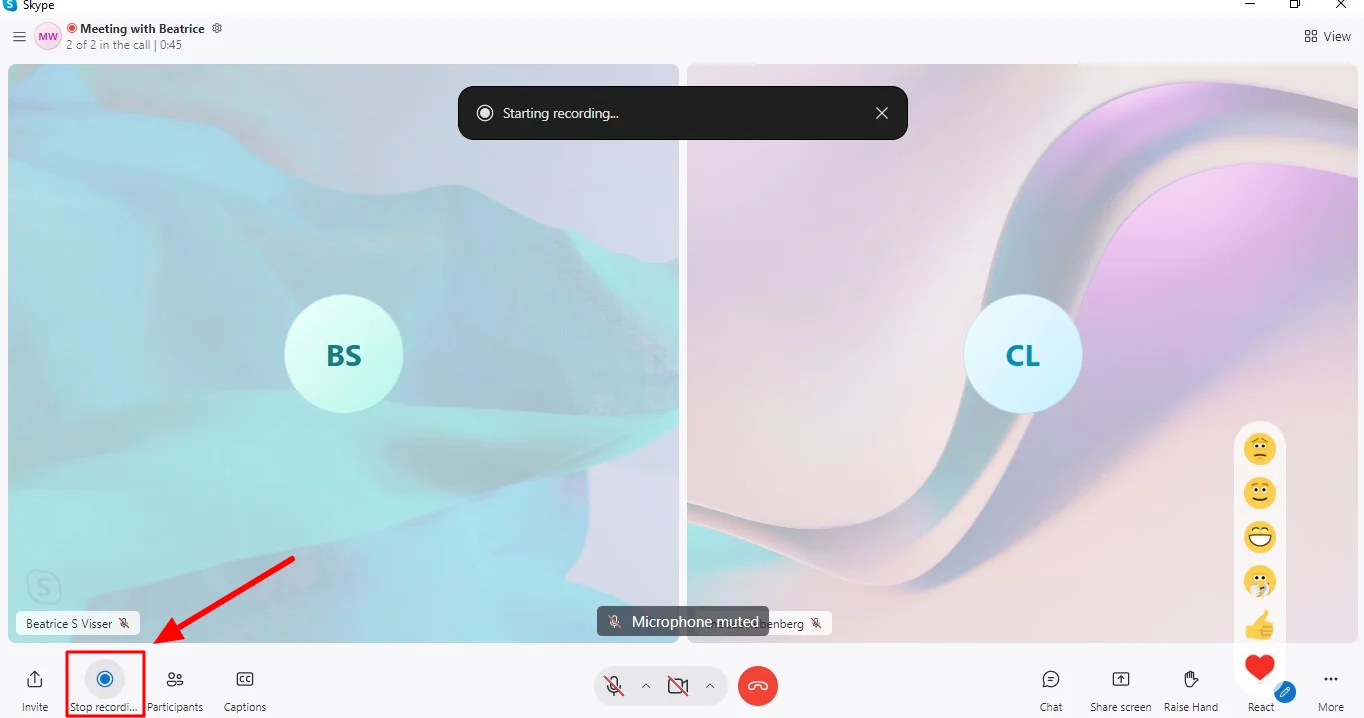
5. Um die Aufnahme zu beenden, klicken Sie erneut auf das Symbol „Aufnahme beenden“ und wählen Sie „Aufnahme beenden“.
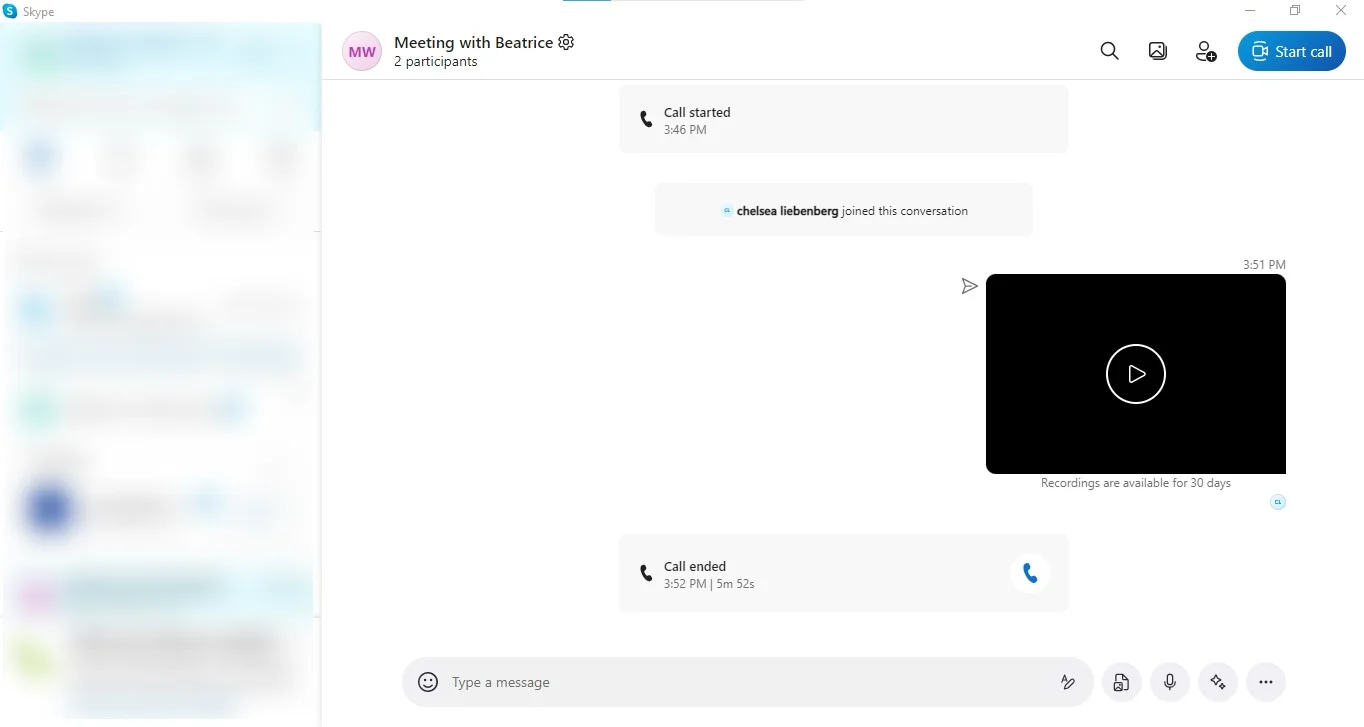
6. Nachdem der Anruf beendet ist, verarbeitet Skype die Aufzeichnung und sie wird in dem Chat gespeichert, in dem der Anruf stattgefunden hat.
7. Sie können auf die Aufnahme zugreifen, indem Sie den Chat öffnen und die Aufnahmedatei suchen.
Auf Google Meet aufzeichnen
Für das Aufzeichnen einer Videodatei auf Google Meet ist die Videokonferenzaufzeichnungssoftware erforderlich, auf die in einem der kostenpflichtigen Pläne von Google Workspace zugegriffen werden kann. Zu ein Meeting auf Google Meet aufzeichnen, folge diesen Schritten:
- Start oder an einem Google Meet teilnehmen Videoanruf.
- Sobald das Meeting begonnen hat, suchen Sie das Dreipunkt-Menüsymbol in der unteren rechten Ecke des Bildschirms und klicken Sie darauf.
- Wählen Sie im daraufhin angezeigten Menü „Meeting aufzeichnen“.
- Bestätigen Sie Ihre Auswahl, indem Sie auf „Aufnahme starten“ klicken.
- Auf dem Bildschirm wird eine Meldung angezeigt, die darauf hinweist, dass das Meeting aufgezeichnet wird.
- Um die Aufnahme zu beenden, klicken Sie erneut auf das Dreipunkt-Menüsymbol und wählen Sie „Aufnahme beenden“.
- Sobald das Meeting beendet ist, verarbeitet Google die Aufzeichnung und sie wird auf Google Drive des Organisators in einem Ordner mit dem Namen „Meet Recordings“ gespeichert.
Fazit
Mit diesen einfachen Schritten sind Sie jetzt in der Lage, virtuelle Besprechungen auf beliebten Plattformen aufzuzeichnen, sodass Sie kein entscheidendes Detail verpassen. Das Aufzeichnen Ihrer Videokonferenzen bietet eine Vielzahl von Vorteilen, von der Förderung der Erinnerung und der Zusammenarbeit bis hin zur rechtlichen Dokumentation.
Aber was wäre, wenn es eine Möglichkeit gäbe, Ihren Videoanruf oder Ihre gesamte Bildschirmaufnahme auf die nächste Stufe zu heben? Suchen Sie nicht weiter als die Aufnahmefunktion von Bluedot. Bluedot bietet eine Bildschirmaufzeichnungssoftware, die über die grundlegenden Aufnahmefunktionen hinausgeht. Es bietet eine umfassende Reihe von Funktionen, mit denen Sie Ihren Arbeitsablauf optimieren und den Wert Ihrer Anrufe maximieren können. Deshalb ist Bluedot die beste Lösung für die Bildschirmaufzeichnung Ihrer Videokonferenz:
- Nutzen Sie die Leistungsfähigkeit der KI für automatische Abschriften, Sprecheridentifikation und Stimmungsanalyse, sodass Ihre Aufnahmen wirklich aufschlussreich sind.
- Ermöglichen Sie eine nahtlose Teamzusammenarbeit mit sicherer Cloud-Speicher, Videobearbeitung, einfache Freigabeoptionen und Bearbeitungsfunktionen in Echtzeit.
- Genießen Sie Sorgenfreiheit mit branchenführenden Sicherheitsprotokollen, die Ihre sensiblen Anrufdaten schützen.
Mit Bluedot können Sie Ihre Videoanrufe wie nie zuvor aufzeichnen, verwalten und nutzen. Erleben Sie den Unterschied und schöpfen Sie das volle Potenzial Ihres Videokonferenzen aus.
Kostenlose Erweiterung installieren.
Häufig gestellte Fragen
Gibt es Einschränkungen oder Einschränkungen beim Aufzeichnen von Videoanrufen auf bestimmten Plattformen oder Geräten?
Ja, das kann es geben. Einige erfordern eine Genehmigung, haben Speicherbeschränkungen oder unterliegen gesetzlichen Einschränkungen, abhängig von Ihrem Standort. Überprüfen Sie vor der Aufnahme immer den Hilfebereich der Plattform sowie Gesetze zur Anrufaufzeichnung.
Wie kann ich die Qualität meiner aufgezeichneten Videokonferenzen sicherstellen?
Um die Qualität Ihrer aufgezeichneten Anrufe sicherzustellen, stellen Sie sicher, dass Sie über eine stabile Internetverbindung verfügen, ein hochwertiges Mikrofon und eine hochwertige Kamera verwenden und Hintergrundgeräusche und Ablenkungen minimieren. Erwägen Sie außerdem, Aufnahmesoftware oder Apps zu verwenden, die anpassbare Video- und Audioeinstellungen für qualitativ hochwertige Aufnahmen bieten.
Gibt es irgendwelche Datenschutzaspekte, die ich beim Aufzeichnen von Anrufen beachten sollte?
Ja, es ist wichtig, die Privatsphäre aller Teilnehmer zu respektieren, wenn Video- oder Audioanrufe aufgezeichnet werden. Informieren Sie immer alle Beteiligten darüber, dass der Anruf aufgezeichnet wird, und holen Sie vorher deren Zustimmung ein. Achten Sie auf alle vertraulichen Informationen, die während des Anrufs weitergegeben werden, und ergreifen Sie geeignete Maßnahmen, um diese zu schützen. Machen Sie sich außerdem mit den in Ihrem Zuständigkeitsbereich geltenden Gesetzen und Vorschriften zur Aufzeichnung von Gesprächen vertraut, um die Einhaltung der Datenschutzgesetze sicherzustellen.






