
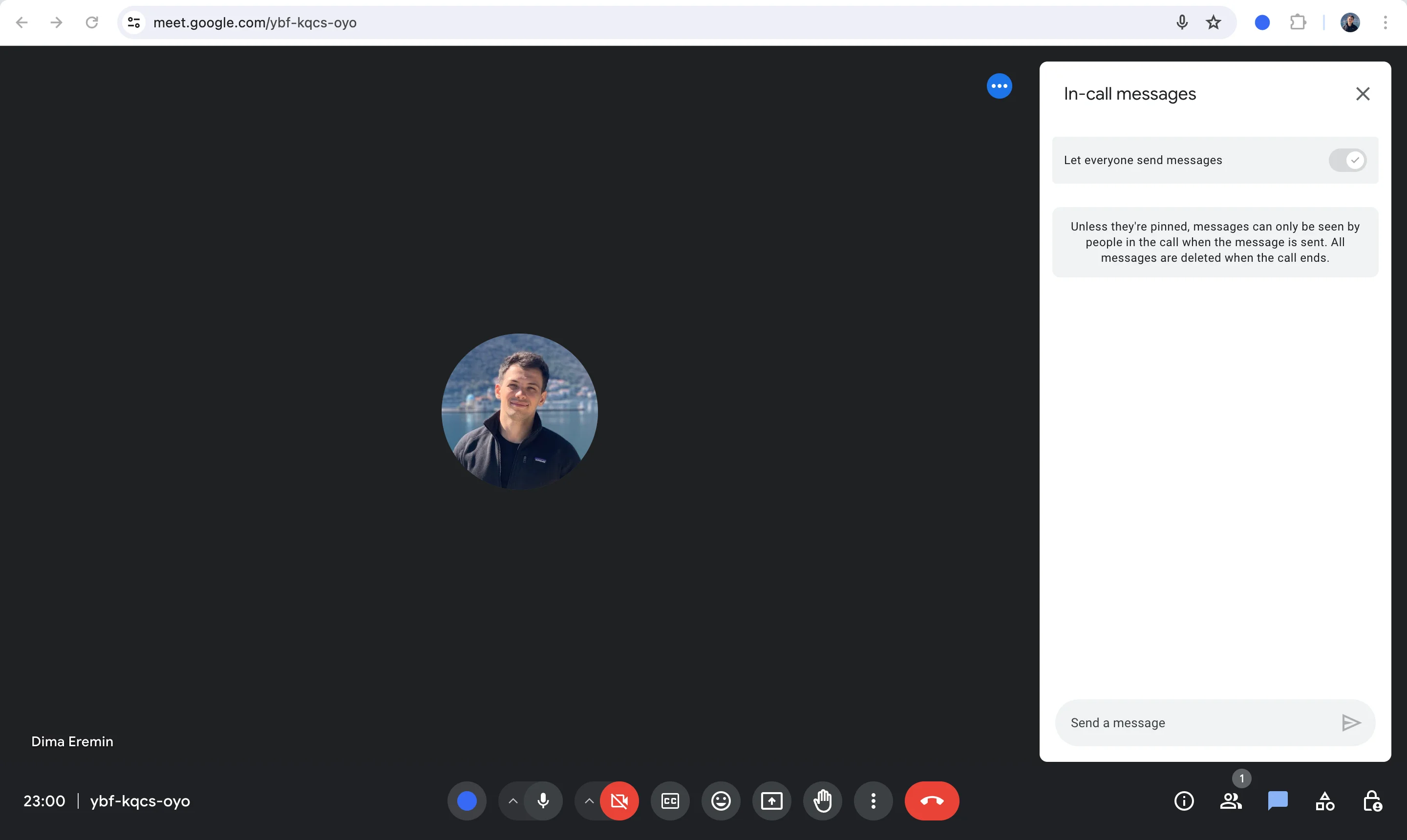
Haben Sie schon einmal an einem Google Meet-Videoanruf teilgenommen und wollten schnell eine Frage oder Idee teilen, ohne den Gesprächsfluss zu unterbrechen? Die Google Meet-Chat-Funktion ist ein praktisches Tool, um dieses Problem zu lösen und Ihre Besprechungen zu verbessern. In diesem Handbuch erfahren Sie, wie Sie den Chat während Ihres Google Meets verwenden, sowie einige wertvolle Tipps, um Ihre Besprechungen kollaborativer und produktiver zu gestalten.
So senden Sie Chat-Nachrichten auf Google Meet
Um Chat-Nachrichten im Google-Chat zu senden, egal ob auf einem Computer oder Mobilgerät, müssen die Teilnehmer lediglich nimm an der Besprechung teil mit demselben Besprechungscode. wie andere Mitglieder.
Auf einem Laptop/Desktop-Computer
Hier finden Sie eine vereinfachte Anleitung zur Verwendung der Meet Chat-Funktion auf Ihrem Computer:
1. Nehmen Sie auf Ihrem Laptop oder Desktop-Computer an Ihrem geplanten Meeting teil.
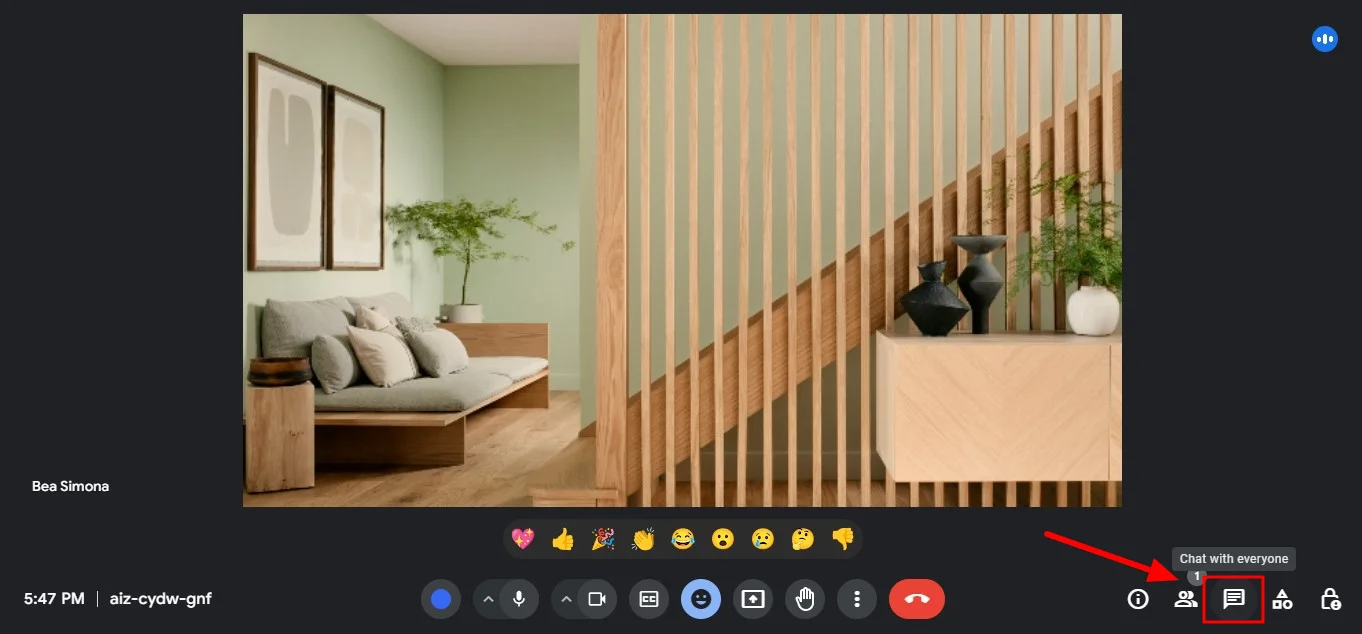
2. Sobald Sie in der Besprechung sind, navigieren Sie zur unteren rechten Ecke Ihres Bildschirms.
3. Suchen Sie das Chat-Symbol und klicken Sie darauf, um das Chat-Fenster zu öffnen.
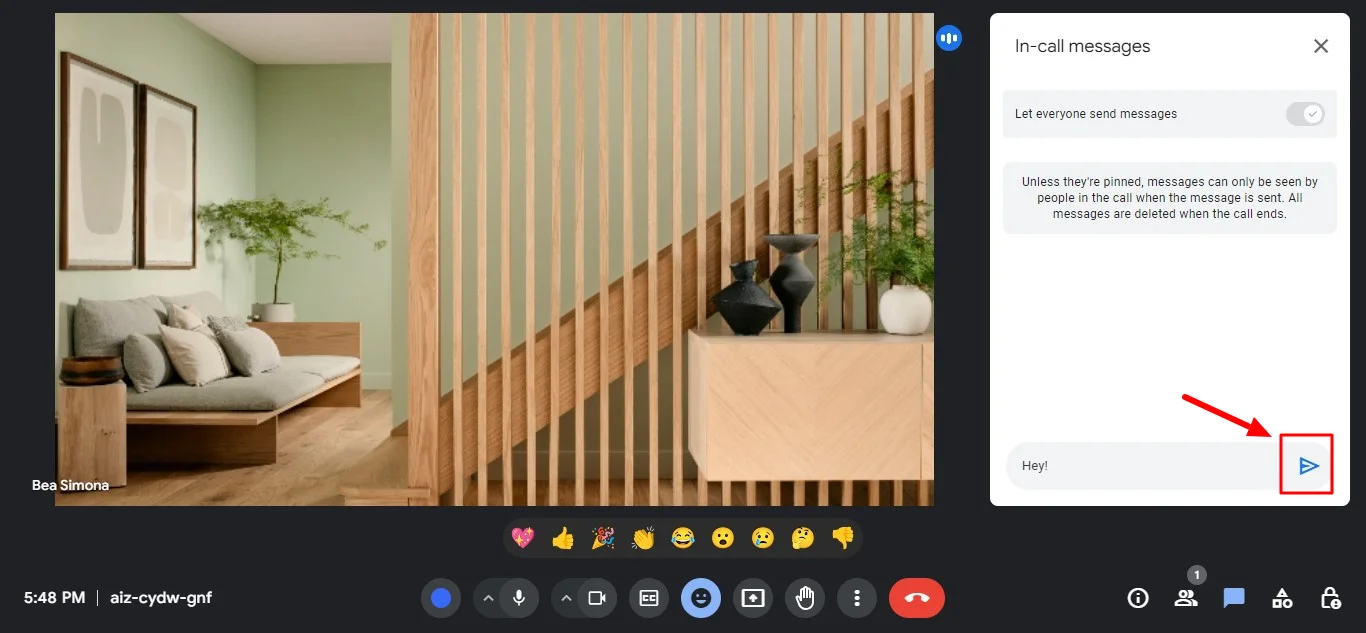
4. Im Chat-Fenster findest du unten ein Textfeld. Klicken Sie darauf, um mit der Eingabe Ihrer Nachricht zu beginnen.
5. Nachdem Sie Ihre Nachricht verfasst haben, klicken Sie entweder auf die Schaltfläche „Senden“ oder drücken Sie einfach die Eingabetaste auf Ihrer Tastatur.
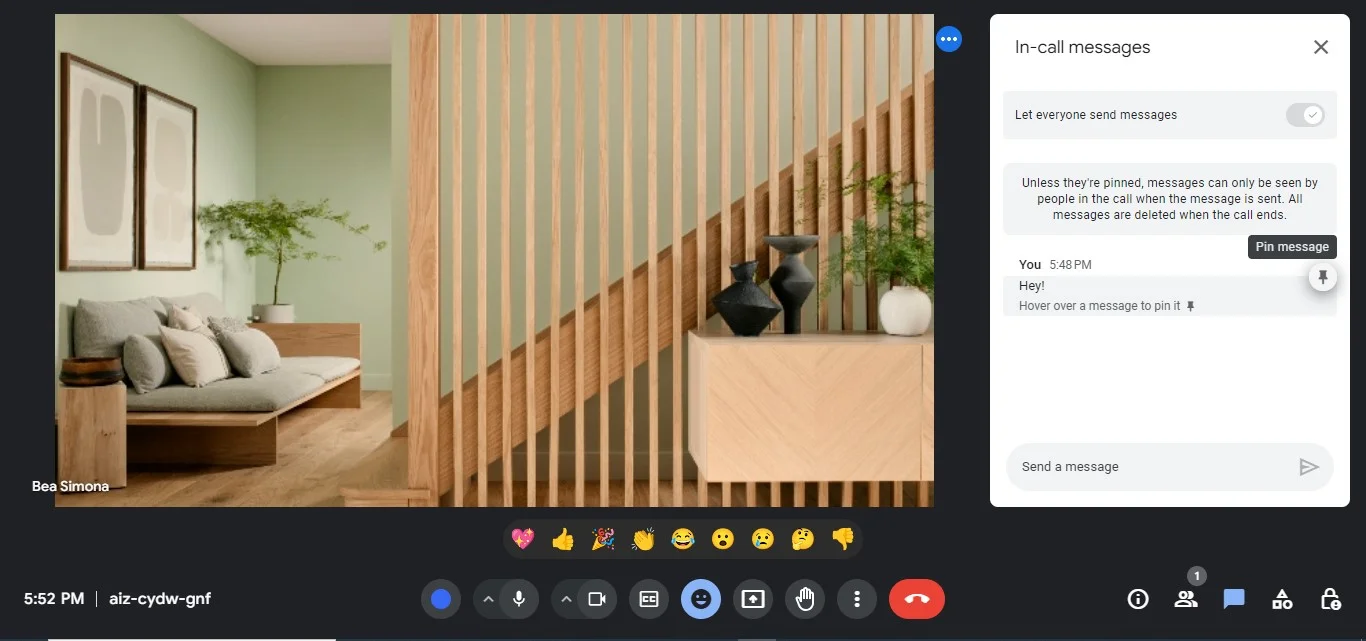
6. Ihre Nachricht ist dann sofort für alle Besprechungsteilnehmer sichtbar.
Auf einem Mobilgerät
Gehen Sie wie folgt vor, um die Chat-Funktion in Google Meet auf Ihrem Mobilgerät zu verwenden:
1. Nehmen Sie über die mobile App an einer Google Meet-Konferenz teil, indem Sie entweder ein neues Meeting erstellen oder einen Meeting-Link verwenden.
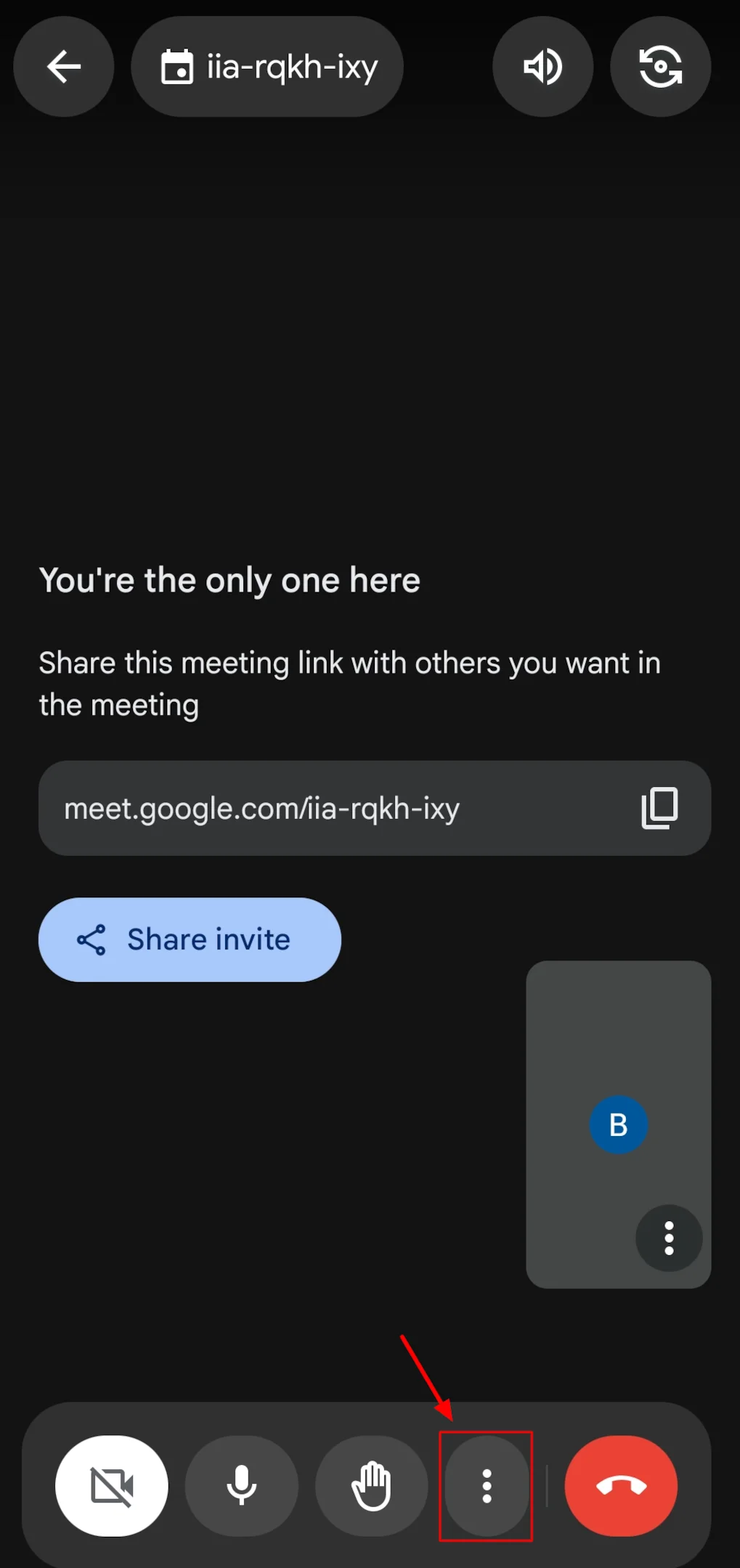
2. Sobald Sie in der Besprechung sind, tippen Sie am unteren Bildschirmrand auf die Schaltfläche „Weitere Optionen“, die durch drei Punkte gekennzeichnet ist.
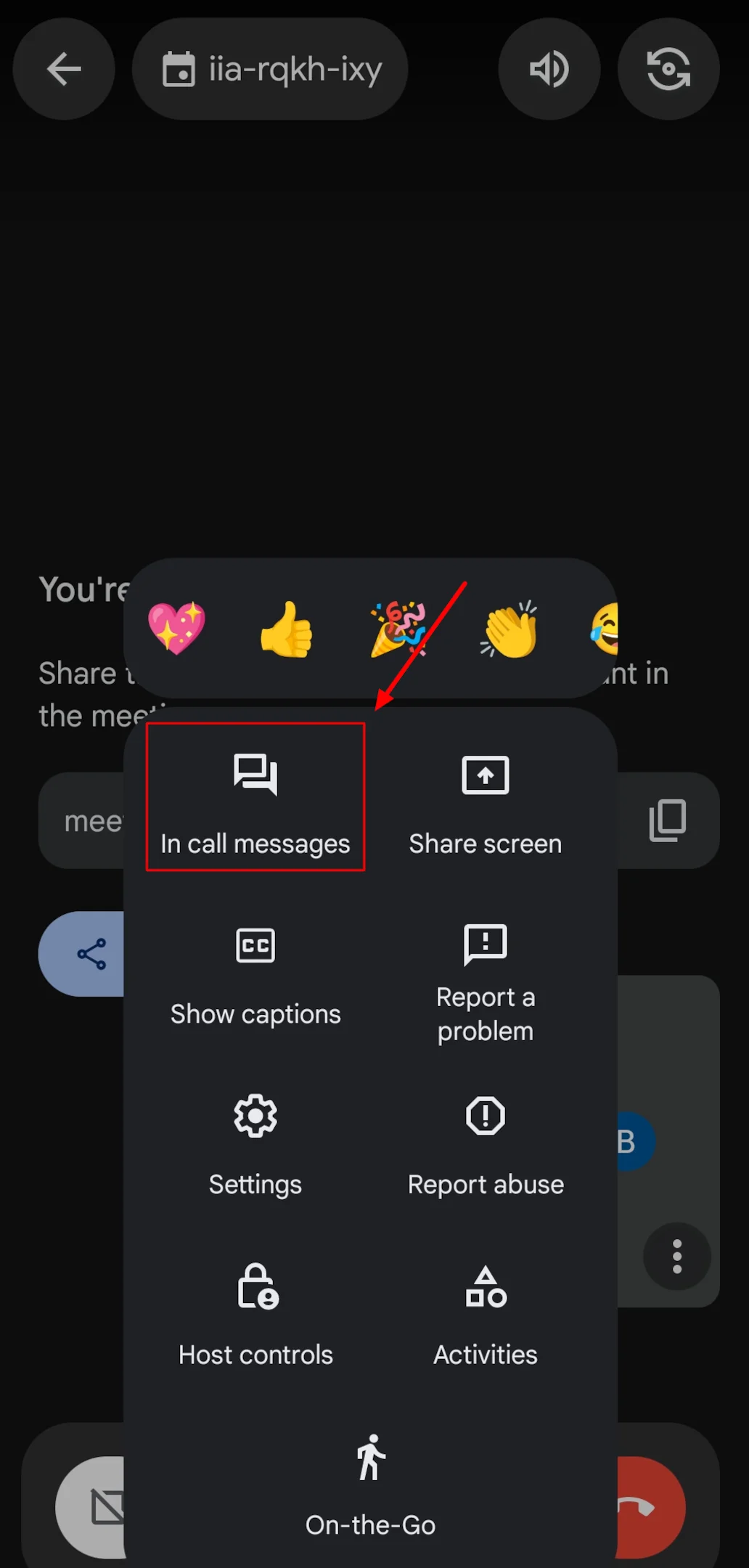
3. Wählen Sie im Optionsmenü „In-Call-Nachrichten“, um während des Meetings private Chats zu ermöglichen.
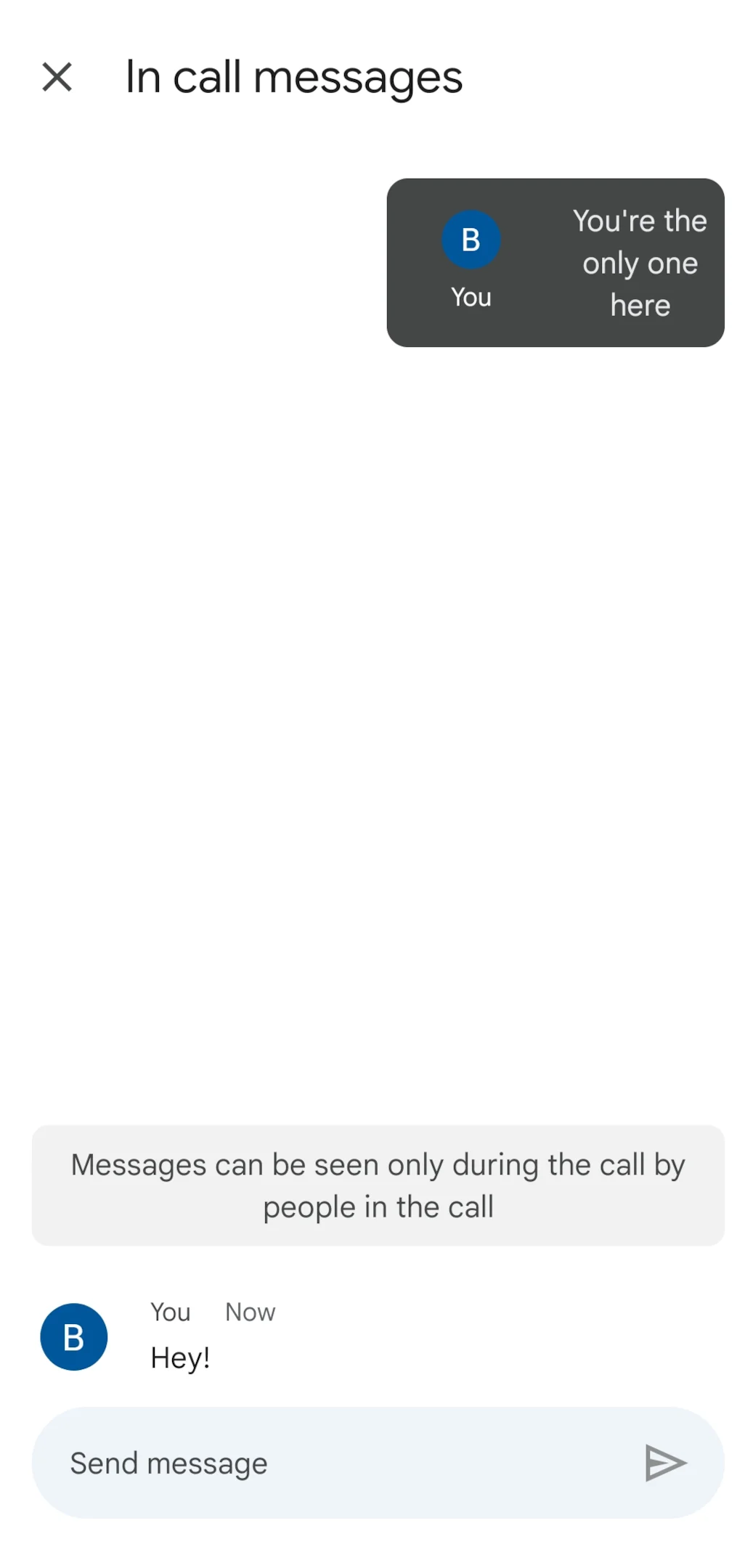
4. Auf Ihrem Bildschirm erscheint ein Textfeld. Geben Sie hier Ihre Nachricht ein oder fügen Sie einen Link ein, um ihn mit anderen Teilnehmern zu teilen.
5. Nachdem Sie Ihre Nachricht verfasst haben, tippen Sie einfach auf „Senden“, um sie mit allen Besprechungsteilnehmern zu teilen.
6. Denken Sie daran, dass Nachrichten in Google Meet nicht gelöscht werden können. Gehen Sie beim Senden daher vorsichtig vor, da Ihre Nachrichten nicht verschwinden.
So senden Sie private Nachrichten in Google Meet
Ein privater Chat ist derzeit bei Google Meet keine Option. Nachrichten oder Links, die während einer Konferenz geteilt wurden, sind für alle anwesenden Teilnehmer sichtbar. Leider können sie nicht privat chatten. Wenn zum Beispiel jemand geht und du eine Nachricht sendest, erhält er sie nicht, wenn er wieder beitritt.
So erstellen Sie einen Gruppenchat
Google Meet hat zwar keine direkte Gruppenchat-Funktion, aber Einzelpersonen können eine Google Hangouts-Sitzung erstellen und Video für die Gruppenkommunikation aktivieren. Greifen Sie einfach auf Gmail zu oder erstellen Sie ein Google Workspace-Konto, bilden Sie eine Hangouts-Gruppe, fügen Sie Teilnehmer hinzu, teilen Sie den Link und senden Sie Nachrichten an das Chat-Panel.
Merkmale und Funktionen
Google Chat bietet eine Reihe von Funktionen und Funktionen zur Verbesserung der Kommunikation und Zusammenarbeit bei Videokonferenzen. Hier sind einige Aspekte:
- Textnachrichten: Die Teilnehmer können während einer Videokonferenz in Echtzeit eine Chat-Nachricht senden.
- Emoji-Reaktionen: Benutzer können auf Nachrichten mit Emojis reagieren und bieten so die Möglichkeit, Emotionen, Zustimmung oder Bestätigung auszudrücken, ohne eine Antwort eingeben zu müssen.
- Teilen von Dateien: Die Chat-Funktion ermöglicht es den Teilnehmern, Dateien direkt im Meeting-Chat auszutauschen.
- Verlauf des Chats: Der Chatverlauf von Google Meet bleibt auch nach Ende des Meetings erhalten, sodass die Teilnehmer zu einem späteren Zeitpunkt auf frühere Diskussionen oder gemeinsam genutzte Ressourcen zurückgreifen können.
So deaktivieren Sie den Chat in Google Meet
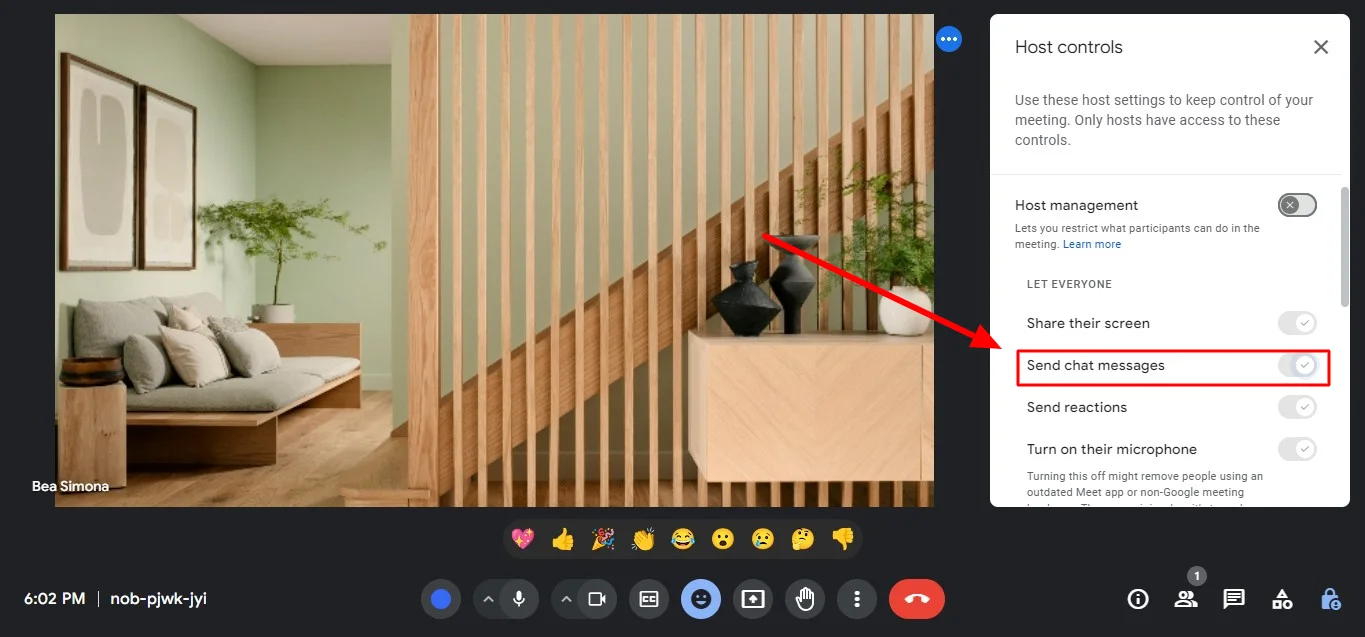
Gastgeber haben die Möglichkeit, Chat-Nachrichten während eines Chats in Google Meet ein- oder auszuschalten. Wir zeigen dir, wie du das für dein nächstes geplantes Meeting machst:
1. Greifen Sie auf die Host-Einstellungen zu, indem Sie auf die Schaltfläche „Sicherheit bei Besprechungen“ in der unteren rechten Ecke Ihres Bildschirms klicken.
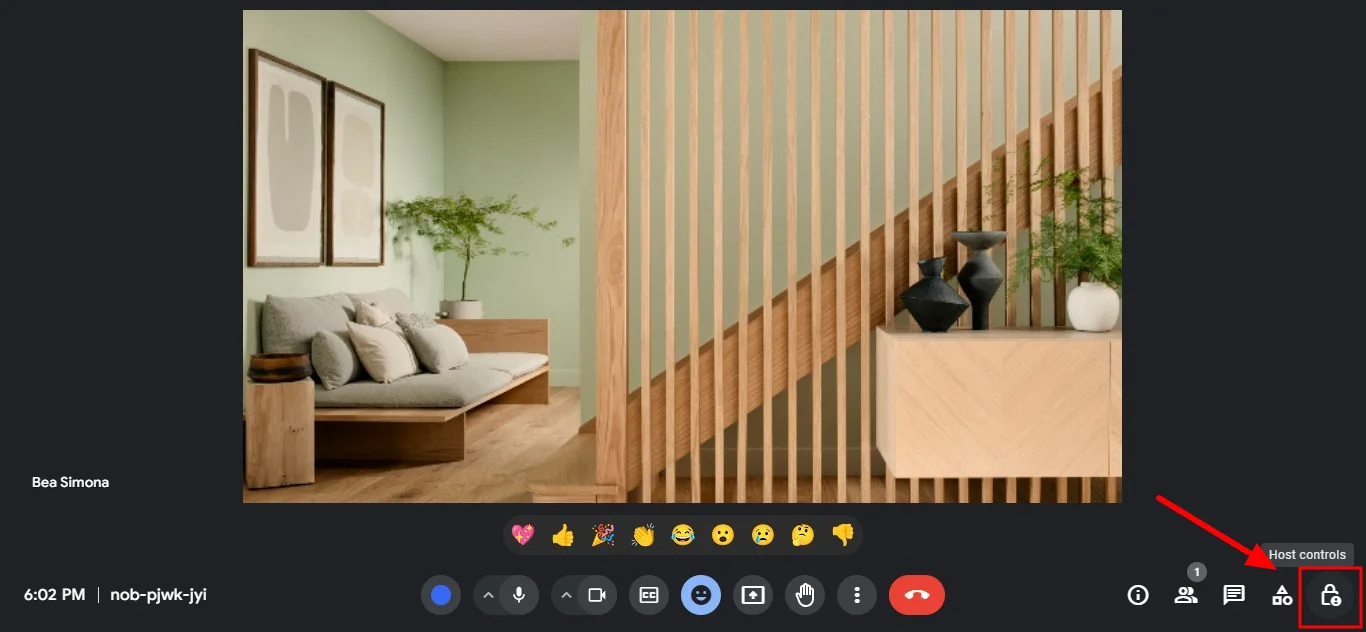
2. Auf der rechten Seite Ihres Bildschirms erscheint ein Popup-Menü mit verschiedenen Optionen und Einstellungen. Suchen Sie in diesen Einstellungen nach der Schaltfläche „Chat-Nachrichten senden“ und klicken Sie darauf, um die Chat-Funktion zu deaktivieren.
Fazit
Indem Sie den Google Meet-Chat in Ihre Videoanrufe integrieren, können Sie die Kommunikation optimieren, die Zusammenarbeit fördern und sicherstellen, dass alle mit klaren Erkenntnissen nach Hause gehen. Es ist ein einfaches, aber leistungsstarkes Tool, das Ihre Online-Besprechungen erheblich verbessern kann.
Für umfassende Aufzeichnungsanforderungen, die über den Chat hinausgehen, sollten Sie jedoch die Verwendung von Bluedot in Betracht ziehen. Während der Google Meet-Chat den Textaustausch erfasst, bietet Bluedot eine robustere Aufnahmelösung. Es ermöglicht Ihnen, das gesamte Besprechungserlebnis aufzuzeichnen, einschließlich Audio, Video, Bildschirmübertragung, und sogar chatten Transkripte — alles an einem Ort. Es ist sogar speichert deine Aufnahmen sicher für den späteren Gebrauch.
Auf diese Weise wird sichergestellt, dass Sie eine vollständige Aufzeichnung der Diskussion zum späteren Nachschlagen haben und wichtige Punkte erneut aufgreifen oder sie mit denjenigen teilen können, die nicht teilnehmen konnten. Nutzen Sie also den Google Meet-Chat für Interaktionen in Echtzeit, für umfassende Aufzeichnungsanforderungen und Chrome-Audioaufnahme.






