
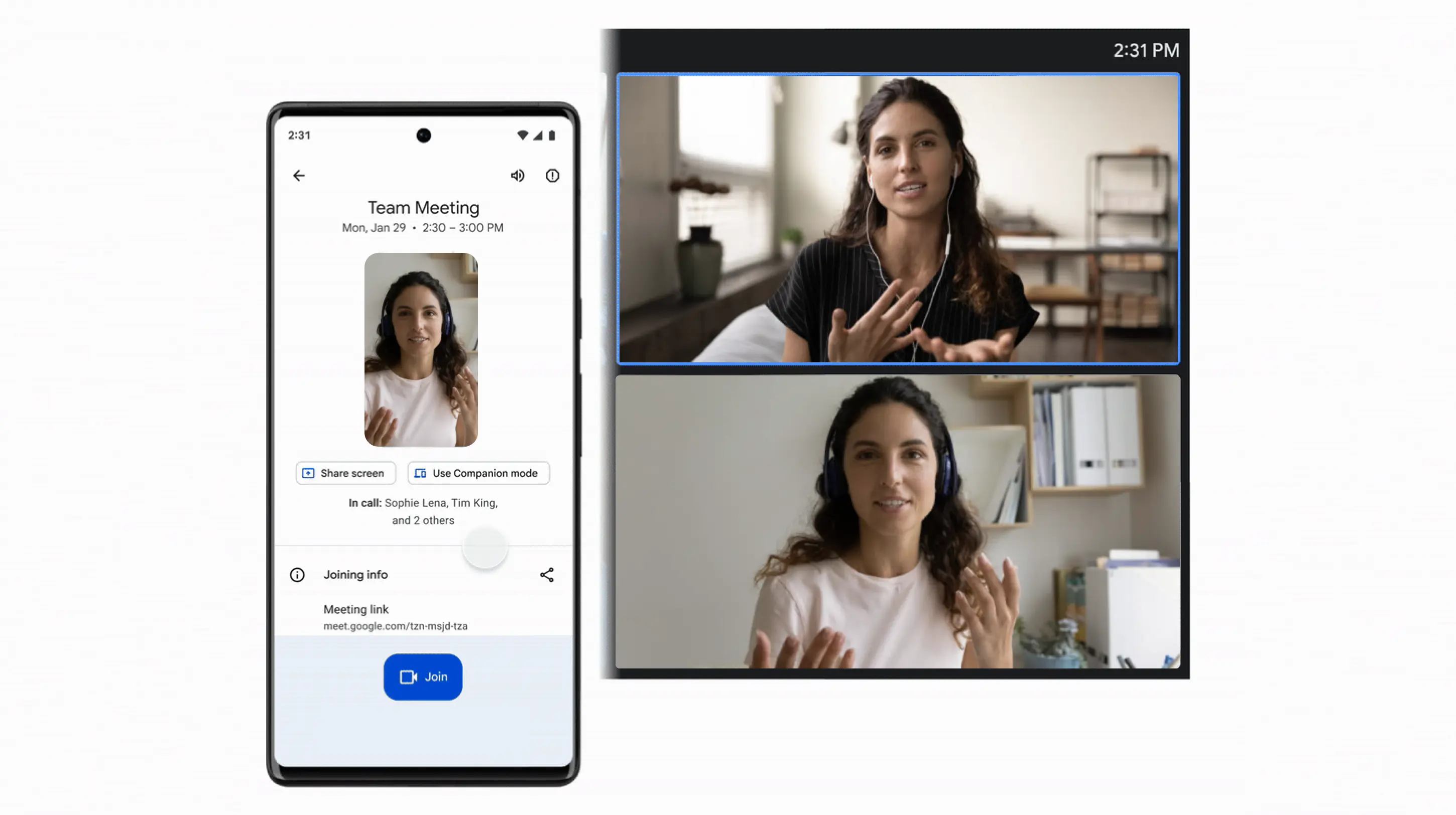
Einführung des Begleitmodus in Google Meet: Diese innovative Funktion verändert Ihr Meeting-Erlebnis, indem sie eine nahtlose Interaktion auf allen Geräten ermöglicht. Verabschieden Sie sich von den Einschränkungen der Geräte im Raum, denn der Companion-Modus ermöglicht Multitasking und intensiveres Engagement.
Erfahren Sie, wie Sie Ihre Google Meet-Sitzungen mit den unschätzbaren Funktionen des Begleitmodus optimieren können.
Was ist der Begleitmodus in Google Meet?
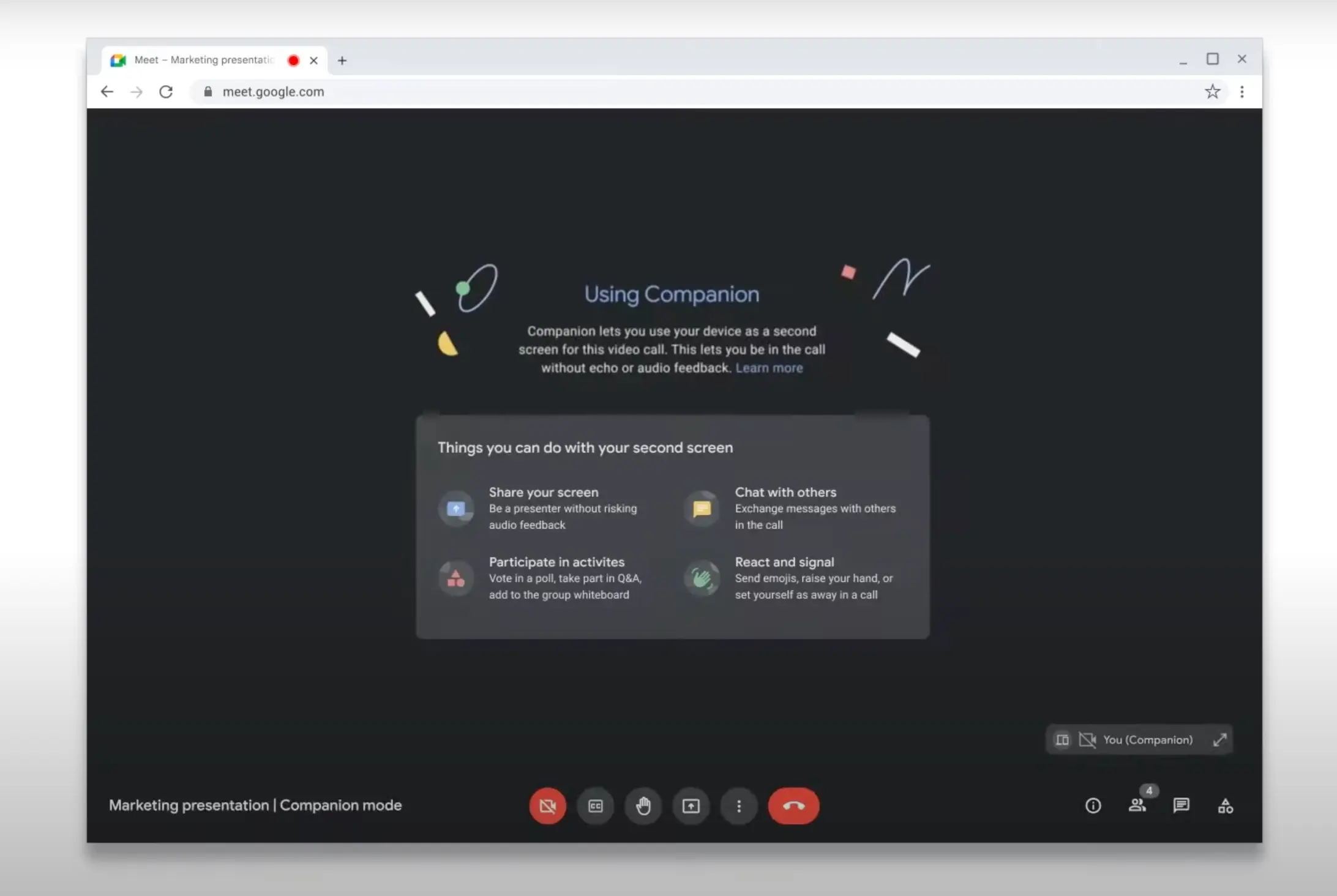
Im Begleitmodus in Google Meet können Sie mit zwei Geräten an einem Meeting teilnehmen und erhalten Zugriff auf Funktionen wie Chat und Umfragen. Auf diese Weise können Sie an der virtuellen Besprechung teilnehmen, ohne sich ausschließlich auf die Hardware im Raum verlassen zu müssen, was Aufgaben wie Bildschirmübertragung oder das Aufzeichnen von Notizen komfortabler macht.
Die Website oder das Gerät im speziellen Begleitmodus können mehrere Funktionen erfüllen, z. B. die Präsentation zusätzlicher Informationen, den Zugriff auf gemeinsam genutzte Dokumente oder die Bereicherung des Meeting-Erlebnisses. Der Begleitmodus von Google Meet bietet eine hervorragende Möglichkeit, aktiv an hybriden Besprechungen teilzunehmen.
Was sind die Gründe für die Verwendung des Companion-Modus in Google Meet?
Es gibt einige Gründe, diesen Modus in Google Meet zu verwenden:
- Zugriff auf Chat, Umfragen und zusätzliche Funktionen, auf die über die Hardware im Zimmer nicht zugegriffen werden kann.
- Teilen Sie Ihren Bildschirm oder machen Sie sich Notizen, ohne auf Geräte im Zimmer angewiesen zu sein.
- Teilnahme an der Besprechung von einem entfernten Standort aus.
So verwenden Sie den Companion-Modus im Jahr 2025
Sie können den Begleitmodus entweder auf einem Computer oder einem Mobilgerät verwenden. So geht's:
Auf einem Computer
Gehen Sie wie folgt vor, um den Google Meet-Begleitmodus auf einem zweiten Computer zu aktivieren:
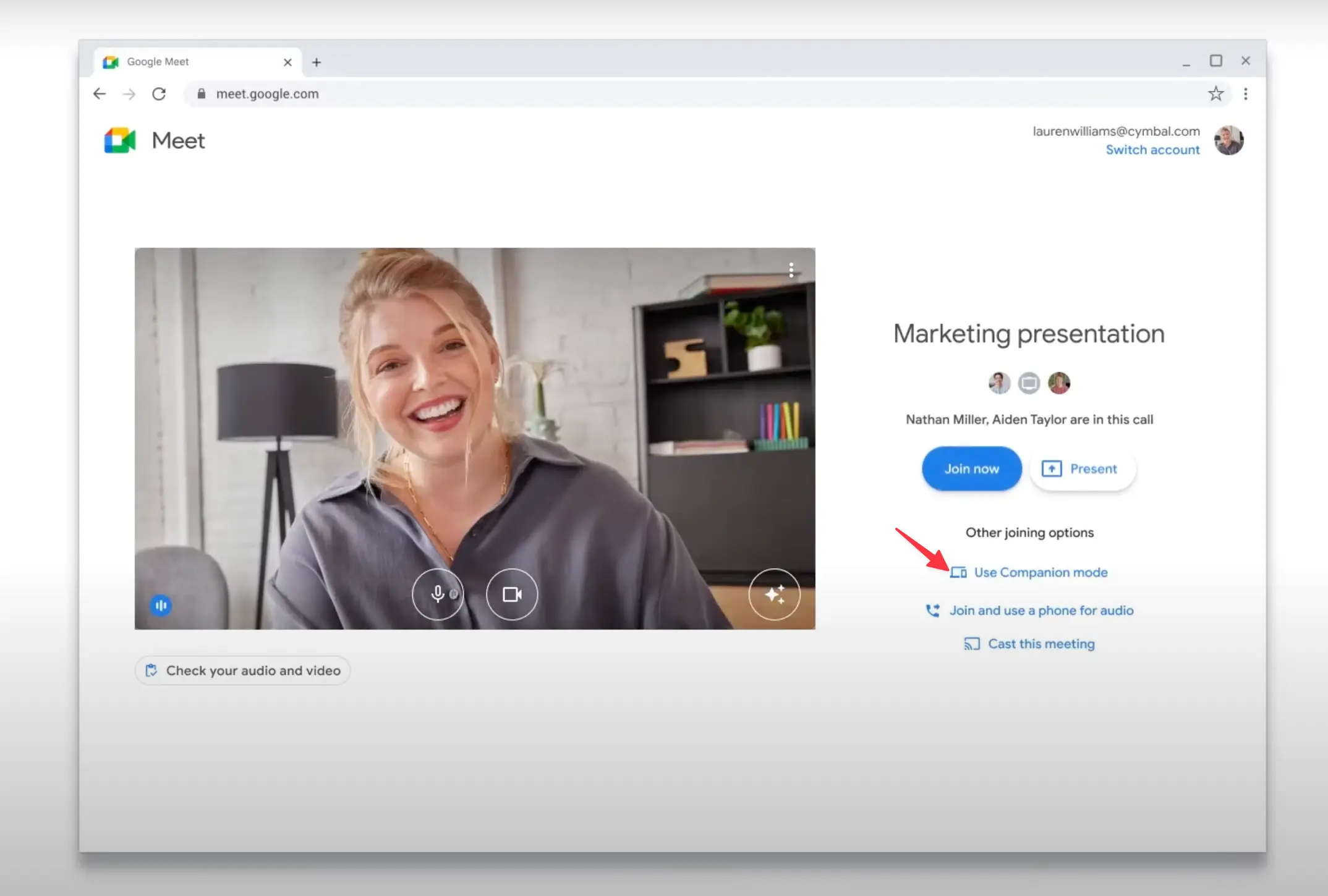
Schritt 1: Öffnen Sie die Besprechungseinladung in Ihrem Webbrowser oder navigieren Sie zu meet.google.com und wählen Sie den Meeting-Code oder Link für das gewünschte Meeting aus.
Schritt 2: Klicken Sie unter „Andere Beitrittsoptionen“ auf „Begleitmodus verwenden“.
Schritt 3: Wenn Sie sich in einem Konferenzraum befinden, führen Sie die Check-in-Verfahren durch, um sicherzustellen, dass Ihr Name und der Raumname auf Ihrer Teilnehmerkachel angezeigt werden.
Schritt 4: Sie werden jetzt im Begleitmodus mit dem Besprechungsraum verbunden, sodass Sie von Ihrem sekundären Gerät aus auf Funktionen wie Chat, Umfragen und mehr zugreifen können. Das Mikrofon und die Lautsprecher dieses Geräts werden stummgeschaltet, um ein Echo zu verhindern.
Auf einem Mobilgerät
Schritt 1: Starten Sie die Google Meet-App auf Ihrem Mobilgerät und wählen Sie „Begleitmodus verwenden“.
Schritt 2: Wenn Sie sich in einem Konferenzraum befinden, stellen Sie beim Einchecken sicher, dass Ihr Name und der Raumname auf dem zweiten Bildschirm Ihrer Teilnehmerkachel angezeigt werden.
Schritt 3: Sie sind jetzt im Begleitmodus mit anderen Google Meet-Teilnehmern des Meetings verbunden, sodass Sie direkt von Ihrem Mobilgerät aus auf Chat, Umfragen und andere Funktionen zugreifen können.
Wie kann ich einen Companion-Modus in Google Meet teilen?
Um den Begleitmodus in Google Meet nutzen zu können, benötigen Sie ein sekundäres Gerät, das mit dem Meeting verbunden ist. Sobald die Verbindung hergestellt ist, greifen Sie auf Ihrem sekundären Gerät auf das Meeting zu und starten Sie die Präsentation, indem Sie auf die Schaltfläche „Präsentieren“ klicken. Wählen Sie anschließend das gewünschte Fenster oder die Anwendung aus auf Google Meet präsent.
Ist es möglich, den Companion-Modus in Google Meet zu deaktivieren?
Natürlich haben Sie die Möglichkeit, den Companion-Modus zu deaktivieren. Um dies zu erreichen, greifen Sie auf Ihrem persönlichen Gerät auf das Meeting zu und suchen Sie die Schaltfläche Mehr (drei Punkte) in der oberen rechten Ecke. Wählen Sie dort „Begleitmodus ausschalten“.
Fazit
Google Meet Companion-Modus hat eine neue Ära hybrider Besprechungsmöglichkeiten eröffnet, sodass Sie mit zwei Geräten teilnehmen und nahtlos teilnehmen, zusammenarbeiten und voll engagiert bleiben können, während Sie von überall auf Meet zugreifen können.
Sie müssen sich nicht mehr durch Hardwarebeschränkungen oder das Jonglieren von Notizen und Interaktion eingeschränkt fühlen. Vergessen wir jedoch nicht, dass die Erfassung der wertvollen Erkenntnisse und Maßnahmen, die in diesen Treffen erörtert wurden, für zukünftige Bezugnahmen und Folgemaßnahmen von entscheidender Bedeutung ist.
Das ist wo Blauer Punkt, das Ultimative Google Ai Besprechungsassistent, glänzt wirklich. Es geht weit über das einfache Aufnehmen von Video und Audio hinaus. Stellen Sie sich vor, Sie zeichnen jedes wichtige Detail nahtlos auf, selbst wenn jemand seinen Bildschirm mit anderen teilt — wichtige Präsentationen, Whiteboard-Zeichnungen und sogar detaillierte Dokumente. Bluedot erfasst alles und stellt sicher, dass Sie und entfernte Teilnehmer nichts verpassen.
Aber seine Macht hört hier nicht auf. Stellen Sie sich intelligente Sprecheridentifikation, Echtzeit-Transkription und KI-gestützte Extraktion von Aktionselementen vor, bei der wichtige Punkte und Entscheidungen automatisch in klaren, präzisen Notizen zusammengefasst werden. Diese unschätzbare Funktion macht hektisches Notieren überflüssig und ermöglicht es Ihnen, voll und ganz in die Dynamik des Meetings einzutauchen.
Bluedot lässt sich nahtlos in Google Calendar und Google Drive integrieren, sodass Sie mühelos auf Aufzeichnungen zugreifen und diese teilen können.
Installieren Sie noch heute die kostenlose Erweiterung.
FAQ
1. Was genau ist der Google Meet Companion Mode?
Im Google Meet Companion Mode können Nutzer mit zwei Geräten gleichzeitig an Besprechungen teilnehmen. Es ermöglicht den Zugriff auf Funktionen wie Chat und Umfragen auf einem Gerät und die Verwendung eines anderen für Audio und Video, wodurch die Multitasking-Funktionen während Besprechungen verbessert werden.
2. Welche Funktionen sind im Companion-Modus verfügbar?
In diesem Modus können Benutzer auf Funktionen wie Chat, Umfragen und Bildschirmübertragung zugreifen. Dieser Modus erleichtert das Multitasking während Google Meet-Sitzungen, indem er es Nutzern ermöglicht, während der Teilnahme am Meeting zusätzliche Funktionen auf einem zweiten Gerät zu nutzen.
3. Wissen andere, dass du den Companion-Modus verwendest?
Anstatt nur im Google Meet Call identifiziert zu werden, sorgt die Nutzung des Room Check-ins dafür, dass Ihr Name auch für alle anderen Meeting-Teilnehmer sichtbar ist, einschließlich des Veranstalters des Meetings, wodurch Ihre Anwesenheit besser wahrgenommen wird. Wenn Sie in diesem Modus Ihre persönliche Videokachel aktivieren, werden während der Präsentation sowohl Ihr Video als auch der Name des Konferenzraums angezeigt.






