

Google Meet-Codes sind eindeutige Identifikatoren, die den Prozess der Teilnahme an virtuellen Besprechungen optimieren und die Effizienz und Sicherheit der Online-Kommunikation verbessern. Diese Codes, die aus Buchstaben und Zahlen bestehen, werden automatisch generiert, wenn ein Meeting geplant wird, und gewährleisten so einen einfachen und organisierten Zugriff für die Teilnehmer.
Wir zeigen Ihnen wertvolle Einblicke in die praktische Verwendung von Meet-Codes und geben Ihnen schrittweise Anleitungen zum Auffinden und Eingeben von Codes über verschiedene Plattformen wie Google Kalender, Gmail und Google Chat. Wenn du diese einfachen Aspekte beherrschst, kannst du häufig auftretende Probleme im Zusammenhang mit Barrierefreiheit und unberechtigtem Zugriff lösen.
Was sind Google Meeting Codes?
Google Meeting-Codes sind eindeutige Identifikatoren, die verwendet werden, um über ein Mobilgerät an einer Google Meet-Videokonferenz teilzunehmen. Diese Codes sind in der Regel 10 Zeichen lang und können Buchstaben und Zahlen enthalten. Sie werden automatisch generiert, wenn eine Meet-Sitzung erstellt wird, und dienen dazu, das jeweilige Meeting eindeutig zu identifizieren und darauf zuzugreifen.
Prüfen Sie, wann Ihr Meeting-Code abläuft
Das Ablaufdatum von Meetcodes hängt davon ab, wie und wo der neue Meeting-Name erstellt wird. Hier sind die wichtigsten Informationen zum Ablauf des Meet-Codes:
- Sofortige Besprechungen: Sitzungscodes, die sofort über die Option „Jetzt treffen“ in Meet erstellt wurden, laufen nach 24 Stunden ab, wenn das Meeting nicht verwendet wird. Wenn das Meeting verwendet wird, bleibt der Code für die Dauer des Meetings und einen kurzen Zeitraum danach aktiv.
- Geplante Treffen:
- Wenn das Meeting über Google Calendar geplant ist, bleibt der Code aktiv, solange das Ereignis im Kalender existiert.
- Wenn es sich bei dem Meeting um ein wiederkehrendes Ereignis handelt, bleibt der Code aktiv, bis das letzte Ereignis in der Reihe stattfindet.
- Besprechungen im Klassenzimmer:
- Über Google Classroom generierte Meet-Codes laufen nicht ab, solange der Classroom existiert. Der Meeting-Code bleibt für die Dauer des Unterrichts aktiv und kann wiederverwendet werden.
- Einmalige geplante Treffen: Wenn ein einmaliges Meeting geplant ist, auf das aber nicht zugegriffen wird, läuft der Code nach 90 Tagen ab.
So finden Sie Google Meet-Codes
Normalerweise finden Sie online keine öffentlich verfügbaren Meeting-Codes, da sie für bestimmte Besprechungen privat geteilt werden sollen. So kannst du einen Meet-Code erwerben, um die Teilnahme an einem Meeting zu beantragen:
- Lass dich einladen: Am gebräuchlichsten ist es, als Besprechungsteilnehmer von jemandem mit dem Code zu Videokonferenzen eingeladen zu werden. Diese Einladung kann per E-Mail, Chat oder einer Kalendereinladung erfolgen, die den Code oder einen Link mit eingebettetem Code enthält.
- Treten Sie von einem geplanten Meeting aus bei: Wenn Sie eine Google Kalender-Einladung zu einem Meet-Meeting haben, ist der Meeting-Code wahrscheinlich in den Einladungsdetails enthalten. Sie können nur über den Code in Ihrer Kalender-App oder E-Mail auf Besprechungen zugreifen.
- Organisator des Treffens: Wenn du das Meeting selbst organisierst, hast du die Möglichkeit, einen Meeting-Code zu generieren, wenn du das Meeting in Calendar, Meet oder anderen Workspace-Tools einrichtest.
Treten Sie Google Meet mit einem Code bei
Hier finden Sie eine schrittweise Beispielanleitung zur Teilnahme an einem Meet mithilfe eines Codes von verschiedenen Plattformen für Google Workspace-Nutzer:
Wann von der Homepage aus gestartet
1. Öffnen Sie Ihren Browser und gehen Sie zum Hauptmenü.

2. Klicken Sie auf die Schaltfläche „Sofort-Meeting starten“ oder

3. Geben Sie den Meeting-Code (z. B. abc-defg-hij) in das Eingabefeld ein.
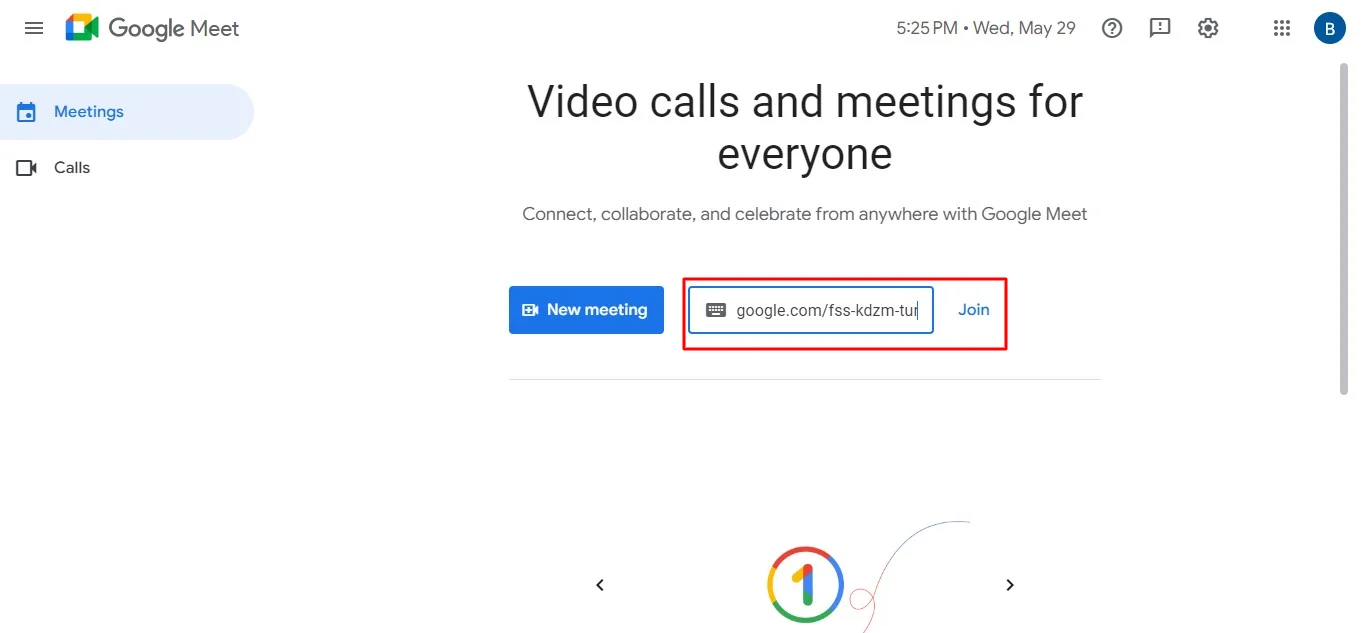
4. Nehmen Sie an der Besprechung teil
Im Google-Kalender
1. Gehen Sie zu calendar.google.com oder öffnen Sie die Kalender-App für das Kalenderereignis.
2. Finde die Veranstaltung mit dem Meet-Link bzw. Code in deinem Kalender.
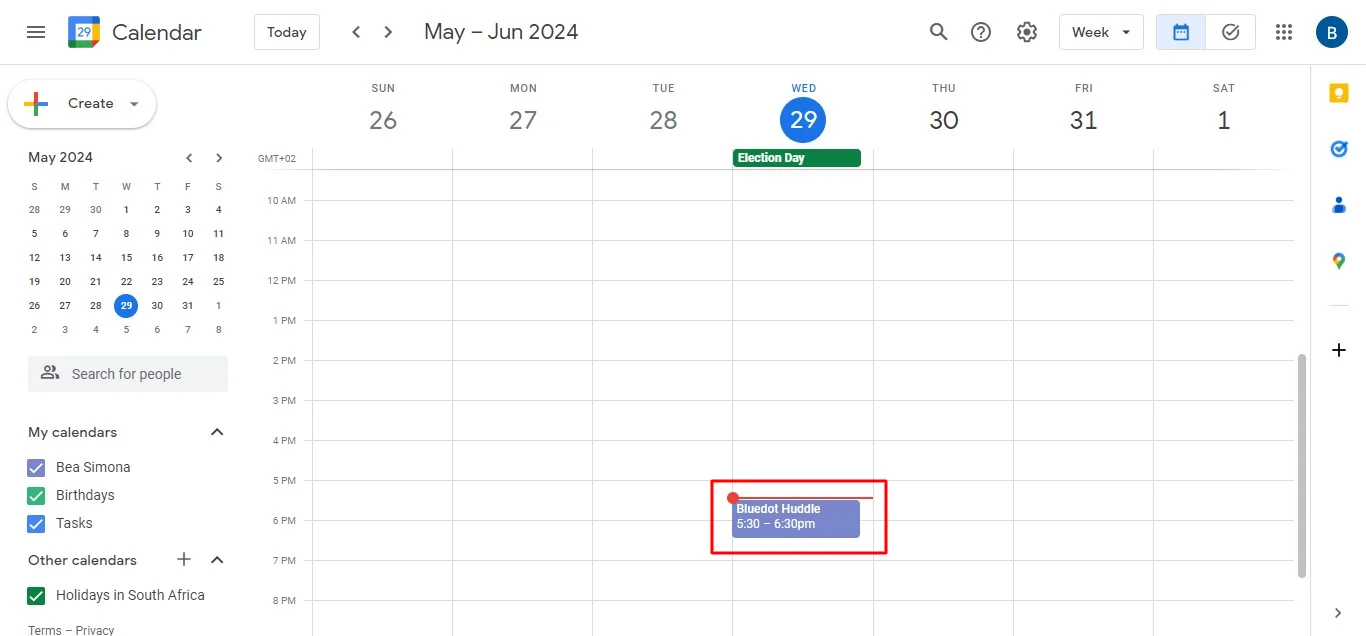
3. Klicken Sie auf das Ereignis, um die Details für die geplanten Veranstaltungsinformationen zu öffnen.
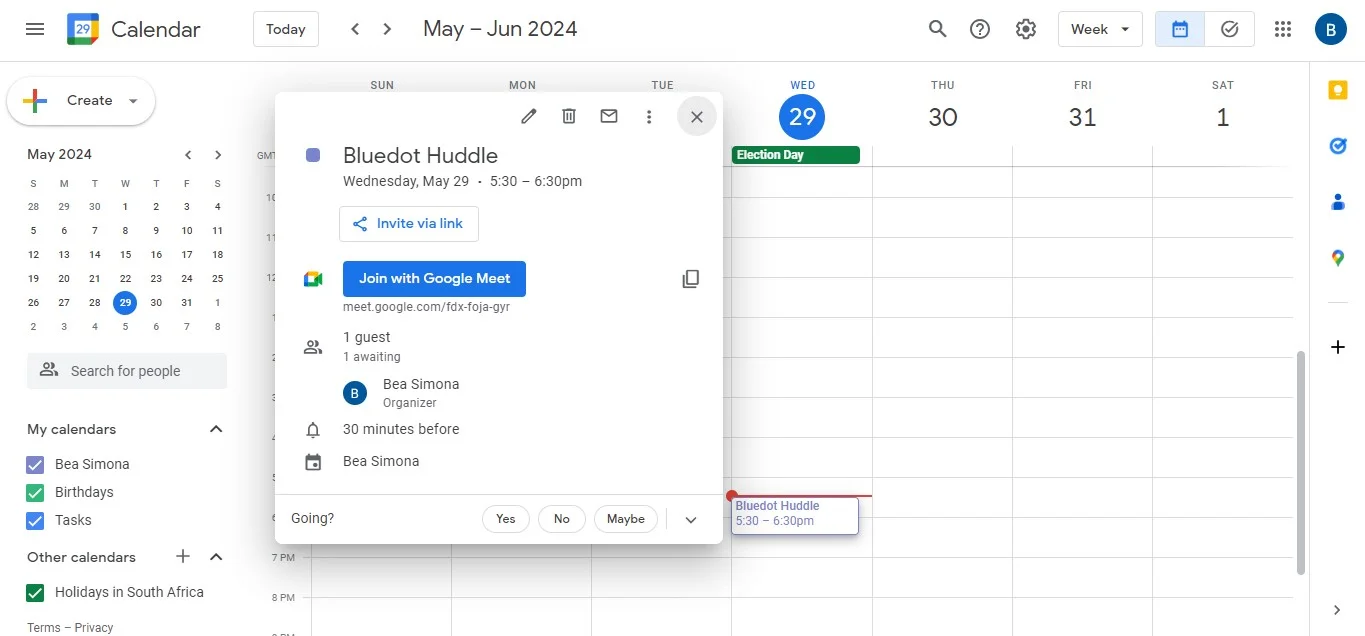
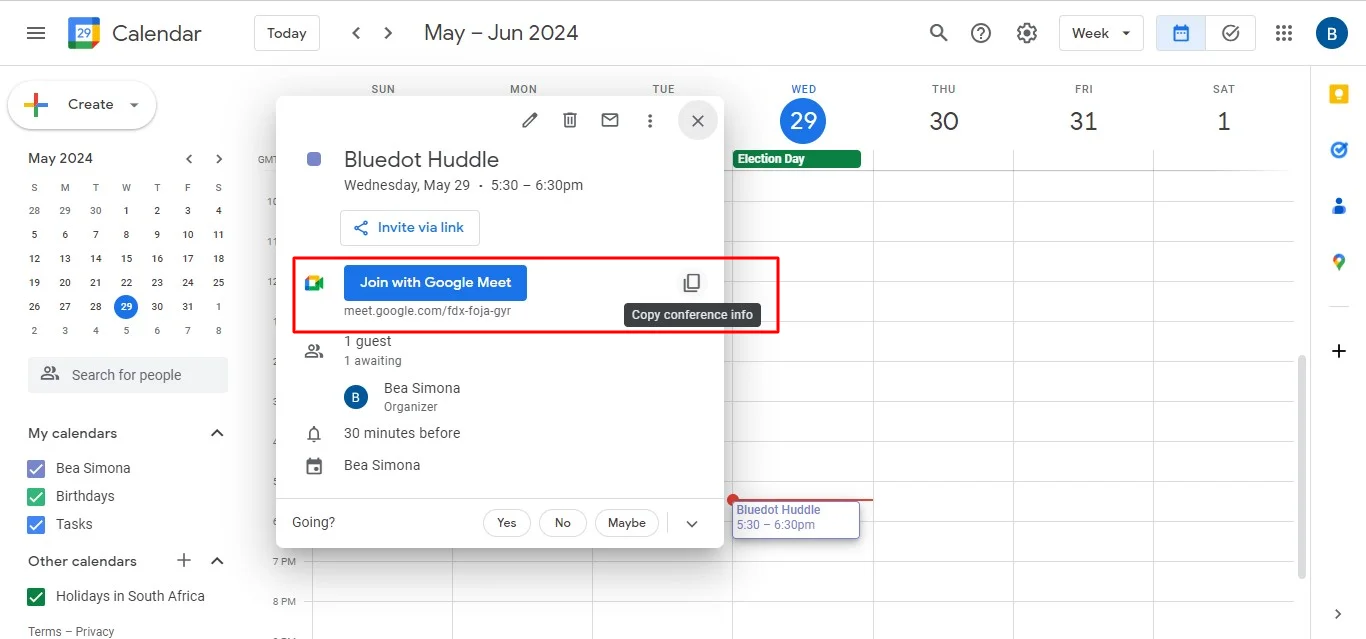
4. Klicken Sie auf die Schaltfläche „Mit Google Meet beitreten“ oder auf den Meeting-Link, der in den Veranstaltungsdetails angegeben ist.
Aus der Google Chat-Nachricht
1. Gehe zu chat.google.com oder öffne die Google Chat-App.

2. Suchen Sie den Chat, in dem der Code geteilt wurde oder in dem Besprechungen geplant wurden.
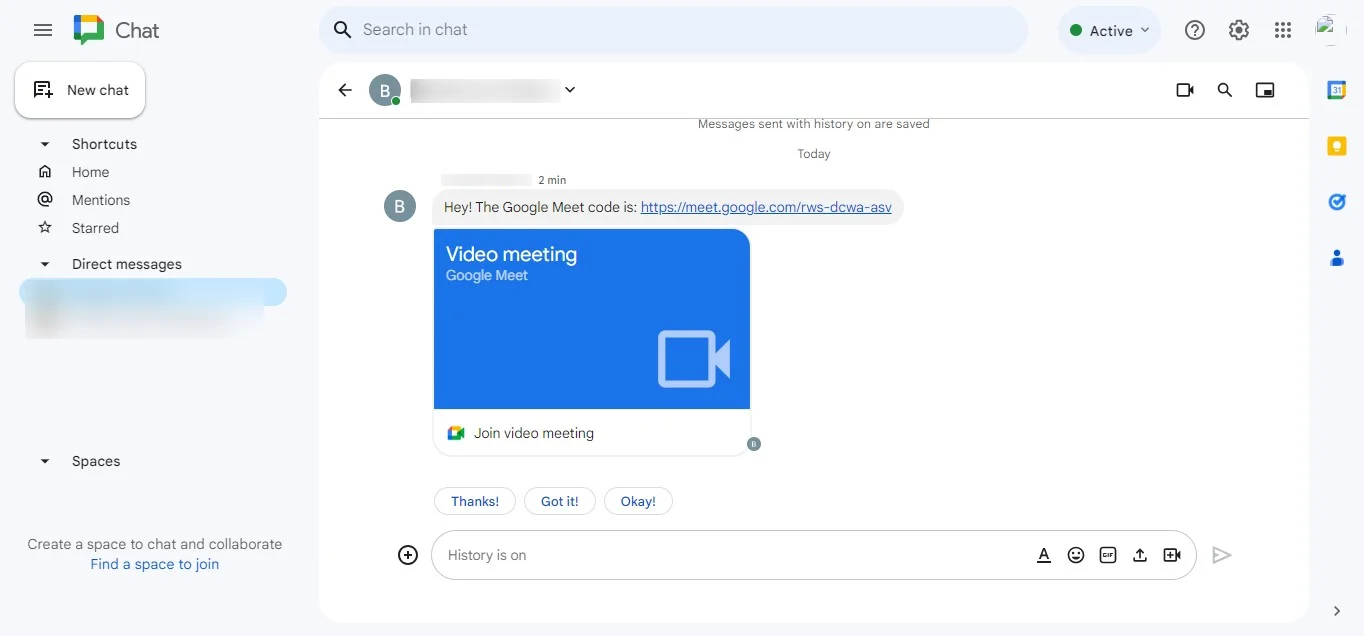
3. Klicken Sie auf den Meet-Link, der in der Konversation geteilt wurde.
4. Wenn nur der Code geteilt wird, kopiere den Code und gehe zu meet.google.com
Über Gmail beitreten
- Gehen Sie zu mail.google.com oder öffnen Sie die Gmail-App.
- Suchen Sie in der linken Seitenleiste nach dem Abschnitt Google Meet (unter den Abschnitten Mail und Chat).
- Klicken Sie auf „An einem Meeting teilnehmen“.
- Geben Sie den Meeting-Code (z. B. abc-defg-hij) in das Eingabefeld ein.
- Klicken Sie auf „Jetzt beitreten“, um an der Besprechung teilzunehmen.
Wer kann benutzerdefinierte Google Meet-Codes erstellen?
Hier erfahren Sie, wer die einzelnen Codetypen erstellen kann:
- Reguläre Sitzungscodes: Niemand. Diese werden automatisch von Meet generiert.
- Spitznamen für Besprechungen (nur für das persönliche Google Workspace-Konto): Nutzer mit Google Workspace-Konten, die das Meeting planen.
Fazit
Das Verständnis und die Verwendung von Meet-Codes sind für jedes Google-Konto unerlässlich. Sie können Ihre Online-Zusammenarbeit verbessern, indem Sie lernen, wie Sie diese Codes finden, teilen und eingeben, um eine reibungslose und organisierte Interaktion zu gewährleisten. Ganz gleich, ob Sie über den Kalender, Gmail oder Google Chat an einem Meeting teilnehmen, die Schritte sind einfach zu befolgen.
Das Aufzeichnen von Besprechungen ist von entscheidender Bedeutung, insbesondere wenn wichtige Informationen ausgetauscht werden oder jemand präsentiert ihren Bildschirm. Bluedot ist die ultimative Lösung für die Aufzeichnung Ihrer Google Meet-Sitzungen und stellt sicher, dass kein Detail unbemerkt bleibt. Mehr als einfach Transkription, Bluedot erfasst hohe Qualität Video und Audio-, generiert detaillierte Besprechungsnotizen und speichert dein Meet sicher zur späteren Verwendung.
Darüber hinaus umfassen unsere Funktionen automatisch generierte E-Mails und Vorlagen für Besprechungen. Nutzen Sie das Potenzial von Meet Codes und Bluedot, um Ihre Produktivität zu maximieren und in der digitalen Welt die Nase vorn zu haben.
Kostenlose Erweiterung installieren






