
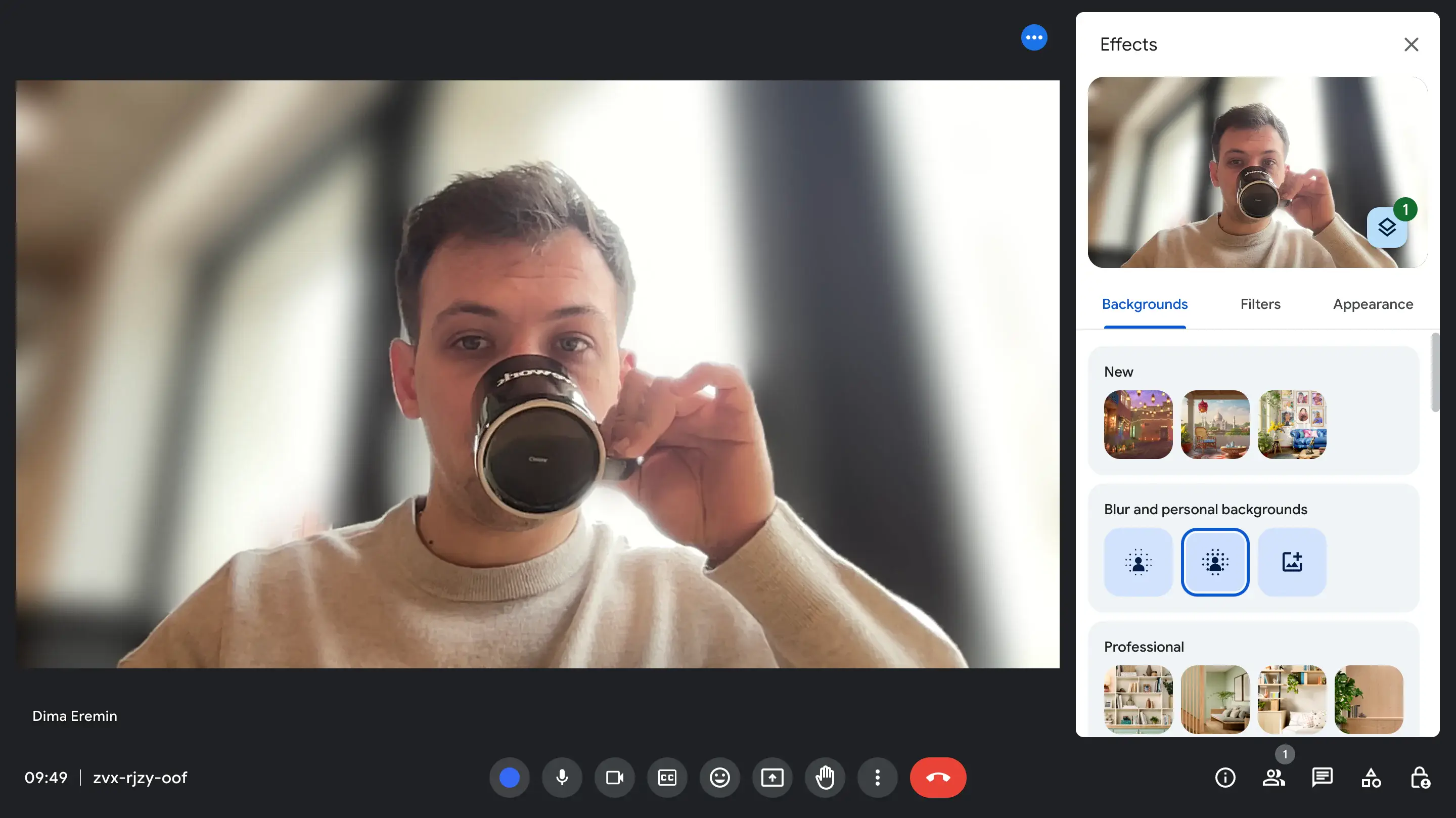
Haben Sie sich jemals gewünscht, Sie könnten diesen unordentlichen Wäschehaufen während eines Google Meet-Videoanrufs hinter sich verstecken? Virtuelle Hintergründe sind wegweisend für Videokonferenzen und bieten eine einfache Lösung für Datenschutzbedenken und unprofessionelle Hintergründe.
In diesem Handbuch erfahren Sie, wie Sie die Funktion zur Hintergrundunschärfe in Google Meet sowohl auf Ihrem Computer als auch auf Mobilgeräten aktivieren, um sicherzustellen, dass Ihre Videoanrufe konzentriert und professionell bleiben. Wenn Sie Ihre virtuellen Besprechungen verbessern und Ihre Online-Präsenz verbessern möchten, lesen Sie weiter, um den Wert und den Komfort der Weichzeichnungsfunktion in Google Meet zu erfahren.
Wahrung der Privatsphäre bei der Arbeit von zu Hause aus bei Videoanrufen
Videoanrufe geben einen Einblick in unser Zuhause und verwischen die Grenzen zwischen unserem Privat- und Arbeitsleben. Das Verwischen des Hintergrunds bei Videoanrufen hat mehrere Vorteile. Erstens hilft es, die Privatsphäre zu wahren, indem persönliche oder sensible Informationen in Ihrer Umgebung verborgen werden.
Dies ist besonders wichtig, wenn Sie von zu Hause aus arbeiten, wo Familienmitglieder oder andere Aktivitäten im Hintergrund sein können. Zweitens minimiert die Hintergrundunschärfe Ablenkungen, sodass der Fokus auf Sie und die Diskussion gerichtet bleibt. Es kann auch die Professionalität verbessern, indem es einen sauberen und ordentlichen Hintergrund bietet, unabhängig von Ihrer physischen Umgebung.
Schließlich können Sie sich durch die Hintergrundunschärfe bei Videoanrufen wohler und selbstbewusster fühlen, sodass Sie sich im bestmöglichen Licht präsentieren können, ohne sich Gedanken darüber machen zu müssen, was hinter Ihnen passiert.
Du wirst immer noch in der Lage sein alle auf Google Meet anzeigen auch wenn Sie oder ein Teilnehmer diese virtuelle Rückseite verwendet.
So verwischen Sie Ihren Hintergrund vor einem Google Meet-Videoanruf
Wenn Sie einen Computer verwenden, können Sie Ihren Hintergrund einfach ausblenden, indem Sie auf die Einstellungen in Google Meet zugreifen. Wenn Sie ein iPhone oder ein Android-Gerät verwenden, gibt es auch Möglichkeiten, den Hintergrund unscharf zu machen, um ein professionelles und ablenkungsfreies Erscheinungsbild während Ihres Google Meet-Videoanrufs zu gewährleisten. Lassen Sie uns auf jede dieser Methoden eingehen, um Ihnen zu helfen, die beste Lösung zu finden.
Verstecke deinen Hintergrund auf einem Computer
So stellen Sie sicher, dass Ihr Kamerahintergrund verschwommen ist, bevor Sie an einem Google Meet-Anruf auf Ihrem Computer teilnehmen:
1. Öffnen Sie Google Meet in Ihrem Webbrowser und nehmen Sie entweder an einem bestehenden Meeting teil oder starten Sie ein neues.
2. Bevor Sie den Anruf tätigen, schauen Sie sich Ihr Videovorschaufenster an. In der oberen rechten Ecke dieses Fensters sehen Sie drei vertikale Punkte (...). Alternativ befindet sich unten in der Selbstansicht auch ein Drei-Sterne-Symbol für die visuellen Effekte.
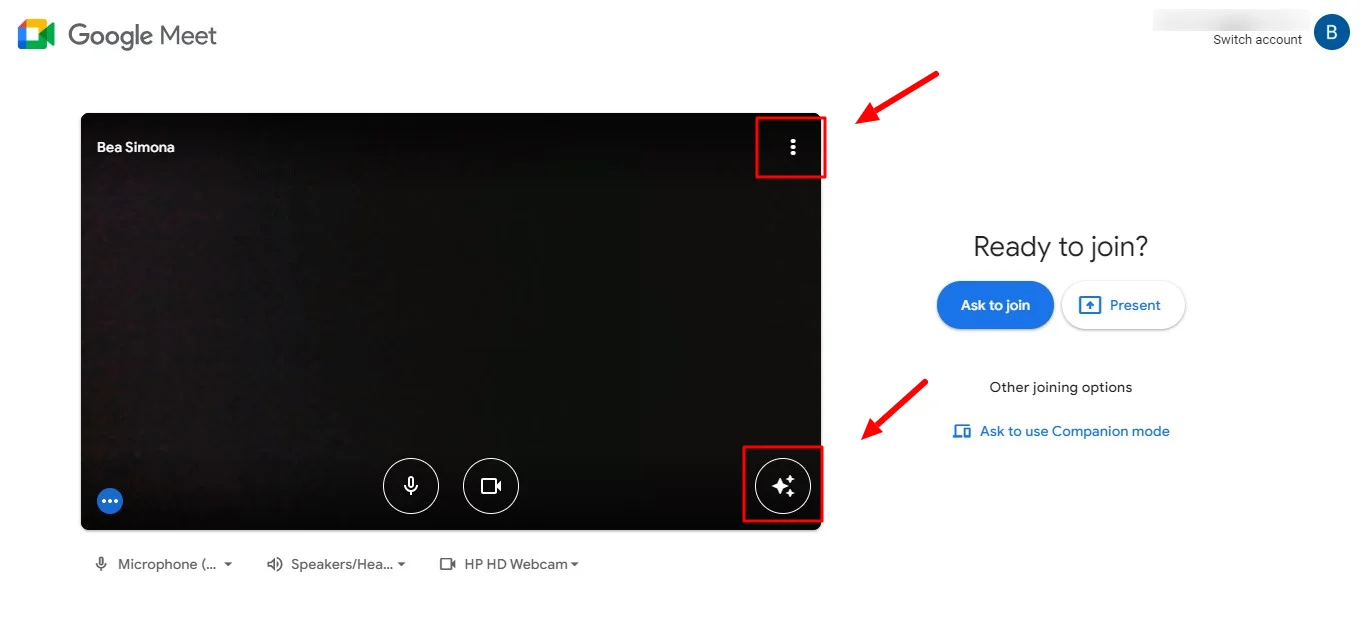
3. Falls das Drei-Sterne-Symbol nicht funktioniert, klicken Sie auf diese drei Punkte, um das Einstellungsmenü zu öffnen.
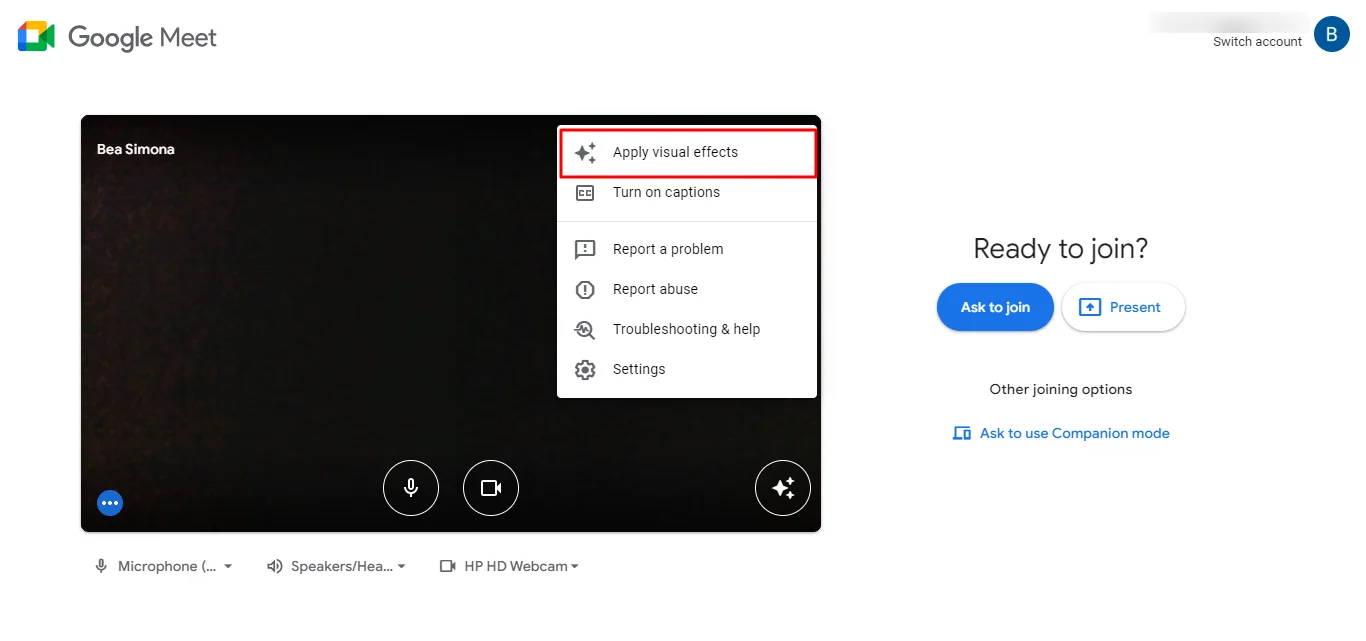
4. Wählen Sie im Einstellungsmenü „Visuelle Effekte anwenden“.
5. Es erscheint ein Popup-Fenster mit zwei Optionen für die Unschärfe:
- Leicht verschwommen: Dies erzeugt einen subtilen weichmachenden Effekt auf Ihre Hintergrunddetails und bietet etwas Privatsphäre, ohne zu intensiv zu wirken.
- Unschärfe: Diese Option erzeugt eine dramatischere Unschärfe und verdeckt effektiv den gesamten Hintergrund.
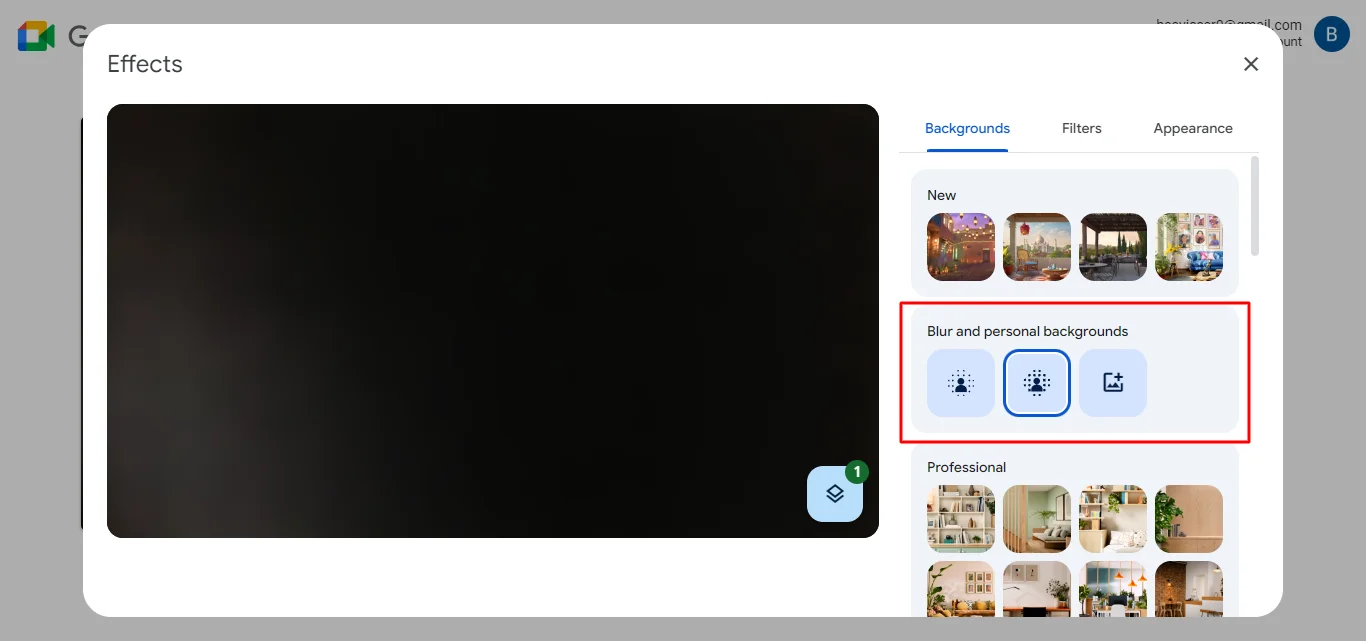
6. Wählen Sie den gewünschten Grad der Unschärfe, indem Sie entweder auf „Leicht unscharf“ oder „Weichzeichnen“ klicken.
7. Sobald Sie Ihre Präferenz für Unschärfe ausgewählt haben, können Sie an dem Anruf teilnehmen.
Verstecke deinen Hintergrund auf einem iPhone/Android
So halten Sie Videos Ihrer Umgebung privat, bevor Sie auf Ihrem iPhone oder Android-Gerät einen Google Meet-Anruf tätigen:
1. Öffnen Sie die Google Meet-App auf Ihrem iPhone oder Android-Gerät. Nehmen Sie an einem bestehenden Meeting teil oder starten Sie ein neues.
2. Wenn Sie ein Meeting starten, wird möglicherweise die Schaltfläche „Jetzt beitreten“ angezeigt. Sie können darauf tippen, um den Besprechungsvorschaubildschirm aufzurufen.
3. Suchen Sie auf Ihrem Bildschirm nach dem Symbol „Effekte“. Je nach Gerätemodell befindet es sich möglicherweise in der unteren Mitte oder in der unteren rechten Ecke.
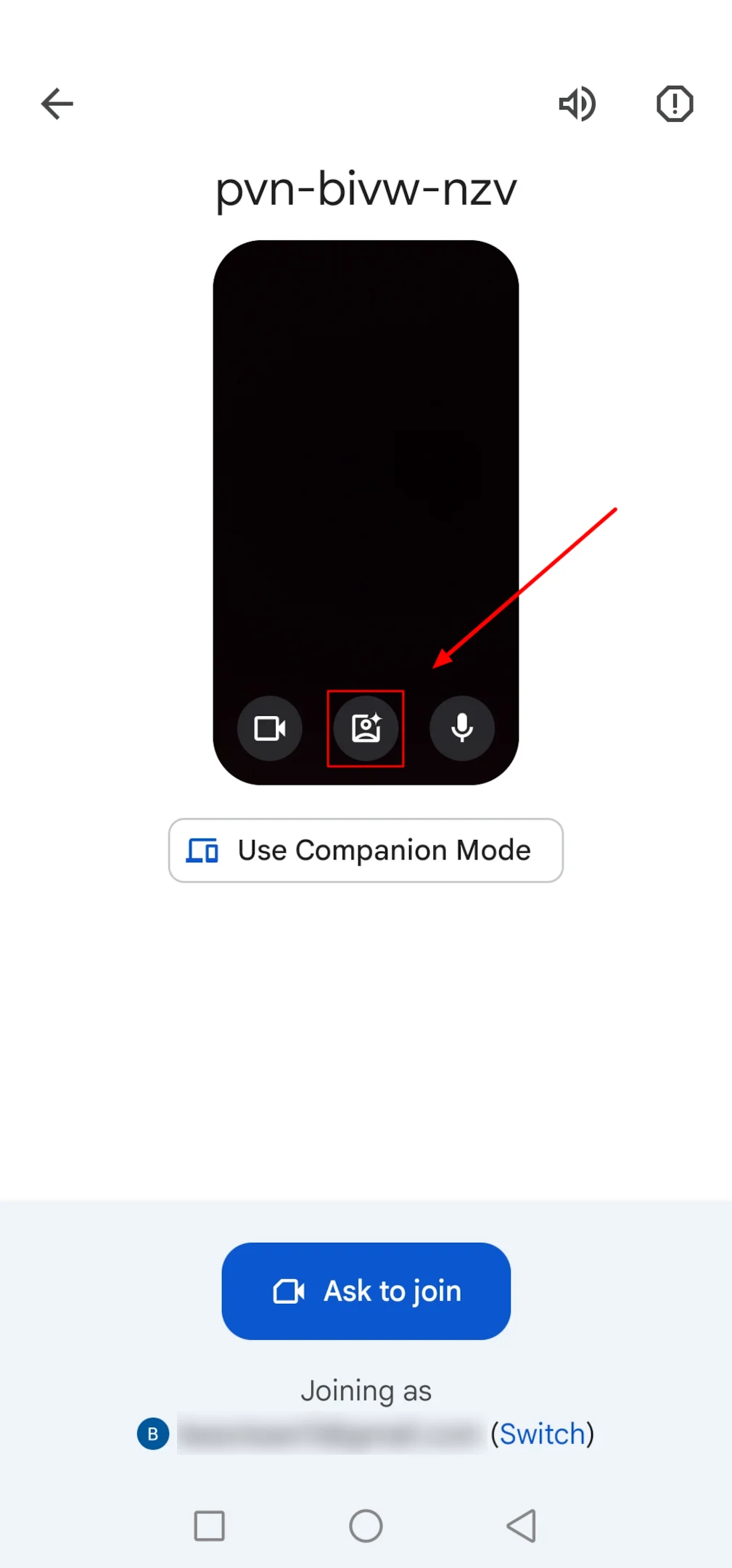
4. Sobald Sie auf das Symbol „Effekte“ getippt haben, navigieren Sie zum Tab „Hintergründe“. Diese Registerkarte steuert speziell Ihre Hintergrundoptionen während des Anrufs.
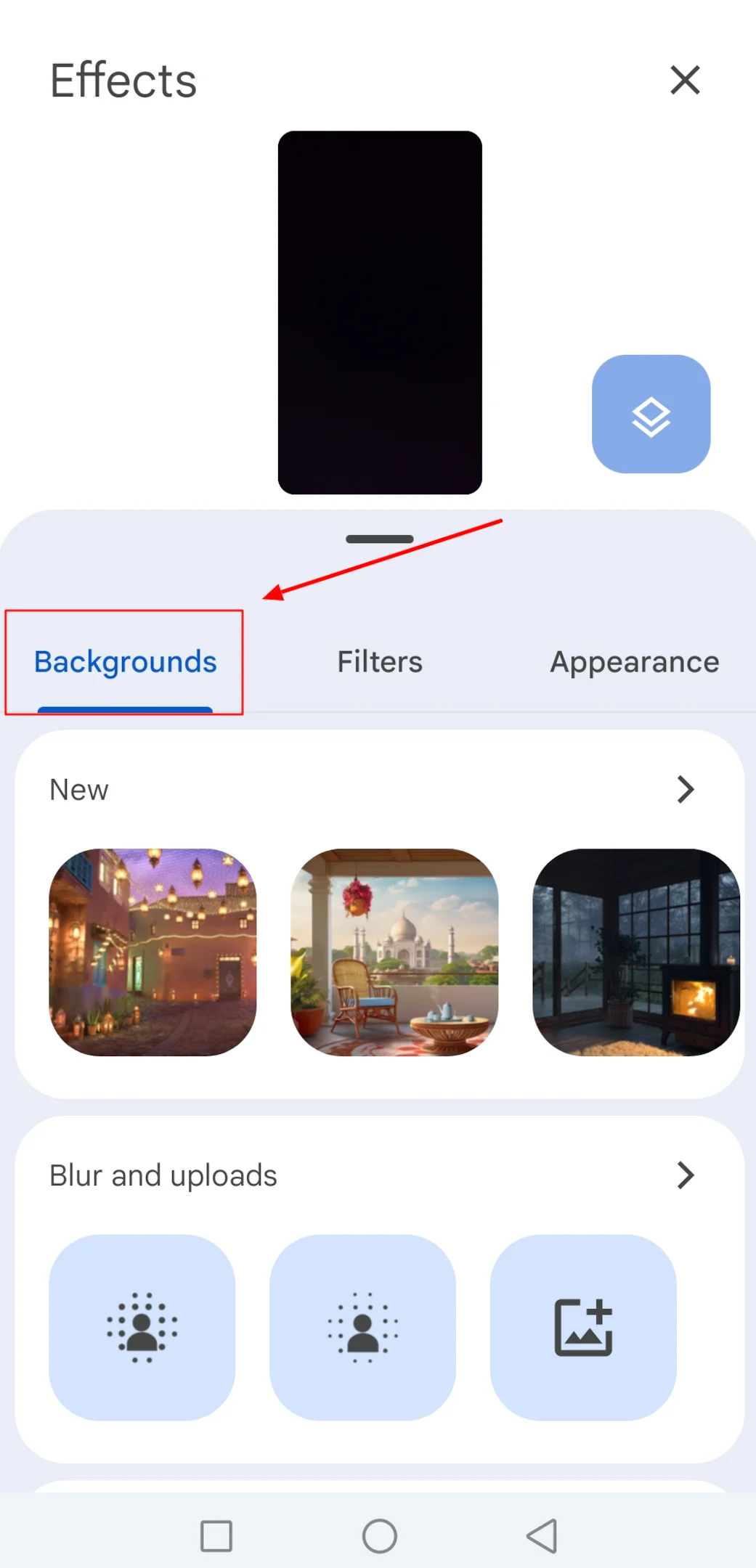
5. Auf der Registerkarte „Hintergründe“ findest du Optionen, mit denen du deinen Hintergrund verwischen kannst. Wählen Sie je nach Wunsch zwischen „Leicht unscharf“ oder „Unschärfe“.

6. Tippen Sie auf die Schaltfläche „Jetzt beitreten“.
Verwischen Sie Ihren Google Meet-Hintergrund während Ihres Meetings
Es gibt viele Möglichkeiten, an einem Google Meet teilzunehmen, aber was ist, wenn Sie vergessen, eine Hintergrundunschärfe einzustellen, bevor Sie an einem Google Meet-Videoanruf teilnehmen? Keine Sorge, mit Google Meet können Sie es während des Meetings selbst aktivieren. So fügen Sie im Handumdrehen etwas Privatsphäre hinzu:
Auf deinem Computer:
- Suchen Sie das Dreipunktmenü am unteren Bildschirmrand. Dieses Symbol steht für das Einstellungsmenü.
- Klicken Sie auf das Dreipunktmenü, um es zu öffnen.
- Wählen Sie in den Menüoptionen „Hintergrund ändern“.
- Es werden dir zwei Weichzeichnungsoptionen angezeigt: „Leicht verwischen“ und „Weichzeichnen“. Wählen Sie das Datenschutzniveau, das Sie wünschen.
Auf dem Handy:
- Tippen Sie während des Meetings auf das Symbol „Effekte“ unten auf Ihrem Selbstansichtsbildschirm. Mit diesem Symbol können Sie visuelle Effekte anpassen.
- Sobald Sie auf „Effekte“ getippt haben, navigieren Sie zum Tab „Hintergründe“. Diese Registerkarte steuert speziell Ihre Hintergrundoptionen.
- Auf dem Tab „Hintergründe“ findest du Optionen, mit denen du deinen Hintergrund komplett verwischen kannst. Wählen Sie je nach Wunsch zwischen „Leicht unscharf“ oder „Unschärfe“.
Visuelle Effekte
Google Meet bietet mehr als nur Hintergrundunschärfe, um Ihre Videoanrufe zu verbessern. Sie können nicht nur Ihre häusliche Umgebung privat halten, sondern auch eine Reihe von Hintergrundeffekten ausprobieren. Verschönern Sie Ihr Echtzeitvideo mit einer eleganten virtuellen Sonnenbrille oder verleihen Sie festlichen Filtern einen Hauch von Spaß. Die Aufrechterhaltung der Professionalität ist zwar von entscheidender Bedeutung, aber diese Effekte können eine hellere Atmosphäre schaffen oder Ihren Videointeraktionen ein wenig Persönlichkeit verleihen.
Fazit
Wie wir gesehen haben, bietet Google Meet sowohl auf Computern als auch auf Mobilgeräten eine integrierte Funktion zur Hintergrundunschärfe, sodass Nutzer sie vor oder während eines Anrufs problemlos aktivieren können.
Wenn es jedoch darum geht, Ihren Hintergrund in Google Meet-Anrufsitzungen zum späteren Nachschlagen oder Teilen aufzuzeichnen, bietet Google Meet selbst keine nativen Aufzeichnungsfunktionen. An dieser Stelle tritt Bluedot ins Spiel. Bluedot ist ein leistungsstarkes und benutzerfreundliches Tool, das speziell für die Aufzeichnung von Google Meet-Anrufen entwickelt wurde. Es ermöglicht Ihnen Erfassen Sie das gesamte Meeting-Erlebnis, einschließlich Video, Audio und Bildschirmübertragung, alle mit außergewöhnlicher Klarheit. Es ist auch transkribiert dein Audio leicht.
Während die Hintergrundunschärfe von Google Meet Ihnen hilft, die Privatsphäre bei Live-Anrufen zu wahren, können Sie mit Bluedot nahtlos aufzeichnen und aufbewahren diese wertvollen Besprechungen zur späteren Überprüfung oder zum Teilen.
Kostenlose Erweiterung installieren.
Häufig gestellte Fragen
Beeinträchtigt die Unschärfe meines Hintergrunds meine Videoqualität oder Leistung?
Unschärfe oder Ändern Sie Ihren Hintergrund in Google Meet hat in der Regel keinen nennenswerten Einfluss auf die Videoqualität oder -leistung, da es in erster Linie auf die Softwareverarbeitung angewiesen ist, um den Hintergrund zu verwischen.
Kann ich benutzerdefinierte Hintergründe verwenden, anstatt meinen Hintergrund zu verwischen?
Google Meet bietet auch die Möglichkeit, benutzerdefinierte virtuelle Hintergründe zu erstellen und zu verwenden, anstatt den Hintergrund zu verwischen.






