
YouTube-Transkripte sind ein wertvolles Tool für alle, die auf die Textversion eines Videos zugreifen möchten. Um ein Transkript zu erhalten, klicken Sie einfach unter dem Video auf die Option „Transkript anzeigen“. YouTube generiert dann eine Textversion des gesprochenen Inhalts. Diese Transkripte erleichtern nicht nur das Verständnis des Videoinhalts, sondern helfen auch bei der Suchmaschinenoptimierung, Barrierefreiheit und der Wiederverwendung von Inhalten.
Durch die Bereitstellung einer genauen Textversion lösen YouTube-Transkripte das Problem fehlender oder unklarer Informationen und ermöglichen eine einfache Referenz, Durchsuchbarkeit und Weitergabe. Wenn du nach einer bequemen Methode suchst, um zu überprüfen, zu transkribieren oder zusammenzufassen, wie du selbst ein Transkript eines YouTube-Videos erhältst, erhältst du beim Lesen wichtige Tipps und wertvolle Tipps, wie du das Potenzial von YouTube-Transkripten effektiv nutzen und das Potenzial maximieren kannst.
Warum YouTube-Transkripte erstellen?
Präzise erstellen YouTube-Transkripte und Video-Transkripte dienen mehreren Zwecken und verbessern die Zugänglichkeit, Reichweite und Gesamtqualität Ihrer Videoinhalte. Egal, ob du ein YouTuber oder ein Unternehmen bist, die Generierung genauer YouTube-Transkripte kann erhebliche Vorteile bieten.
Barrierefreiheit verbessern
Wenn Sie ein vollständiges Transkript hinzufügen oder die Transkript-Schaltfläche verwenden, wird Ihr YouTube-Video einem breiteren Publikum zugänglich gemacht, auch für Menschen mit Hörbehinderungen. Eine genaue YouTube-Transkription hilft auch Zuschauern, die lieber lesen als zuschauen.
Verbessern Sie SEO und Auffindbarkeit
Das Hinzufügen eines Videotranskripts in das Videobeschreibungsfeld verbessert das Suchmaschinenranking Ihres Videos. Suchmaschinen indizieren Text effektiver als Videodateien, weshalb eine Textversion Ihres Inhalts von entscheidender Bedeutung ist. Die Keywords in deinem Transkript helfen deinem YouTube-Kanal, neue Zielgruppen zu erreichen.
Wiederverwendung von Inhalten ermöglichen
Sobald Sie ein YouTube-Video transkribiert haben, können Sie den Text problemlos für Blogbeiträge, Inhalte in sozialen Medien oder herunterladbare Ressourcen wie eine TXT-Datei oder ein Word-Dokument wiederverwenden. Diese Vielseitigkeit kann die Reichweite Ihrer Inhalte erhöhen.
Erleichtern Sie das Lernen und das Notieren
Ein YouTube-Transkriptgenerator ermöglicht es Zuschauern, wichtige Momente in Ihren Videoinhalten noch einmal zu besuchen. Egal, ob es sich um Bildungsinhalte oder Musikvideos handelt, ein Transkriptfeld stellt sicher, dass Ihr Publikum Informationen problemlos extrahieren kann.
Verbessern Sie den mehrsprachigen Support
Die Verwendung von Transkriptionsdiensten zur Generierung genauer Transkripte erleichtert die Übersetzung Ihres Video-Audios in mehrere Sprachen. Dieser Prozess hilft dabei, ein globales Publikum anzusprechen, und erstellt automatisch generierte Untertitel.
Vereinfachen Sie die Zusammenarbeit und Bearbeitung
Ersteller und Redakteure können das gesamte Protokoll für Feedback oder Zusammenarbeit verwenden. Tools wie Google Docs oder YouTube Studio ermöglichen es dir, das endgültige Transkript mühelos zu teilen und zu bearbeiten.
So erhalten Sie das Transkript eines YouTube-Videos auf einem Computer
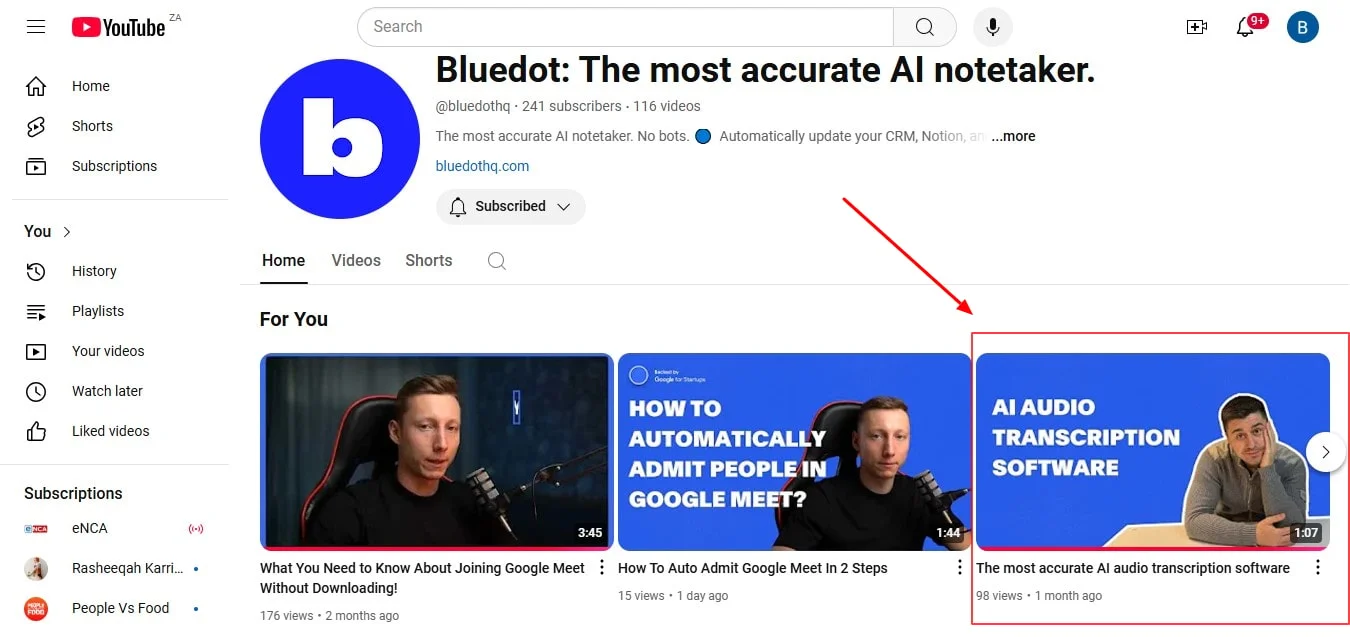
Wähle das Video
Öffnen Sie das Browserfenster für das gewünschte Video, indem Sie auf den Videotitel klicken oder die YouTube-URL in die Suchleiste eingeben. Stellen Sie sicher, dass das Beschreibungsfeld für die nächsten Schritte sichtbar ist.
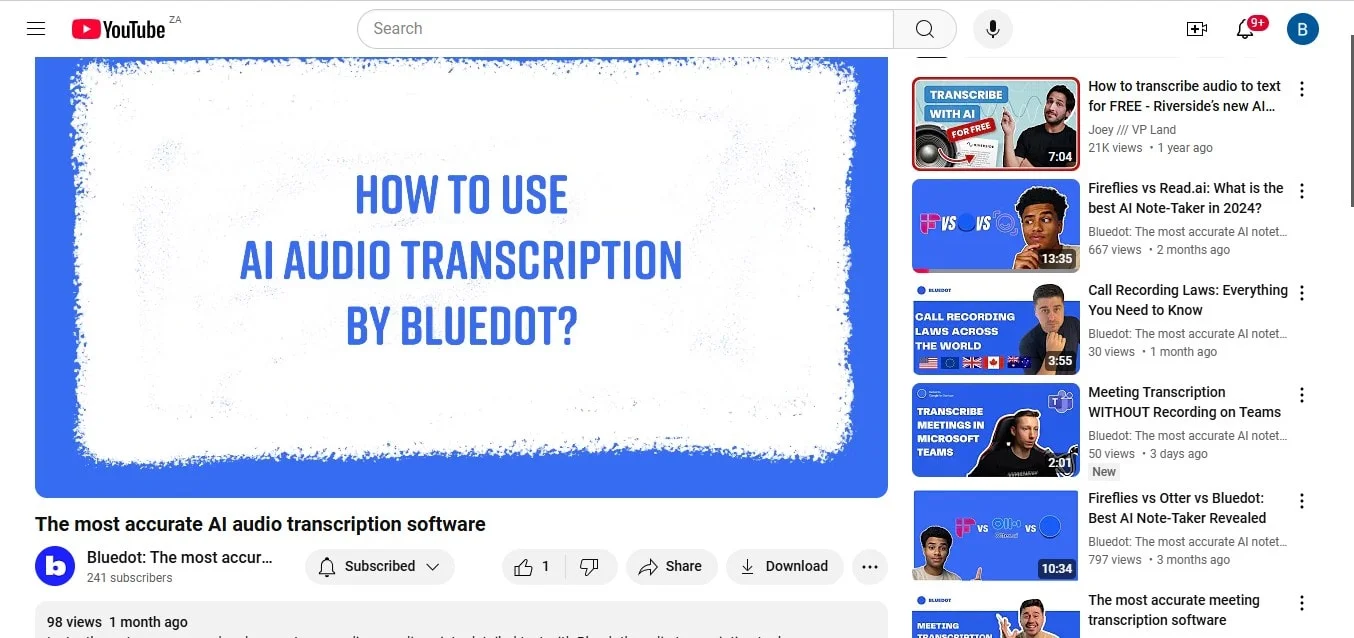
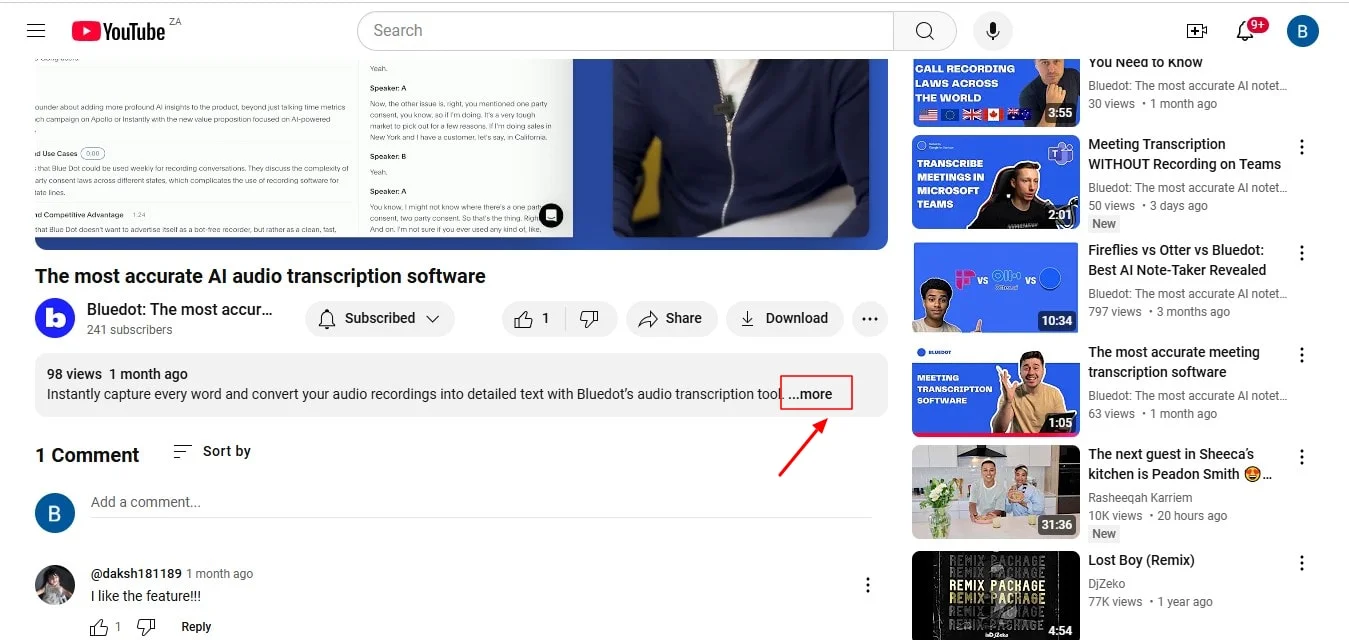
Erweitern Sie die Videobeschreibung
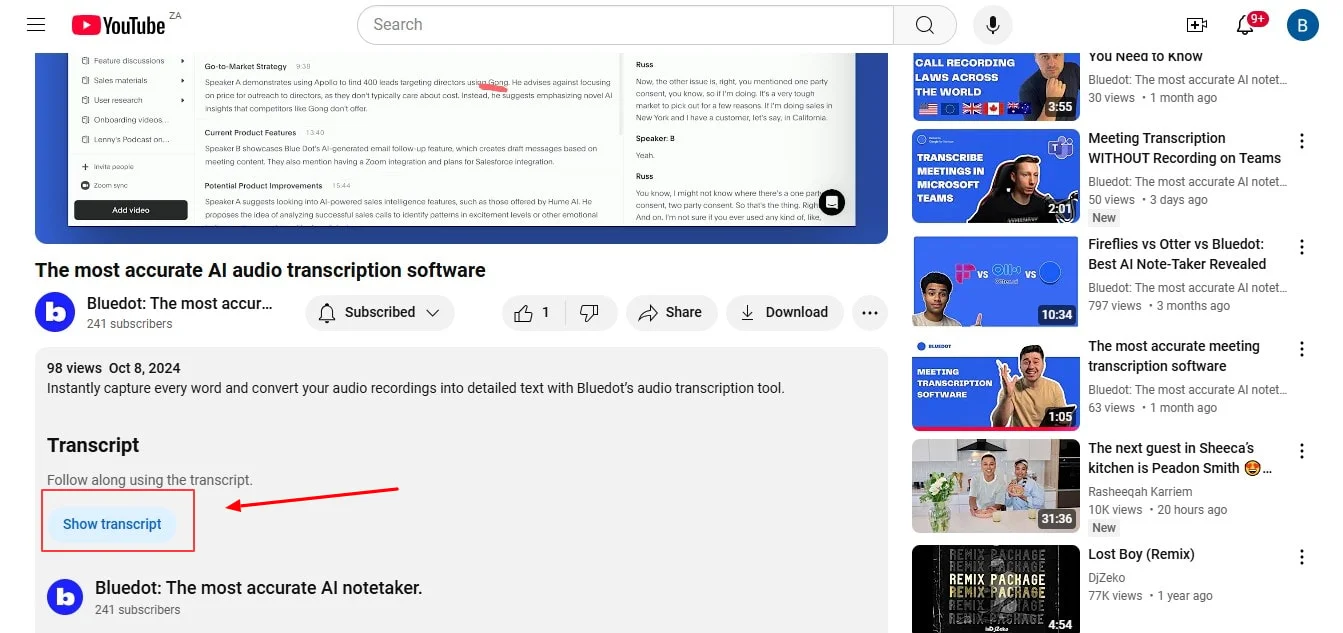
Suchen und erweitern Sie das Beschreibungsfeld unter dem Video, um weitere Optionen anzuzeigen, einschließlich der Transkript-Schaltfläche für den Zugriff auf das Video-Transkript.
Klicken Sie auf „Transkript anzeigen“
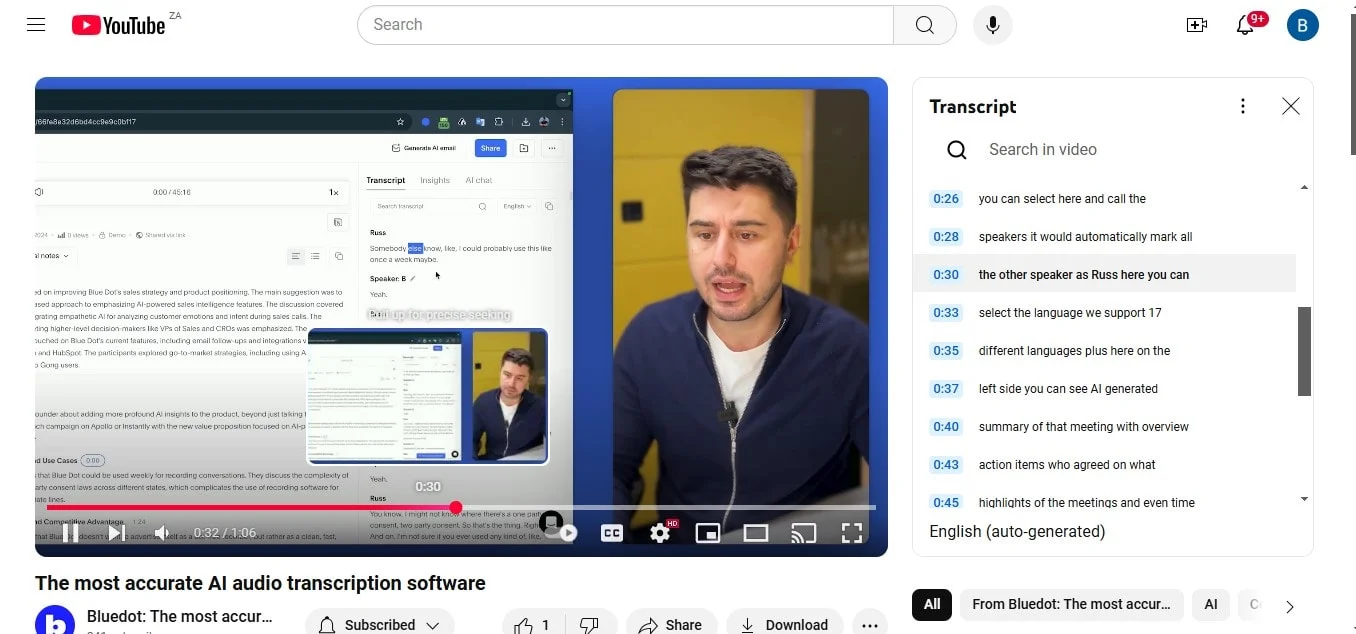
Wähle die Option „YouTube-Video-Transkript anzeigen“, die normalerweise unter dem Video oder im geöffneten Menü der Videobeschreibung verfügbar ist. Dadurch wird das YouTube-Video-Transkript neben dem Video angezeigt.
Wählen Sie die Sprache
Wenn das Video mehrere Sprachen unterstützt, verwende das Dropdownmenü im Transkriptfeld, um deine bevorzugte Sprache auszuwählen. Stellen Sie für genaue YouTube-Transkripte sicher, dass Sie eine Sprache auswählen, die vom Ersteller oder den Transkriptionsdiensten des Videos unterstützt wird.
Kopieren Sie das Protokoll, fügen Sie es ein und speichern Sie es
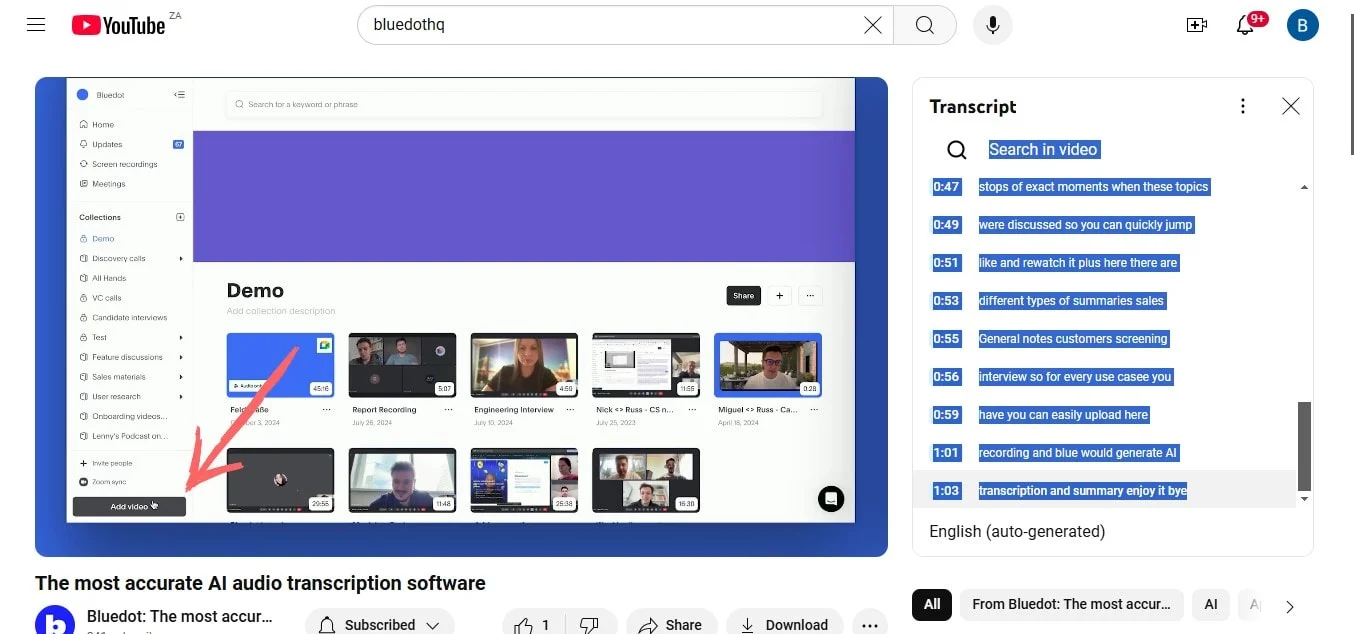
Markieren Sie den Text des Video-Transkripts, kopieren Sie ihn und fügen Sie ihn in einen Dokumenteditor wie Microsoft Word, Google Docs ein oder speichern Sie ihn als Textdatei. Dies bietet eine einfache Möglichkeit, das Transkript für die zukünftige Verwendung zu speichern oder zu bearbeiten.
So erhalten Sie ein Transkript von YouTube-Videos auf Ihr Handy
Finde das Video auf YouTube
Öffne die YouTube-App auf deinem iPhone oder Android-Gerät und suche nach dem gewünschten Video. Tippe, um das Video abzuspielen.
Klicken Sie in der Beschreibung auf „... mehr“
Suchen Sie unter dem Video das Beschreibungsfeld. Tippe auf die Option „... Mehr“, um es zu erweitern und auf weitere Details zuzugreifen.
Tippe auf „Transkript anzeigen“
Tippe in den erweiterten Optionen auf „Transkript anzeigen“. Dadurch wird die YouTube-Transkription neben dem Video angezeigt.
Wählen Sie Ihre gewünschte Sprache
Wenn das Video mehrere Sprachen unterstützt, wählen Sie Ihre bevorzugte aus den verfügbaren Optionen aus. Dies stellt sicher, dass Sie eine sehr genaue Transkription erhalten, wenn sie vom Ersteller des Inhalts angeboten wird.
Speichern Sie das Protokoll
Um das Protokoll zu behalten, kopieren Sie es und fügen Sie es in ein Textdokument oder eine Notiz-App auf Ihrem Mobilgerät ein. Auf diese Weise können Sie es speichern oder teilen, um später darauf zurückgreifen zu können.
5 Tipps zum Erstellen effektiver Transkripte für YouTube
1. Beginnen Sie mit hochwertigem Audio
Um sicherzustellen, dass Ihre transkribierten YouTube-Transkripte klar und korrekt sind, konzentrieren Sie sich während der Aufnahme Ihrer YouTube-Video. Minimiere Hintergrundgeräusche und verwende ein gutes Mikrofon, um klare Sprache aufzunehmen, da dies die Genauigkeit der YouTube-Videotranskriptionstools direkt beeinträchtigt.
2. Verwenden Sie automatisierte Transkriptionstools
Nutzen Sie Tools, die automatisch Transkriptionen generieren, um Zeit zu sparen. Durch Eingabe der Video-URL können Sie schnell einen Transkriptentwurf erstellen. Die Automatisierung bietet zwar einen guten Ausgangspunkt für die Erstellung von YouTube-Transkripten, überprüfen Sie den Text jedoch immer auf Fehler.
3. Integrieren Sie die Identifizierung der Sprecher
Geben Sie bei Videos mit mehreren Sprechern die Sprecheridentifikation in das Protokoll ein. Die eindeutige Kennzeichnung, wer im eigenen Protokoll spricht, verbessert die Lesbarkeit und hilft dem Publikum, den Inhalt effektiver zu verfolgen.
4. Für Barrierefreiheit optimieren
Stellen Sie sicher, dass Ihr eigenes Transkript auf YouTube Zeitstempel enthält, die den Videowiedergaben entsprechen und ein strukturiertes Format beibehalten. Ein effektives Transkript auf YouTube sollte leicht zu navigieren und zu verstehen sein, auch für diejenigen, die sich ausschließlich darauf verlassen.
5. Speichern und teilen Sie in zugänglichen Formaten
Speichern Sie das Transkript nach Fertigstellung in einem vielseitigen Dateiformat wie einem Text- oder Word-Dokument. Laden Sie das Transkript als Bildunterschrift direkt in Ihr YouTube-Video hoch oder stellen Sie es den Nutzern als herunterladbare Datei zur Verfügung. Dies erhöht die Reichweite und Benutzerfreundlichkeit Ihrer Inhalte.
Fazit
YouTube-Transkripte bieten eine schnelle und effiziente Möglichkeit, auf Inhalte zuzugreifen und diese zu überprüfen, sodass Informationen einfacher gesucht, geteilt und wiederverwendet werden können. Wenn Sie jedoch eine robustere Lösung für die Transkription und Aufzeichnung benötigen, ist Bluedot das ideale Tool. Bei Bluedot geht es nicht nur um Transkription — es ist ein umfassendes Tool zur Verbesserung Ihres Workflows.
Es ermöglicht Ihnen, mühelos YouTube-Videos zu transkribieren, Besprechungen aufzeichnen, und generieren Sie KI-gestützte Notizen mit nur wenigen Klicks. Die Plattform eignet sich besonders für die Aufzeichnung von Besprechungen, insbesondere wenn es um die gemeinsame Nutzung von Bildschirmen geht, um sicherzustellen, dass jedes Detail genau erfasst wird. Zusätzlich zur Transkription bietet Bluedot automatisch generierte E-Mails an, skizzieren Sie die Methoden zum Notieren, Protokoll der Vorstandssitzung, und sicherer Speicher für Ihre Aufzeichnungen, damit Sie später problemlos darauf zugreifen können.
Bluedot bietet jetzt auch einen KI-Chat, der die Kommunikation und Organisation weiter optimiert. Ob für YouTube-Videos, Online-Meetings oder andere Inhalte, Bluedot bietet die ultimative Lösung für das Aufzeichnen, Transkribieren und sichere Organisieren Ihrer Medien.
Kostenlose Erweiterung installieren
FAQ
Wie konvertiere ich ein YouTube-Video in ein Word-Dokument?
Um eine zu konvertieren Transkript eines YouTube Video in ein Word-Dokument umwandeln, gehen Sie wie folgt vor:
- Greifen Sie auf das gewünschte Video zu und klicken Sie auf „Transkript anzeigen“, um den Text anzuzeigen.
- Kopiere das Transkript von YouTube.
- Öffnen Sie Microsoft Word, fügen Sie den kopierten Text ein und formatieren Sie ihn nach Bedarf. Diese Methode erfordert nur wenige Klicks und stellt sicher, dass Ihre Inhalte zum Bearbeiten oder Teilen bereit sind.
Haben alle YouTube-Videos Transkripte?
Nein, nicht alle Videos enthalten Transkripte. Transkripte hängen davon ab, ob der Inhaltsersteller automatische Untertitel aktiviert oder ein manuelles YouTube-Transkript hochgeladen hat. Bei einigen Videos werden möglicherweise Transkripte heruntergeladen, diese Funktion fehlt jedoch aufgrund von Spracheinstellungen, komplexem Audio oder mangelnder Unterstützung.
Kann ich ein YouTube-Video in ein Transkript verwandeln?
Ja, Sie können Videos mit integrierten Funktionen oder externen Tools transkribieren. Öffnen Sie das gewünschte Video, klicken Sie auf „Transkript anzeigen“ und kopieren Sie den Text. Alternativ kannst du eine Transkriptionssoftware verwenden, um ein Transkript von YouTube zu generieren und herunterzuladen, um detailliertere oder genauere Ergebnisse zu erhalten.






