
Das Aufnehmen von YouTube-Videos ist eine nützliche Fähigkeit für alle, die Inhalte speichern, Tutorials erstellen oder Erkenntnisse teilen möchten. In dieser Anleitung wird erklärt, wie Sie mit benutzerfreundlichen Tools ein YouTube-Video auf verschiedenen Geräten aufnehmen. Es enthält schrittweise Anleitungen für Mac und Mobilgeräte.
Sie erhalten Einblicke in die Auswahl der richtigen Bildschirmaufzeichnungssoftware, die Aufnahme von Video und Audio und die Verbesserung des Endprodukts mit grundlegenden Tipps zur Videobearbeitung. Wenn Sie weiter lesen, lernen Sie praktische Lösungen für die effiziente Aufnahme von YouTube-Videos und die Sicherstellung qualitativ hochwertiger Aufnahmen kennen. Daher ist dieser Leitfaden sowohl für Anfänger als auch für erfahrene Benutzer wertvoll.
Kannst du YouTube-Videos aufnehmen?
Ja, du kannst YouTube-Videos aufnehmen, aber die Methode hängt vom verwendeten Gerät ab. Unabhängig davon, ob Sie einen Mac oder ein Mobilgerät verwenden, stehen Ihnen verschiedene Optionen zur Verfügung, um ein YouTube-Video aufzunehmen.
Es ist jedoch wichtig zu beachten, dass das Aufnehmen von Videos für den persönlichen Gebrauch zwar möglich ist, eine Weiterverbreitung ohne Genehmigung jedoch gegen die Nutzungsbedingungen von YouTube verstoßen kann. Achte immer darauf, dass du beim Aufnehmen oder Teilen von Videoinhalten die Urheberrechtsregeln beachtest.
Was brauchst du, um ein YouTube-Video aufzunehmen?
Um ein YouTube-Video aufzunehmen, benötigen Sie je nach Gerät die richtigen Tools. Folgendes benötigst du normalerweise:
- Bildschirmaufzeichnungssoftware: Ein zuverlässiger Bildschirmrekorder oder ein Bildschirmaufzeichnungstool ist für die Aufnahme von Videos unerlässlich. Für Mac können Sie QuickTime Player verwenden, während sich Windows-Benutzer auf die Xbox Game Bar verlassen können. Für mobile Geräte funktionieren Apps wie AZ Screen Recorder gut.
- Gute Videoqualität: Stellen Sie sicher, dass Ihr Bildschirmrekorder die Aufnahme in hoher Auflösung ermöglicht, um eine bessere Videoqualität zu erzielen.
- Unterstützung für Audioaufnahmen: Wenn Sie sowohl Video als auch Audio aufnehmen möchten, stellen Sie sicher, dass die Aufnahmesoftware die Aufnahme von Audio aus dem Video unterstützt und Hintergrundgeräusche minimiert.
- Stauraum: Sie benötigen ausreichend Speicherplatz auf Ihrem Gerät, um die aufgezeichnete Videodatei Ihres gesamten Bildschirms zu speichern.
- Videoredakteur (Optional): Nachdem Sie Ihr Video aufgenommen haben, können Sie es mit einem Videoeditor verbessern, indem Sie es zuschneiden, Effekte hinzufügen oder den Ton verbessern.
Wenn Sie sicherstellen, dass Sie über diese Tools verfügen, können Sie Ihren Bildschirm aufnehmen und YouTube-Videos für jeden Zweck bearbeiten, von der Erstellung von Tutorials bis hin zum Speichern von Inhalten für die spätere Anzeige.
So nehmen Sie YouTube-Videos auf jedem Gerät auf
Der Vorgang zum Aufnehmen von YouTube-Videos variiert je nach verwendetem Gerät. Lassen Sie uns Ihnen erklären, wie Sie YouTube-Videos auf verschiedenen Plattformen mithilfe von Software auf dem Bildschirm aufnehmen.
So nehmen Sie YouTube-Videos auf einem Mac auf
Wenn Sie ein Mac-Benutzer sind, ist das Aufnehmen eines YouTube-Videos mit integrierten Tools oder sogar Bildschirmrekordern von Drittanbietern ganz einfach. So nimmst du YouTube-Videos auf einem Mac auf:
- Klicken und halten Umschalttaste+Befehl+5.
- Wählen Sie dann den Bereich aus, den Sie aufnehmen möchten.
- Passen Sie Ihre Einstellungen an und klicken Sie dann auf die rote Taste, um die Aufnahme zu starten.
- Spielen Sie das YouTube-Video ab, das Sie aufnehmen möchten.
- Wenn Sie fertig sind, klicken Sie auf die Stopp-Schaltfläche und Ihr aufgezeichnetes Video wird an dem von Ihnen ausgewählten Ort gespeichert.
Für erweiterte Funktionen sollten Sie sich eine spezielle Bildschirmaufzeichnungssoftware ansehen, die eine bessere Kontrolle über die Qualität bietet und eine einfache Integration mit Videobearbeitungssoftware ermöglicht.
Nehmen Sie YouTube-Videos auf einem Android auf
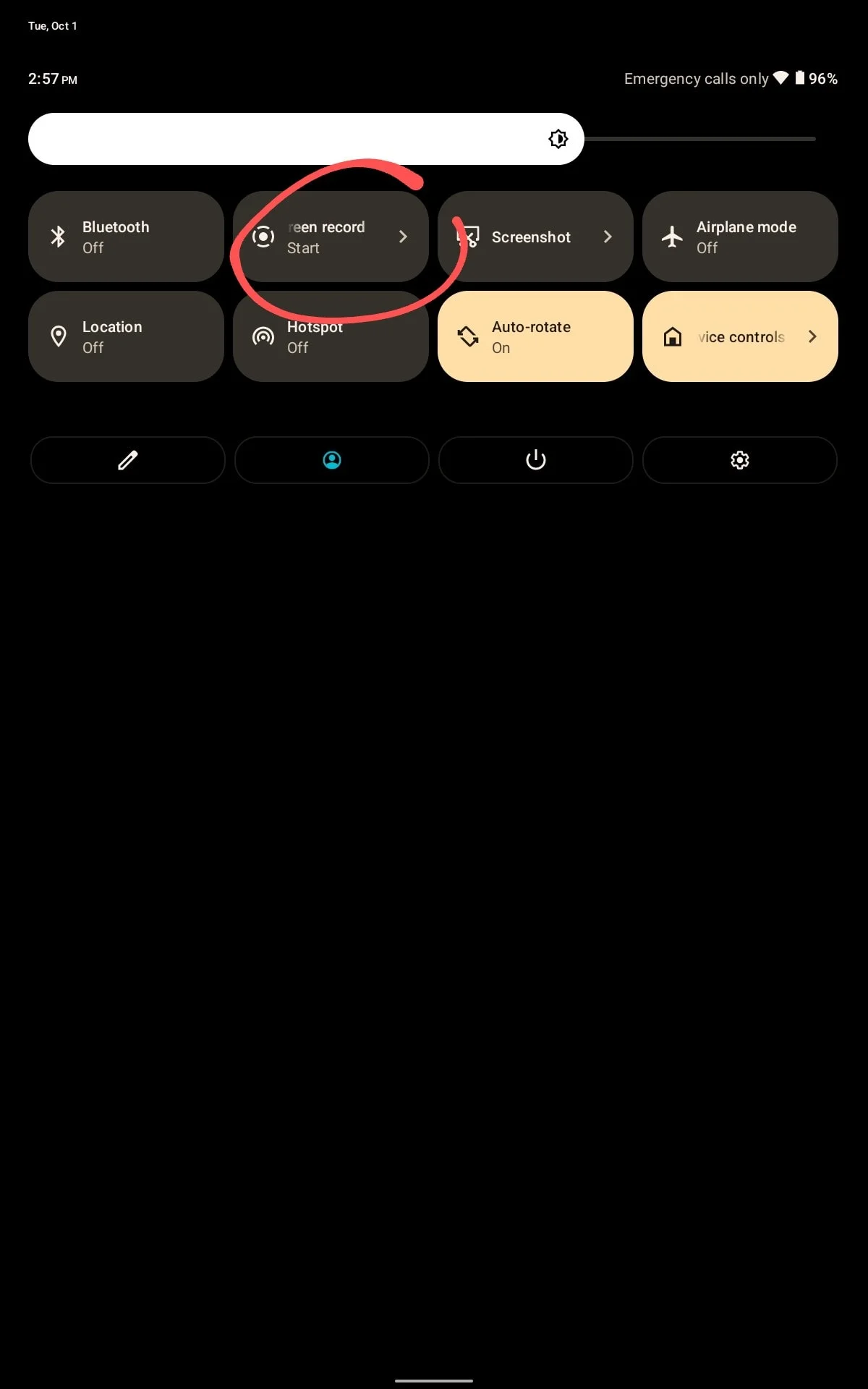
Um diese Videos auf einem Android-Gerät aufzunehmen, verfügen die meisten neueren Modelle über einen eingebauten Bildschirmrekorder:
1. Scrollen Sie vom oberen Bildschirmrand nach unten, um das Einstellungsfeld zu finden.
2. Suchen Sie nach der Option Aufnehmen und tippen Sie darauf.
3. Erteilen Sie die erforderlichen Berechtigungen.
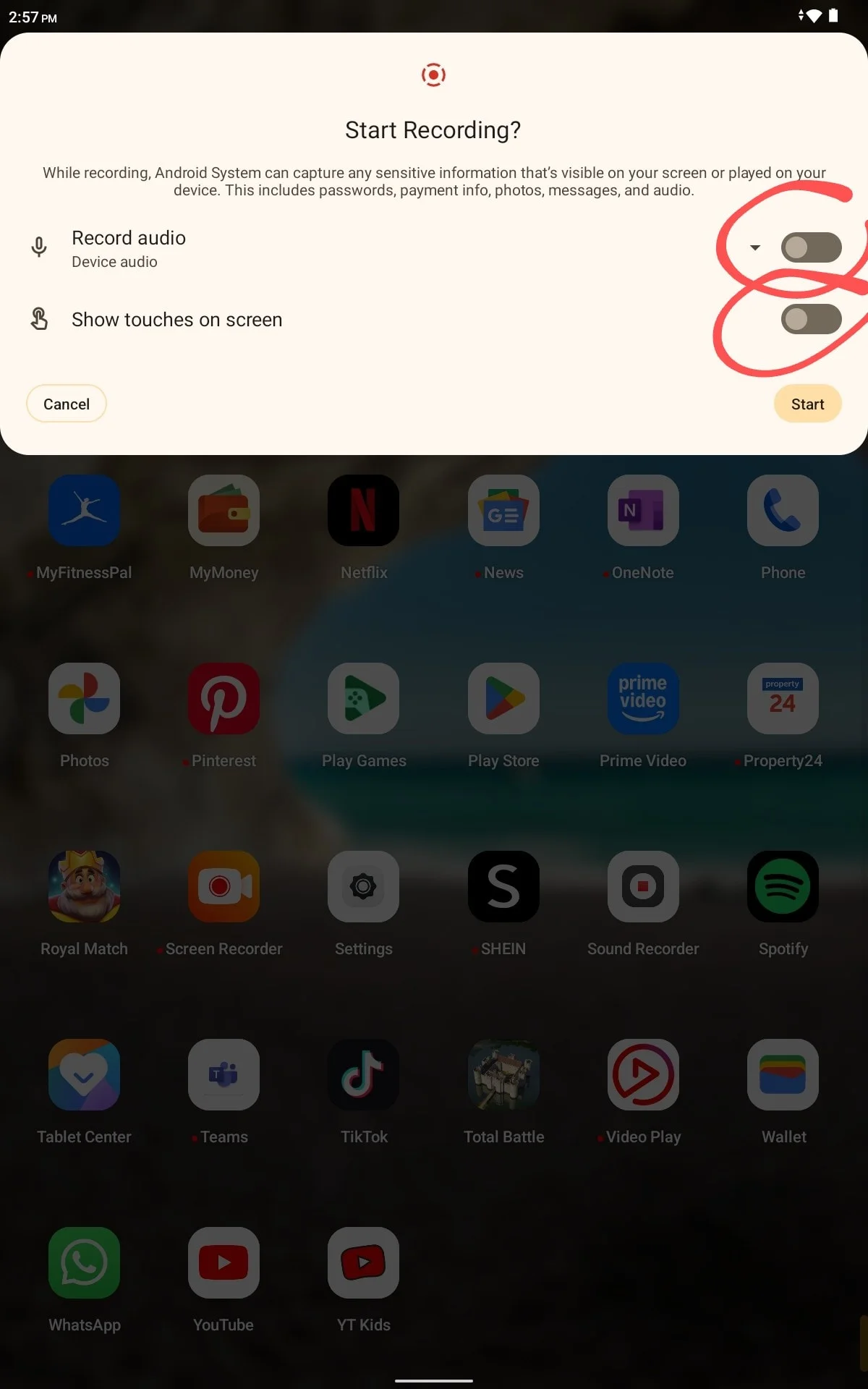
4. Starte die Aufnahme.
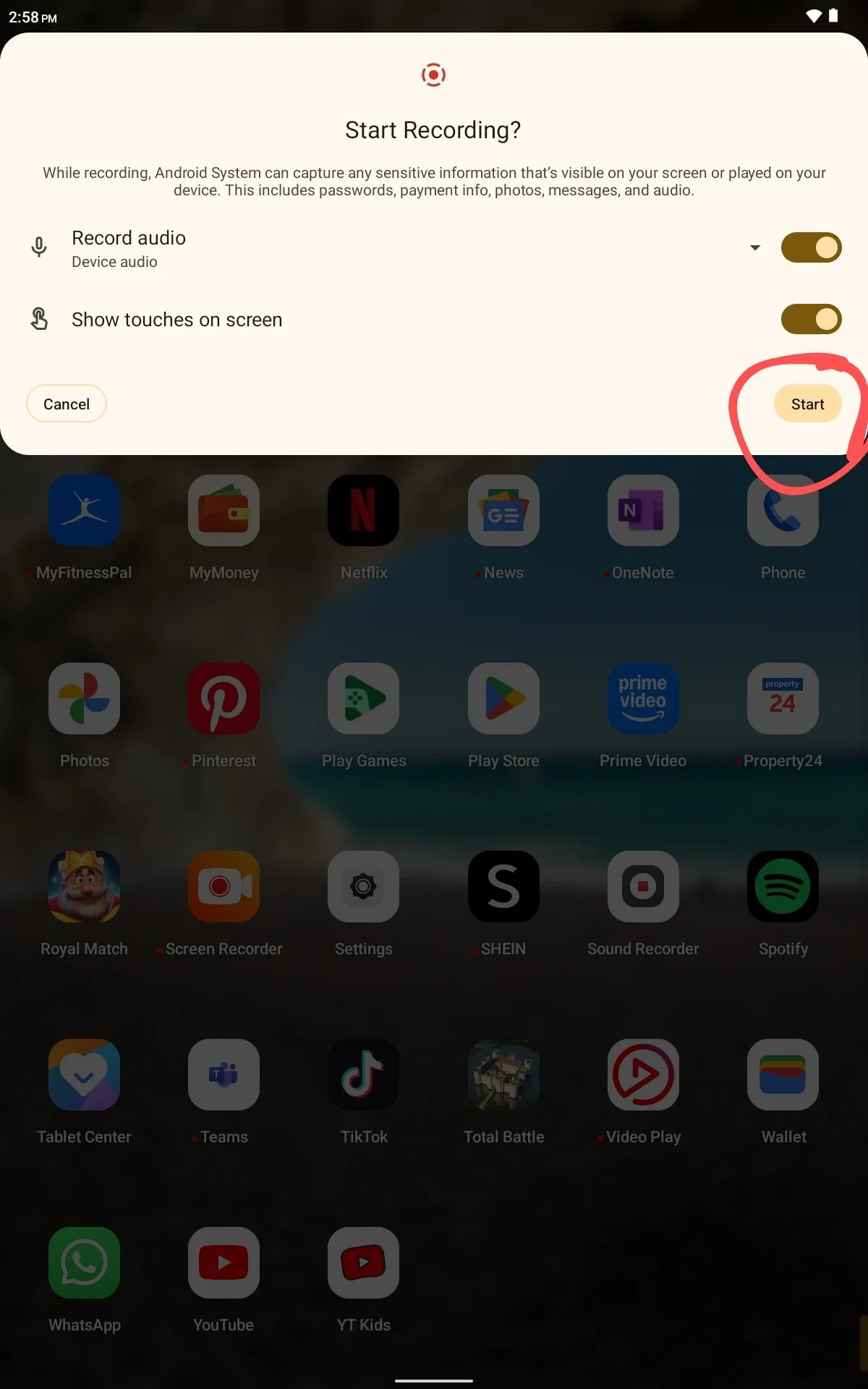
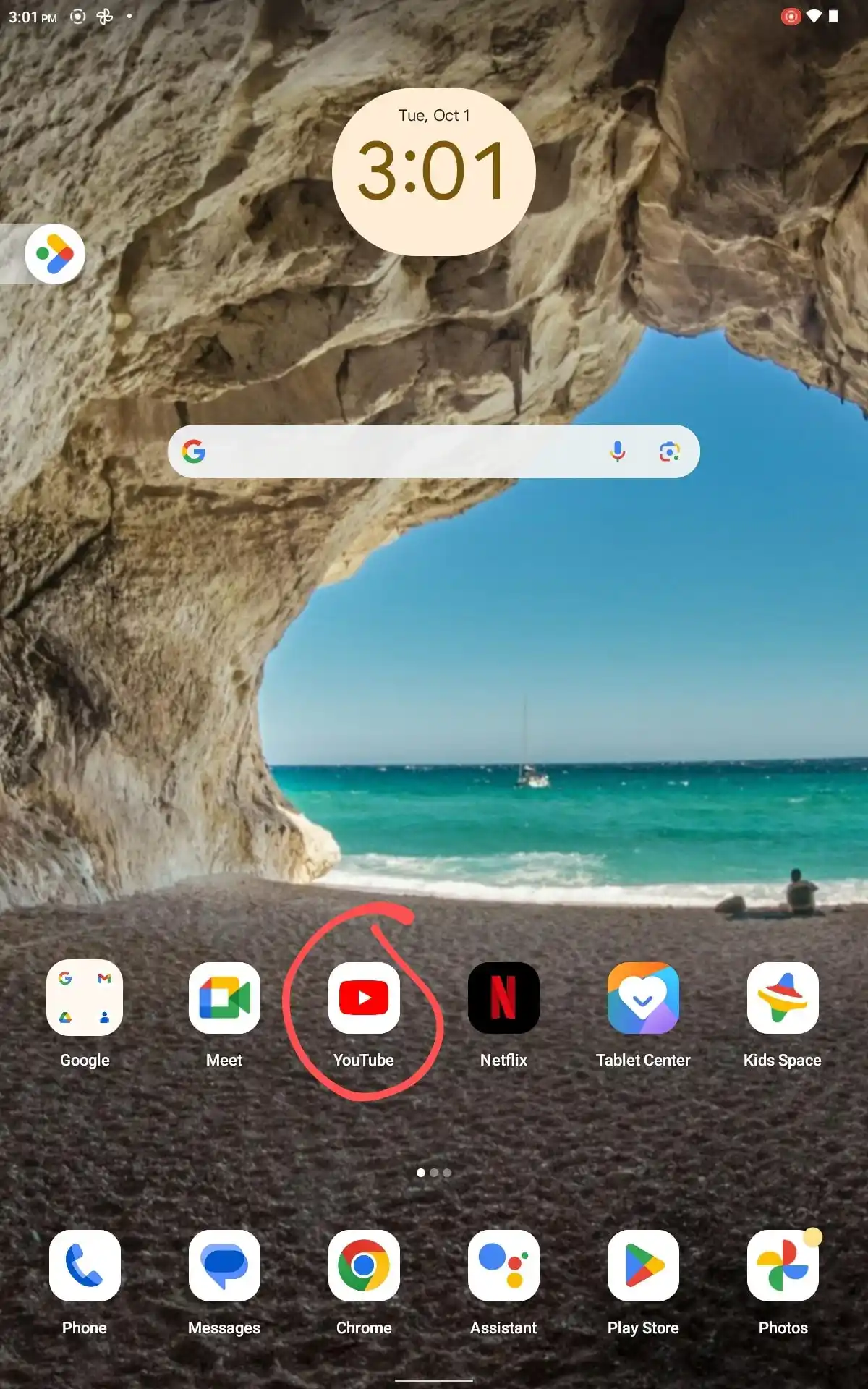
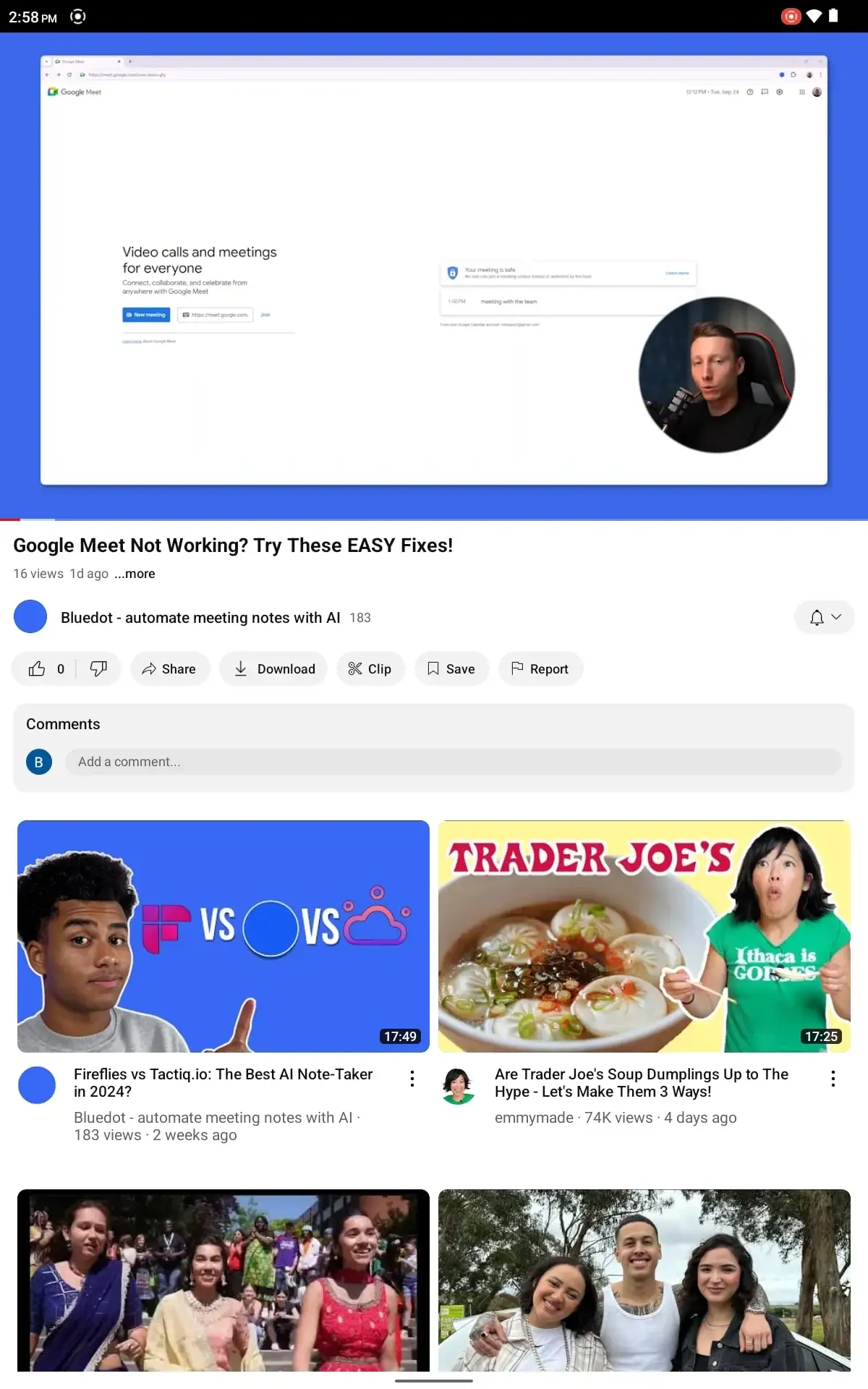
5. Suchen Sie die YouTube-App und spielen Sie das YouTube-Video ab, das Sie aufnehmen möchten.
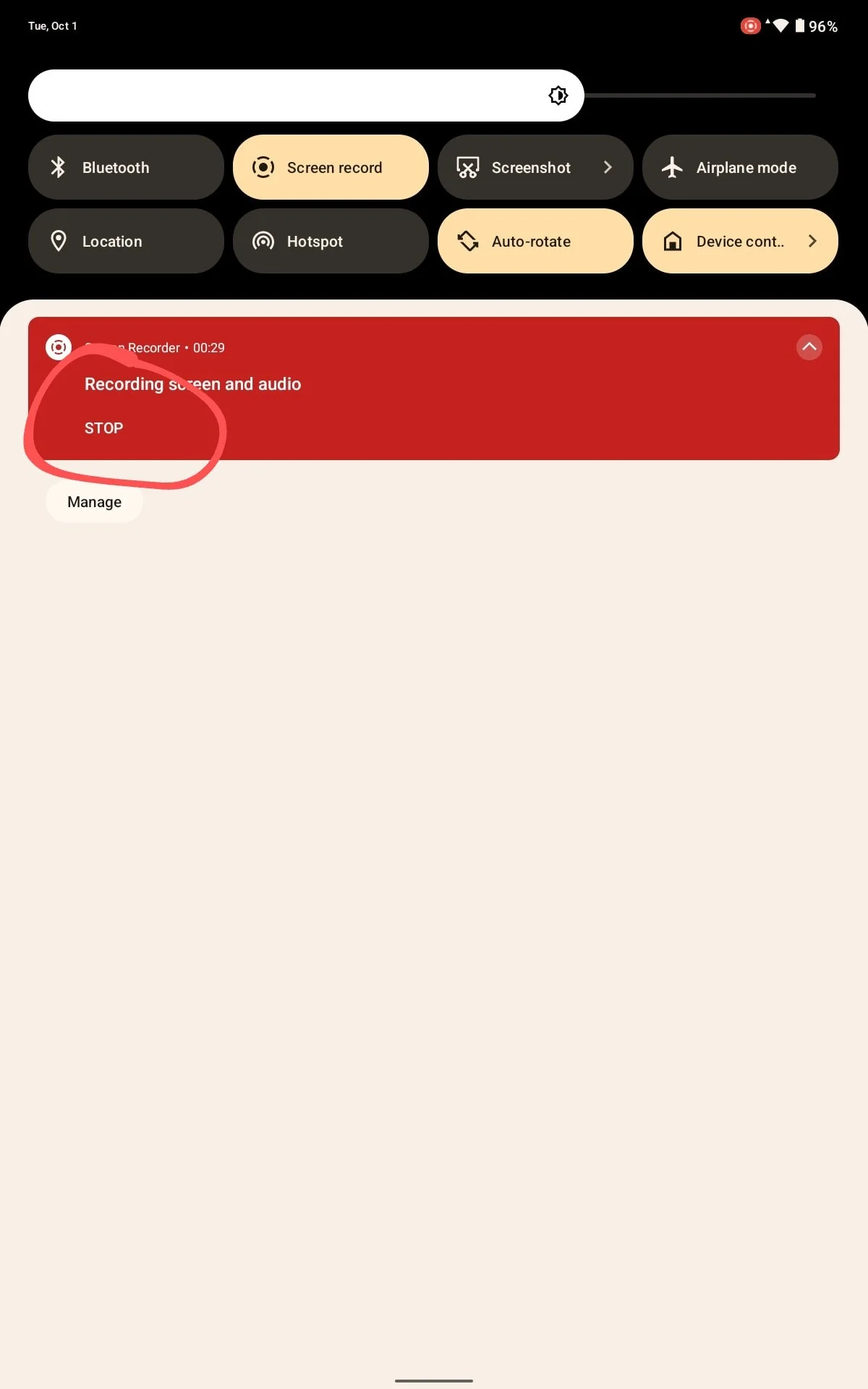
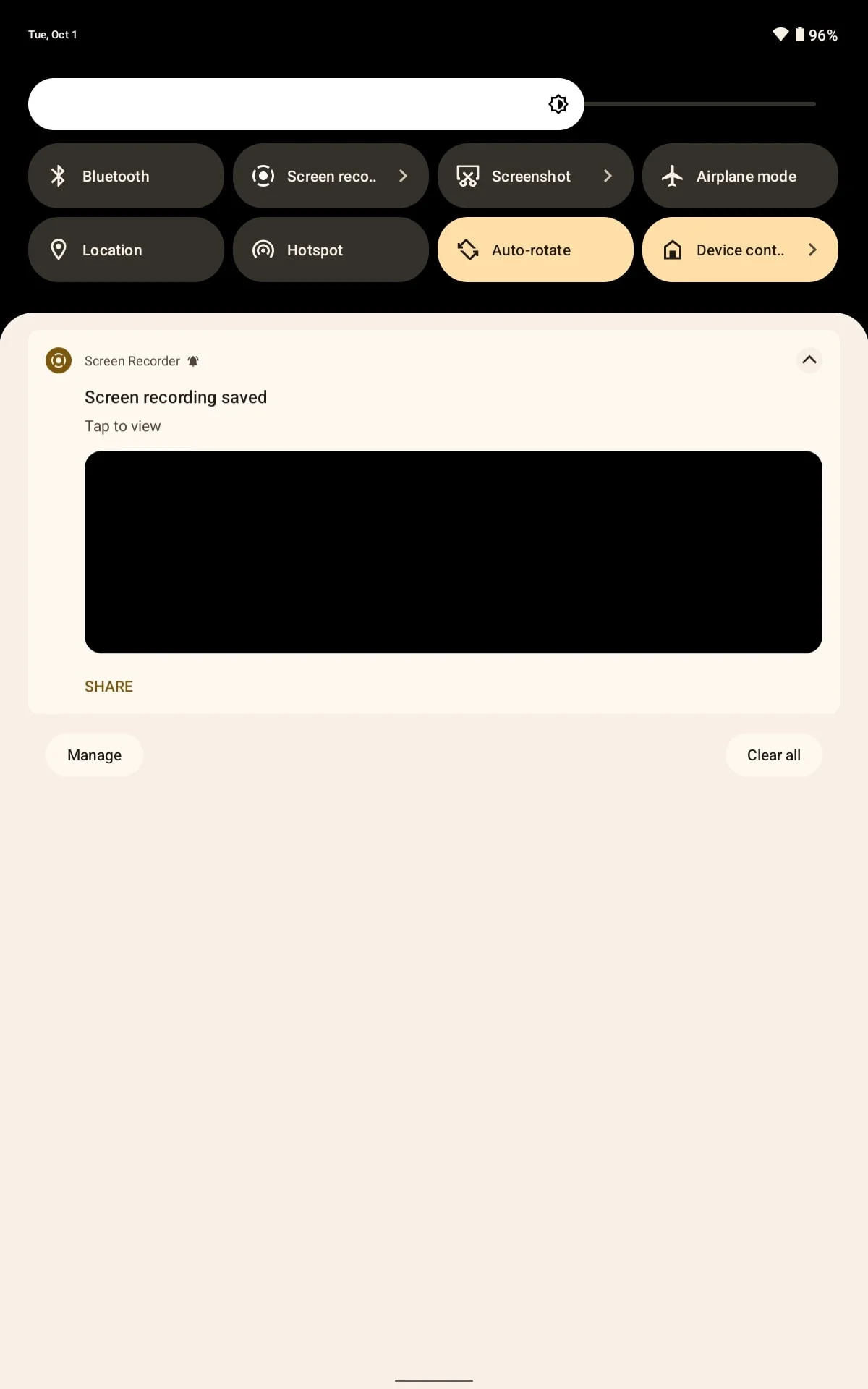
6. Stoppen Sie die Aufnahme, wenn Sie fertig sind, und das Video wird in Ihrer Fotogalerie gespeichert.
Nehmen Sie YouTube-Videos auf einem iPhone auf
Auf iPhones mit iOS 11 oder höher können Sie die integrierte Bildschirmaufzeichnungsfunktion verwenden, um YouTube-Videos aufzunehmen:
- Gehen Sie zu Einstellungen> Kontrollzentrum und fügen Sie die Bildschirmaufnahme hinzu.
- Öffnen Sie das Control Center und tippen Sie auf die Schaltfläche Bildschirmaufnahme.
- Spielen Sie das YouTube-Video ab, das Sie aufnehmen möchten.
- Tippen Sie erneut auf die Schaltfläche, um die Aufnahme zu beenden. Das aufgezeichnete YouTube-Video wird in deiner Foto-App gespeichert.
Nehmen Sie YouTube-Videos online mit Bluedot auf
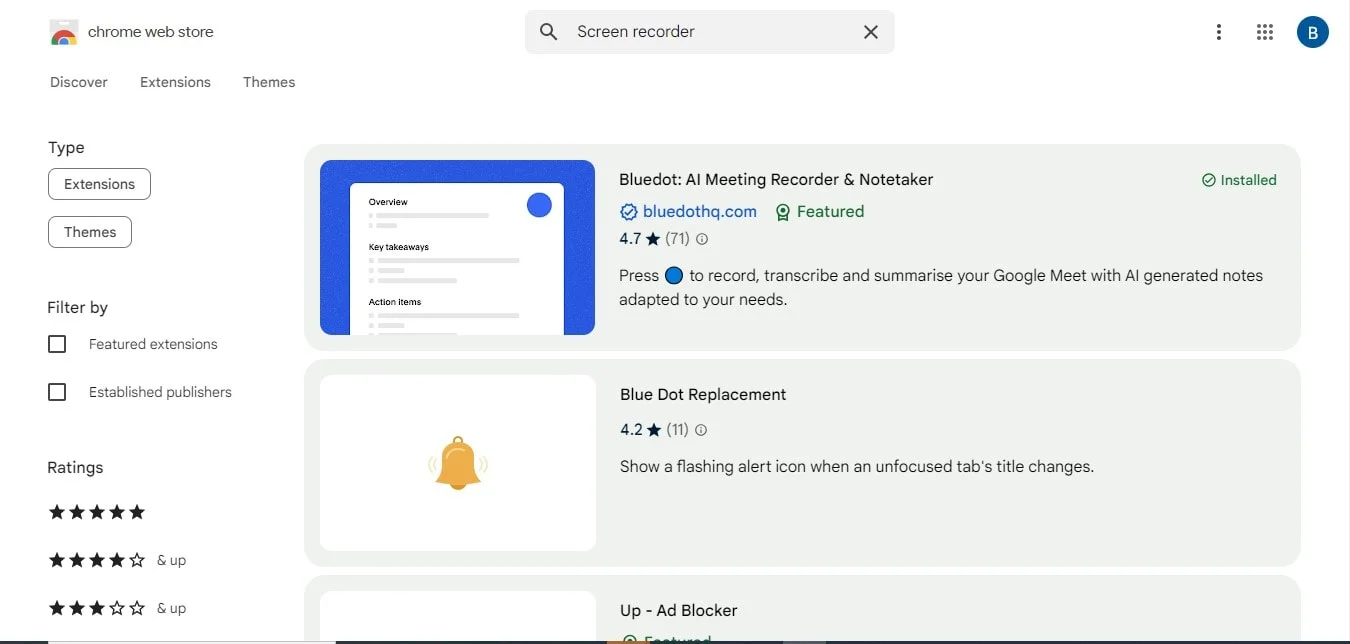
Wenn Sie keine zusätzliche Software herunterladen möchten, gibt es Online-Tools wie Bluedot, mit denen Sie Videos direkt von Ihrem Browser auf Ihrem PC aufnehmen können:
1. Besuchen Sie die Bluedot-Erweiterung im Chrome Web Store.
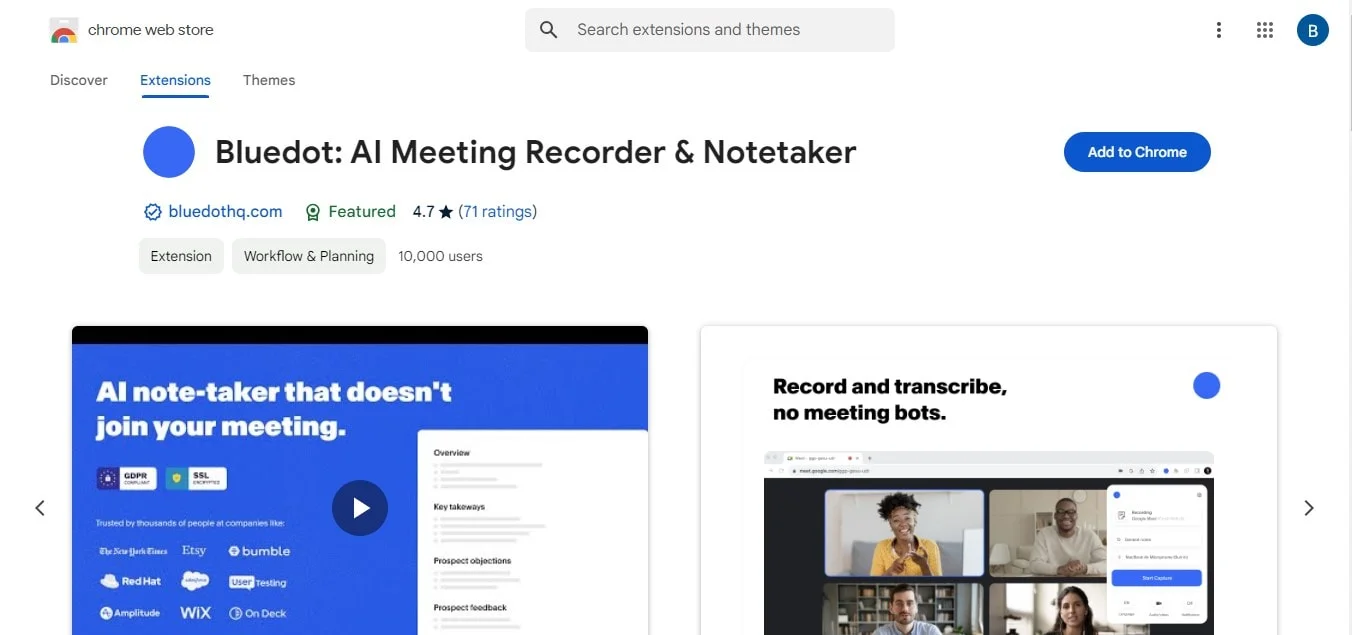
2. Fügen Sie die Erweiterung zu Chrome hinzu.
3. Spielen Sie das YouTube-Video ab und lassen Sie den Bluedot mit der Aufnahme Ihrer Inhalte beginnen.
Online-Tools wie Bluedot sind eine schnelle und einfache Möglichkeit, Videodateien aufzunehmen, ohne zusätzliche Software zu installieren. Sie können sogar Videos hochladen und transkribieren lassen.
Fazit
Das Aufnehmen von YouTube-Videos ist eine einfache Aufgabe, wenn Sie über die richtigen Tools verfügen. Ob auf einem Mac, PC oder Mobilgerät, das Aufnehmen von Videos in hoher Qualität wird mit der richtigen Methode erleichtert. Für diejenigen, die nicht nur YouTube-Inhalte, sondern auch Besprechungen aufzeichnen möchten, insbesondere wenn jemand seinen Bildschirm teilt, Chrome-Bildschirmrekorder ist die ideale Lösung.
Bluedot geht über das Aufnehmen hinaus, es ermöglicht Ihnen nahtlos Notizen machen, Videodateien transkribieren, erstellen Sie Notizen und KI-Besprechungsprotokolle.
Mit Funktionen wie Meeting-Vorlagen und der Möglichkeit speichern Sie Ihre Aufnahmen sicher Für die spätere Verwendung sorgt Bluedot dafür, dass kein wichtiger Moment verpasst wird. Es ist ein All-in-One-Tool, das die Aufzeichnung von Besprechungen und Videoaufnahmen vereinfacht und es somit zur besten Wahl für Profis und Inhaltsersteller gleichermaßen macht.FAQs
Kannst du Audio von einem YouTube-Video aufnehmen?
Ja, es ist möglich, während der Videoaufnahme den Ton eines YouTube-Videos aufzunehmen. Viele Bildschirmaufzeichnungstools erfassen sowohl den Ton des Videos als auch das Video selbst. Wenn Sie ein Mobilgerät oder einen Windows-PC verwenden, können Tools wie QuickTime Player für Mac oder AZ Screen Recorder für Android Audio aufnehmen. Beachten Sie jedoch unbedingt die rechtlichen Auswirkungen, da YouTube möglicherweise nicht zulässt, dass das Audio anderer YouTube-Videos ohne die Erlaubnis zur Bearbeitung von YouTube-Videos verwendet wird.
Wie kann ich Videos kostenlos aufnehmen?
Es gibt verschiedene Möglichkeiten, ein YouTube-Video mit einem kostenlosen Bildschirmrekorder kostenlos aufzunehmen. Auf Mobilgeräten können Sie Apps verwenden, mit denen Sie den Bildschirm aufnehmen und die Aufnahme einfach beenden können, um Ihre eigenen YouTube-Videos zu ändern. Sobald du aufgenommen hast, kannst du das aufgezeichnete Video als Videodatei speichern und auf Wunsch auf deinen eigenen YouTube-Kanal hochladen.
Ist es illegal, veröffentlichte YouTube-Videos auf dem Bildschirm aufzunehmen?
Videos mit Bildschirmaufnahmen können gegen die Nutzungsbedingungen von YouTube verstoßen, insbesondere wenn Sie beabsichtigen, das Video ohne Genehmigung direkt auf andere Plattformen zu verteilen oder hochzuladen. Das Aufnehmen von Videos für den persönlichen Gebrauch, z. B. das Speichern auf deinem Mobilgerät oder deinem eigenen Kanal, kann legal grau sein, aber das Teilen aufgezeichneter Videos ohne Zustimmung oder Rechte wird im Allgemeinen als illegal angesehen. Überprüfe immer die Richtlinien von YouTube, bevor du Bildschirmaufzeichnungssoftware für YouTube-Videoaufnahmen verwendest.






