
In der heutigen Welt der Fernarbeit und des Online-Unterrichts kann der Zugriff auf eine klare Zoom-Transkription nach einem Zoom-Meeting den entscheidenden Unterschied ausmachen. Ganz gleich, ob es sich um Studenten handelt, die Vorlesungen überprüfen, Teams, die genaue Sitzungsprotokolle erstellen, oder um Fachleute, die detaillierte Notizen benötigen, die Protokolle helfen dabei, dass alle auf dem Laufenden sind. Da Zoom eine der am häufigsten verwendeten Plattformen ist, ist die Nachfrage nach zuverlässigen Audioprotokollen gestiegen. In diesem Handbuch werden wir die integrierten Transkriptionsoptionen von Zoom und die besten verfügbaren kostenlosen Alternativen untersuchen.
Bietet Zoom eine kostenlose Transkription an?
Zoom bietet zwar eine Transkription, die jedoch nicht immer für alle verfügbar ist. Die integrierte Transkription ist hauptsächlich an die Zoom-Cloud-Aufzeichnungen gebunden, auf die bei Pro-, Business- oder höheren Tarifen in den Einstellungen zugegriffen werden kann. Kostenlose Zoom-Konten können immer noch Aufzeichnungen auswählen, aber sie erhalten nicht immer automatische Transkripte aus dem Drop-down-Menü — insbesondere, wenn Cloud-Aufzeichnungen nicht Teil des Pakets sind. Selbst wenn diese Funktion aktiviert ist, ist sie mit Einschränkungen verbunden: Transkripte werden nur auf Englisch generiert, und die Genauigkeit kann je nach Audioqualität und Sprachqualität variieren. Das bedeutet, dass kostenlose Benutzer häufig Alternativen benötigen, wenn sie zuverlässige Transkripte wünschen.
So aktivieren Sie die integrierte Transkription von Zoom (Schritt für Schritt)
1. Um die Transkriptionsfunktion von Zoom zu aktivieren, melden Sie sich bei Ihrem Zoom-Konto an und gehen Sie zu Einstellungen.
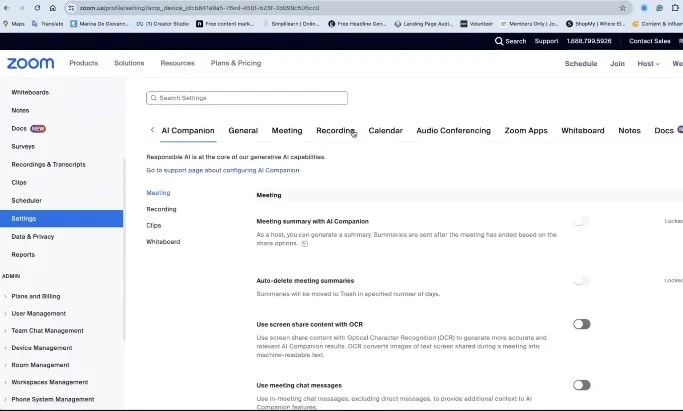
2. Öffnen Sie von dort aus den Tab und stellen Sie sicher, dass die Option „Audio-Transkript erstellen“ aktiviert ist und dass „Untertitel als VTT-Datei gespeichert“ aktiviert sind.
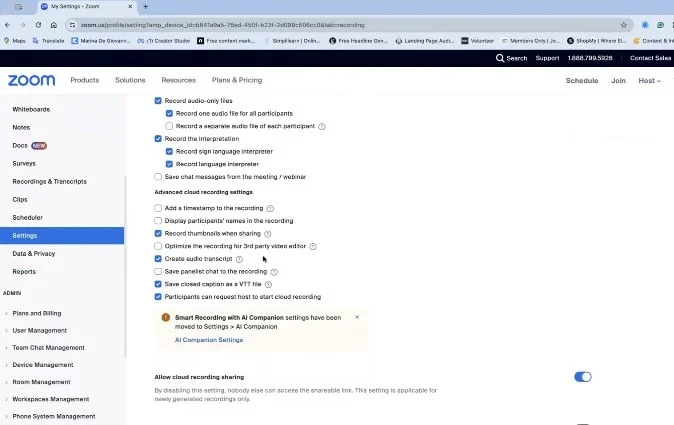
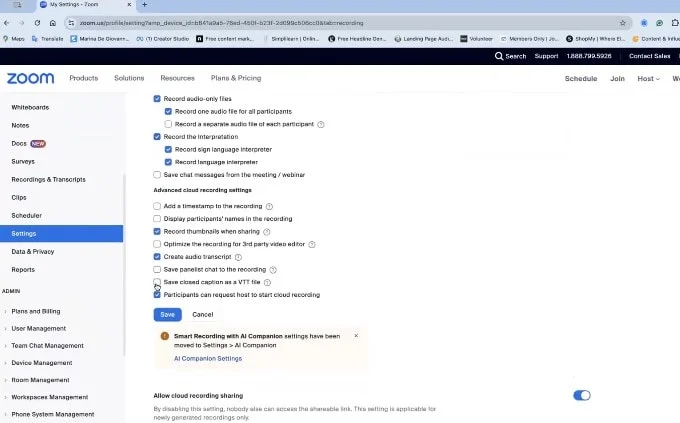
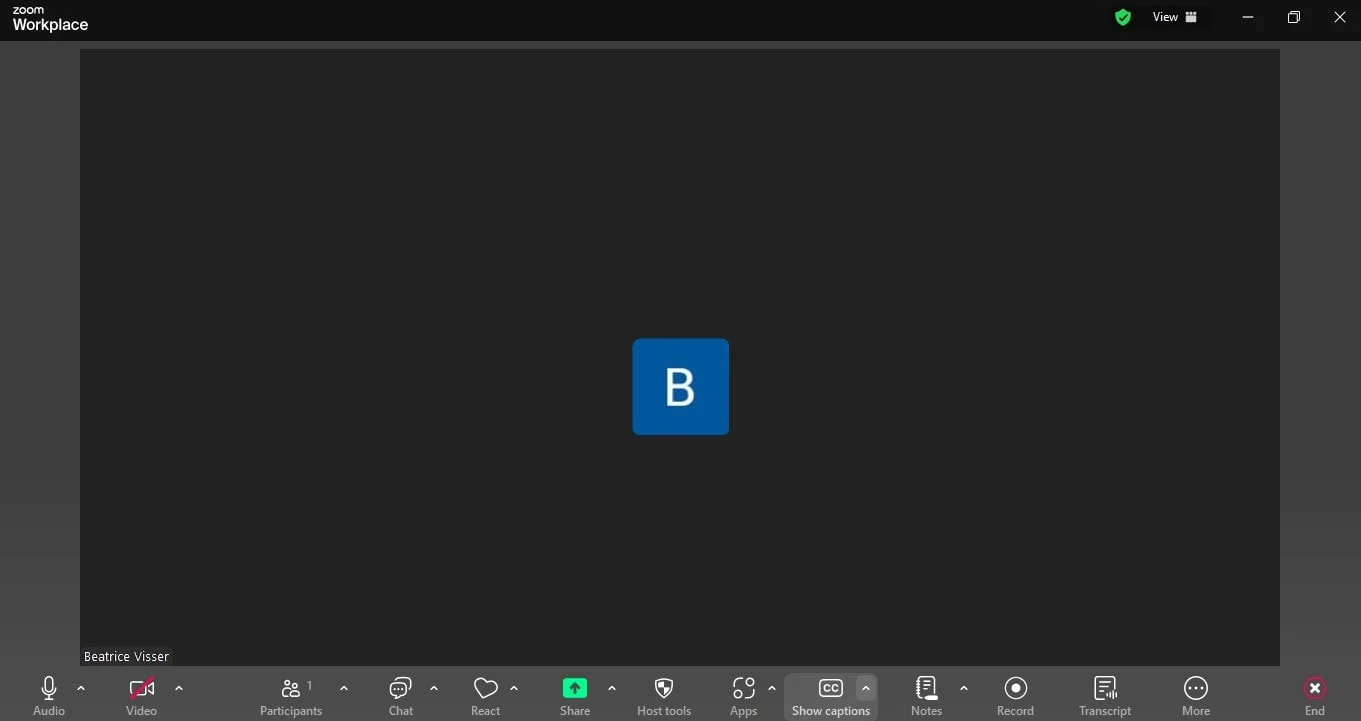
3. Während eines Zoom-Meetings kann der Moderator in der Sitzung auf „Untertitel anzeigen“ klicken.
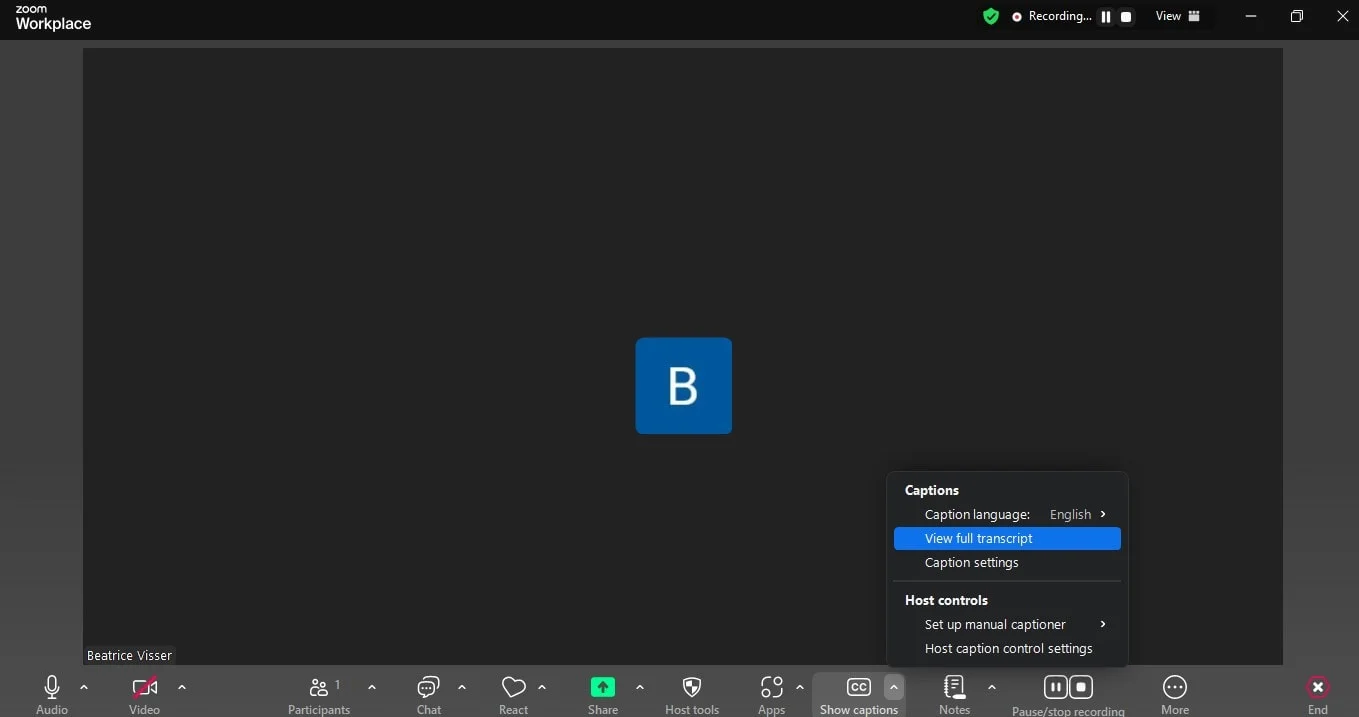
4. Klicken Sie auf „Vollständiges Protokoll anzeigen“.
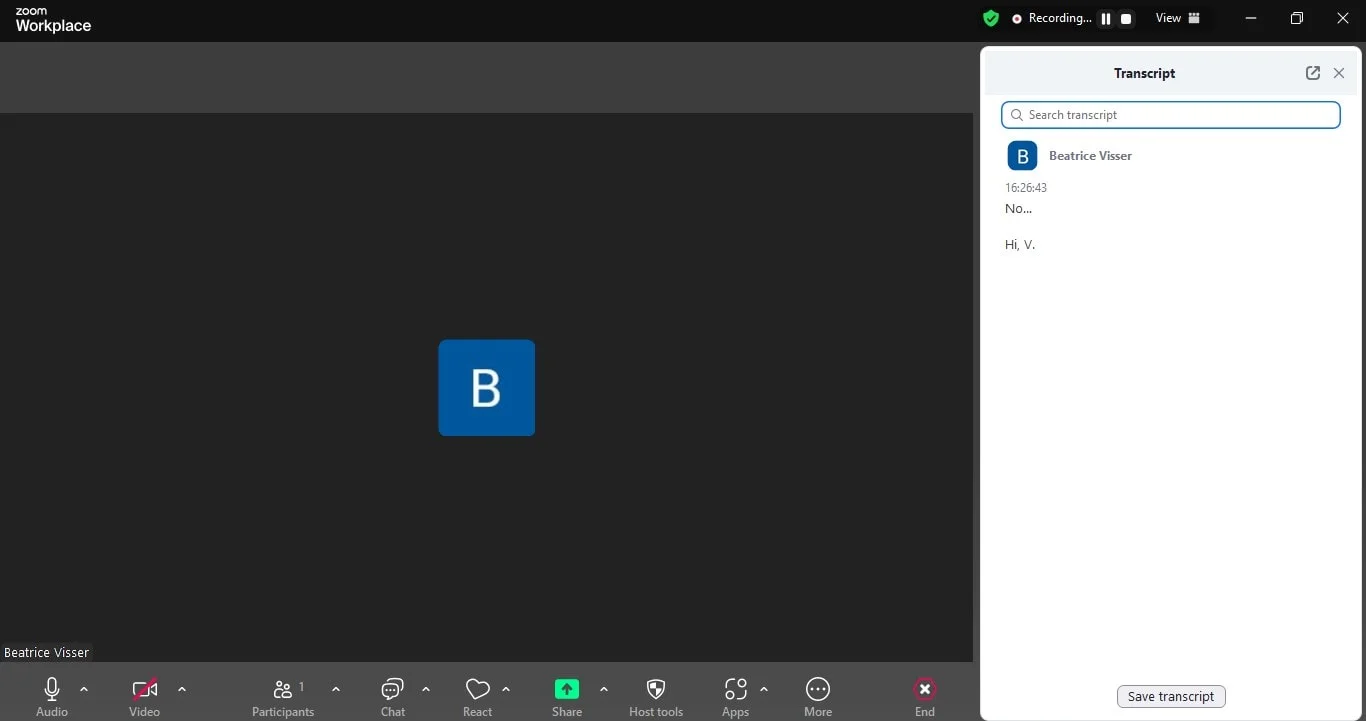
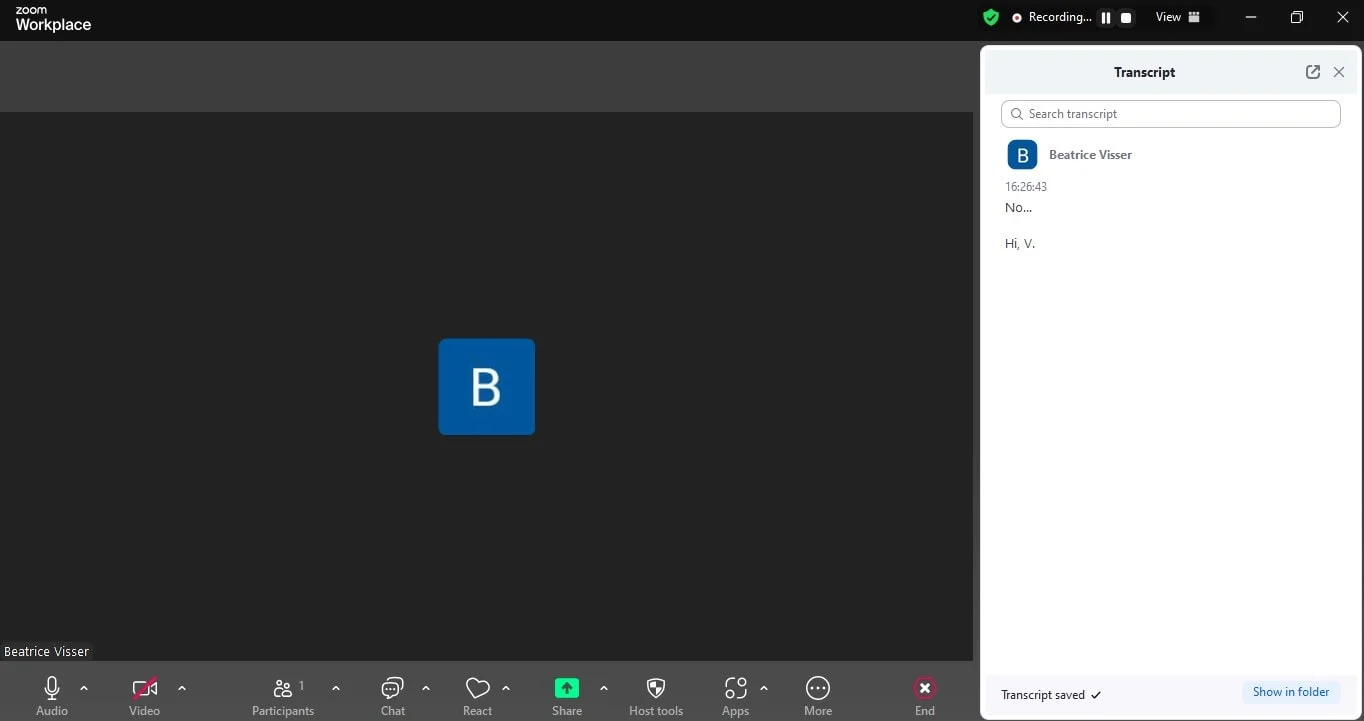
5. Sie können das Transkript dann herunterladen, als Text speichern oder als SRT-Datei für Untertitel exportieren.
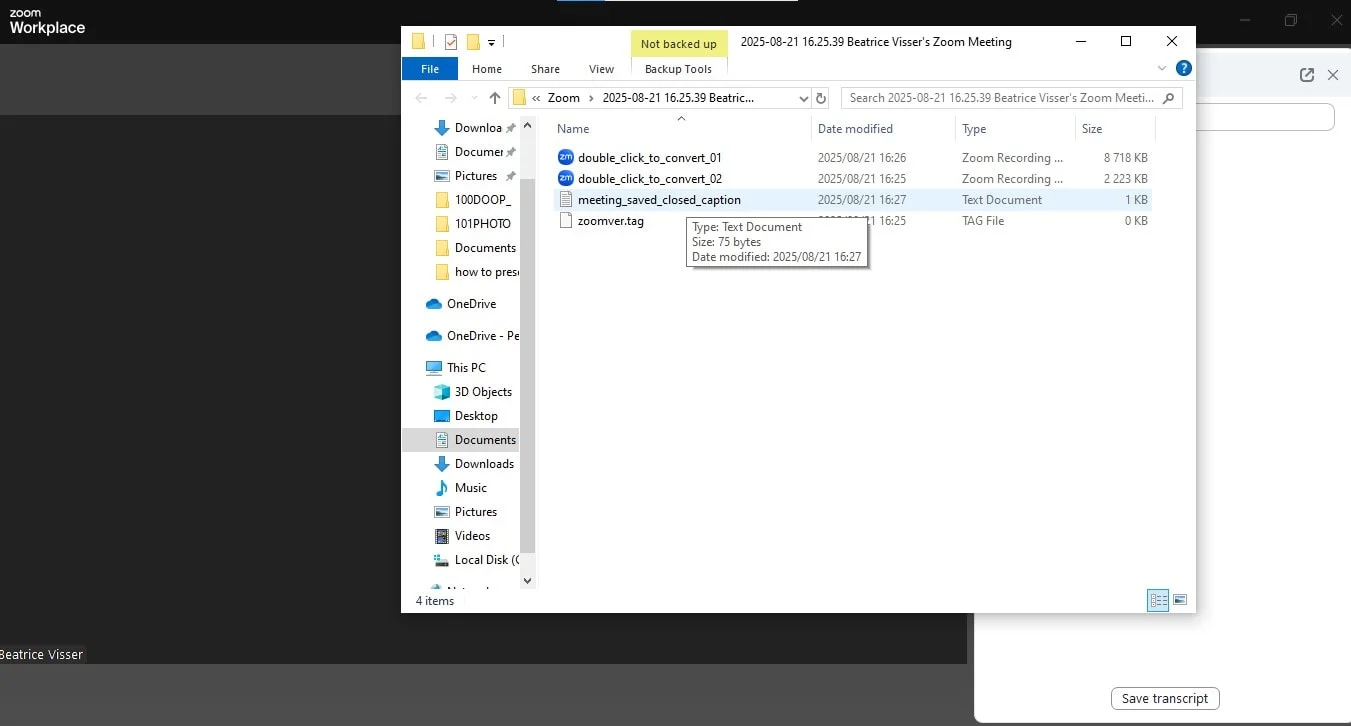
Einschränkungen der Registerkarte „Kostenlose Transkriptionsaufzeichnung“ von Zoom
Das Zoom-Meeting bietet zwar eine Transkriptionsfunktion, hat jedoch mehrere Nachteile. Die Genauigkeit hängt stark von der Audioqualität ab, d. h. Hintergrundgeräusche, mehrere Teilnehmer oder starke Akzente können die Klarheit beeinträchtigen. Eine weitere wichtige Einschränkung ist die Abhängigkeit von Aufzeichnungen — etwas, das im kostenlosen Tarif nicht immer verfügbar ist. Selbst wenn die Aufnahme korrekt eingerichtet ist, können Benutzer immer noch Schwierigkeiten haben, Transkripte herunterzuladen oder zu bearbeiten.
Die besten kostenlosen Alternativen zur Zoom-Transkription
Wenn es um Transkriptionstools geht, ist Bluedot die beste Option. Im Gegensatz zum begrenzten Tab für Cloud-Aufzeichnungen von Zoom arbeitet Bluedot im Hintergrund ohne Bots und nimmt sowohl Audio- als auch Videodaten von Ihren Besprechungen auf. Es ermöglicht Ihnen zeichnen Sie präzise Besprechungsaufzeichnungen diskret auf, lässt Sie sie herunterladen und speichern und erstellt sogar KI-gestützte Notizen, die wichtige Punkte hervorheben — und das alles, ohne dass Bots Ihre Anrufe unterbrechen.
Andere kostenlose Tools können ebenfalls helfen. Otter.ai bietet einen kostenlosen Tarif mit Untertiteln in Echtzeit für Ihr Meeting, durchsuchbaren Transkripten und Exportoptionen. Notta unterstützt mehrere Sprachen und erleichtert die Zusammenarbeit mit gemeinsam nutzbaren Dateien. Tactiq ist eine leichte Chrome-Erweiterung, die Audiounterschriften aus dem Zoom-Fenster aufzeichnet und es Ihnen ermöglicht, sie als Text oder Datei zu exportieren.
Im Vergleich zu den grundlegenden Transkripten von Zoom innerhalb der Zoom-Plattform bieten diese Alternativen — insbesondere Bluedot — mehr Flexibilität, Genauigkeit und nützliche Funktionen, die über den Rohtext hinausgehen.
Tipps, um das Beste aus Zoom Cloud-Aufzeichnungen herauszuholen
Um Ihre Zoom-Transkription genauer zu machen, sollten Sie Besprechungen immer an einem ruhigen Ort mit einem guten Mikrofon für klaren Ton aufzeichnen. Wenn möglich, kennzeichnen Sie die Teilnehmer, damit die automatischen Protokolle später leichter nachzuvollziehen sind. Sobald die Sitzung beendet ist, laden Sie das Protokoll unbedingt vom Tab „Cloud-Aufzeichnungen“ oder vom Tab „Lokale Aufzeichnung“ herunter und bearbeiten und verfeinern Sie es dann, um die Übersichtlichkeit zu gewährleisten. Vergessen Sie nicht, ein Backup zu speichern oder die Datei zu exportieren. Viele Benutzer ziehen es vor, eine SRT-Datei oder eine Textkopie zu behalten. Schließlich können Sie Zoom-Besprechungen sicher speichern, damit Ihr Team effektiv darauf zugreifen und zusammenarbeiten kann.
Verwendung von KI-Tools für bessere Sitzungsprotokolle
Neben der integrierten Transkriptfunktion von Zoom können KI-gestützte Notizschreiber ein weitaus besseres Erlebnis bieten. Tools wie Bluedot arbeiten direkt mit Ihren Zoom-Meetings zusammen, um Aufzeichnungen, Audio-Transkriptionen und sogar KI-gestützte Zusammenfassungen zu verarbeiten — ohne dass Bots Ihre Anrufe unterbrechen. Im Gegensatz zu einfachen Cloud-Aufzeichnungen erfasst Bluedot sowohl Video als auch Audio und generiert dann automatisch klare, gemeinsam nutzbare Zoom-Meetings. Diese Tools gehen über den reinen Text hinaus, indem sie Notizen organisieren, Aktionspunkte hervorheben und die Zusammenarbeit verbessern, wodurch jedes Zoom-Fenster produktiver und stressfreier wird.
Fazit
Es ist definitiv möglich, eine kostenlose Zoom-Transkription zu erhalten, indem Sie die eigenen Tools von Zoom verwenden oder einige kostenlose Alternativen ausprobieren, aber alle sind mit einigen Kompromissen verbunden. Kostenlose Benutzer sind oft mit Einschränkungen in Bezug auf Cloud-Aufzeichnungen, Sprachunterstützung und allgemeine Audiogenauigkeit konfrontiert, was es schwieriger machen kann, sich auf Transkripte zu verlassen. Aus diesem Grund wenden sich viele Menschen an Bluedot, das ein besseres Erlebnis bietet als die Basisangebote von Zoom. Es geht über die grundlegenden Transkripte von Zoom-Meetings hinaus und bietet Ihnen sichere Aufzeichnungen, genauen Text und KI-gestützte Notizen die den wahren Fluss Ihrer Konversationen erfassen — und das alles, ohne dass Bots in Ihren Zoom-Meetings auftauchen. Bluedot macht es einfach einfacher, jedes Meeting zu verwalten.






