

Sie nehmen an einem Zoom-Meeting für ein Arbeitsprojekt oder einen Online-Kurs teil und möchten es zum späteren Nachschlagen aufzeichnen. Dem Gastgeber wurde jedoch nicht gestattet, aufzunehmen. Aber was machst du? Im Jahr 2025 wird es einfacher sein, ein Zoom-Meeting ohne Genehmigung mit einem Bildschirmrekorder aufzuzeichnen, als Sie denken. Egal, ob Sie Notizen machen, die Diskussion für ein zukünftiges Projekt speichern müssen oder das Meeting später einfach nur noch einmal überprüfen möchten, mit einigen Tools können Sie genau das tun, auch ohne die Zustimmung des Gastgebers.
Das Aufnehmen ohne Genehmigung könnte jedoch von einigen akzeptiert werden und an einigen Orten sogar illegal sein. Informieren Sie die Teilnehmer immer im Voraus, überprüfen Sie den Tab „Aufnahme“ und respektieren Sie ihre Privatsphäre. In diesem Artikel werden wir einige Methoden vorstellen, darunter die Verwendung von Bluedot oder einer Bildschirmaufzeichnungssoftware, sodass Sie Ihr Zoom-Meeting aufzeichnen können, ohne den Ablauf zu unterbrechen oder besondere Berechtigungen zu benötigen.
So nehmen Sie einen Zoom ohne die Erlaubnis des Hosts auf
In einigen Fällen müssen Sie ein Zoom-Meeting aufzeichnen, haben aber nicht die Erlaubnis des Gastgebers. In den Standardeinstellungen von Zoom muss der Gastgeber zwar die Erlaubnis zur Aufzeichnung erteilen, es gibt jedoch einige Möglichkeiten, das Meeting aufzuzeichnen, ohne dass eine ausdrückliche Genehmigung erforderlich ist. Hier sind einige Methoden, um eine Meeting-Aufzeichnung für ein Zoom-Meeting ohne Genehmigung durchzuführen:
- Verwenden der Bluedot Chrome-Erweiterung
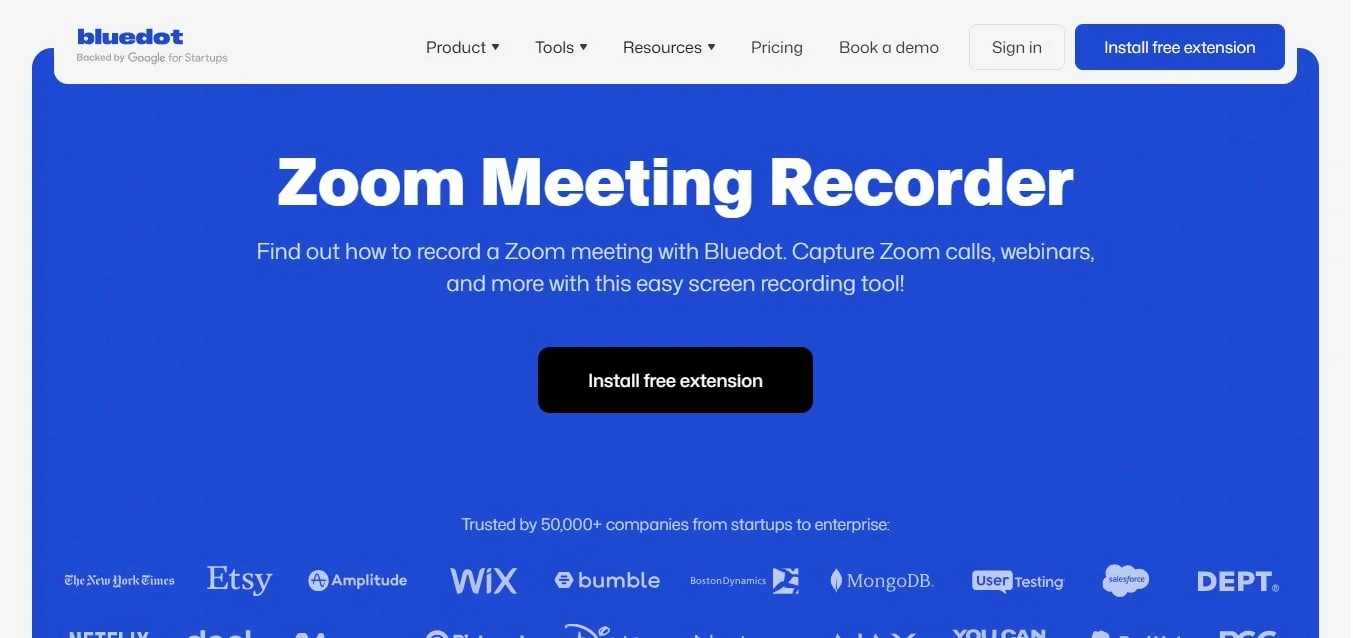
Mit dem Bluedot Chrome-Erweiterung, Sie können Zoom-Meetings aufzeichnen, auch wenn Sie nicht der Gastgeber sind. Die Erweiterung erfasst alles auf Ihrem Bildschirm, einschließlich Audio und Video der Besprechung. Installieren Sie einfach die Erweiterung, starten Sie Ihr Zoom-Meeting, tippen Sie auf Aufzeichnung starten und klicken Sie auf Besprechungen, um auf das Bluedot-Symbol in Ihrem Browser zuzugreifen und die Aufnahme zu starten.
Unser Zoom-Besprechungsrekorder ist nicht aufdringlich und erfordert keine Aufnahmegenehmigung des Hosts. Daher ist es ideal für die Erstellung einer reinen Audiodatei.
Sie können dies in den Zoom-Einstellungen auf Ihrem Computer aktivieren, bevor Ihr Meeting beginnt.
- Aufnahme mit einem Zoom-Konto
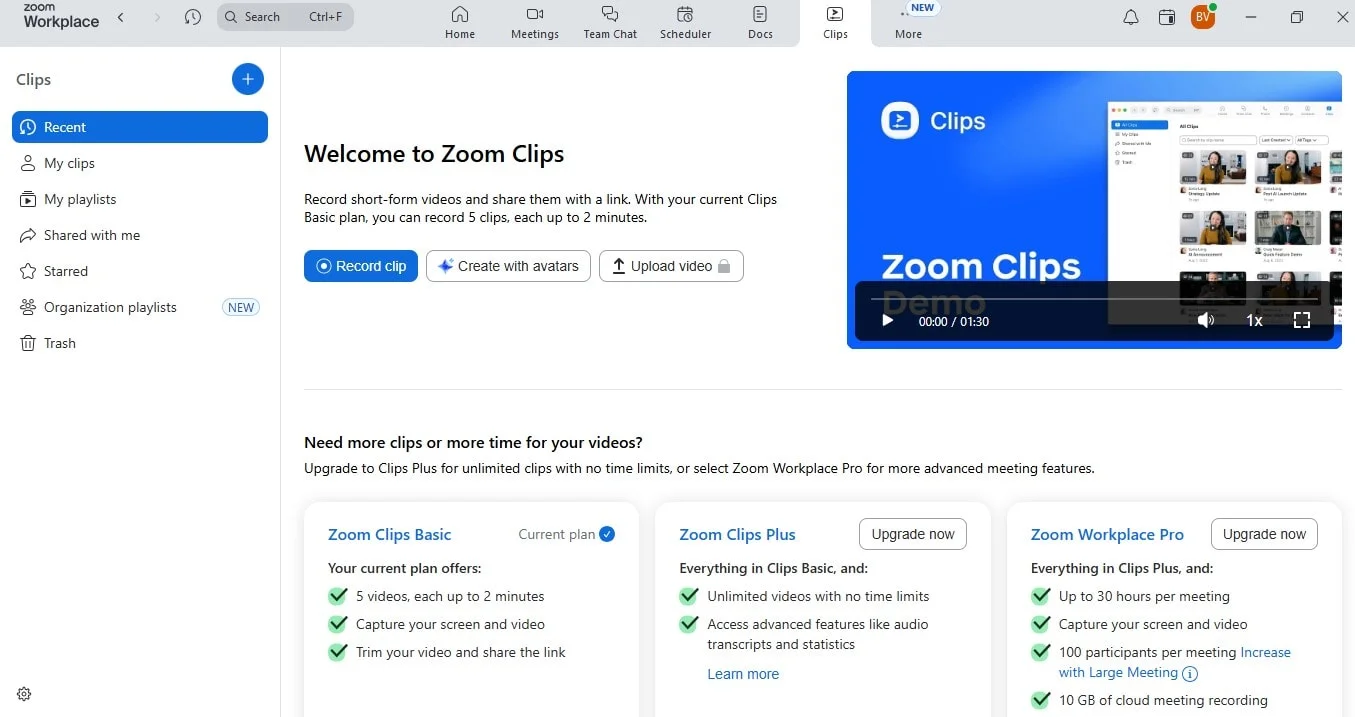
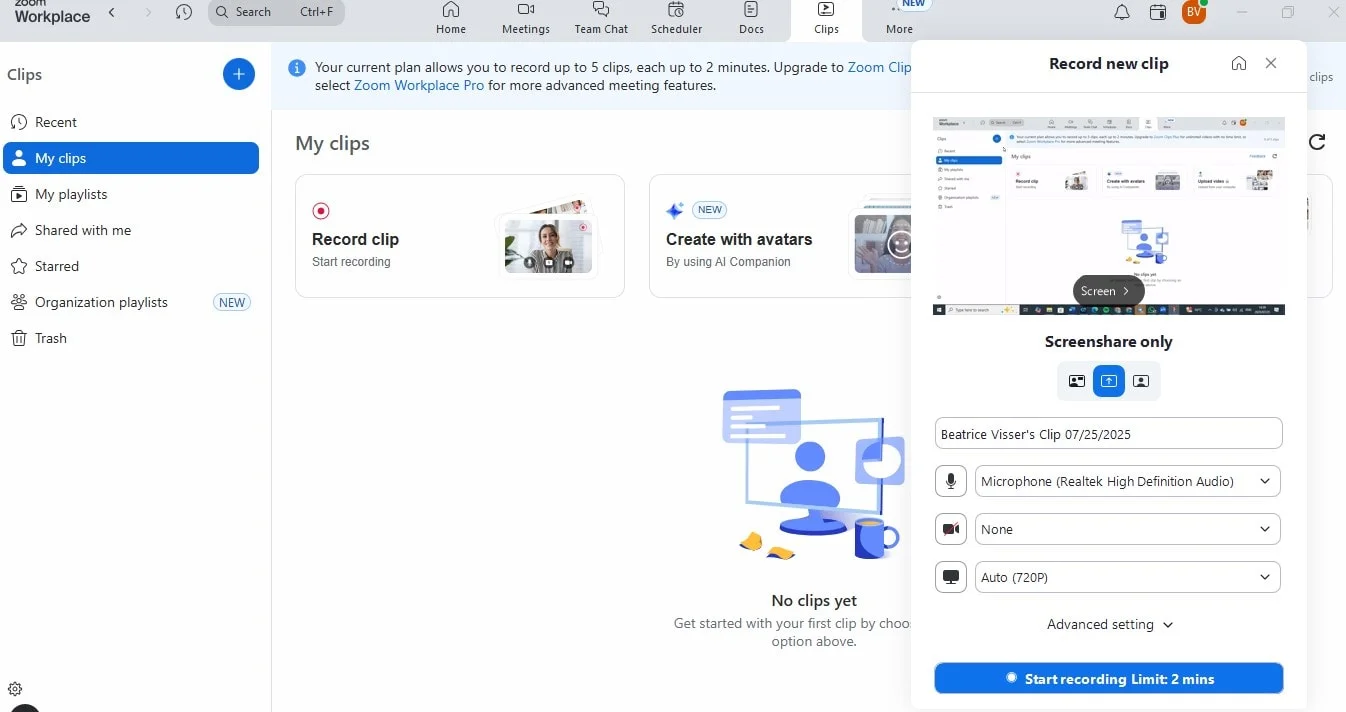
Wenn Sie ein kostenpflichtiges Zoom-Konto haben, können Sie die Aufzeichnung einrichten, auch wenn Sie nicht der Gastgeber sind, sofern der Meeting-Gastgeber Aufzeichnungsrechte gewährt hat und die Aufzeichnung zulässt. Dies erfordert zwar eine gewisse Mitarbeit des Gastgebers, aber Zugriff auf die Aufzeichnung bedeutet, dass Ihre Aufzeichnungen gespeichert werden, sodass Sie später darauf zugreifen und sie teilen können. Es gibt eine kostenlose Testversion, mit der Sie bis zu 5 Besprechungen von jeweils 2 Minuten testen können.
- Cloud-Aufnahme
Eine weitere Option ist, dass Sie Ihre Zoom-Meetings in der Cloud aufzeichnen können. Diese Option ist jedoch nur für kostenpflichtige und lizenzierte Zoom-Konten (Pro-, Business- oder Enterprise-Pläne) verfügbar, und Sie müssen der Gastgeber des Meetings sein, um dies tun zu können. Bei der Cloud-Aufzeichnung werden Ihre Meeting-Aufzeichnungen in der Cloud gespeichert, wo Sie später darauf zugreifen, sie teilen oder herunterladen können.
Um in der Cloud aufzunehmen:
- Stellen Sie sicher, dass die Cloud-Aufzeichnung in Ihren Zoom-Einstellungen aktiviert ist.
- Starten Sie Ihr Zoom-Meeting.
- Klicken Sie in den Meeting-Bedienelementen auf die Schaltfläche Aufzeichnen und wählen Sie In der Cloud aufzeichnen aus.
- Sobald das Meeting beendet ist, wird die Aufzeichnung automatisch in die Zoom-Cloud hochgeladen, wo Sie über das Webportal darauf zugreifen können.
Eine Sache, die Sie bei der Verwendung von Cloud-Aufzeichnungen beachten sollten, ist das Speicherlimit. Die Menge an Speicherplatz, die Sie erhalten, hängt von Ihrem Tarif ab (kostenlos, pro oder geschäftlich). Kostenlose Zoom-Konten haben begrenzten Speicherplatz und unterstützen möglicherweise keine langen oder häufigen Besprechungen. Bezahlte Abonnenten erhalten mehr Speicherplatz. Dies ist ideal, wenn Sie Besprechungen regelmäßig aufzeichnen möchten. Sie können Ihren verfügbaren Speicherplatz in den Einstellungen Ihres Zoom-Kontos überprüfen.
Die lokale Aufzeichnung speichert Ihr Zoom-Meeting direkt auf der Festplatte Ihres Computers oder in Ihren Dokumenten. Diese Option ist ideal, wenn Sie Ihre Aufzeichnungen auf Ihrem Gerät speichern und direkt steuern möchten, wo und wie sie gespeichert werden.
Standardmäßig werden lokale Aufzeichnungen auf Ihrer Festplatte in einem Ordner mit der Bezeichnung „Zoom“ gespeichert. Sie können den Standard-Aufnahmeort in Ihren Zoom-Einstellungen ändern, wenn Sie einen anderen Ordner oder Speicherort auf Ihrem Computer bevorzugen.
Nehmen Sie Ihr Zoom-Meeting mit Bluedot auf
So zeichnen Sie Ihr Zoom-Meeting mit Bluedot auf:
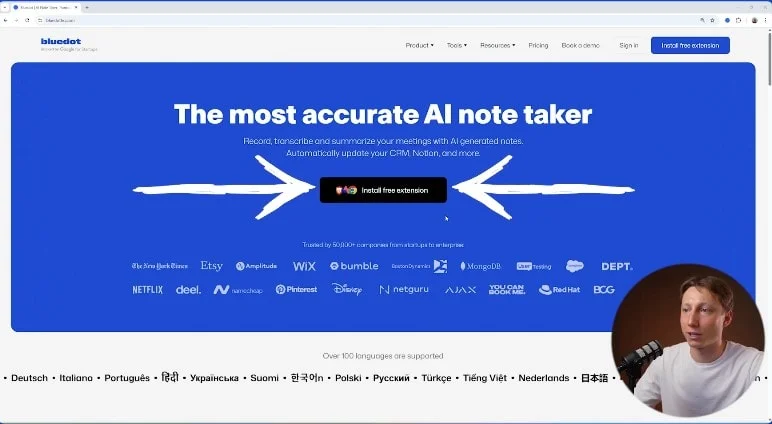
1. Installieren Sie die Erweiterung: Fügen Sie die Bluedot-Erweiterung zu Ihrem Browser hinzu.
2. Starten Sie ein Zoom-Meeting: Beginnen Sie Ihr Zoom-Meeting wie gewohnt.
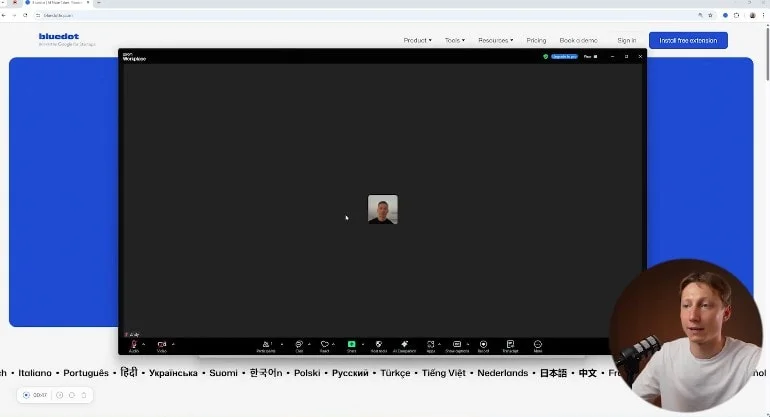
3. Klicken Sie auf das Erweiterungssymbol:
- Wählen Sie, ob Sie mit oder ohne Video aufnehmen möchten.

- Wähle dein Mikrofon

- Und wähle die Sprache für die Aufnahme.

4. Aufnahme beginnen:
- Klicken Sie auf die Schaltfläche Aufnahme starten.

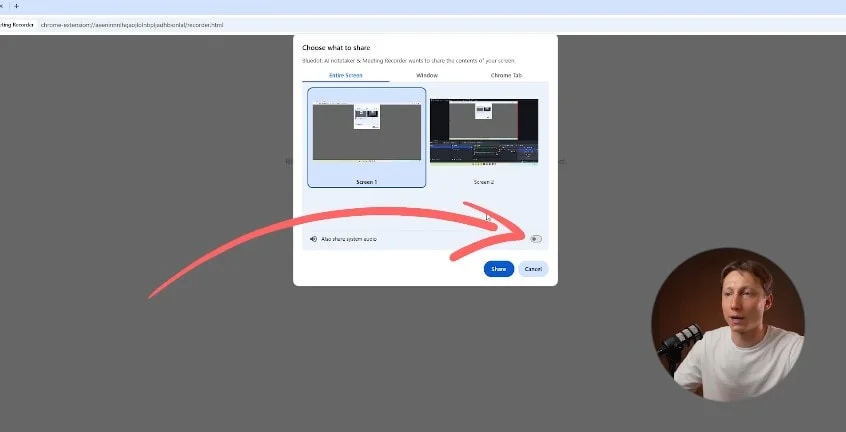
- Wählen Sie den Bildschirm aus, den Sie aufnehmen möchten.
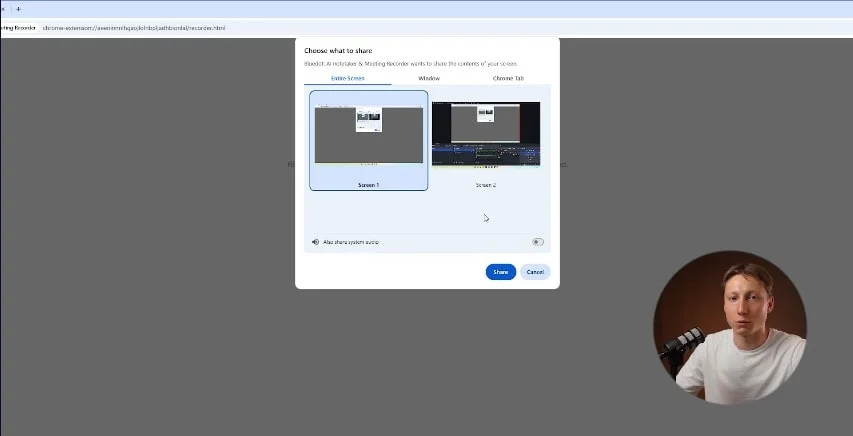
- Und stellen Sie sicher, dass „Systemaudio teilen“ aktiviert ist.
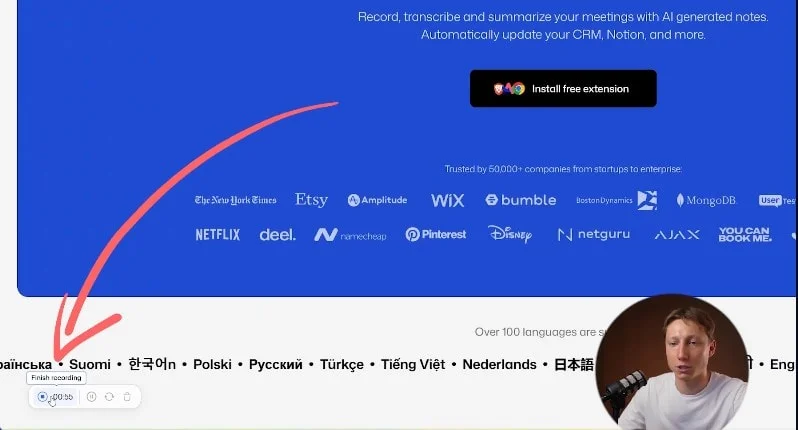
5. Aufzeichnung beenden: Wenn das Meeting endet, klicken Sie in Ihrem Browser auf Aufzeichnung beenden, und Bluedot öffnet einen Link zu Ihrer Zoom-Aufzeichnung.
6. Anzeigen und Bearbeiten: Die Zoom-Aufnahme wird ein Protokoll, eine Sprecheridentifikation und eine KI-generierte Zusammenfassung enthalten. Sie können das Transkript durchsuchen oder das Zusammenfassungsformat mit nur einem Klick ändern.
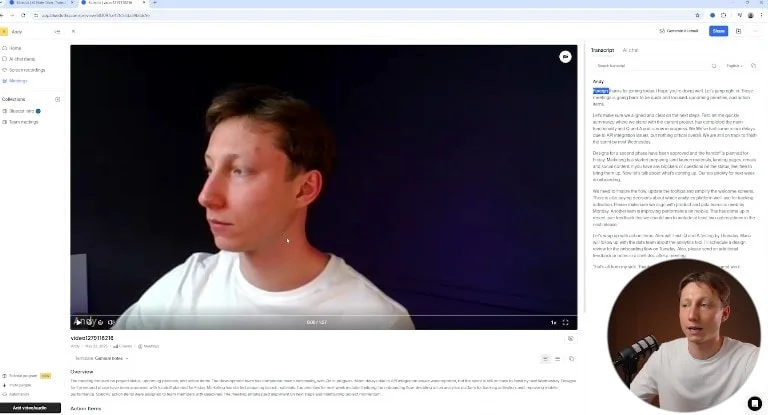
So zeichnen Sie ein Zoom-Meeting ohne Erlaubnis auf
- Bevor du anfängst
Das Aufzeichnen eines Zoom-Meetings ohne Erlaubnis kann schwierig sein, da Sie standardmäßig keinen Zugriff auf die Aufnahmetaste haben. Wenn Sie jedoch ein Zoom-Meeting aufzeichnen möchten, ohne Gastgeberberechtigungen zu benötigen, müssen Sie alternative Methoden wie Bluedot oder die Zoom-Aufzeichnungssoftware eines Drittanbieters verwenden. Diese Tools erfassen alles, was auf Ihrem Bildschirm passiert, einschließlich der Video- und Audioeinstellungen, ohne sich auf die integrierten Aufnahmefunktionen von Zoom verlassen zu müssen. - Aufnahme starten
Egal, ob Sie Bluedot oder eine andere Zoom-Aufnahmesoftware verwenden, das Starten des Aufnahmevorgangs ist einfach. Für Bluedot installieren Sie einfach die Erweiterung, starten Sie Ihr Zoom-Meeting und klicken Sie in Ihrem Browser auf das Bluedot-Symbol. Das Meeting wird automatisch ohne die Erlaubnis des Gastgebers aufgezeichnet. Wenn Sie eine Aufnahmesoftware verwenden, öffnen Sie einfach die Software, wählen Sie die Zoom-App aus und klicken Sie auf Aufnahme. - Bildschirmaufnahme
Um die gesamte Zoom-Aufnahme einschließlich aller Aufnahmedateien aufzunehmen, ist eine Bildschirmaufzeichnungssoftware die beste Wahl. Mit diesen Tools können Sie alles aufzeichnen, was auf Ihrem Bildschirm passiert, und eignen sich daher ideal für die Aufnahme von Präsentationen oder Gesprächen mit mehreren Teilnehmern. Sie können mit der Aufnahme beginnen, indem Sie das Zoom-Fenster auswählen und Ihren Bildschirm teilen. Mit dieser Methode können Sie sowohl das Audio als auch das Video des Meetings aufnehmen, ohne dass Sie besondere Berechtigungen des Gastgebers benötigen. - Nehmen Sie nur Audio oder Video auf
Wenn Sie nur Audio oder Video aufnehmen möchten, können Sie die Option „Nur Audio“ in Ihrer Bildschirmaufzeichnungssoftware verwenden. Alternativ können Sie die Einstellungen in Bluedot anpassen, um Audio aus dem Meeting aufzunehmen, oder ein Drittanbieter-Tool verwenden, das Audio unabhängig aufzeichnet. Mit diesen Optionen können Sie wichtige Diskussionen aufzeichnen, ohne das Video zu benötigen. Dies ist eine einfachere Datei zum Teilen oder für den persönlichen Gebrauch. - Aufnehmen des geteilten Bildschirms
Wenn Sie mit Bluedot oder einer Bildschirmaufzeichnungssoftware aufnehmen, stellen Sie sicher, dass Sie die Bildschirmübertragung aktivieren, bevor Sie mit der Aufnahme beginnen, damit der geteilte Bildschirm aufgenommen wird. Unabhängig davon, ob Sie Dokumente, Folien oder andere Inhalte teilen, beim Starten der Bildschirmfreigabefunktion wird automatisch alles erfasst, was während des Meetings auf Ihrem Bildschirm angezeigt wird, einschließlich der Besprechungsteilnehmer und der präsentierten Inhalte.
Aufnahmedateien: Wo sie nach dem Meeting zu finden sind
Nach dem Ende Ihres Zoom-Meetings wird Ihre Aufzeichnung entweder in der Zoom-Cloud oder auf Ihrer lokalen Festplatte gespeichert. Wenn es sich um eine Cloud-Aufzeichnung handelt, melden Sie sich einfach beim Zoom-Webportal an, um darauf zuzugreifen. Lokale Aufzeichnungen werden normalerweise in einem Zoom-Ordner in Ihrem Dokumentenordner oder direkt auf Ihrer Festplatte gespeichert.
Um Ihr aufgezeichnetes Video anzusehen, rufen Sie einfach die Zoom-Cloud oder den Ordner auf, in dem die lokale Aufnahme gespeichert ist. Wenn Sie es mit einer lokalen Aufnahme zu tun haben, werden Sie von Zoom aufgefordert, auf „Konvertieren“ zu klicken, um die Datei in ein Standardformat wie MP4 umzuwandeln, damit Sie sie problemlos ansehen oder teilen können.
Sobald Ihre Aufnahme abgeschlossen ist, wird Ihr Zoom-Meeting entweder auf Bluedot oder Ihrer lokalen Festplatte gespeichert, wenn Sie eine Bildschirmaufzeichnungssoftware verwenden. Bei Bluedot wird die Aufnahme automatisch in Ihrem Browser gespeichert. Wenn Sie eine Bildschirmaufzeichnungssoftware verwenden, wird die Datei normalerweise in Ihren Dokumenten oder einem von Ihnen ausgewählten Ordner gespeichert. Achte immer darauf, das Dateiformat (wie MP4) und die Konvertierungseinstellungen zu überprüfen, damit du später problemlos auf die Aufnahme zugreifen und sie teilen kannst. Wenn Sie sich für die Aufnahme mit Bluedot entscheiden, haben Sie Besprechungsnotizen zur Aufzeichnung Ihrer Zoom-Besprechung ebenso.
Tipps zum Aufzeichnen eines Zoom-Meetings ohne Erlaubnis
Wenn Sie ein Zoom-Meeting ohne Genehmigung aufzeichnen müssen, können Sie die integrierte Aufnahmesoftware von Zoom oder Tools von Drittanbietern wie Bluedot und die Bildschirmaufzeichnungssoftware verwenden. Die Aufnahmesoftware von Zoom erfordert zwar die Erlaubnis des Gastgebers, aber die Verwendung von Bluedot oder Bildschirmaufzeichnungstools umgeht diese Einschränkung und ermöglicht es Ihnen, Besprechungen direkt von Ihrem Desktop oder Mobilgerät aus aufzuzeichnen.
Stellen Sie mit Bluedot sicher, dass Ihr Mikrofon gut funktioniert und Sie sich in einer ruhigen Umgebung befinden, um Hintergrundgeräusche zu vermeiden. Sie können auch das Layout zwischen Galerieansicht (zeigt alle Teilnehmer) und aktivem Sprecher (konzentriert sich auf die sprechende Person) anpassen. Der aktive Lautsprechermodus ist nützlich, um sicherzustellen, dass der Hauptlautsprecher klar ist, insbesondere wenn Sie ohne Erlaubnis aufnehmen. Wenn Sie eine Bildschirmaufzeichnungssoftware verwenden, stellen Sie sicher, dass Sie sowohl Video als auch Audio von der Besprechung aufnehmen, unabhängig davon, ob Sie die Zoom-Desktop-App oder ein Mobilgerät verwenden. Möglicherweise müssen Sie Ihre Audioeinstellungen anpassen, um sicherzustellen, dass die Stimmen aller Teilnehmer aufgenommen werden, insbesondere wenn sich die Lautsprecher an verschiedenen Orten befinden.
Bluedot verwendet während Ihrer Videoaufnahme keine Bots und sendet keine Benachrichtigungen. Beachten Sie jedoch, dass das Aufnehmen ohne Genehmigung in einigen Staaten oder Ländern illegal ist. Um mögliche rechtliche Probleme zu vermeiden, empfiehlt es sich immer, die Teilnehmer darüber zu informieren, dass Sie das Meeting aufzeichnen, auch wenn Sie Tools verwenden, die sie nicht automatisch benachrichtigen. Wenn Sie die Privatsphäre respektieren und transparent sind, können Sie das Vertrauen aufrechterhalten, wenn Sie ohne die Erlaubnis des Gastgebers aufnehmen.
Behebung von Problemen mit der Zoom-Aufnahme
Wenn Sie die Aufnahmetaste in Ihrem Zoom-Fenster nicht finden, bedeutet dies normalerweise, dass Sie nicht über die richtigen Aufnahmeberechtigungen verfügen. Wenn du der Gastgeber bist, stelle sicher, dass die Aufnahme in deinen Zoom-Einstellungen aktiviert ist. Wenn Sie ein Teilnehmer sind, bitten Sie den Gastgeber, Ihnen die Aufnahme zu gestatten. Wenn der Meeting-Gastgeber keine Aufnahmeberechtigungen hat, kann er diese über die Aufzeichnungsoptionen in der oberen linken Ecke des Zoom-Webportals unter Einstellungen aktivieren.
Wenn Zoom nicht aufnimmt oder die Aufnahme stoppt, kann dies verschiedene Gründe haben. Überprüfen Sie zunächst Ihre Internetverbindung, da eine instabile Verbindung die Aufnahme beeinträchtigen kann. Wenn Sie Probleme mit der Video- oder Audioaufnahme haben, stellen Sie sicher, dass Ihre Einstellungen richtig konfiguriert sind. Manchmal kann ein Neustart des Meetings oder der Zoom-App diese Probleme lösen. Möglicherweise möchten Sie auch überprüfen, ob Sie über genügend Speicherplatz für die Aufnahme verfügen, insbesondere wenn Sie lokal aufnehmen.
Fazit
Im Jahr 2025 können Sie ganz einfach lernen, wie Sie ein Zoom-Meeting ohne Erlaubnis aufzeichnen, indem Sie Bluedot, die Bildschirmaufzeichnungssoftware, verwenden oder Ihre Audio- und Videoeinstellungen anpassen. Mit diesen Optionen haben Sie die volle Kontrolle über Ihre Zoom-Aufnahmen, unabhängig davon, ob Sie sich auf dem Handy oder auf dem Desktop befinden. Denken Sie jedoch immer daran, dass das Aufnehmen ohne Zustimmung in einigen Bereichen illegal sein kann. Informieren Sie die Teilnehmer daher immer im Voraus. Wenn Sie schließlich einer schrittweisen Anleitung folgen, stellen Sie immer sicher, dass Ihre Zoom-Aufzeichnungen ordnungsgemäß gespeichert und organisiert sind, damit Sie leicht darauf zugreifen und sie teilen können.
Das Aufzeichnen von Besprechungen kann sehr nützlich sein, um wichtige Diskussionen im Auge zu behalten, egal ob es sich um geschäftliche, pädagogische oder private Zwecke handelt. So können Sie wichtige Punkte noch einmal besprechen, die Zoom-Aufzeichnung mit anderen teilen oder einfach sicherstellen, dass Sie nichts verpasst haben.
Denken Sie jedoch daran, dass das Aufnehmen einer Videodatei ohne Genehmigung an einigen Orten illegal ist. Daher ist es immer eine gute Idee, die Teilnehmer im Voraus darüber zu informieren, dass Sie aufnehmen werden. Speichern und organisieren Sie Ihre Zoom-Aufzeichnungen. Überprüfen Sie dies immer, bevor Sie die Aufnahme starten und beenden.






