
Zoom-Meetings zu transkribieren bedeutet, gesprochene Wörter in lesbaren und durchsuchbaren Text umzuwandeln. Es macht Ihnen das Leben so viel einfacher, als sich manuell Notizen zu machen und gleichzeitig zu versuchen, sich auf das zu konzentrieren, was in der Besprechung gesagt wird. Auf diese Weise werden Hürden überwunden, z. B. das Vergessen wichtiger erwähnter Details oder das Fehlen wichtiger Fragen, die gestellt wurden.
Wenn Sie weiter lesen, erfahren Sie, wie Sie Zoom-Aufzeichnungen einfach transkribieren und wie Sie die Transkripte anschließend bearbeiten, um sicherzustellen, dass Ihr gesamtes Team genaue Informationen erhält.
Vor Ihrem Zoom-Meeting
Bevor Sie mit der Aufzeichnung Ihres Zoom-Meetings beginnen, ist es wichtig zu beachten, dass es Einstellungen gibt, die Sie aktivieren müssen, um Zoom-Meetings zu transkribieren. Durch das Aktivieren der Live-Transkriptionsfunktion wird sichergestellt, dass Ihre Besprechungen immer automatisch transkribiert werden. Dies erleichtert das Erstellen von Audioprotokollen und das Auffinden, Bearbeiten, Überprüfen und Teilen wichtiger Besprechungsnotizen nach Beginn und Ende Ihres nächsten Meetings. Hier sind ein paar einfache Schritte, wie Sie die Zoom-Transkription mit nur wenigen Klicks aktivieren können:
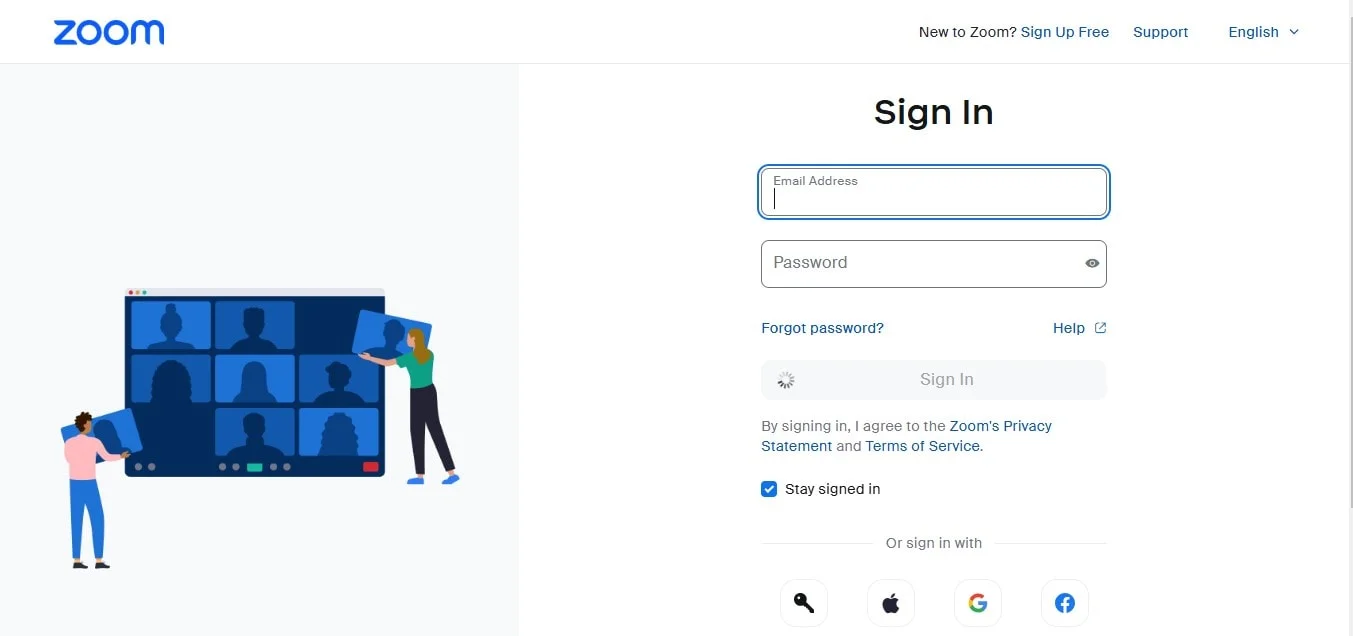
- Melden Sie sich im Webportal an:
- Gehen Sie zur offiziellen Website Zoom und melden Sie sich mit den richtigen Anmeldeinformationen an.

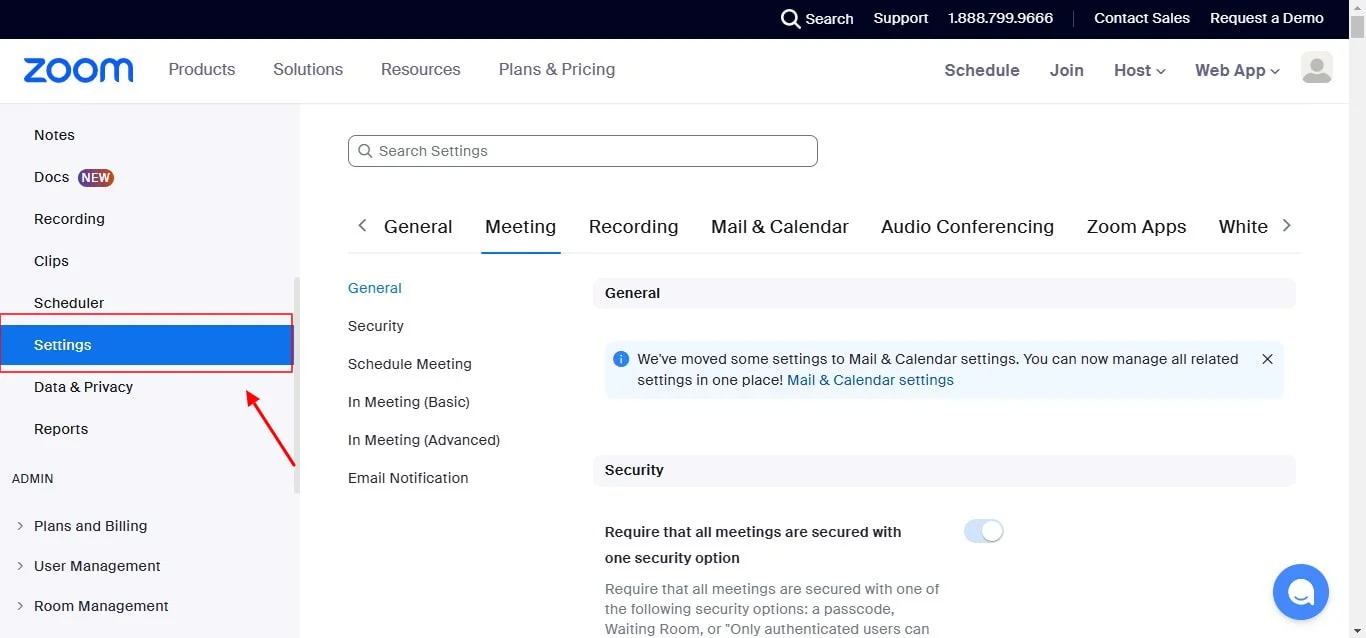
- Gehe zu deinen Kontoeinstellungen:
- Nachdem Sie sich angemeldet haben, gehen Sie zu Ihrer Einstellungsleiste im Menü auf der linken Seite Ihres Bildschirms. In diesem Abschnitt können Sie viele verschiedene Funktionen Ihrer Aufzeichnungen und Zoom-Besprechungen anpassen.
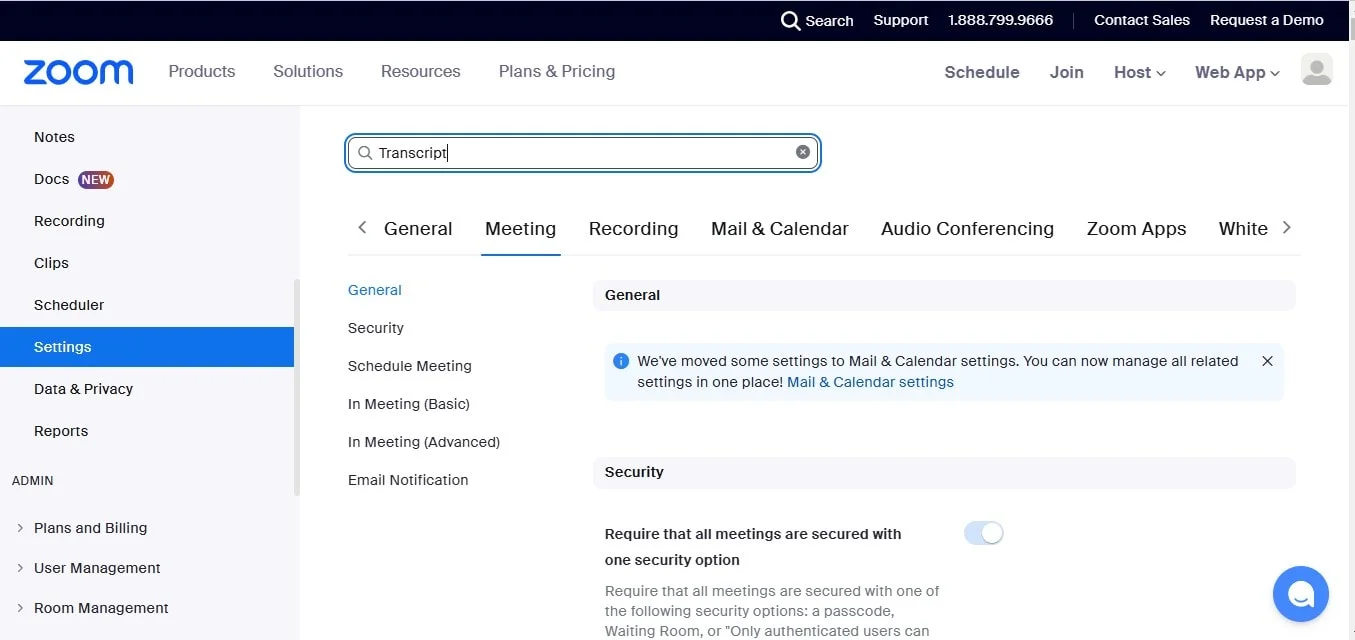
- Suche nach Transkript:
- Ganz oben auf der Seite sehen Sie eine Einstellungsleiste. Verwenden Sie diese Leiste, um nach „Transkripten“ zu suchen. Bei der Suche werden dann alle Ergebnisse für transkriptbezogene Merkmale angezeigt.
- Vollständiges Transkript aktivieren:
- Scrollen Sie nach unten zu dem Abschnitt mit der Aufschrift Meeting>In Meeting (Advanced)
- Suchen Sie die Option „Vollständiges Transkript“. Klicken Sie auf den Kippschalter, um diese Funktion zu aktivieren.
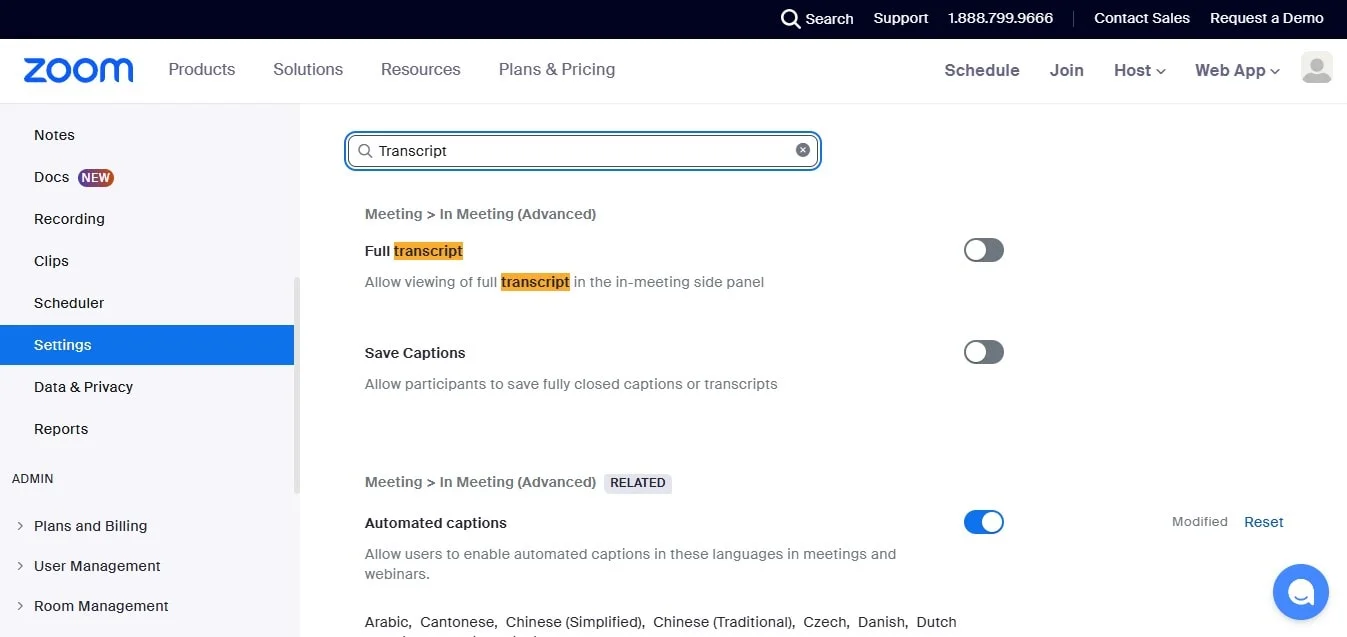
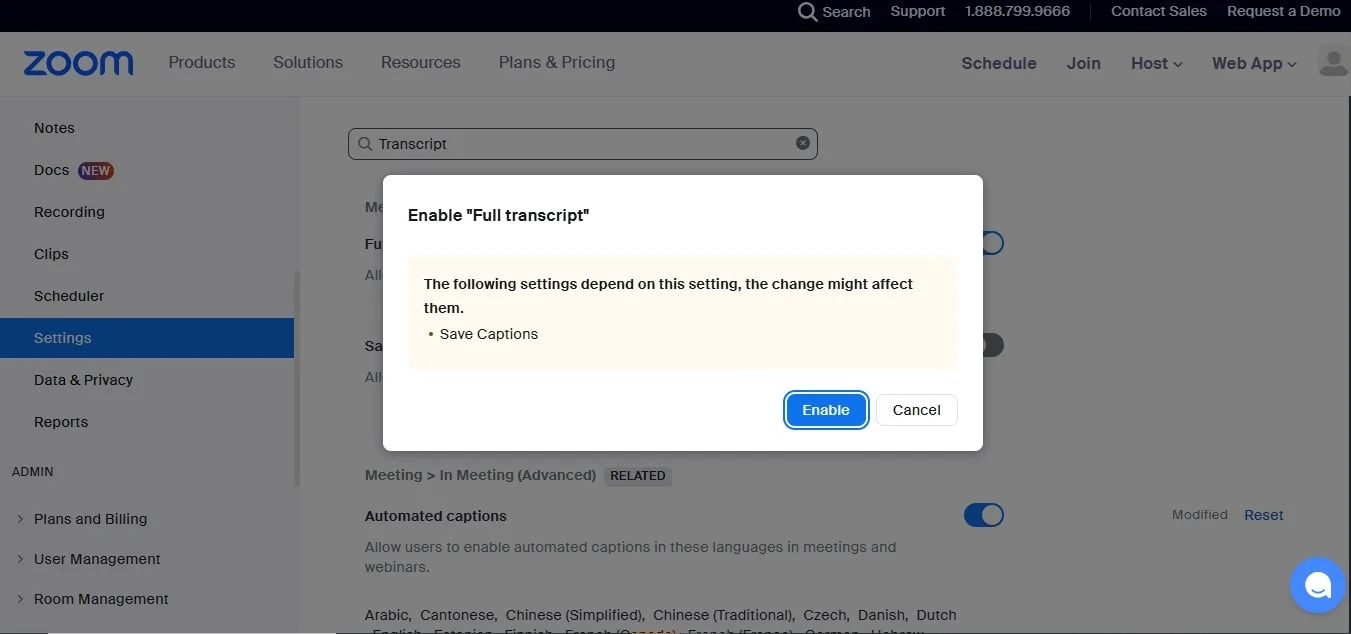
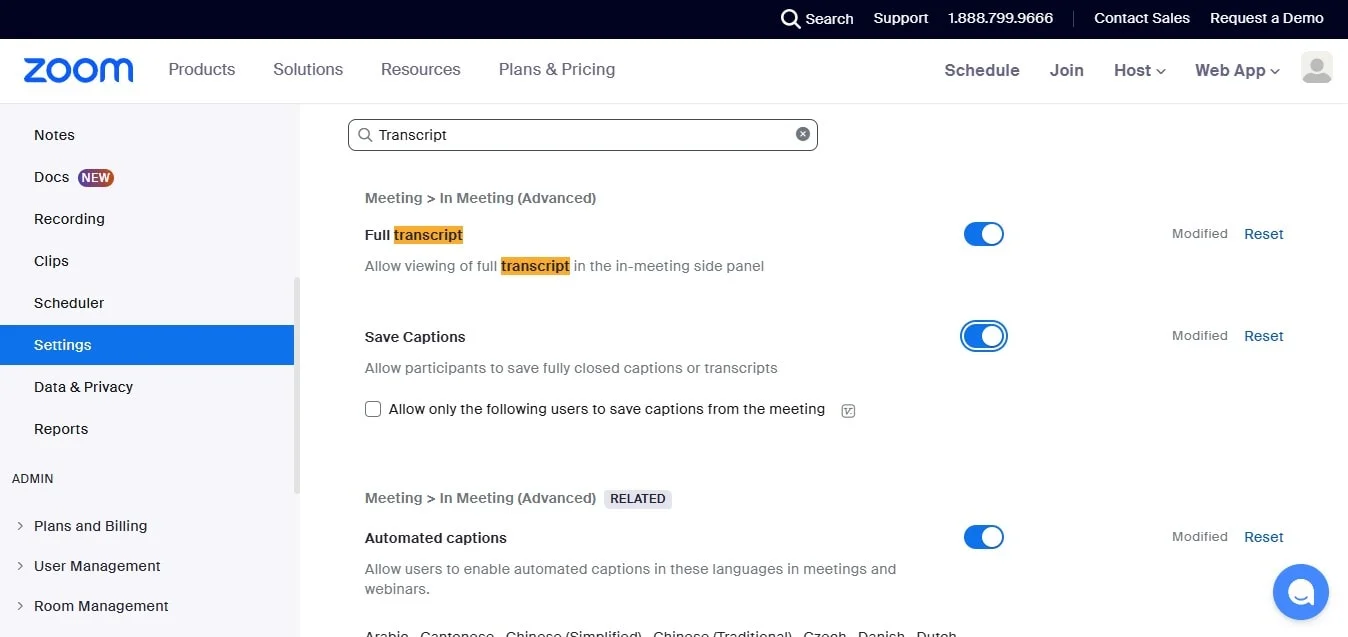
Wenn Sie diese Zoom-Transkriptfunktion aktivieren, haben Sie immer eine Textaufzeichnung der aufgezeichneten Besprechungen und der während der Besprechungen gesagten, was Ihnen hilft, auf lange Sicht organisiert zu bleiben.
So transkribieren Sie Zoom-Aufnahmen nativ
Zoom bietet eine integrierte Funktion zum Transkribieren Ihrer Besprechungen und Aufzeichnungen. Beachten Sie jedoch, dass Sie ein kostenpflichtiges Zoom-Konto wie eine Bildungs-, Geschäfts- oder Unternehmenslizenz benötigen, um mit Ihrem Protokoll auf Ihre Cloud-Aufzeichnung zugreifen zu können. Wenn Sie den Basisplan für das Zoom-Konto haben, können Sie Ihr Protokoll als normale Textdatei herunterladen.
Bezahlte Zoom-Version (für Unternehmen, Bildungseinrichtungen oder Unternehmen)
- Starten Sie ein Zoom-Meeting und greifen Sie auf die Aufnahmetaste zu.
- Wählen Sie im Drop-down-Menü „In die Cloud aufnehmen“.
- Fahren Sie wie gewohnt mit Ihrem Meeting fort und stellen Sie sicher, dass alle deutlich sprechen, um die Genauigkeit der Audiotranskription zu verbessern
- Nach Ende des Meetings verarbeitet Zoom sowohl die Aufzeichnung als auch das Protokoll, um es in der Cloud zu speichern.
- Sobald Ihr Meeting beendet ist, navigieren Sie im Zoom-Webportal zur Registerkarte „Cloud-Aufzeichnung“, indem Sie im Hauptmenü „Aufzeichnung“ auswählen.
- Wählen Sie die Zoom-Aufnahme aus, auf die Sie zugreifen möchten.
- Wählen Sie das Audio-Transkript im Aufnahmebereich aus, um auf Ihr Transkript zuzugreifen.
- Verwenden Sie das Stiftsymbol, um Transkripte direkt in Zoom zu bearbeiten.
- Wenn Sie mit Ihren Protokollen zufrieden sind, speichern Sie Ihre Änderungen und teilen Sie sie mit Ihren Besprechungsteilnehmern.
Benutzer müssen wissen, dass die Transkriptionsgenauigkeit von Zoom zwar im Allgemeinen korrekt ist, aber möglicherweise nicht immer perfekt ist. Faktoren, die die Qualität und Genauigkeit beeinflussen könnten, können Akzente, schnelles Sprechen und Hintergrundgeräusche sein.
Kostenloses Zoom-Konto
1. Zunächst müssen Sie sicherstellen, dass Sie die Transkriptionen auf der Zooms-Webseite wie oben erwähnt aktiviert haben.
2. Sobald Sie an Ihrem Zoom-Meeting teilnehmen oder es gestartet haben, klicken Sie unten auf dem Bildschirm auf „Untertitel“.
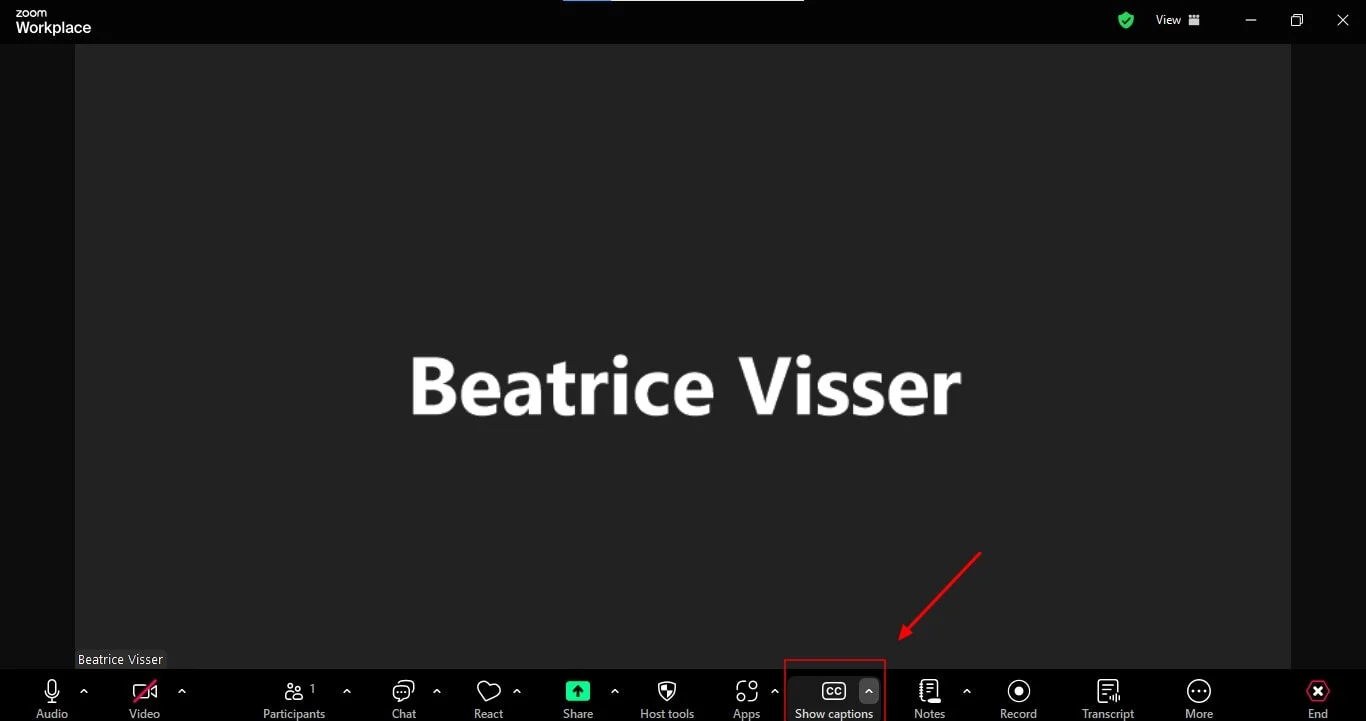
3. Klicken Sie im Popup-Menü auf „Vollständiges Protokoll anzeigen“.
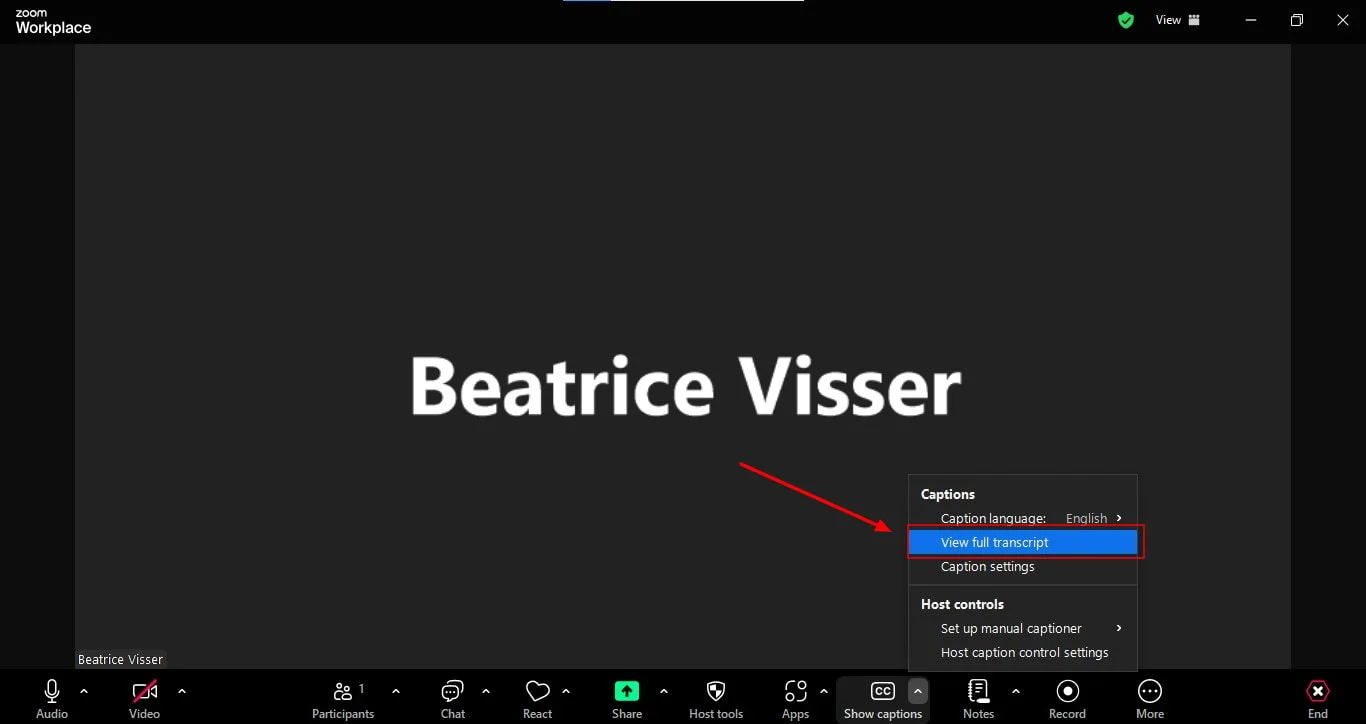
4. Das Protokoll wird auf der rechten Seite Ihres Bildschirms angezeigt.
5. Nachdem Sie gesagt haben, was in der Besprechung benötigt wurde, wird am unteren Bildschirmrand die Option „Protokoll speichern“ angezeigt.
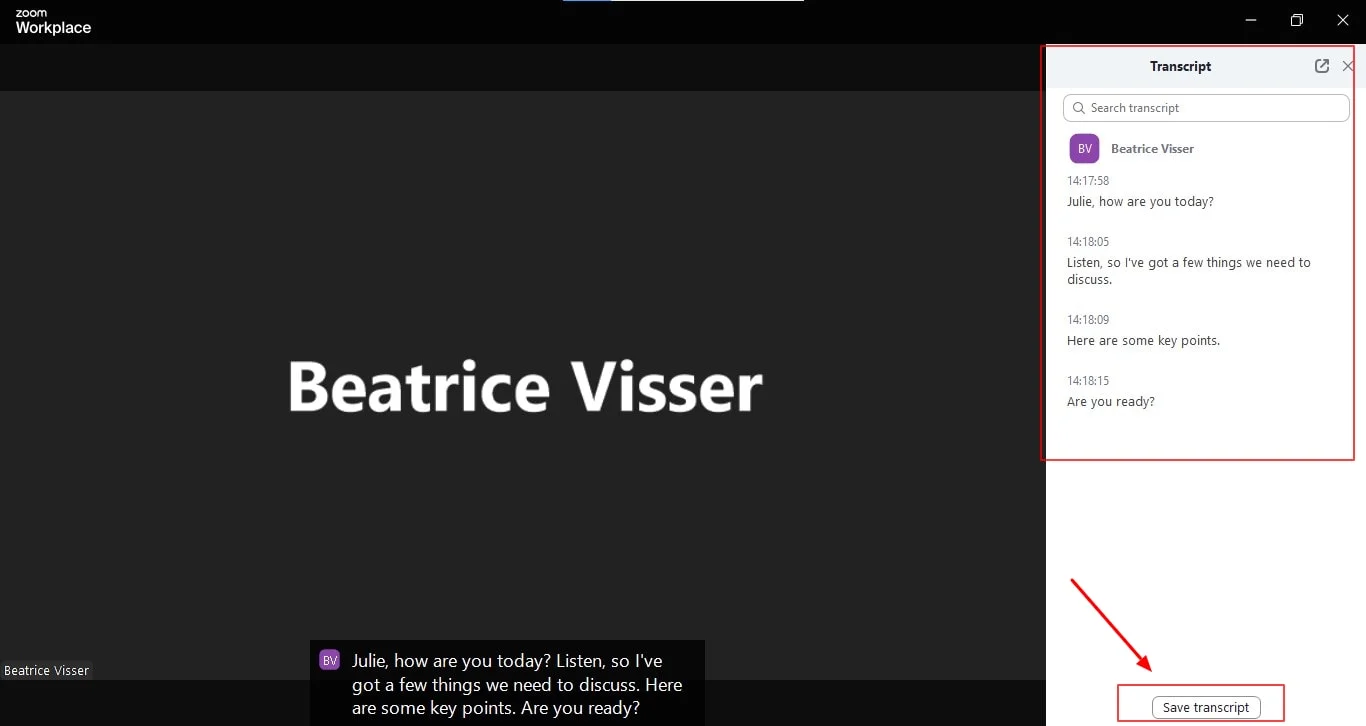
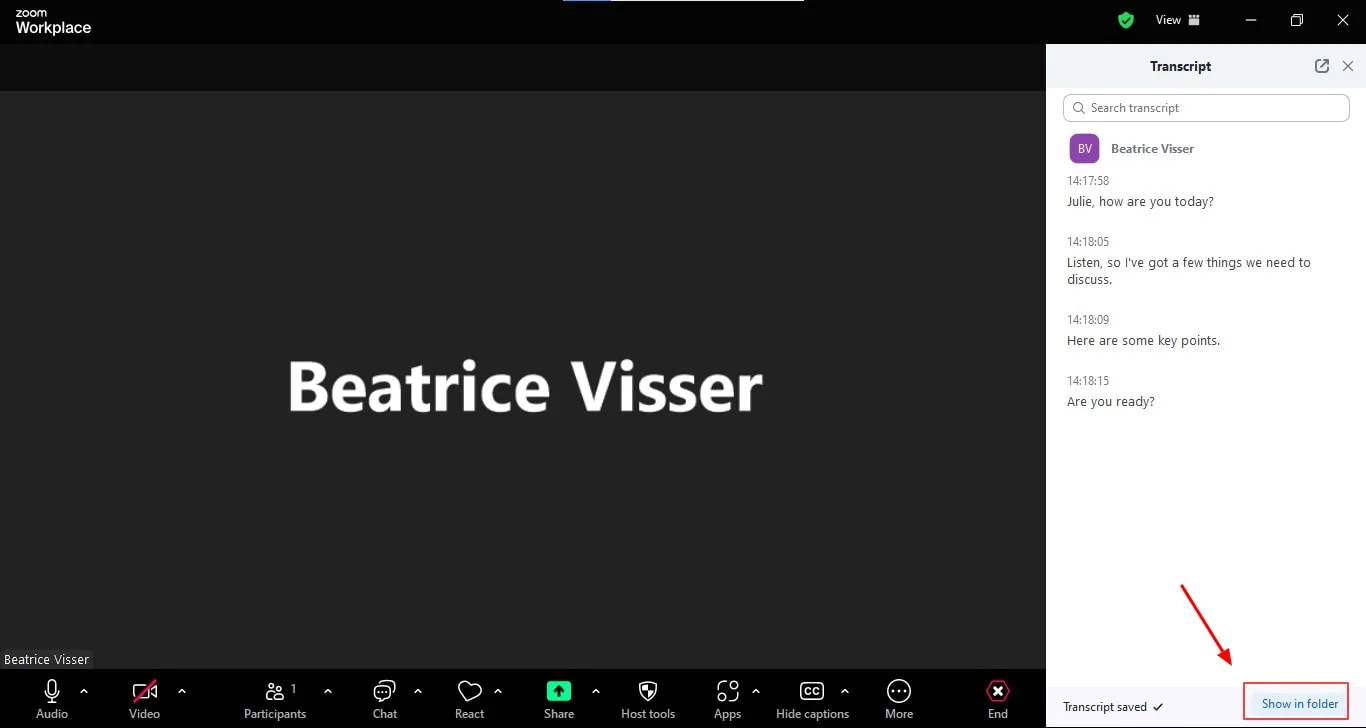
6. Sobald Sie auf „Transkript speichern“ klicken, wird „Im Ordner anzeigen“ angezeigt. Klicken Sie auf diese Option.
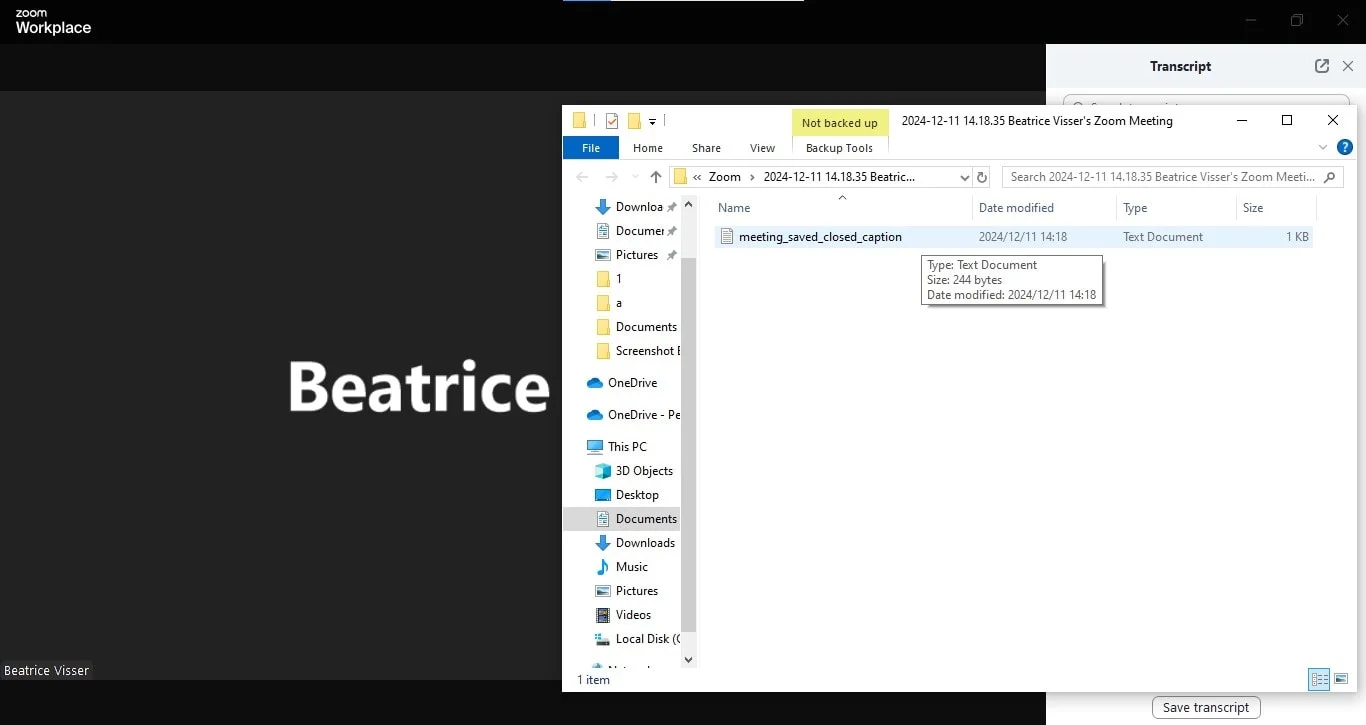
7. Es zeigt Ihnen, wo Ihr Transkript und Ihre Aufnahme gespeichert sind und in welchem Format sie gespeichert wurden.
Fazit
Das Transkribieren von Zoom-Aufnahmedateien kann großartige Einblicke bieten, um eine bessere Zusammenarbeit und Rechenschaftspflicht zu gewährleisten und wichtige Details zu erfassen. Durch das Transkribieren von Besprechungen in Text wird es einfacher, verschiedene Themen nachzuverfolgen, verschiedene Diskussionen zu verfolgen und wichtige getroffene Entscheidungen zu überprüfen. Während Zoom ein vollständiges Format und eine hervorragende Transkriptionsfunktion bietet, bietet Bluedot ein Aufnahme- und Transkriptionstool, das bei der Erstellung von Audiotranskripten zuverlässiger ist.
Bluedot kann ganz einfach Video aufnehmen, und transkribieren Sie Ihre Zoom-Meetings, um sicherzustellen, dass keine Informationen übersehen werden. Bluedot bietet durchsuchbare Transkripte mit Sprecheridentifikation und kann auch branchenspezifischen Jargon erkennen.
Bluedot bietet mehr als nur Transkription, es bietet Funktionen wie Transkriptionssoftware für Besprechungen, Vorlagen für Besprechungsbudgets, Transkriptionssoftware für Telefonkonferenzen, Transkriptionssoftware für Sitzungsprotokolle und sogar Protokoll der Unternehmenssitzung.
Bluedot hat kürzlich auch eine KI-Chat-Funktion eingeführt, die jedes Benutzererlebnis vereinfacht und Ihnen Informationen liefert, indem Sie eine einfache Eingabeaufforderung eingeben, wodurch die Interaktion mit den Besprechungsinhalten erheblich vereinfacht wird.
Kostenlose Erweiterung installieren
FAQ
Kann ich die von Zoom generierten Transkripte bearbeiten?
Ja, Sie können ein Transkript bearbeiten, das von Zoom generiert wurde. Nach Abschluss Ihres Meetings können Sie auf dem Webportal von Zoom auf Ihre Besprechungsprotokolle zugreifen. Beachten Sie, dass auf diese Transkripte nur über kostenpflichtige Konten zugegriffen werden kann. Suchen Sie in Ihrem Zoom-Konto nach der Registerkarte Cloud-Aufnahme und klicken Sie auf die Aufnahmedatei. Klicken Sie auf das Stiftsymbol, um Änderungen vorzunehmen. Sie können entweder einen Texteditor verwenden oder Ihr Transkript als herunterladen. Datei im VTT-Format und fügen Sie sie dann in ein Word-Dokument ein, um sie offline zu bearbeiten.
Wo speichert Zoom die Transkripte?
Zoom speichert Audio-Transkripte im Cloud-Aufnahmebereich, wenn Ihre Cloud-Aufnahme aktiviert wurde. Gehen Sie in Ihrem Zoom-Webportal zu Ihrem Aufnahmetab. Normalerweise finden Sie ihn unter Kontoverwaltung, um Ihnen bei der Verwaltung Ihrer Zoom-Cloud-Aufzeichnungen zu helfen. Wenn Sie sich für die lokale Aufnahmefunktion entscheiden, wird die Datei auf Ihrem Gerät gespeichert.
Wie genau sind Zoom-Transkripte?
Die Genauigkeit der Transkription von Zoom-Meetings hängt häufig von der Klarheit des Audios ab, davon, ob die verschiedenen Sprecher selbst genug sprechen, von Hintergrundgeräuschen und auch von der Qualität Ihres Mikrofons. Zoom verfügt über erweiterte Funktionen für die Audio-Transkription. Die besten Ergebnisse erzielen Sie jedoch, wenn Sie die Live-Transkripte während des Meetings aktivieren. Anschließend können Sie das Protokoll manuell bearbeiten, um eine bessere Präzision zu erzielen.






