
Das Aufnehmen von Audio auf Ihrem iPhone ist ein einfacher und bequemer Vorgang, mit dem Sie Audio in hoher Qualität für verschiedene Zwecke aufnehmen können. Egal, ob Sie ein Meeting aufzeichnen, einen Podcast erstellen oder einfach nur einen Gedanken festhalten möchten, die Voice Memo App bietet eine einfache und zuverlässige Lösung. In unserem Leitfaden erfahren Sie, wie Sie Sprachaufnahmen machen, und erhalten Tipps, wie Sie Audio in hoher Qualität aufnehmen können, um Ihr Benutzererlebnis zu verbessern.
Wenn Sie weiter lesen, erhalten Sie die besten Einblicke in das Bearbeiten und Teilen Ihrer Aufnahmen und stellen Sie gleichzeitig sicher, dass Ihr Audio klar und leicht zugänglich bleibt. Machen Sie das Beste aus Ihren iPhone-Aufnahmen, indem Sie herausfinden, wie Sie unterwegs am besten aufnehmen können.
Können Sie Audio auf einem iPhone aufnehmen?
Sie können Audio auf einem iPhone mit der Sprachnotiz-App oder sogar mit Apps von Drittanbietern in Ihrem App Store aufnehmen, wenn Sie erweiterte Funktionen für Ihre Aufnahme wünschen. Die Sprachnotiz-App ist der primäre Sprachrekorder auf iPhones. Diese Funktion bietet eine kostenlose und einfache Möglichkeit, Ihre Audiodaten aufzunehmen.
Wenn Sie eine höhere Klangqualität wünschen oder Hintergrundgeräusche reduzieren möchten, sollten Sie ein externes Mikrofon verwenden, das an Ihr Gerät angeschlossen wird. Sie können auch Audio in Ihre Notizen-App einbetten, um personalisierte Notizen zu erhalten. Mit der Nachrichten-App können Sie sogar Aufzeichnungen per Text senden.
Alle Aufnahmen werden automatisch in der Sprachnotizen-App gespeichert, wo sie bearbeitet oder für kürzere Sprachnotizen gekürzt werden können. Notizen können mit anderen Apps geteilt werden.
So nehmen Sie Audio auf dem iPhone mit Sprachnotizen auf
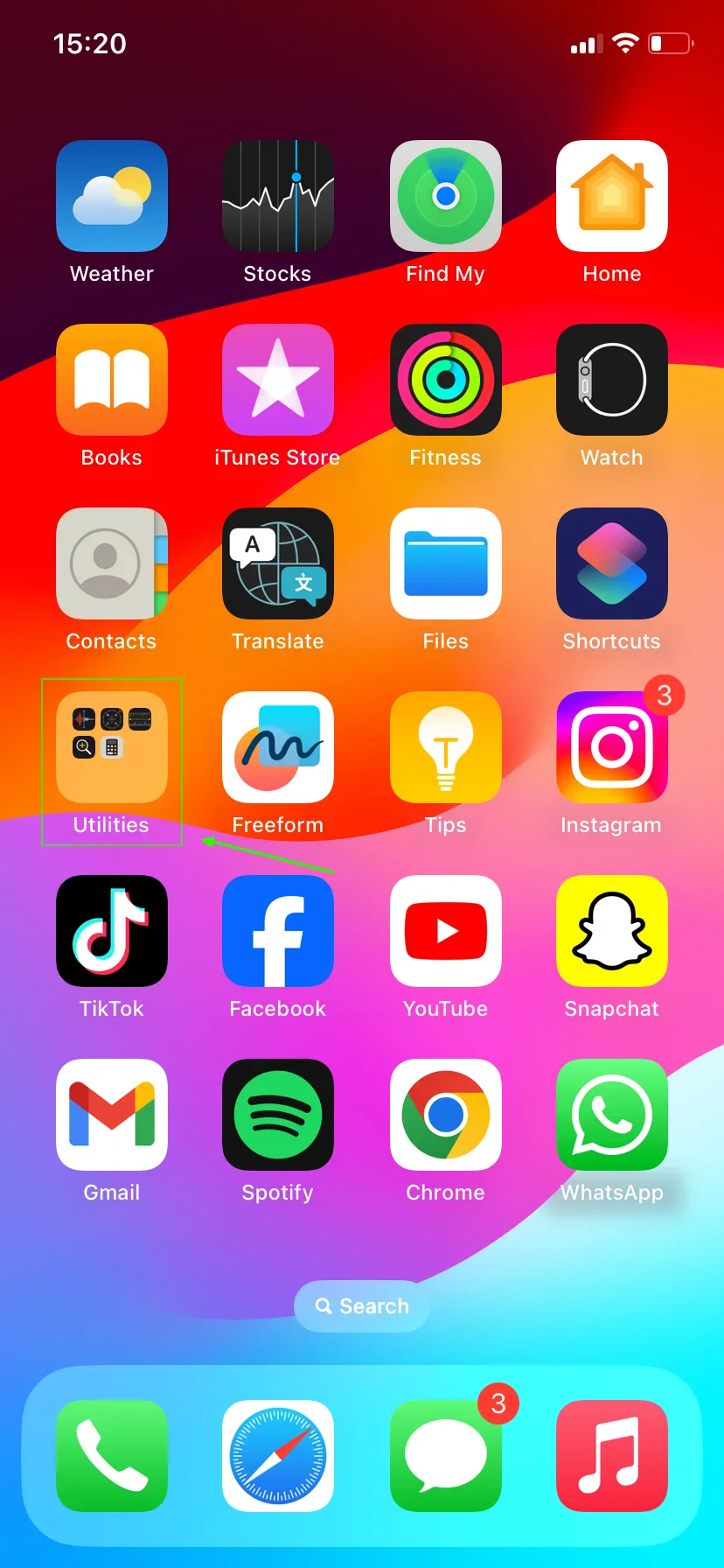
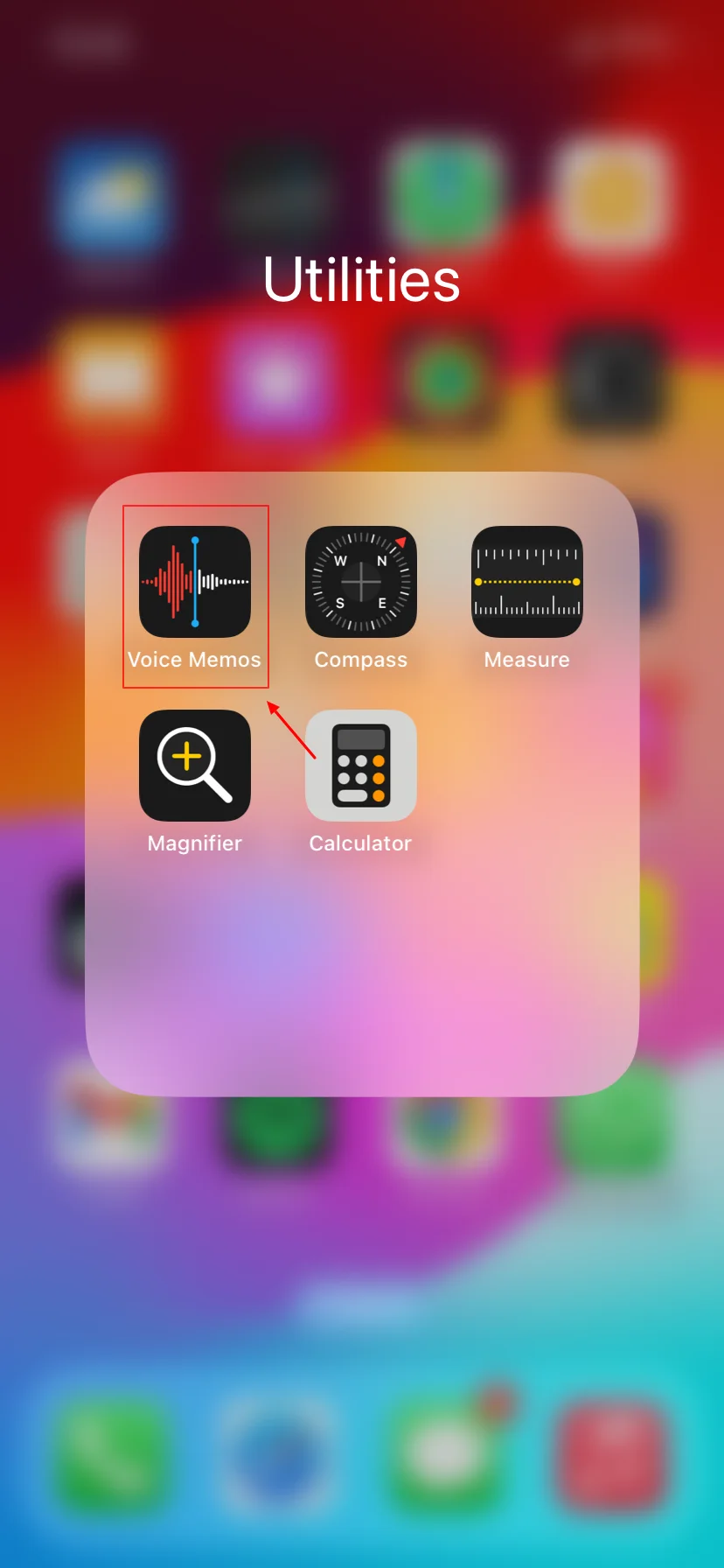
Suchen Sie die Voice Memos app und starten Sie sie
Um mit der Aufnahme auf Ihrem iPhone zu beginnen, versuchen Sie, Ihre Sprachnotizen-App auf Ihrem Startbildschirm zu finden. Wenn du sie gelöscht oder von deinem Startbildschirm entfernt hast, findest du sie in deiner App-Bibliothek. Diese kostenlose App ist auf jedem iOS-Gerät vorinstalliert und ist einer der zuverlässigsten Diktiergeräte zum Aufnehmen Ihrer Sprachaufnahmen. Sie ist auch eine großartige App zum Aufzeichnen eines Telefonanrufs.
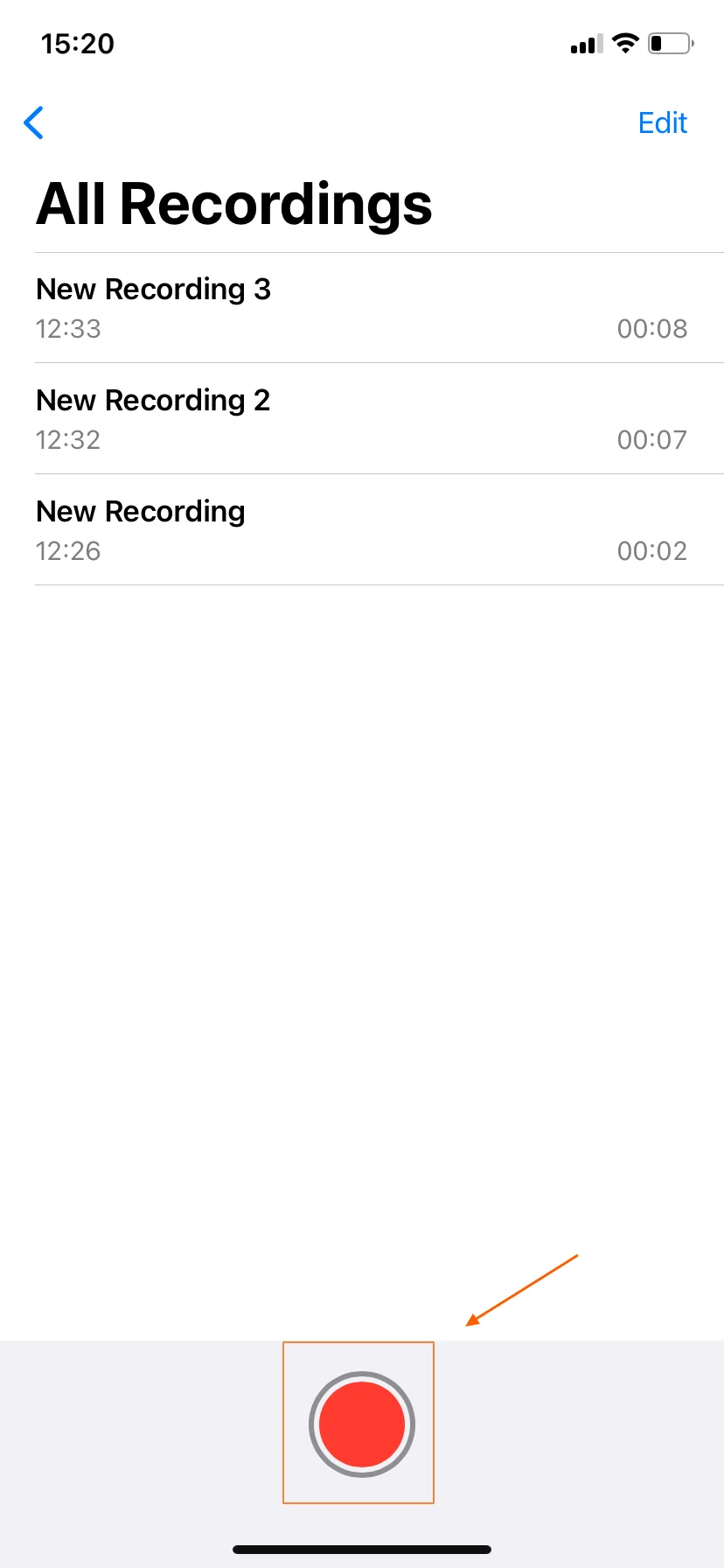
Drücken Sie die Aufnahmetaste
Sobald der Hauptbildschirm für Sprachnotizen geöffnet wurde, klicken Sie auf die rote Aufnahmetaste, um mit der Aufzeichnung von Telefonanrufen oder Sprachnotizen zu beginnen. Sie werden feststellen, dass sich die rote runde Aufnahmetaste auf der Dynamic Island in ein Quadrat verwandelt, oder das eingebaute Mikrofon in der Statusleiste zeigt an, dass gerade mit der Audioaufnahme beschäftigt ist. Um qualitativ hochwertige Audiodaten aufzunehmen, können Sie Ihr externes Mikrofon anschließen und versuchen, die Hintergrundgeräusche zu reduzieren, die den Ton stören könnten.
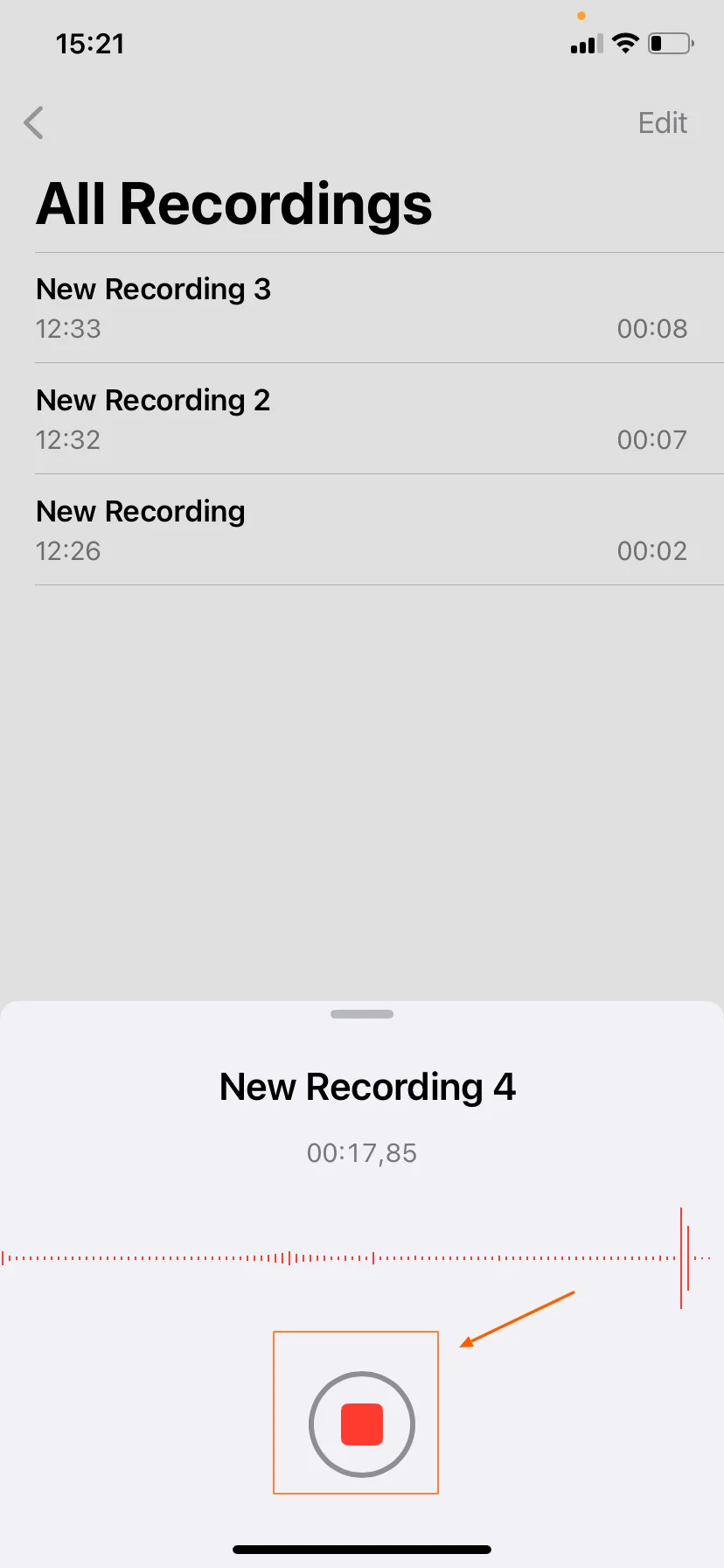
Nehmen Sie Ihr Audio auf
Achten Sie bei der Aufnahme darauf, deutlich in das Mikrofon Ihres iPhones zu sprechen, um sicherzustellen, dass Ihre Klangqualität erstklassig bleibt. Sie können diese App für verschiedene Zwecke verwenden, z. B. zum Aufnehmen von Audionachrichten, Seminaren, Aufnehmen persönlicher Notizen, Schreiben von Songs oder auch nur zum Aufnehmen eines kurzen Gedanken oder einer Idee von etwas.
Unterbrechen oder beenden Sie die Aufnahme
Um die Aufnahme anzuhalten, klicken Sie einfach auf die Pause-Taste. Um die Aufnahme zu starten, tippen Sie auf Fortsetzen. Um Ihre Aufnahme zu beenden, klicken Sie einfach auf die rote Aufnahmetaste mit einer quadratischen Form. Ihre Aufnahme wird automatisch unter den restlichen Aufnahmen als neue Aufnahme in Ihrer App gespeichert.

Benennen und speichern Sie Ihre Aufnahme
Wenn Sie auf Ihre Aufnahme klicken, können Sie auf weitere Funktionen zugreifen. Du kannst sie umbenennen, indem du auf den Namen der Aufnahme tippst, eingibst, was du umbenennen möchtest, und dann auf Speichern tippst.
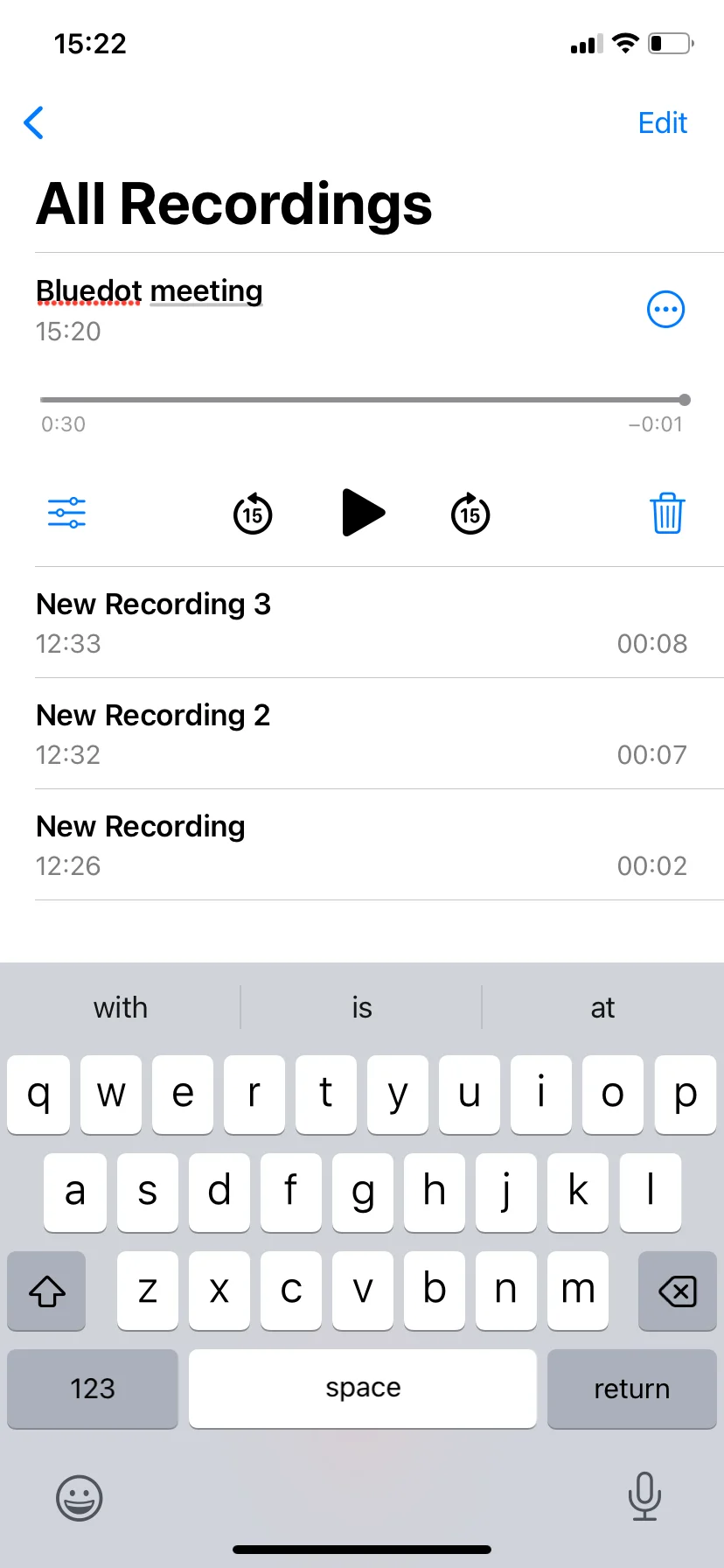
Greifen Sie auf Ihre Audiodaten zu und bearbeiten Sie sie
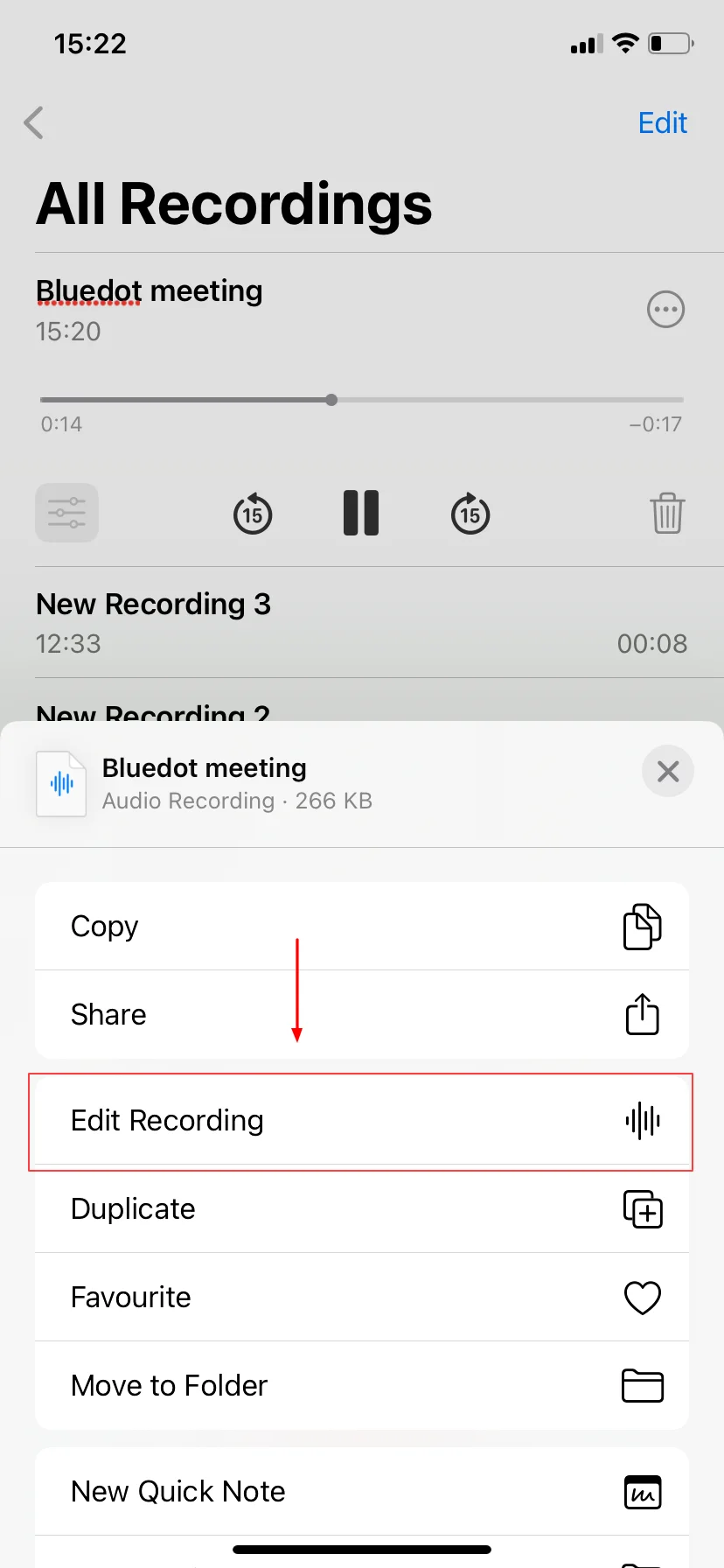
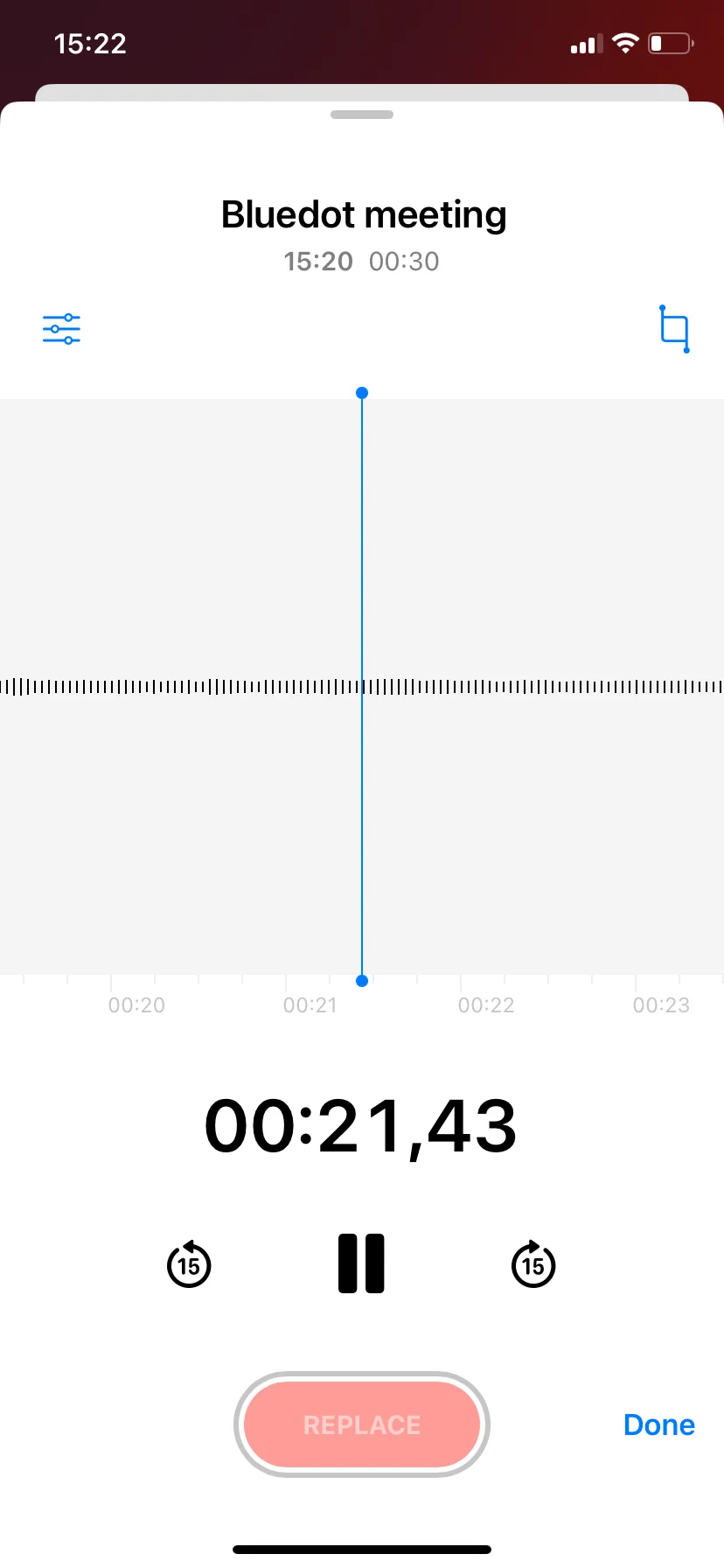
Öffnen Sie die Aufnahme Ihrer Wahl zur Wiedergabe, überwachen Sie den Aufnahmepegel und passen Sie die Wiedergabegeschwindigkeit an. Sie können die Bearbeitungsfunktion verwenden, um Ihre Aufnahmen zu bearbeiten, oder Apps von Drittanbietern mit Bearbeitungswerkzeugen herunterladen, die Ihnen beim Zuschneiden Ihrer Aufnahme helfen. Wenn Sie mit der Bearbeitung fertig sind, tippen Sie auf Speichern. Erkunden Sie Ihre Freigabeoptionen, um Ihre Audiodatei per E-Mail, Nachrichten oder über andere Apps zu teilen.
So teilen Sie eine Audioaufnahme auf dem iPhone
Wählen Sie die Aufnahme
Gehe zu deiner Sprachnotizen App und navigiere zu dem Ort, an dem deine Aufzeichnungen gespeichert sind. Klicke auf die Aufnahme, die du teilen möchtest.
Auf Optionen zum Teilen zugreifen
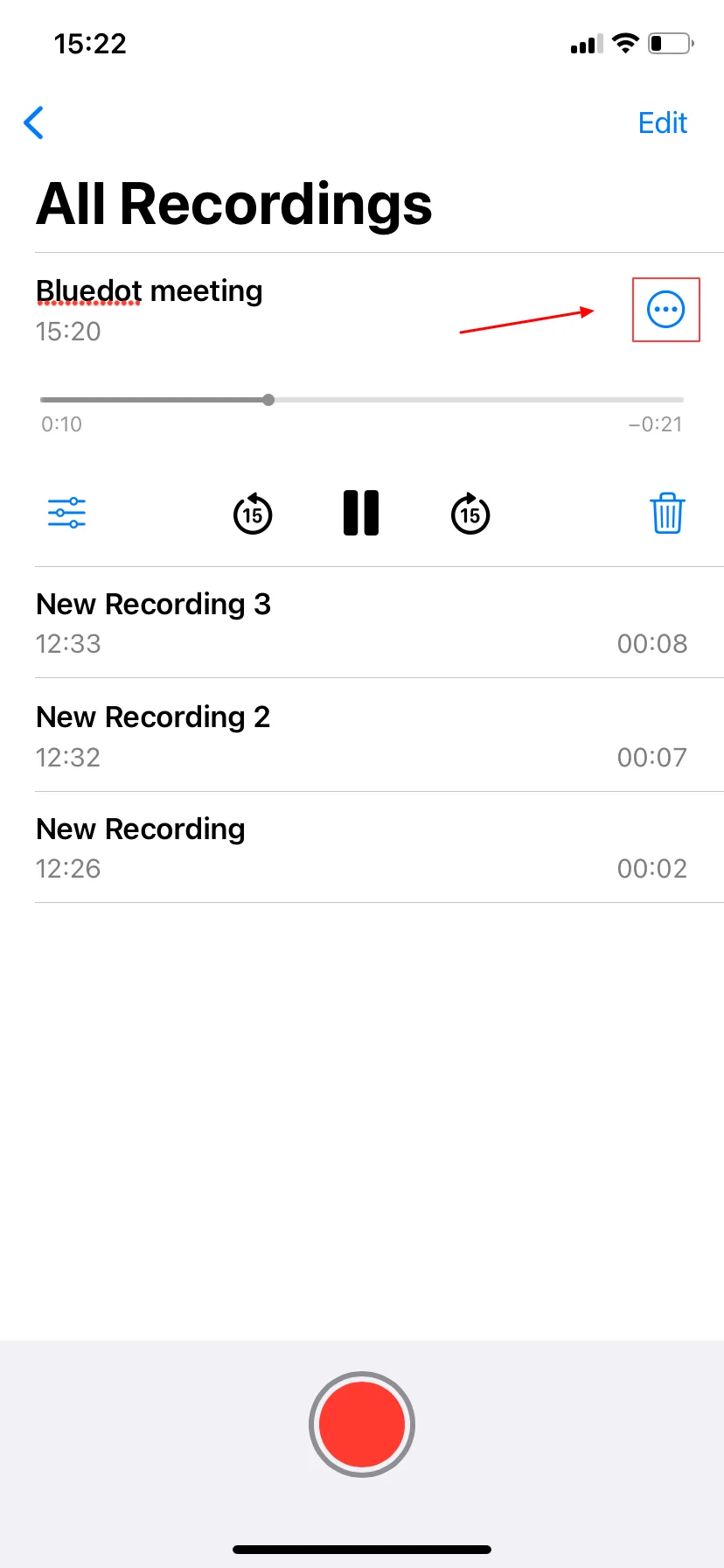
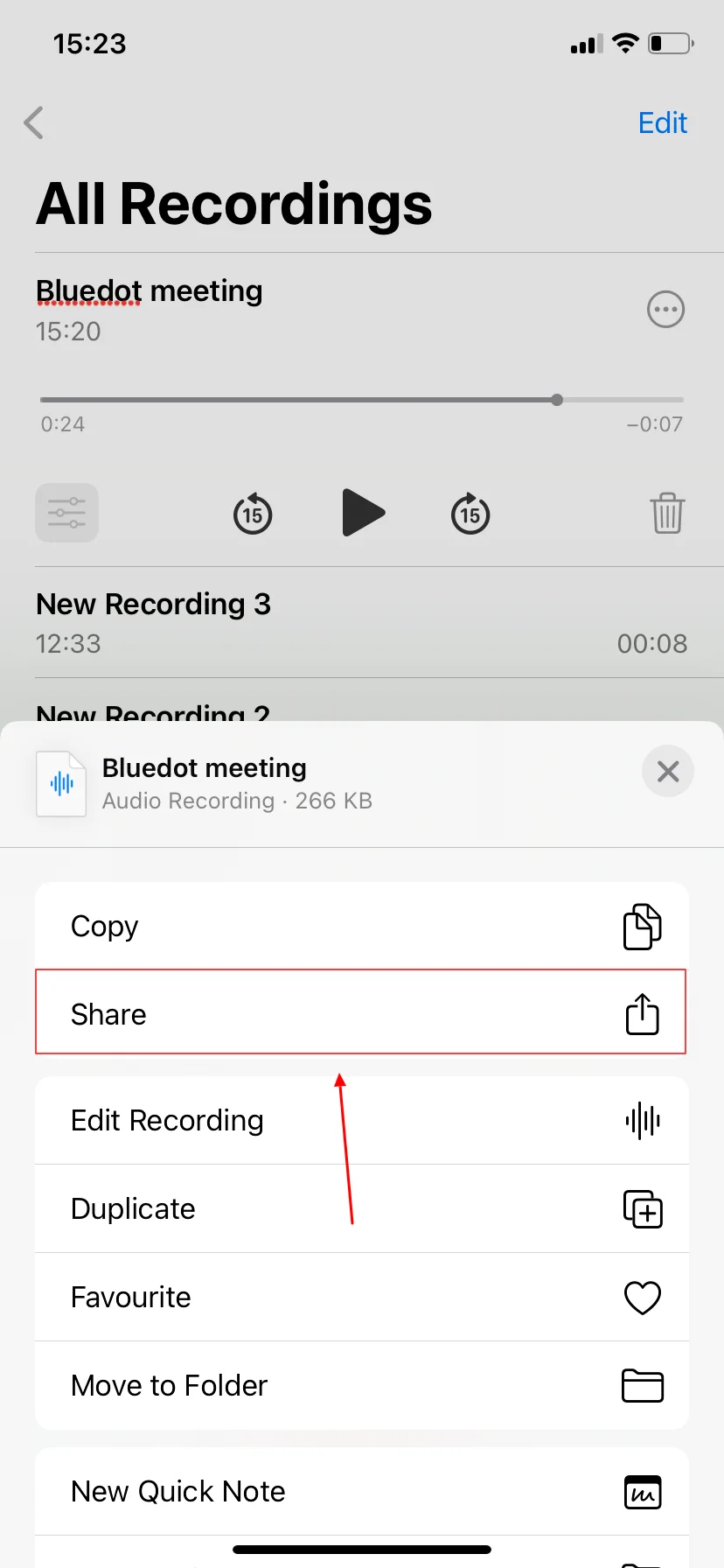
Während Ihre Aufnahme ausgewählt ist, klicken Sie auf das Dreipunkt-Menüsymbol auf der rechten Seite Ihres Bildschirms oder auf die Schaltfläche „Teilen“, um die Freigabeoptionen zu öffnen. In diesem Menü finden Sie einige Optionen für verschiedene Optionen zum Teilen Ihrer Datei.
Wählen Sie eine Option zum Teilen
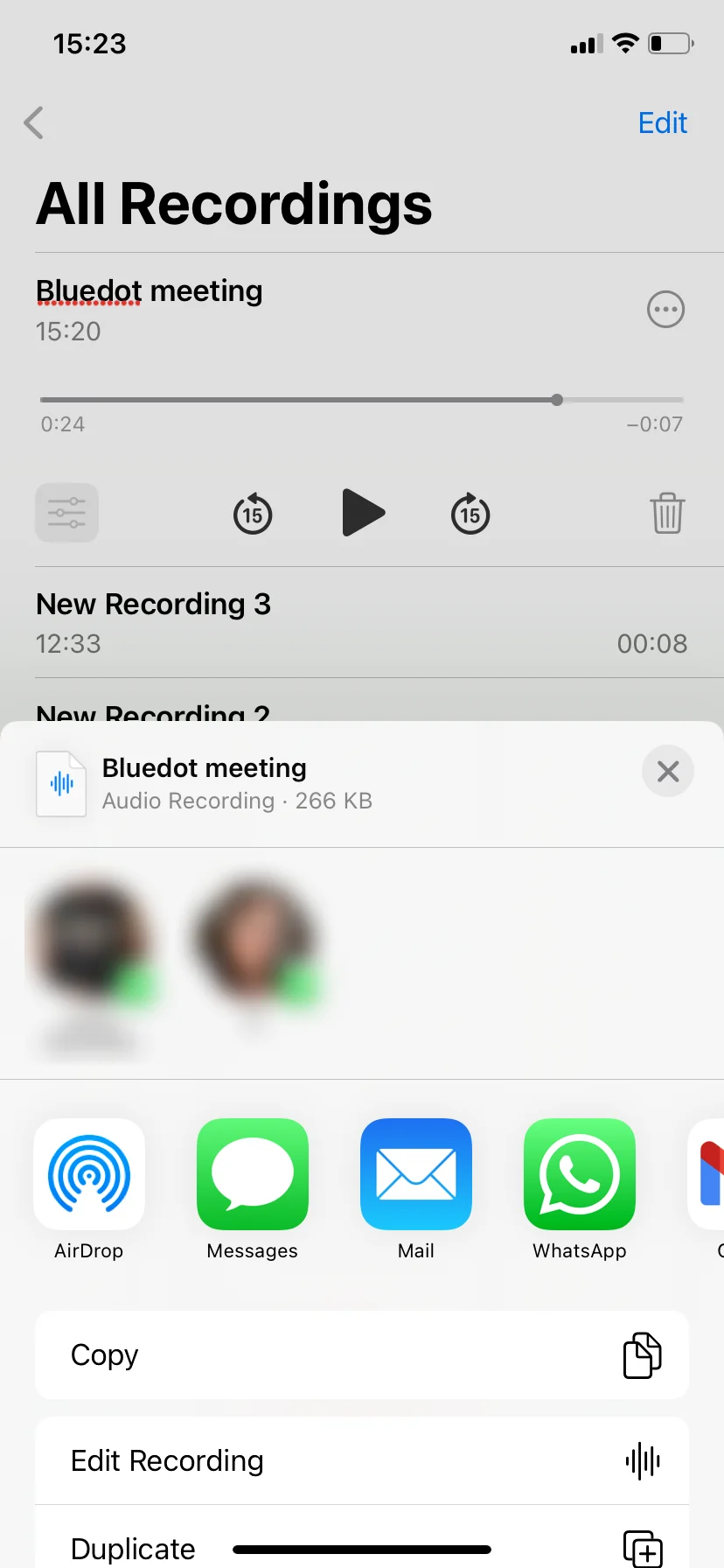
Wählen Sie Ihre bevorzugte Methode oder App wie Mail, Textnachrichten oder Airdrop, die Audiodateien unterstützt. Wenn Sie Ihre Aufnahme mit mehreren Personen teilen möchten, sollten Sie in Betracht ziehen, dafür Ihre E-Mail- oder Gruppennachrichten zu verwenden.
Schließe die Aktie ab
Folgen Sie den Anweisungen, die Sie für die App Ihrer Wahl erhalten haben, um das Teilen abzuschließen. Ihre Audiodatei wird basierend auf der von Ihnen ausgewählten Freigabemethode gesendet. Wenn du Inhalte über Airdrop teilst, stelle immer sicher, dass sich beide Geräte in ausreichender Nähe zueinander befinden und dass Bluetooth und WLAN aktiviert sind. Wenn Sie vorhaben, es als E-Mail-Anhang zu senden, stellen Sie sicher, dass die für Dateien angegebene Größenbeschränkung nicht überschritten wird.
So speichern Sie Ihre Sprachnotiz
Sprachnotiz in iCloud speichern
Dies ist der beste Weg, um sicherzustellen, dass alle wichtigen Informationen auf all Ihren Geräten immer zugänglich sind, für mindestens eine Person zu jeder Zeit. So speicherst du deine Sprachnotizen und stellst sicher, dass deine iCloud synchronisiert wird:
- Gehe zu deinen Einstellungen.
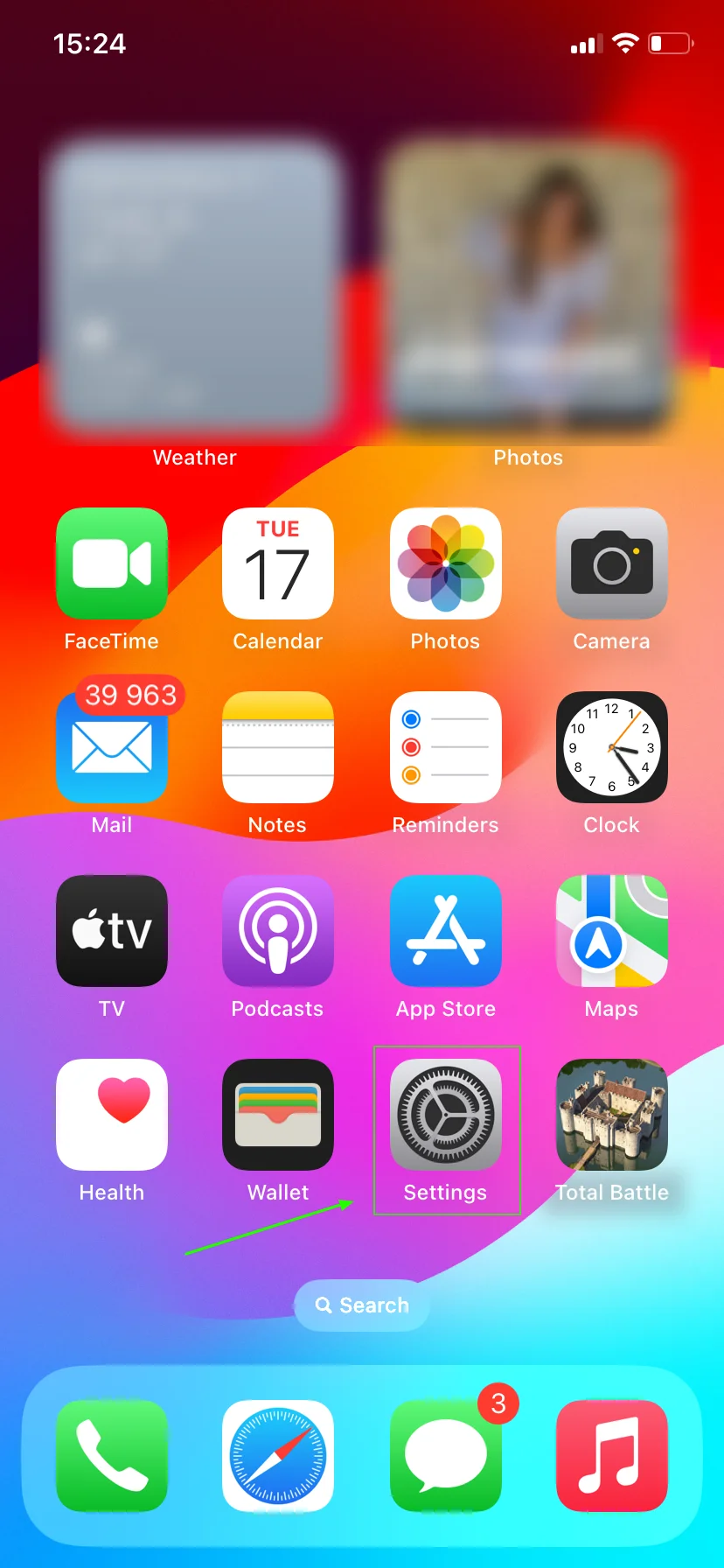
- Geh zu deinem Namen.
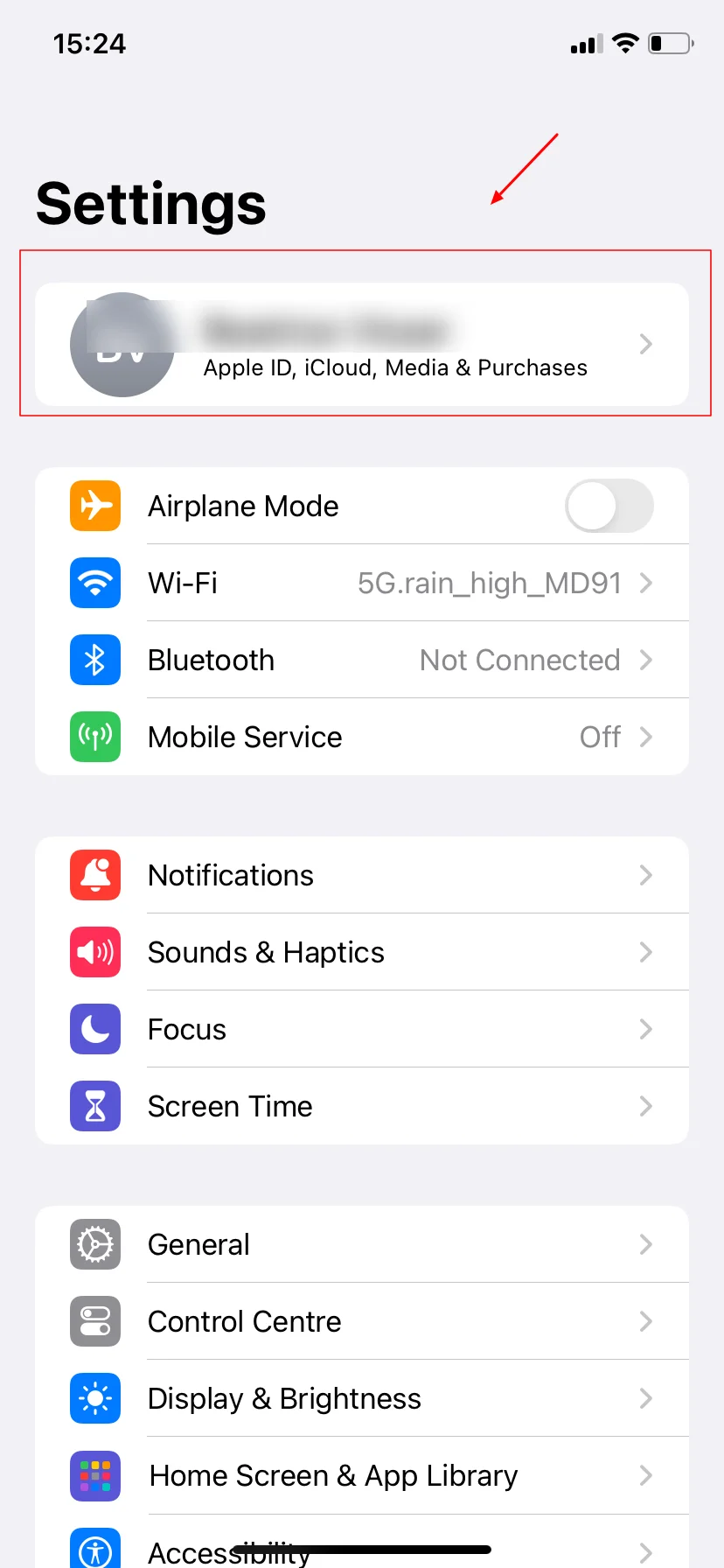
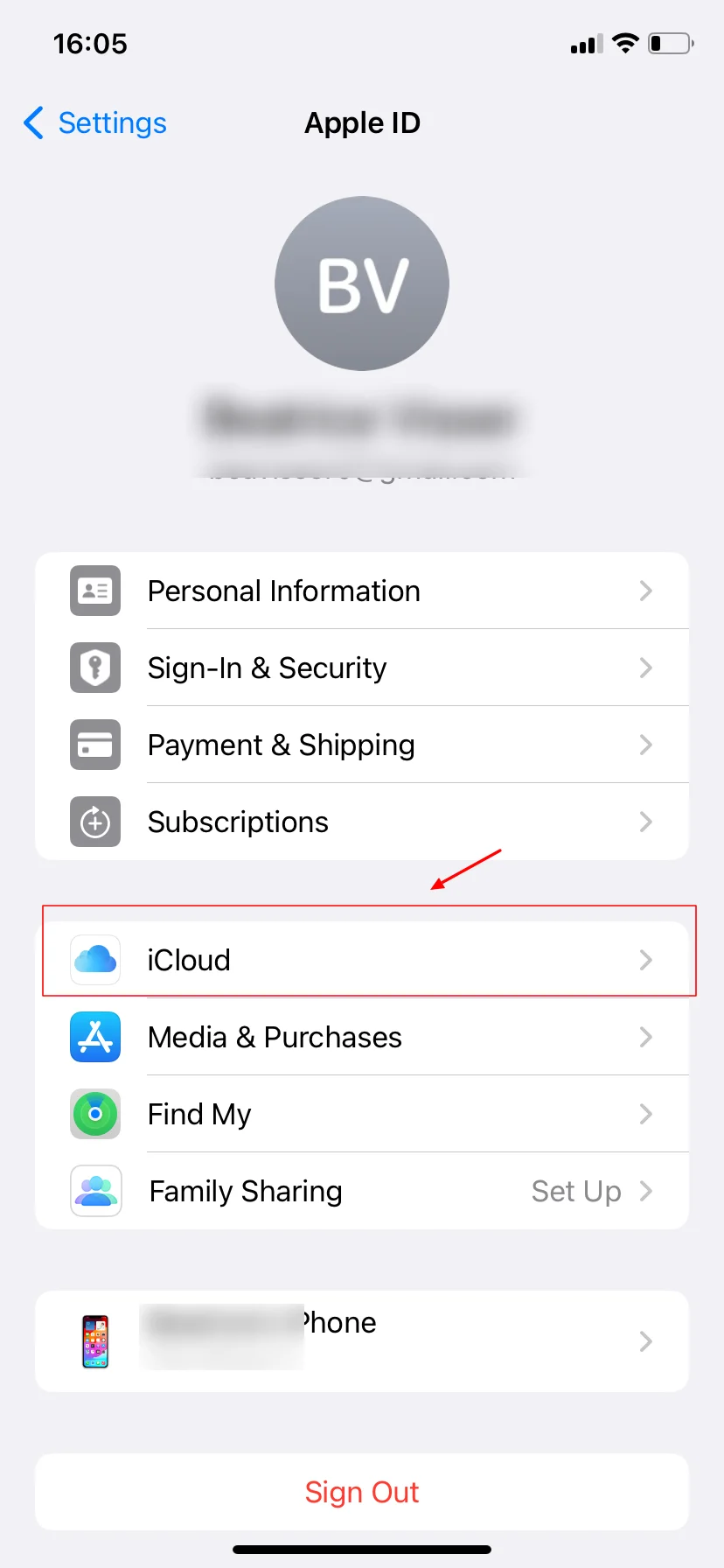
- Klicke auf iCloud.
- Aktiviere Sprachnotizen.
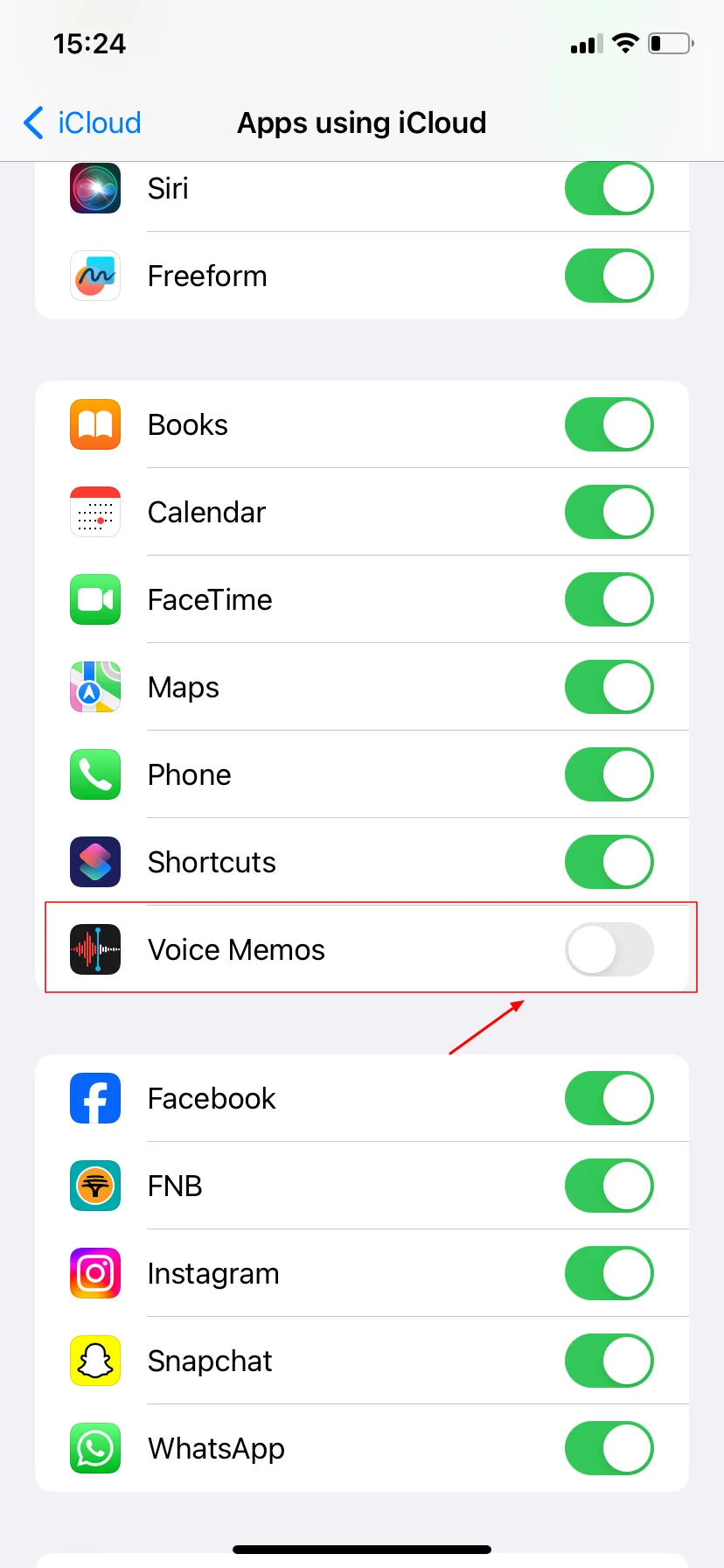
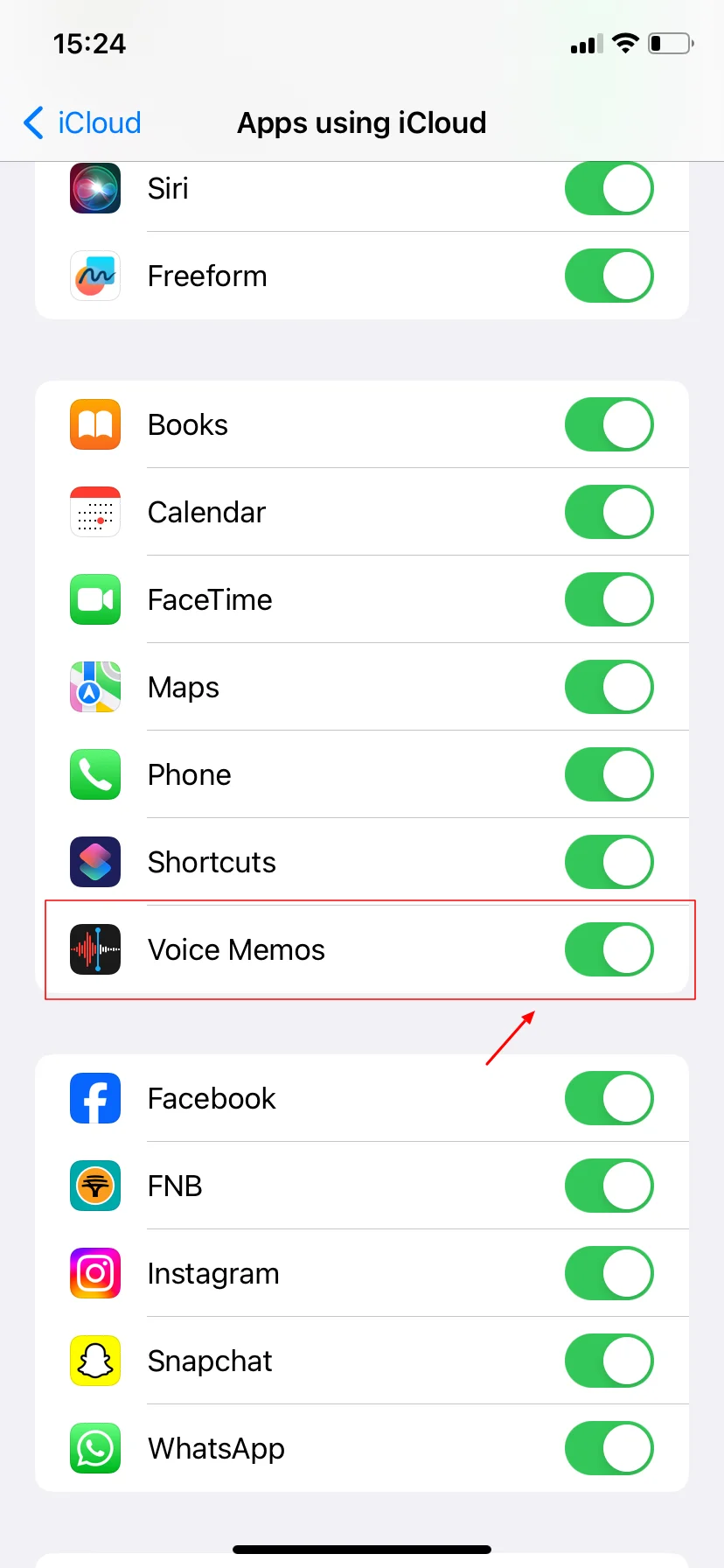
Deine Aufzeichnungen werden jetzt in iCloud Drive gespeichert, sodass du auf jedem anderen iOS-Gerät, das du besitzt, oder auf deinem Mac-Computer problemlos darauf zugreifen kannst.
Sprachnotiz in der App speichern
Standardmäßig werden Ihre Sprachnotizen in Ihrer Sprachnotizen-App selbst gespeichert. Sie können jederzeit darauf zugreifen, indem Sie zu Ihrem Hauptbildschirm und dann zu Ihrer Aufnahme-App gehen. Dies hilft auch, Speicherplatz in Ihrer iCloud zu sparen, wenn Ihre Synchronisierung deaktiviert ist.
So löschen Sie iPhone-Audioaufnahmen
Wähle deine Aufnahme
Öffnen Sie Ihre Sprachmemos-App und suchen Sie die Aufnahme, die Sie aus all Ihren Aufzeichnungen entfernen oder löschen möchten.
Wählen Sie das Symbol „Papierkorb“
Du kannst entweder auf der Aufnahme nach links wischen oder auf das Dreipunkt-Menüsymbol auf der rechten Seite tippen und es „löschen“ wählen. Die Datei wird dann in den Ordner „Kürzlich gelöscht“ verschoben, wo sie dauerhaft entfernt oder wiederhergestellt werden kann.
Fazit
Für iPhone-Nutzer ist die Sprachaufzeichnung auf einem iPhone eine effektive und dennoch einfache Möglichkeit, wichtige Audiodaten für den professionellen und privaten Gebrauch aufzunehmen, z. B. wenn Sie einen Telefonanruf aufzeichnen. Wenn es jedoch um die Aufzeichnung von Besprechungen geht, insbesondere wenn es um die gemeinsame Nutzung von Bildschirmen geht, ist Bluedot möglicherweise genau das Tool, nach dem Sie suchen.
Bluedot eignet sich nicht nur hervorragend zum Aufzeichnen und Transkribieren von Besprechungen, sondern bietet auch erweiterte Funktionen wie Interviews transkribieren, Konverter von Video zu Inhalt, einen Anruf aufzeichnen und sogar KI-Notizen generieren.
Bluedot kann auf Google Meet, Microsoft Teams und Zoom aufnehmen. Bluedot bietet auch eine neu integrierte KI-Funktion, um Ihr Erlebnis für sofortige Einblicke weiter zu verbessern, und speichert Ihre Aufzeichnungen und Transkriptionen sicher für die spätere Verwendung. Bluedot ist das perfekte Tool, um sicherzustellen, dass kein Detail übersehen wird.
Kostenlose Erweiterung installieren
Häufig gestellte Fragen
Wie lange kann ich Audio auf meinem iPhone aufnehmen?
Die Dauer, für die Sie Ihr Audio aufnehmen können, hängt tatsächlich von dem Speicherplatz ab, den Sie auf Ihrem Mobilgerät zur Verfügung haben. Solange Sie genügend freien Speicherplatz auf Ihrem Telefon haben, können Sie über einen längeren Zeitraum ohne Unterbrechungen aufnehmen. Du kannst sogar einen Telefonanruf auf einem iPhone aufnehmen mit hervorragender Audioqualität.
Kann ich gelöschte Audioaufnahmen wiederherstellen?
Ja, Sie können Ihre gelöschten Aufzeichnungen aus Ihrem Ordner „Kürzlich gelöscht“ wiederherstellen. Die Aufzeichnungen bleiben 30 Tage dort, sofern Sie sie nicht vor Ablauf der 30 Tage manuell löschen.
Kann ich meine Aufnahmen bearbeiten, nachdem ich sie gespeichert habe?
Sie können Ihre Aufnahmen bearbeiten, nachdem Sie sie gespeichert haben. Mit den integrierten Bearbeitungswerkzeugen können Sie Teile Ihres Audios bearbeiten, trimmen und ersetzen. Dies ist eine großartige Funktion, um Aufnahmen zu bearbeiten, anstatt eine neue Aufnahme zu starten, oder wenn Sie vergessen haben, die Aufnahme zu beenden, und Ihre Aufnahme zu lang ist.
Kannst du Telefonanrufe auf einem iPhone aufzeichnen?
Ja, Sie können iPhone-Anrufe mit der Voice Memo-App des iPhones aufzeichnen. Achten Sie jedoch darauf, die Person des Telefonanrufs darauf hinzuweisen, dass Sie den Anruf aufzeichnen möchten, bevor Sie mit der Aufzeichnung von Anrufen beginnen. Wenn Sie eingehende Anrufe erhalten oder wenn Sie die Option für eingehende Anrufe sehen, benachrichtigen Sie sie einfach, bevor Sie mit der Aufnahme beginnen, indem Sie auf die Aufnahmetaste klicken.






