
Ein Android-Rekorder ist ein äußerst nützliches Tool, mit dem Sie problemlos hochwertige Audiodaten direkt von Ihrem Smartphone aus aufnehmen können. Egal, ob Sie Gespräche, Vorträge, Besprechungen aufzeichnen oder einfach nur persönliche Notizen notieren, der Vorgang wird mithilfe des eingebauten Mikrofons Ihres Geräts zum Kinderspiel.
Mit dieser Funktion können Sie sicherstellen, dass Ihre Aufzeichnungen klar wiedergegeben werden, sodass sie sich perfekt für alles eignet, von schnellen Notizen bis hin zu wichtigeren Diskussionen. Bestimmte Rekorder bieten Ihnen auch nützliche Optionen, um Ihre Klangqualität zu verbessern und die Aufnahme noch einfacher zu machen.
Lesen Sie weiter, um zu erfahren, wie Sie mit einem Android-Rekorder Ihre Produktivität steigern und reale Lösungen für alltägliche Aufgaben bieten können, egal ob Sie bei der Arbeit sind oder nur Zeit mit der Verwaltung persönlicher Projekte verbringen. Es ist ein einfaches, praktisches Tool für den gelegentlichen und professionellen Gebrauch.
Was ist ein Sprach-/Audiorecorder für Android?
Eine integrierte Rekorder-App ist auf den meisten Geräten ein praktisches Tool, mit dem Sie Ihr Audio auf Ihrem Mobilgerät zum Kinderspiel aufnehmen können. So können Sie ganz einfach hochwertigen Sound aufnehmen. Ganz gleich, ob du Sprachnotizen aufnimmst, einen detaillierten Audioclub erstellst oder einfach nur das eingebaute Mikrofon deines Telefons zum Aufnehmen von Tönen verwendest, eine einfache Android-Rekorder-App kann den Zweck erfüllen
Diese Apps bieten normalerweise verschiedene Aufnahmemodi, sodass Sie je nach Bedarf zwischen einfacher Oreo-Erfassung und erweiterten Funktionen wählen können. Für diejenigen, die alle Aufnahmen verbessern und ihre Aufnahmen auf die nächste Stufe heben möchten, sollten unbedingt erstklassiges Audio aufnehmen und es entweder als Video- oder Audiodatei speichern.
Viele der besten Diktiergeräte-Apps sind im Google Play Store erhältlich und lassen sich problemlos mit Cloud-Diensten wie Google Drive synchronisieren, sodass das Packen und Teilen zum Kinderspiel wird. Egal, ob Sie Sprachnotizen für den persönlichen Gebrauch aufnehmen oder Audiodateien in professioneller Qualität erstellen, mit einer vielseitigen Diktiergeräte-App können Sie jedes Mal einen klaren, klaren Klang erzielen.
Nehmen Sie Audio mit der integrierten Voice Recorder-App auf Android auf
Die Audioaufnahme auf Ihrem Android-Handy und die Verwendung beider Rechnungsrekorder sind eine einfache Aufgabe. Folgen Sie einfach diesen Schritten:
1. Finde die Rekorder-App: Suchen Sie zunächst nach dem vorinstallierten Audiorecorder auf Ihrem Telefon. Je nach Marke Ihres Telefons kann es als „Diktiergerät“ oder ähnliches bezeichnet werden. Wenn Sie es nicht finden können, müssen Sie möglicherweise einen Audiorecorder direkt aus dem Google Play Store herunterladen.
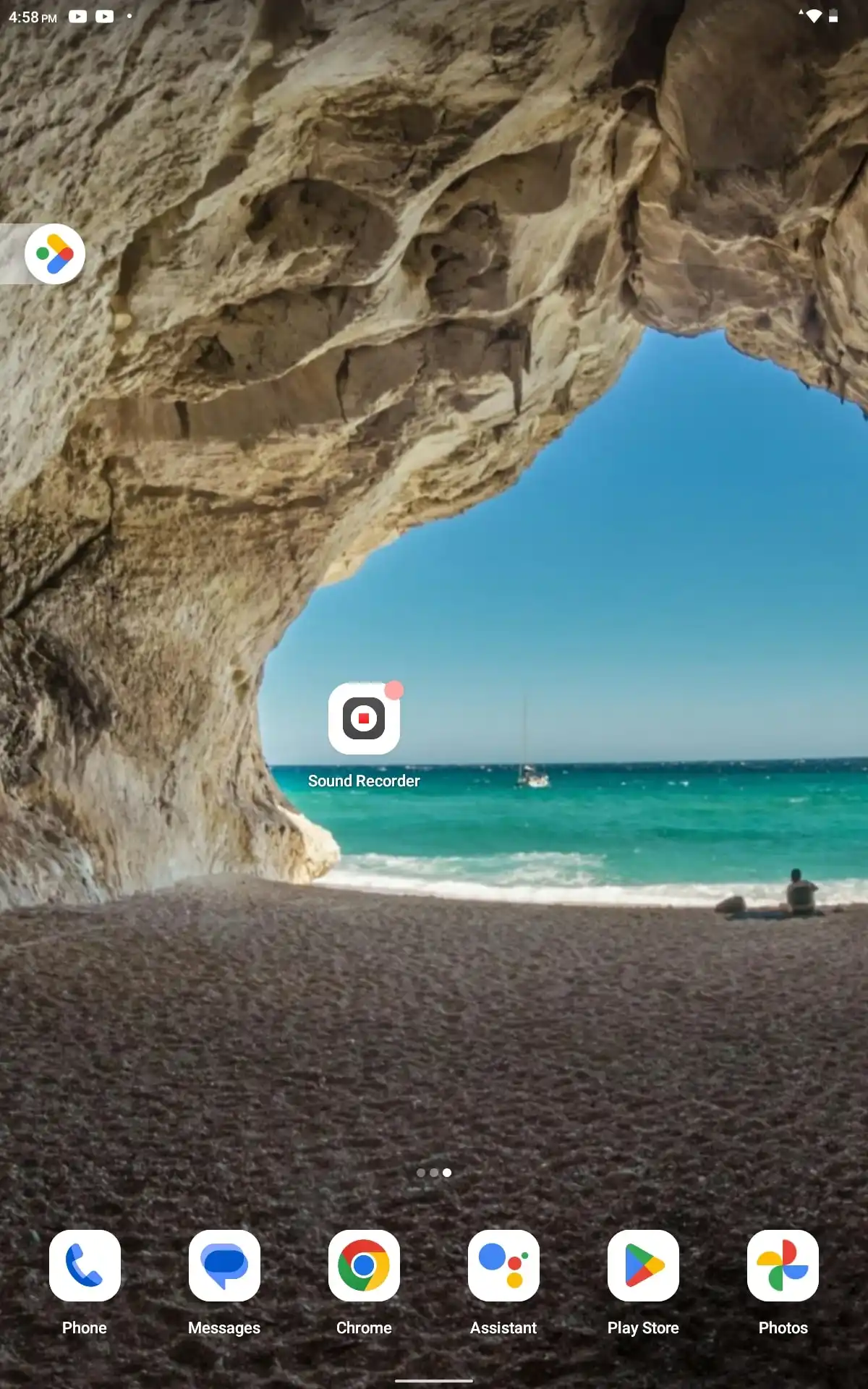
2. Öffnen Sie den Soundrekorder: Tippen Sie auf das App-Symbol, um es zu öffnen. Es werden Optionen zum Starten, Stoppen und Verwalten Ihrer Aufnahmen angezeigt.
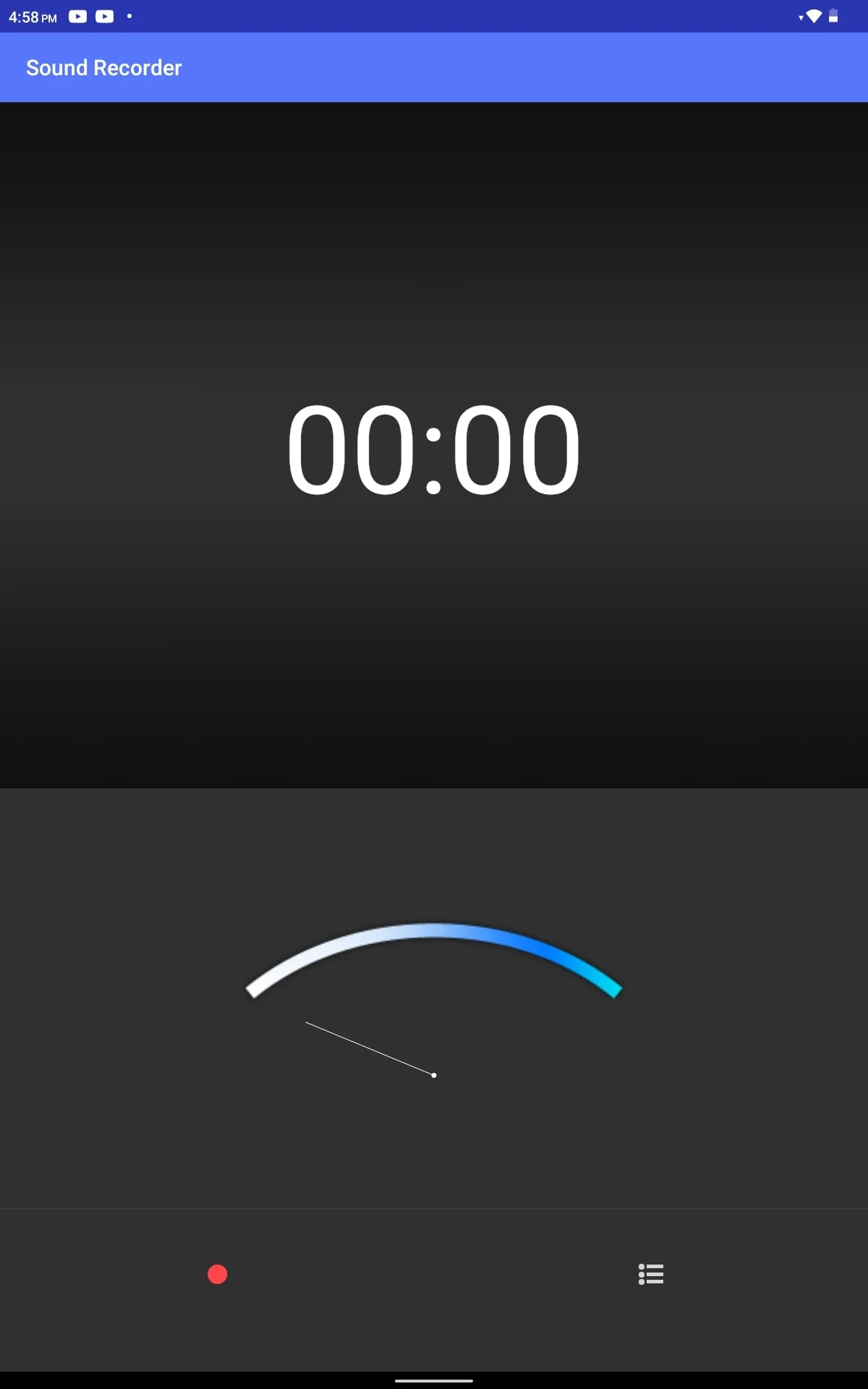
3. Aufnahme starten: Drücken Sie die Aufnahmetaste, die normalerweise ein roter Kreis ist, um die Aufnahme zu starten. Das Mikrofon Ihres Telefons nimmt den Ton auf. Stellen Sie daher sicher, dass Sie deutlich sprechen, um eine gute Qualität zu erzielen.
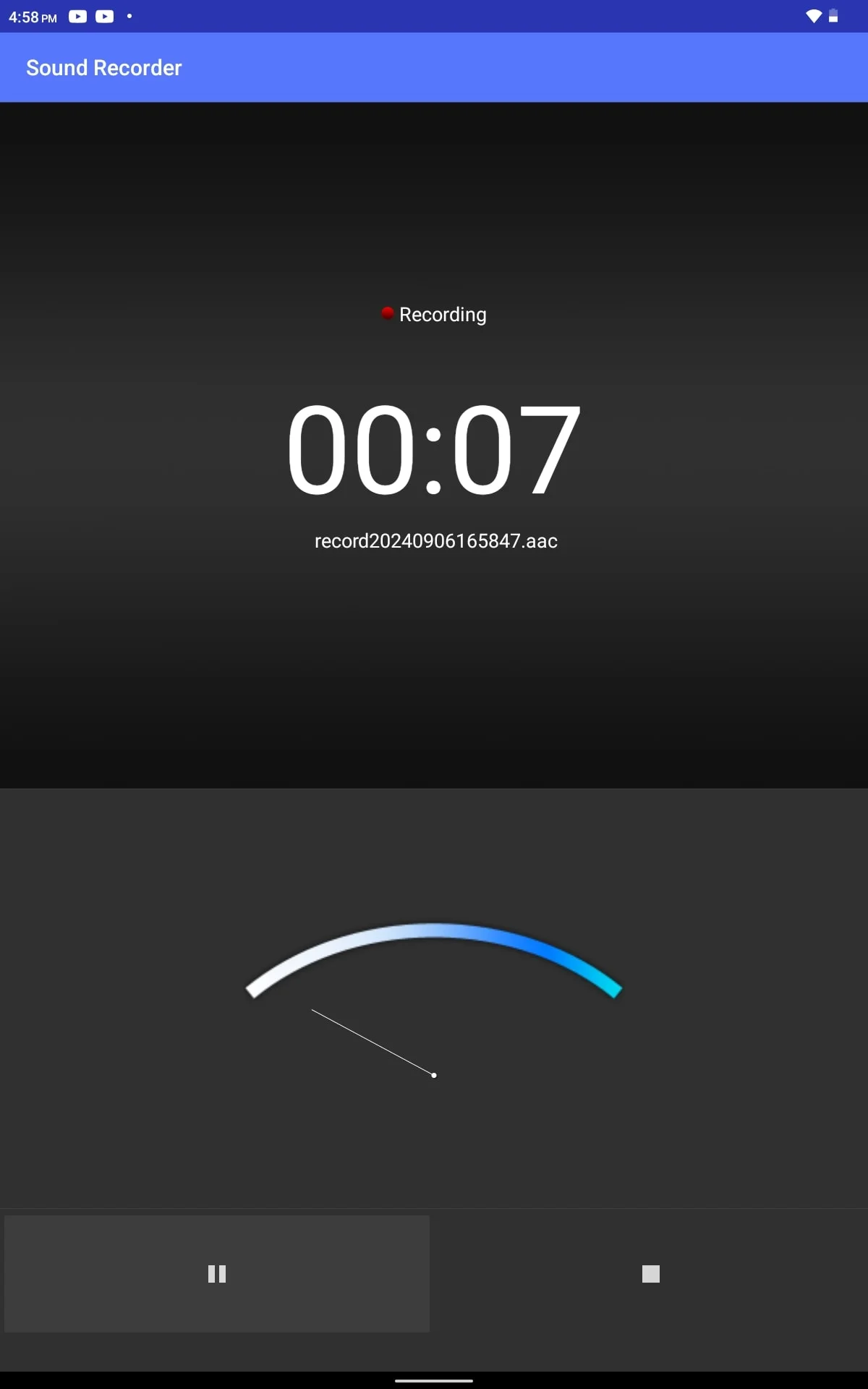
4. Überwachen und verwalten Sie Ihre Aufnahme: Während der Aufnahme können Sie die Audiopegel beobachten, um sicherzustellen, dass Ihre Stimme korrekt aufgenommen wird. Wenn Sie eine Pause einlegen müssen, tippen Sie auf die Schaltfläche „Pause“. Wenn Sie fertig sind, klicken Sie auf „Stopp“, um Ihre Aufnahme zu speichern.
5. Speichern und benennen Sie Ihre Datei: Nach dem Stoppen werden Sie aufgefordert, die Aufnahme zu speichern. Geben Sie ihr einen Namen, den Sie sich leicht merken können, und wählen Sie bei Bedarf eine Methode, um sie zu speichern.

6. Bearbeiten und teilen Sie Ihre Aufnahme: Wenn Sie die Aufnahme bearbeiten möchten (z. B. Teile davon zuschneiden), können Sie eine Audiobearbeitungs-App verwenden. Um deine gespeicherten Aufnahmen zu finden, gehe in deiner App zum Abschnitt „Aufzeichnungen“ oder „Gespeicherte Dateien“. Sie können die Datei jetzt per E-Mail teilen oder in Ihren Cloud-Speicher wie Google Drive hochladen, um auf Ihren anderen Geräten problemlos darauf zugreifen zu können.
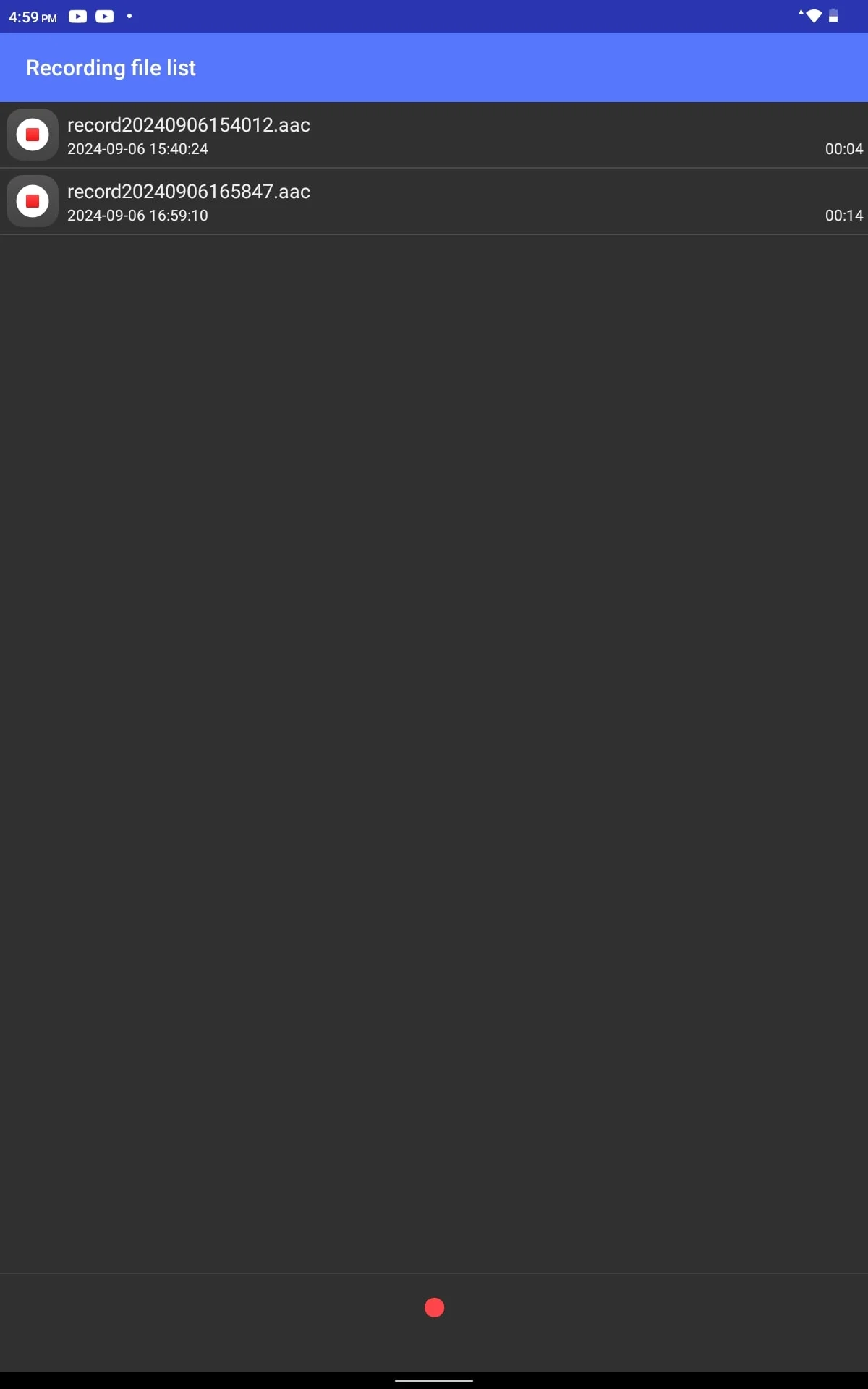
Mit dem integrierten Sprachrekorder Ihres Android-Geräts können Sie schnell und einfach Audio aufnehmen. Wenn Sie weitere Funktionen wie Sprachausgabe oder Bildschirmaufnahme benötigen, können Sie jederzeit andere Apps aus dem Google Play Store herunterladen.
Zusätzliche Audioaufzeichnungs-Apps für Android
Dolby ON
Dolby ON ist eine hochwertige Sprachaufzeichnungs-App, die von den Experten von Dolby entwickelt wurde und für ihren fantastischen Sound bekannt ist. Die App verwendet intelligente Technologie, um Hintergrundgeräusche zu reduzieren und sicherzustellen, dass Ihre Aufnahmen auch an lauten Orten klar sind. Sie können die Einstellungen auch anpassen, um den besten Sound für Ihre Bedürfnisse zu erzielen.
Wichtigste Funktionen:
- Reduziert Hintergrundgeräusche für klarere Aufnahmen.
- Sorgt für einen reibungslosen Klang, auch an lauten Orten.
- Passen Sie die Einstellungen an Ihre Aufnahmebedürfnisse an.
- Nutzt die bekannte Soundtechnologie von Dolby für hervorragende Qualität.
Vorteile:
- Tolle Klangqualität, auch unter schwierigen Bedingungen.
- Passen Sie die Einstellungen einfach an Ihre Bedürfnisse an.
- Erstellt von Audioexperten bei Dolby.
Nachteile:
- Funktioniert nicht gut mit Geräten, die keine Dolby-Geräte sind.
- Premium-Funktionen kosten extra.
Samsung Diktiergerät
Wenn Sie ein Samsung-Handy haben, ist bereits eine praktische Sprachaufzeichnungs-App integriert. Die Samsung Voice Recorder-App ist einfach zu bedienen und verfügt über ein einfaches Design, mit dem Sie mit nur einem Fingertipp mit der Aufnahme beginnen können.
Die wichtigsten Funktionen:
- Geräuschunterdrückung für klare Aufnahmen an lauten Orten.
- Unterstützt gängige Formate wie MP3, WAV und AAC für eine einfache Wiedergabe.
- Funktioniert perfekt mit Samsung-Handys für ein reibungsloses Erlebnis.
Vorteile:
- Einfach und leicht zu verwenden.
- Tolle Audioqualität.
- Passt gut zu Samsung-Geräten.
Nachteile:
- Hat nicht viele erweiterte Bearbeitungsoptionen.
- Nur auf Samsung-Handys verfügbar.
Intelligentes Diktiergerät
Smart Voice Recorder ist eine flexible App, die sich sowohl für den gelegentlichen als auch für den professionellen Gebrauch eignet. Es ist einfach zu bedienen und bietet zahlreiche nützliche Funktionen für alle Arten von Audioaufzeichnungen. Die App unterstützt verschiedene Audioformate wie MP3, WAV und FLAC und bietet Optionen wie Pause/Fortsetzen, Cloud-Backup und das Speichern Ihrer Aufnahmen mit einem Lesezeichen.
Die wichtigsten Funktionen:
- Halten Sie Ihre Aufnahmen einfach an, setzen Sie sie fort und speichern Sie sie mit einem Lesezeichen.
- Funktioniert mit den Formaten MP3, WAV und FLAC.
- Sichert Ihre Aufzeichnungen automatisch in der Cloud.
Vorteile:
- Geeignet sowohl für den gelegentlichen als auch für den professionellen Gebrauch.
- Einfaches Sichern und Teilen von Aufzeichnungen.
- Hat viele hilfreiche Funktionen.
Nachteile:
- Die Benutzeroberfläche könnte sich für einige Benutzer etwas überfüllt anfühlen.
- Für einige erweiterte Funktionen sind In-App-Käufe erforderlich.
So wählen Sie die richtige Voice Recorder-App für Sie
Die Wahl der richtigen Diktiergeräte-App für Ihr Android-Handy kann ein entscheidender Faktor sein, insbesondere wenn Sie hochwertige Audioaufnahmen aufnehmen möchten auf Android in Voice-to-Text umwandeln. Egal, ob du Sprachnotizen, Interviews oder nur den Ton von Notizen für Work aufnimmst, die Wahl der richtigen App kann einen großen Unterschied darin machen, wie klar deine Aufzeichnungen sind und wie einfach es ist, sie später zu verwenden.
Folgendes müssen Sie beachten, wenn Sie eine Audiorecorder-App auswählen, die Ihren Anforderungen entspricht:
Wisse, wofür du aufnimmst
Schnelle Sprachnotizen: Wenn Sie nur eine schnelle Idee aufschreiben oder sich eine kurze Sprachnotiz hinterlassen müssen, ist Ihr eingebauter Diktiergerät möglicherweise alles, was Sie benötigen. Diese Apps für Audioaufnahmen sind in der Regel einfach zu bedienen und eignen sich hervorragend für alltägliche Aufgaben. Möglicherweise fehlen ihnen jedoch einige zusätzliche Funktionen, wenn Sie mehr als nur einfache Audioaufnahmen benötigen.
Gute Audioqualität: Wenn Sie Interviews, Podcasts oder andere Dinge aufnehmen, für die erstklassiger Sound erforderlich ist, benötigen Sie eine App, die eine bessere Audioaufnahmequalität bietet. Sie könnten nach Apps suchen, die so konzipiert sind, dass sie selbst in den schwierigsten Umgebungen qualitativ hochwertige Audiodaten aufnehmen können.
Achten Sie auf die Audioqualität
Geräuschunterdrückung: Wenn Sie häufig an lauten Orten aufnehmen, suchen Sie nach Aufnahme-Apps ohne Unterdrückung oder Geräuschreduzierung. So stellst du sicher, dass deine Aufnahmen so klar wie möglich wiedergegeben werden, auch wenn du auf einer belebten Straße oder in einem überfüllten Raum aufnimmst.
Klarer und knackiger Sound: Für professionelle Aufnahmen benötigen Sie eine App, die Ihnen klaren Klang bietet. Funktionen wie Soundausrüstung und Bearbeitungswerkzeuge sorgen dafür, dass deine Aufnahme großartig klingt, egal was passiert.
Achten Sie auf Anpassungen und wichtige Funktionen
Bearbeitungsoptionen: Einige Apps verfügen über Bearbeitungsfunktionen, Beleuchtung und Lautstärkeregelung, sodass Sie Ihre Aufnahmen schnell anpassen können.
Aufnahmemodus: Je nachdem, was Sie aufnehmen, benötigen Sie möglicherweise Funktionen wie Pose und Fortfahren, damit Sie Pausen einlegen können, ohne die grundlegende Aufnahme beenden zu müssen. Bei einigen Apps müssen sogar die Stummschaltoptionen übersprungen werden, sodass deine Aufnahme automatisch unterbrochen wird, wenn kein Ton erkannt wird — perfekt, um nur die gesprochenen Worte aufzunehmen.
Überprüfen Sie die Gerätekompatibilität
Beides im Rekorder: Wenn Sie ein Android-Telefon verwenden, verfügt Ihr Gerät wahrscheinlich über eine Bolt-Rechnungsrekorder-App. Bitte oder einfach zugänglich und Company installiert, aber sie bieten möglicherweise nicht alle erweiterten Funktionen, die Sie benötigen. Es lohnt sich, in Ihrer App-Schublade nachzuschauen, ob Ihr Telefon dieses Tool bereits hat.
Cloud-Integration: Wenn Sie in der App oder auf mehreren Geräten auf Ihre Aufzeichnungen zugreifen müssen, wählen Sie eine App, die in Cloud-Dienste wie Google Drive integriert ist. Auf diese Weise können Sie Ihre Aufzeichnungen sichern und von all Ihren Geräten aus darauf zugreifen.
Achten Sie auf Benutzerfreundlichkeit
Einfache Oberfläche: Eine benutzerfreundliche Oberfläche kann Ihr Aufnahmeerlebnis viel reibungsloser machen. Sie benötigen eine App, mit der Sie die Aufnahme mit nur einem Klick starten und bei Bedarf einfach anhalten und beenden können. Apps mit einer Tonaufnahmetaste vorne und in der Mitte sind normalerweise am einfachsten zu navigieren.
Steuerung: Stellen Sie sicher, dass die App über einfache Steuerelemente für Funktionen wie Pause und Wiederaufnahme verfügt, insbesondere wenn Sie lange Sessions aufnehmen.
Erwägen Sie kostenlose und kostenpflichtige Funktionen
Kostenlos im Vergleich zu Premium: Mini-Diktiergeräte-Apps zur kostenlosen Nutzung. Wenn Sie jedoch zusätzliche Funktionen benötigen — es fehlen erweiterte Bearbeitungswerkzeuge, um Audio in hochwertigen Formaten aufzunehmen — müssen Sie möglicherweise auf eine kostenpflichtige Version aktualisieren
Keine versteckten Kosten: Überprüfe, ob die App für Funktionen wie Cloud-Speicher oder zusätzliche Bearbeitungsfunktionen Gebühren berechnet. Einige Apps scheinen zunächst kostenlos zu sein, fordern aber später eine Zahlung an, um bessere Tools freizuschalten.
Speicher- und Dateiverwaltung
Dateiformate: Apps bieten verschiedene Aufnahmedateiformate wie MP3, WAV oder AAC. Prüfen Sie, welche Dateitypen die App unterstützt, insbesondere wenn Sie Ihre Aufnahmen später teilen möchten.
Organisieren Sie Ihre Audiodateien gut: Suchen Sie nach Apps, mit denen Sie Ihre Aufnahmen in Ordnern organisieren können. Sie haben die Möglichkeit, Notizen oder Tags hinzuzufügen, um das Auffinden bestimmter Aufnahmen zu erleichtern. Einige Apps synchronisieren deine Aufnahmen automatisch mit deinem Cloud-Speicher, sodass du dir keine Sorgen machen musst, deine Dateien zu verlieren.
Erweiterte Funktionen für Profis
Integration von Messaging-Apps: Wenn Sie Ihre Aufzeichnungen sehen müssen, suchen Sie häufig nach Apps, mit denen Sie sie einfach über Messaging-Apps oder Social-Media-Plattformen teilen können. Bei einigen Apps kannst du sogar Sprachnotizen direkt von der App aus senden.
Transkriptionsdienste: Wenn Sie Transkriptionen Ihrer Aufnahmen benötigen, wählen Sie eine App, die eine automatische Transkription bietet. Auf diese Weise sparen Sie Zeit, wenn Sie eine schriftliche Aufzeichnung Ihres Meetings oder Interviews benötigen, da Ihre Sprachaufzeichnungen dadurch in Text umgewandelt werden.
Fazit
Wählen wie man Audio auf Android aufnimmt hängt wirklich davon ab, was Sie brauchen — ob Sie ein Gespräch oder einen Telefonanruf aufzeichnen, führt Interviews durch und zeichnet qualitativ hochwertige Audiodaten für professionelle Besprechungen auf. Mit den richtigen Funktionen können Sie sicherstellen, dass Ihre Aufnahmen Ihren Anforderungen entsprechen. Bluedot ist eine ausgezeichnete Wahl, wenn es um Apps zur Aufzeichnung von persönlichen und professionellen Anrufen geht.
Bluedot ist besonders hilfreich, wenn Sie Besprechungen aufzeichnen, auch wenn Sie Ihren eigenen Bildschirm teilen. Egal, ob Sie eine Kundenpräsentation oder eine Teambesprechung aufzeichnen, Bluedot stellt sicher, dass alles aufgezeichnet wird. Es geht nicht nur um Transkription — Bluedot bietet auch Transkription der Telefonkonferenz, Vorlagen für Besprechungen und sogar Audio-Chrome-Aufnahme, sowie einen sicheren Speicher für Ihre Aufzeichnungen, sodass Sie später jederzeit darauf zugreifen können.
Bluedot enthält jetzt eine KI-Chat-Funktion, mit der Sie dynamischer mit Ihren Besprechungsinhalten interagieren können. Egal, ob Sie für den persönlichen oder professionellen Gebrauch aufnehmen, Bluedot ist sicher, dass Sie kein wichtiges Detail verpassen.






