
Das Aufnehmen von Audio auf einem Android-Gerät ist einfach und bequem und bietet Lösungen zum Aufzeichnen wichtiger Gespräche, Besprechungen oder persönlicher Notizen. Mit dem integrierten Diktiergerät oder Apps von Drittanbietern können Sie ganz einfach Audio in hoher Qualität aufnehmen und für die spätere Verwendung speichern.
In dieser Anleitung wird Schritt für Schritt erklärt, wie Sie mit der Audioaufnahme beginnen, um sicherzustellen, dass Sie Ihre verfügbaren Tools optimal nutzen. Egal, ob Sie es mit Interviews, Präsentationen oder Erinnerungen zu tun haben, wenn Sie lernen, Audio auf Android aufzunehmen, können Sie Ihren Bedarf an schnell zugänglichem Audiospeicher lösen. Lesen Sie weiter, um wertvolle Tipps zu erhalten, die Ihr Aufnahmeerlebnis verbessern können.
Kann ich Audio auf Android aufnehmen?
Android-Geräte bieten vielseitige Optionen für die Audioaufnahme mit verschiedenen Methoden. Egal, ob Sie Audio mit einer speziellen Sprachrekorder-App aufnehmen, externe Audioquellen aufnehmen oder Aufnahmen als Audiodateien speichern möchten, Android bietet robuste Lösungen.
Sie können aus einer Reihe von Diktiergeräte-Apps wählen, die auf unterschiedliche Bedürfnisse zugeschnitten sind, sodass Sie mühelos Dateien aufnehmen und speichern können. Darüber hinaus erstreckt sich die Flexibilität von Android auch auf die Erfassung externer Audioeingänge, sodass es sich ideal für die Aufnahme von Interviews, Vorlesungen oder anderen externen Tonquellen eignet.
Mit den Funktionen von Android können Sie auch Bildschirmrekorder verwenden, die Audioaufzeichnungsfunktionen bieten, sodass Sie alles, was Sie benötigen, direkt von Ihrem Gerät aufnehmen
So nehmen Sie Audio auf einem Android-Handy mit integrierter App auf
Das Aufnehmen von Audio auf einem Android-Telefon ist dank der integrierten Sprachaufzeichnungs-App, die auf den meisten Geräten vorinstalliert ist, einfach. Egal, ob Sie externes Audio, internes Audio, Sprachnotizen oder beides aufnehmen möchten, diese Anleitung führt Sie Schritt für Schritt durch den Vorgang. Mit nur wenigen Fingertipps können Sie hochwertige Audioaufnahmen aufnehmen und sie als Audiodateien direkt auf Ihrem Android-Gerät speichern.
Öffnen Sie die Voice Recorder-App
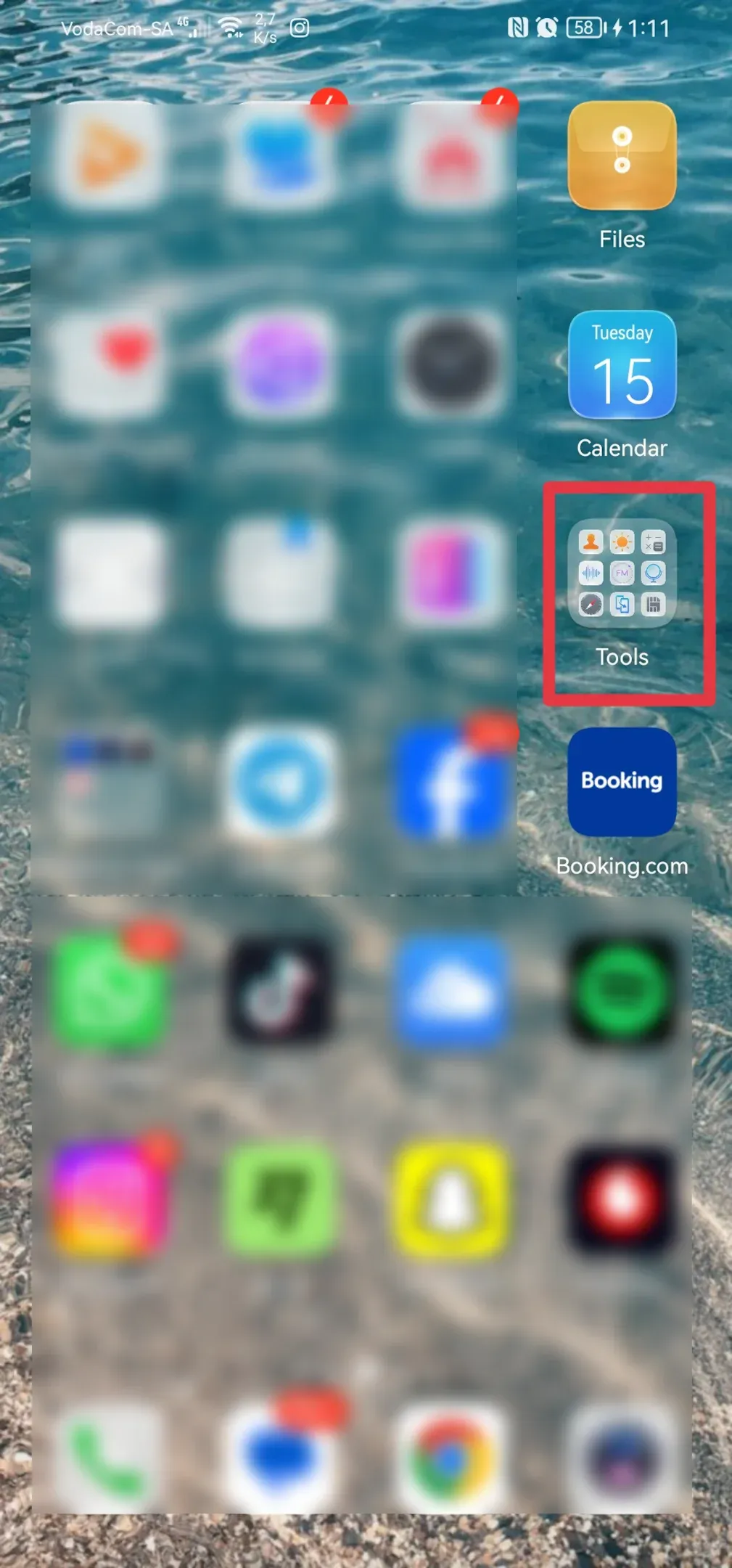
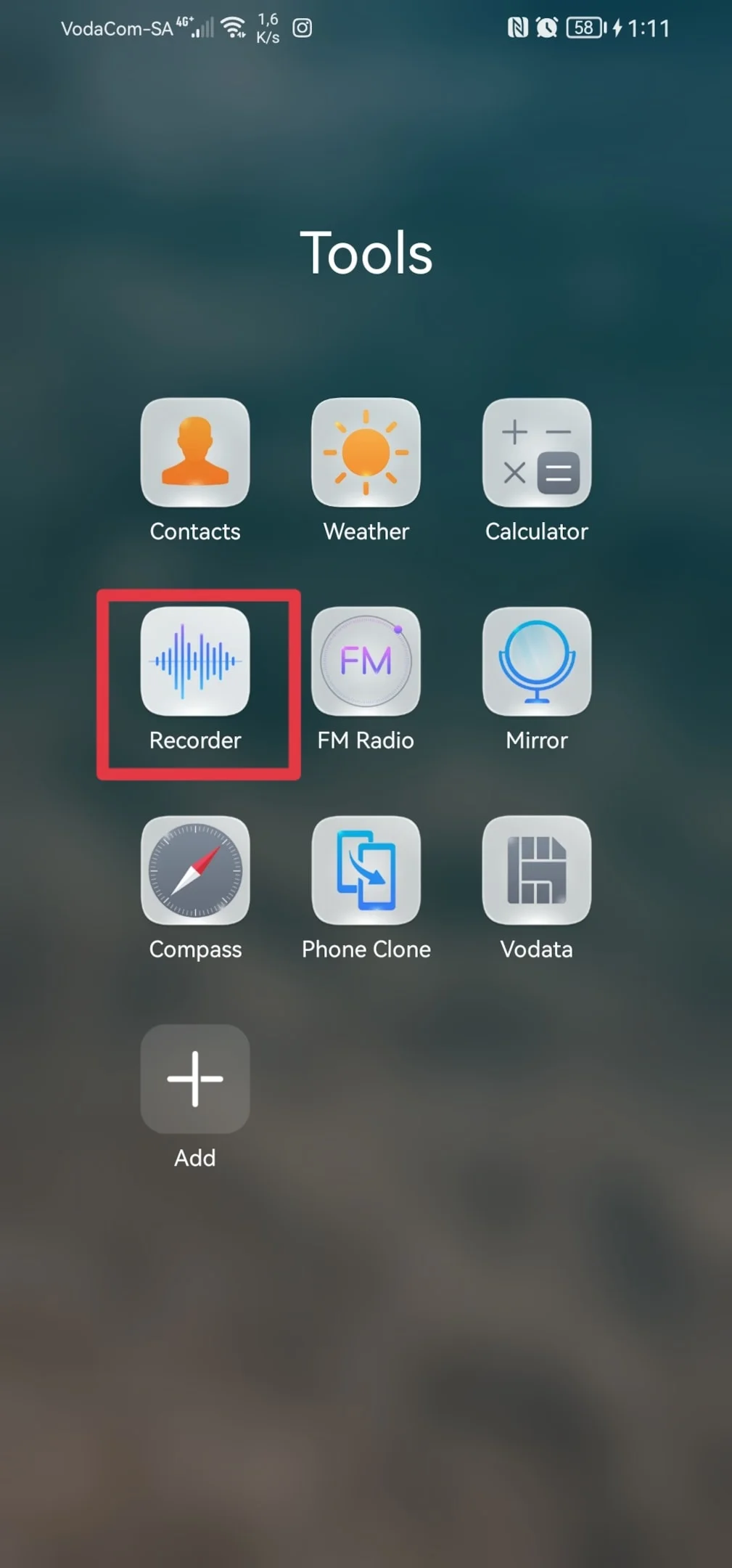
Um loszulegen, müssen Sie die Voice Recorder-App auf Ihrem Telefon suchen. Diese App finden Sie normalerweise in Ihrer App-Schublade unter Namen wie „Voice Recorder“ oder „Sound Recorder“. Wenn Sie Probleme haben, sie zu finden, können Sie sie auch über die Suchleiste Ihres Telefons suchen.
Für diejenigen, die diese App nicht vorinstalliert haben, können Sie ganz einfach eine ähnliche Audiorecorder-App aus dem Google Play Store herunterladen. Mit diesem integrierten Diktiergerät können Sie Ton aufnehmen, ohne Anwendungen von Drittanbietern installieren zu müssen. Dies macht ihn zu einer schnellen und effizienten Lösung für die Aufzeichnung wichtiger Momente, Vorträge oder Besprechungen.
Passen Sie Ihre Einstellungen an
Bevor Sie mit der Audioaufnahme beginnen, ist es wichtig, die Einstellungen der App zu überprüfen und an Ihre Bedürfnisse anzupassen. Je nach Modell Ihres Android-Geräts haben Sie möglicherweise die Möglichkeit, das Format und die Qualität der Audiodatei auszuwählen. Darüber hinaus können Sie bei einigen Geräten zwischen der Aufnahme von externem Audio über das Mikrofon Ihres Telefons und der Aufnahme von internem Audio wechseln. Dabei handelt es sich um den Ton, der von Apps oder Medien auf Ihrem Gerät erzeugt wird.
Diese Einstellungen können einen großen Unterschied machen, wenn es darum geht, sicherzustellen, dass die Aufnahmequalität Ihrer Aufnahmen klar ist und Ihren Anforderungen entspricht, insbesondere wenn Sie den Rekorder für professionelle Zwecke wie Interviews oder Präsentationen verwenden.
Klicken Sie auf die Schaltfläche Sound Record
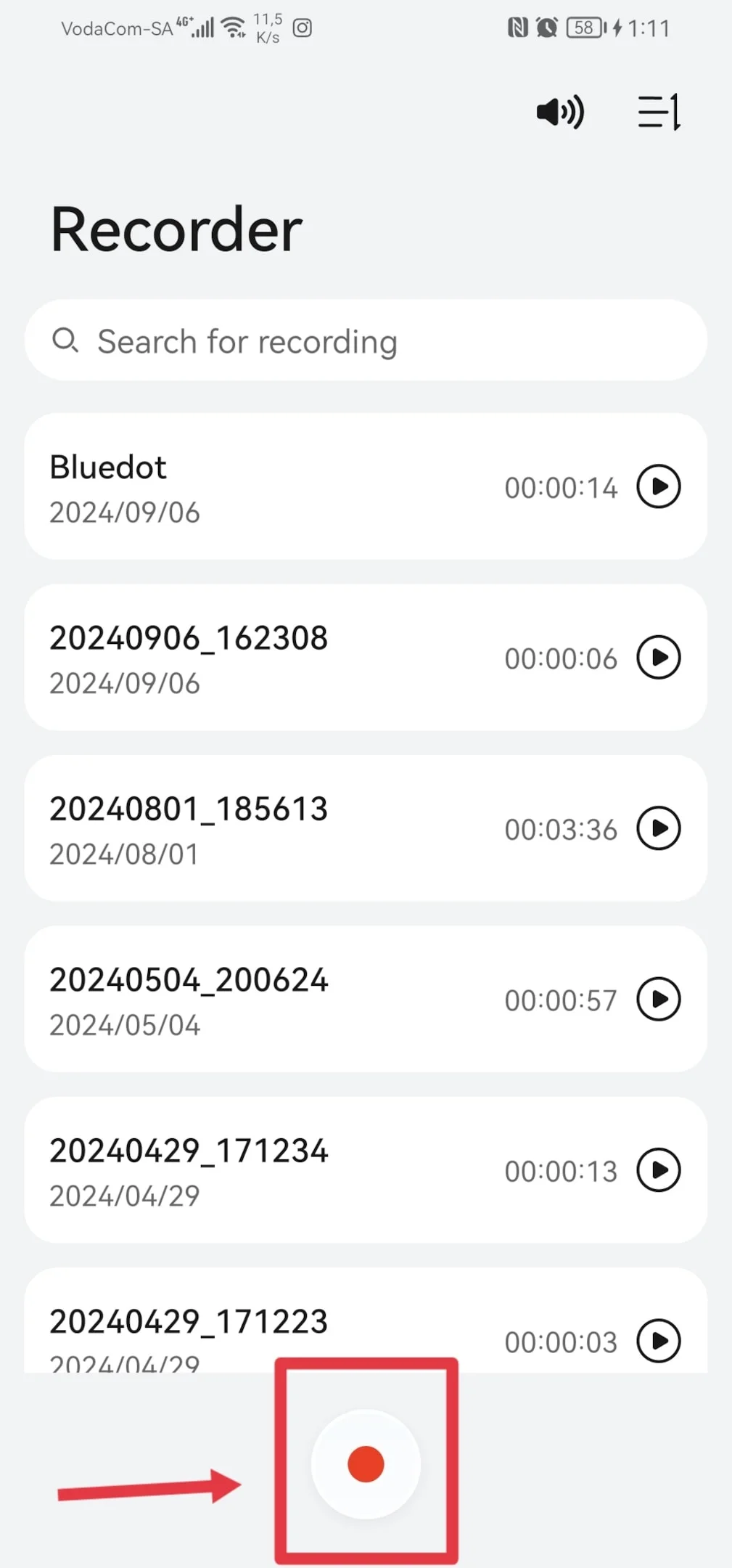
Sobald Ihre Einstellungen angepasst sind, können Sie mit der Aufnahme beginnen. Drücken Sie einfach die Taste „Aufnahme“ oder „Sound Record“ und die Voice Recorder-App beginnt sofort mit der Audioaufnahme. Sie werden visuelle Indikatoren wie Schallwellenanimationen oder Timer sehen, die anzeigen, wie lange Sie aufgenommen haben.
Diese Funktion ist ideal für eine Vielzahl von Anwendungen, von Gelegenheitsaufnahmen bis hin zu in formelleren Situationen gespeicherten Aufzeichnungen wie Interviews, Podcasts oder sogar Kursen. Die App nimmt so lange auf, bis Sie sie manuell beenden, um sicherzustellen, dass Sie alle erforderlichen Details ohne Unterbrechung erfassen.
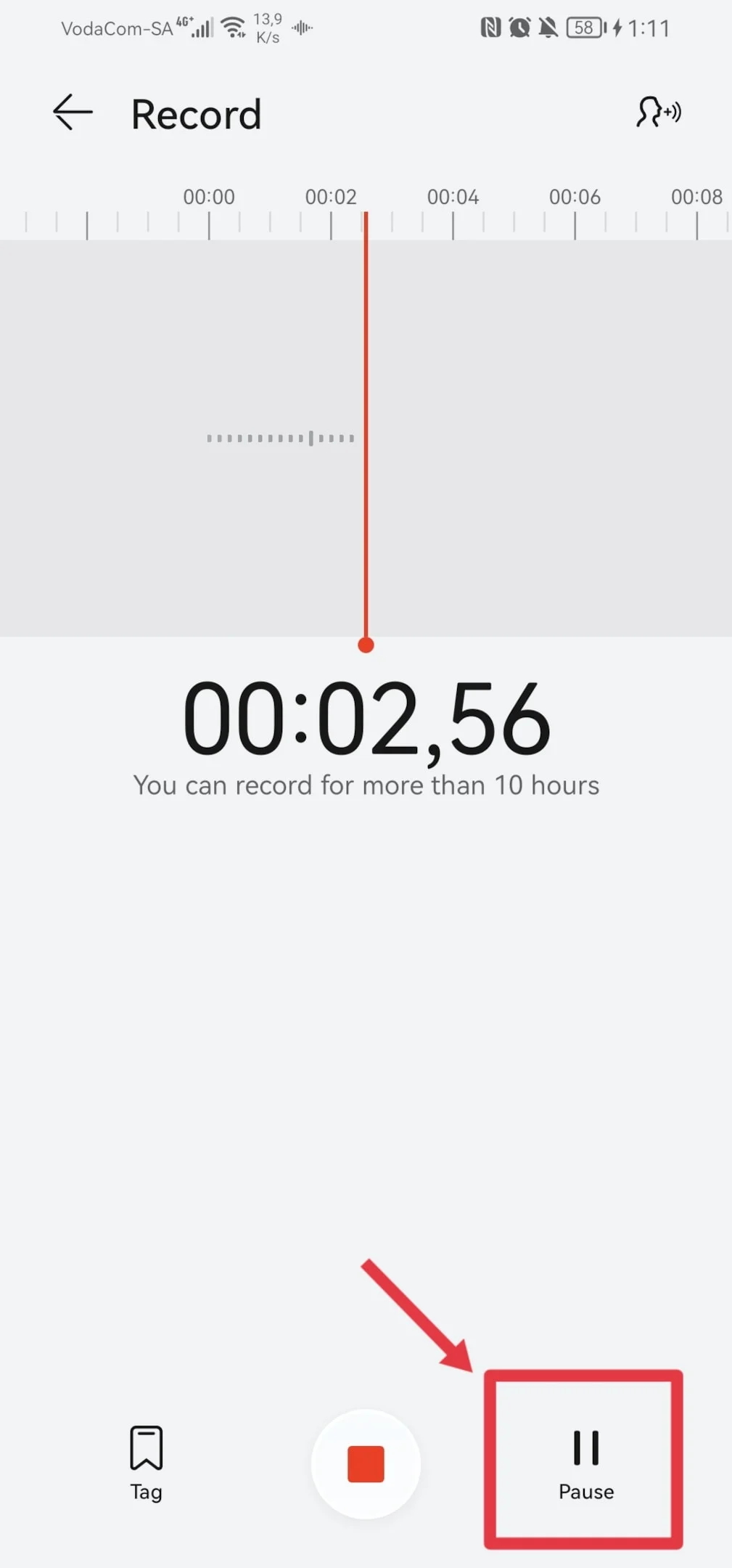
Klicken Sie auf die Schaltfläche Pause
Während der Aufnahme möchten Sie möglicherweise eine Pause einlegen oder die Aufnahme anhalten, ohne sie zu beenden. Die meisten Diktiergeräte-Apps verfügen über eine praktische Pause-Taste, mit der die Aufnahme vorübergehend gestoppt wird.
Diese Funktion kann besonders nützlich sein, wenn Sie längere Sessions aufnehmen, da Sie so den Ablauf der Aufnahme verwalten können, ohne den Vorgang neu starten zu müssen. Egal, ob Sie eine Pause einlegen, um Ihre Gedanken zu sammeln, oder ob Sie eine Unterbrechung beheben, diese Option hilft Ihnen dabei, die Konsistenz und Qualität Ihrer Dateien aufrechtzuerhalten.
Benennen und speichern Sie Ihre Audiodatei
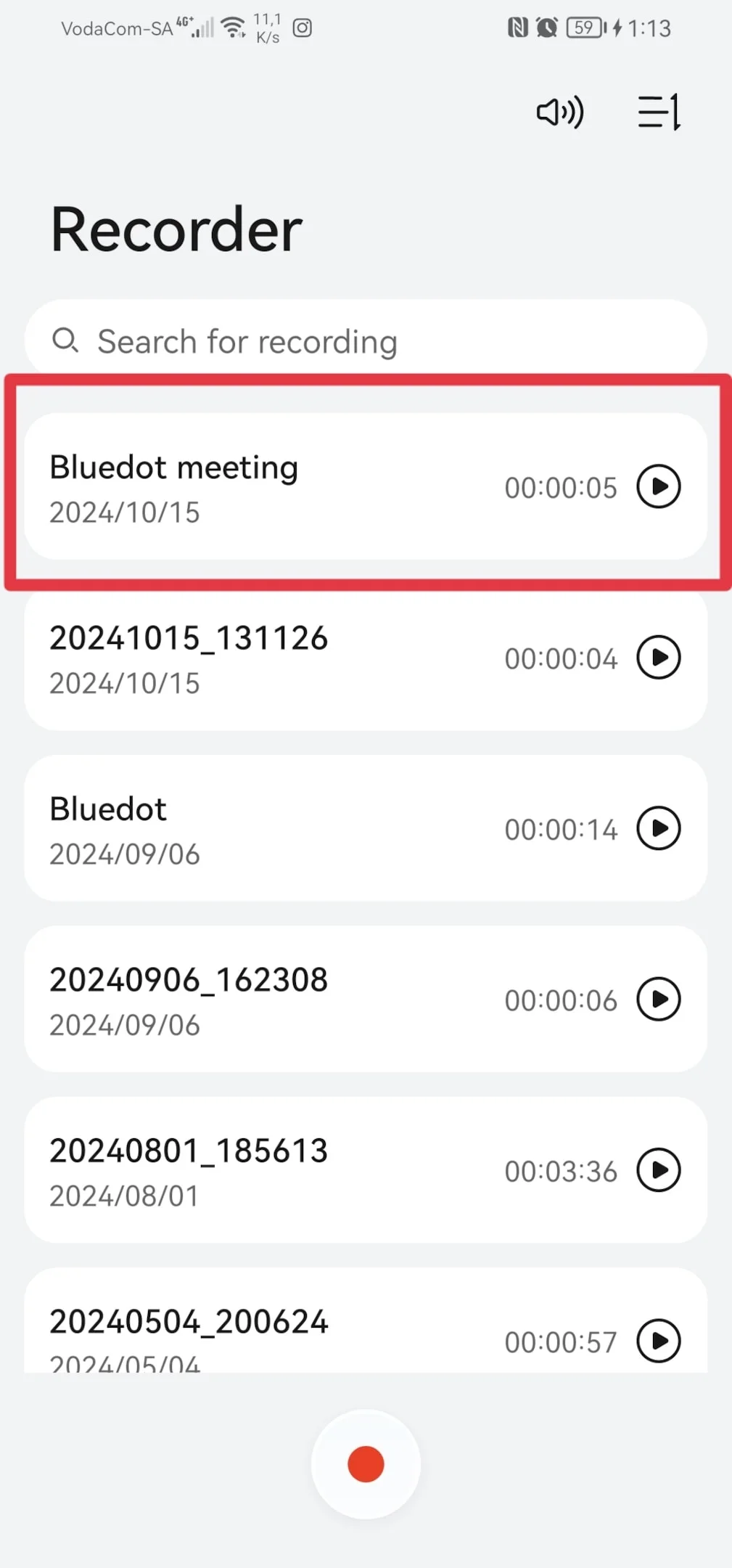
Sobald Sie Ihre Aufnahme beendet haben, werden Sie aufgefordert, der Audiodatei einen Namen zu geben, bevor Sie sie speichern. Es empfiehlt sich, einen klaren und aussagekräftigen Namen zu verwenden, damit Sie die Datei später leichter finden können, insbesondere wenn Sie Audio aufnehmen möchten.
Nach dem Benennen wird die Datei je nach Ihren Einstellungen direkt im internen Speicher oder auf der SD-Karte Ihres Android-Geräts gespeichert. Die richtige Benennung Ihrer Dateien kann entscheidend sein, wenn Sie mehrere Sitzungen aufzeichnen oder später auf bestimmte Details zurückgreifen müssen.
Bearbeiten Sie die Aufnahme
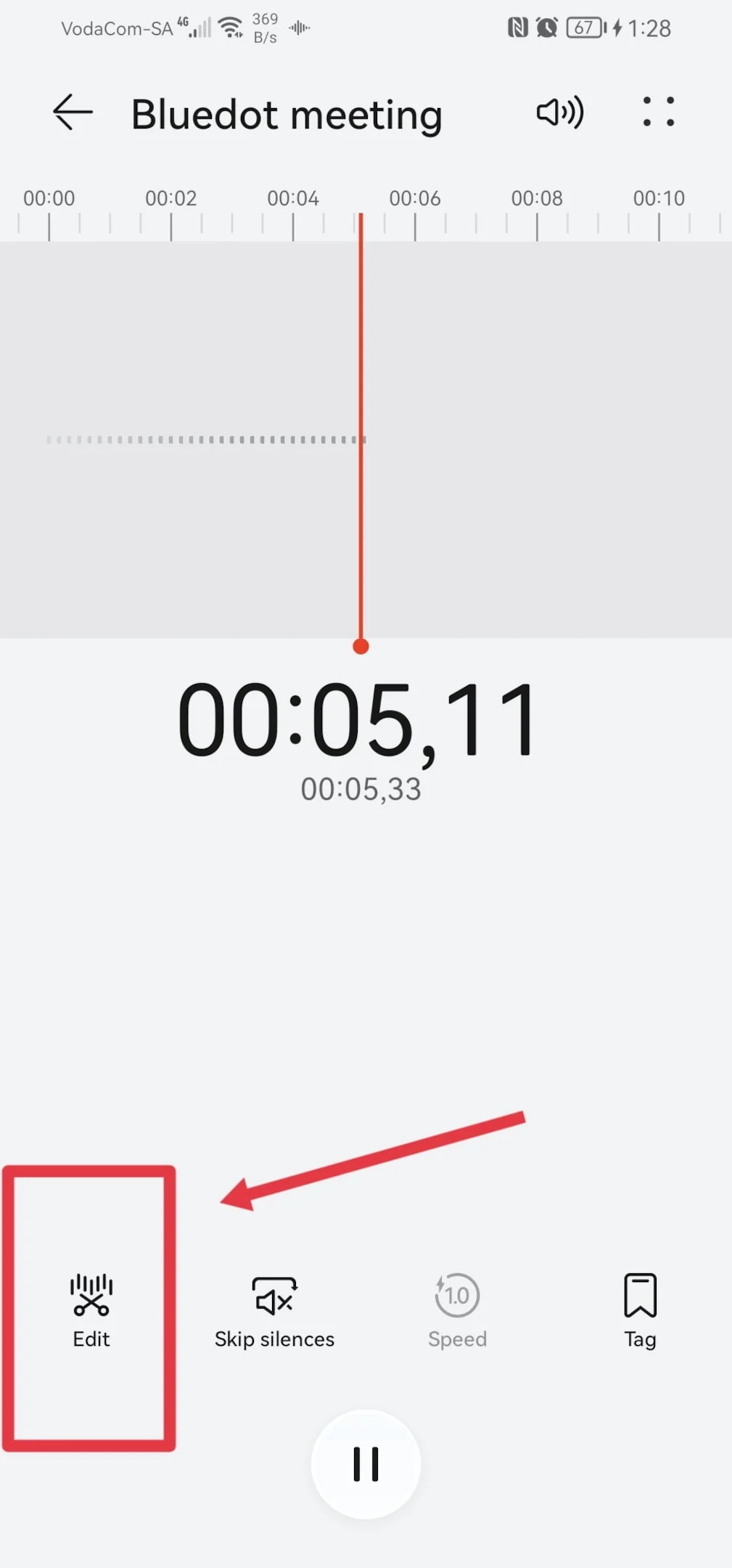
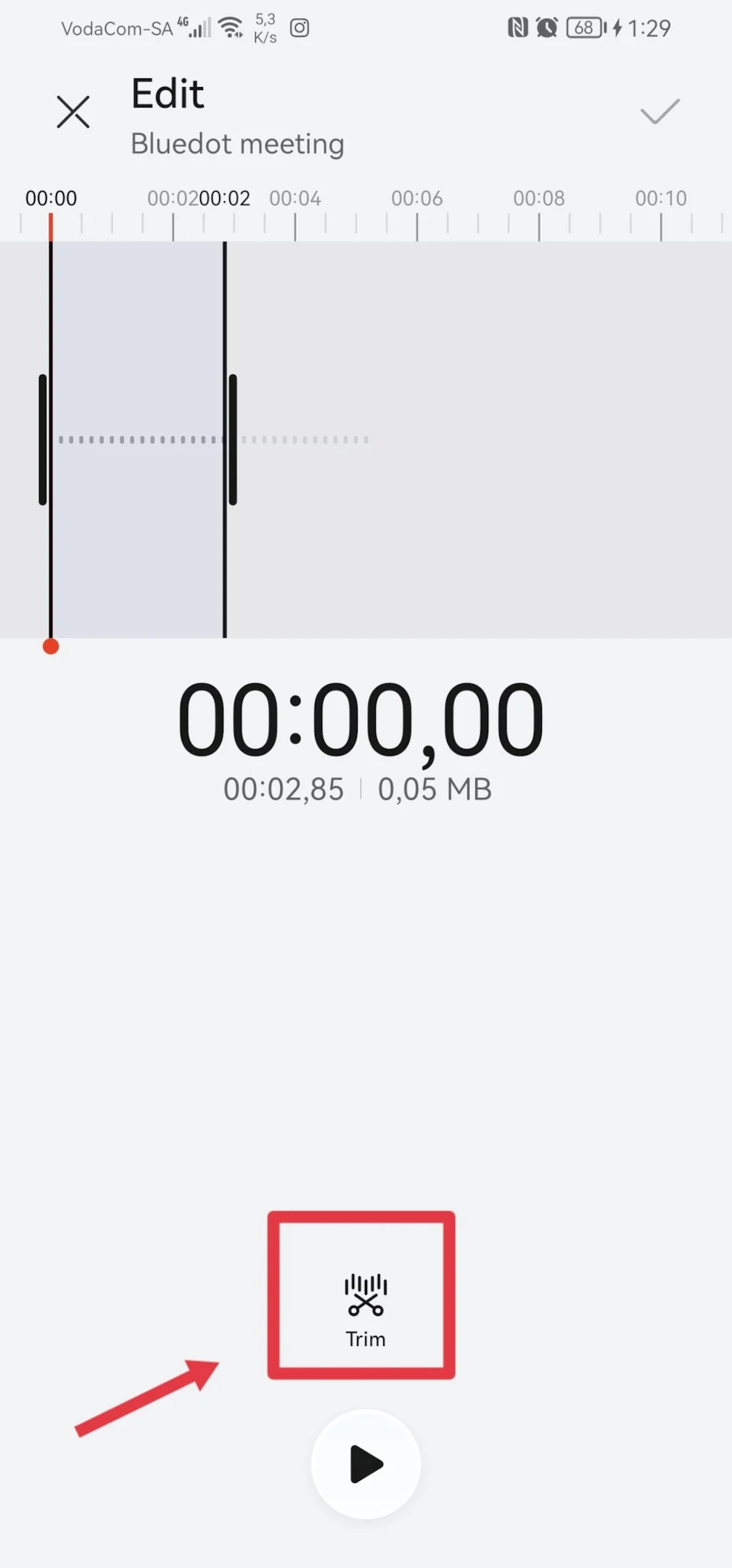
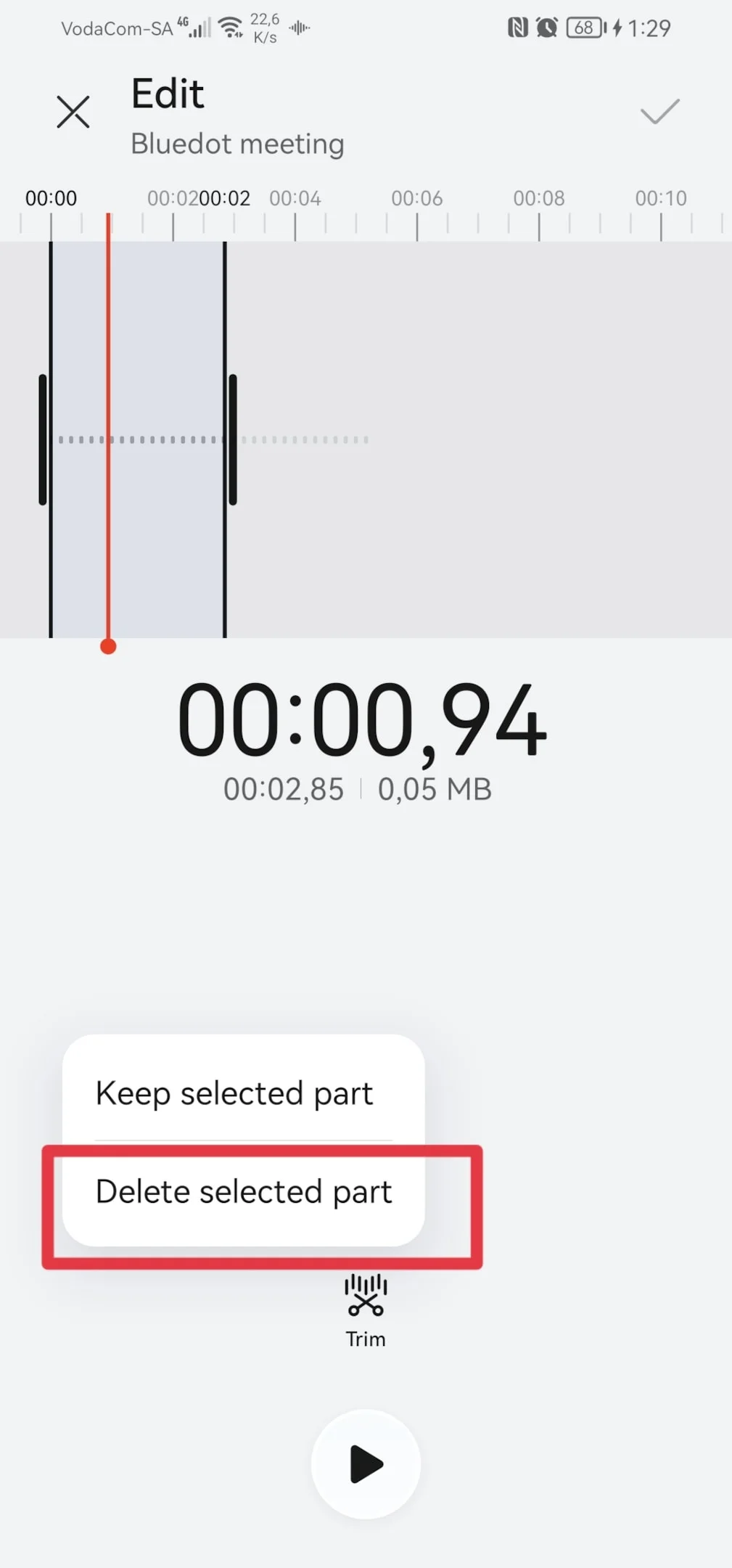
Nach dem Speichern Ihrer Audiodatei bieten viele Diktiergeräte-Apps integrierte Bearbeitungswerkzeuge zur Feinabstimmung Ihrer Aufnahme. Sie können alle unerwünschten Bereiche herausschneiden, die Lautstärke anpassen oder sogar die Audioqualität verbessern.
Zum Beispiel:
1.
2.
3.
4.

In einigen Apps können Sie Markierungen hinzufügen, um wichtige Teile der Aufnahme hervorzuheben. Dies ist besonders nützlich für Interviews oder Besprechungen, bei denen wichtige Punkte hervorgehoben werden müssen.
Wenn Sie eine einfache App ohne Bearbeitungsfunktionen verwenden, stehen im Google Play Store auch verschiedene Audioaufzeichnungs-Apps von Drittanbietern zur Verfügung, mit denen Sie Ihr internes Audio verbessern können.
Speichern und teilen Sie Ihre Audiodatei
Sobald Ihre Änderungen abgeschlossen sind, können Sie die endgültige Version Ihrer Aufnahme speichern. Android macht es einfach, Dateien direkt von Ihrem Telefon aus zu teilen. Egal, ob Sie die Datei per E-Mail senden, in den Cloud-Speicher hochladen oder über Messaging-Apps teilen, Ihr Android-Telefon gewährleistet nahtlose Freigabefunktionen.
Für Profis ist diese Funktion besonders nützlich, um Besprechungsnotizen oder Interviewaufzeichnungen schnell zu verteilen. Wenn Sie an einem Gemeinschaftsprojekt arbeiten, können Sie die Dateien auch direkt mit Teammitgliedern oder Kollegen teilen, um sicherzustellen, dass jeder Zugriff auf die erforderlichen Informationen hat.
Fazit
Das Aufnehmen von Audio auf einem Android-Gerät ist eine schnelle und effiziente Methode, um wichtige Momente festzuhalten, sei es für Besprechungen, Interviews oder persönliche Erinnerungen. Mit dem integrierten Diktiergerät oder Apps von Drittanbietern können Sie problemlos hochwertige Dateien aufnehmen und speichern.
Wenn es jedoch um KI-gestütztes Notieren geht, Bluedots KI-Notizaufzeichner fällt auf. Es erfasst mühelos Erkenntnisse aus Besprechungen, selbst bei komplexen Screensharing-Sitzungen, und liefert präzise automatische Notizen für Teams, Zoom und Google Meet, KI-generierte Zusammenfassungen und anpassbare Meeting-Vorlagen. Dadurch wird sichergestellt, dass Ihre wichtigsten Informationen präzise dokumentiert und sofort zugänglich sind.
Bluedot speichert Ihre Besprechungen sicher für die spätere Verwendung und stellt sicher, dass Sie wichtige Diskussionen jederzeit erneut aufrufen können. Durch die Verwendung von Bluedot werden Sie nie wieder wichtige Details verpassen, was es zu einer unschätzbaren Ressource für alle macht, die die Produktivität maximieren und jeden Aspekt ihrer Besprechungen festhalten möchten.
Kostenlose Erweiterung installieren
FAQ
So übertragen Sie Audioaufnahmen von Android auf den Computer
Das Übertragen von Audioaufnahmen von Ihrem Android-Telefon auf einen Computer ist einfach und kann auf verschiedene Arten erfolgen. Am einfachsten ist es, Ihr Telefon über ein USB-Kabel mit Ihrem Computer zu verbinden. Sobald die Verbindung hergestellt ist, navigieren Sie zum Speicher Ihres Telefons, in dem die Audiodateien gespeichert sind. Dies befindet sich normalerweise in einem Ordner mit der Bezeichnung „Aufzeichnungen“ oder „Sprachrekorder“.
Sie können die Dateien dann kopieren und auf Ihren Computer einfügen. Alternativ können Sie Cloud-Dienste wie Google Drive oder Dropbox verwenden, um Ihre Aufzeichnungen von Ihrem Android-Gerät hochzuladen und auf Ihren Computer herunterzuladen. Einige Audioaufzeichnungs-Apps bieten auch direkte Freigabeoptionen zum drahtlosen Übertragen von Dateien. Auf diese Weise können Sie die Dateien auf Ihrem Computer effizient sichern oder bearbeiten.
Wo ist der Voice Recorder auf meinem Android-Handy?
Die meisten Android-Geräte verfügen über eine vorinstallierte Sprachrekorder- oder Soundrekorder-App. Um sie zu finden, öffnen Sie Ihre App-Schublade und suchen Sie nach einer App mit der Bezeichnung „Voice Recorder“ oder „Sound Recorder“. Wenn sie nicht sichtbar ist, können Sie die Suchfunktion Ihres Telefons verwenden, um die App zu finden. In einigen Fällen ist das Diktiergerät möglicherweise in anderen Apps versteckt, z. B. im Ordner „Tools“ oder „Utilities“.
Wenn Ihr Telefon nicht über eine integrierte Audiorecorder-App verfügt, können Sie ganz einfach die Rekorder-App von Google herunterladen. Diese Apps bieten häufig zusätzliche Funktionen wie die Möglichkeit, internes und externes Audio aufzunehmen, sodass Sie mehr Kontrolle über Ihr Audio auf Ihrem Android haben.
Kann ich nur Audio auf meinem Android-Handy aufnehmen?
Ja, Sie können ganz einfach Audio auf Android aufnehmen, indem Sie die integrierte Rekorder-App oder Apps von Drittanbietern aus dem Google Play Store verwenden. Unabhängig davon, ob Sie externes Audio über das Mikrofon oder internes Audio aufnehmen möchten, bieten Android-Telefone eine Vielzahl von Lösungen.
Mit der integrierten App können Sie klare Audiodaten auf Ihrem Android-Gerät aufnehmen, die automatisch als Dateien gespeichert werden, um den Zugriff zu erleichtern. Mit diesen Apps können Sie Ton aufnehmen, ohne Video- oder Bildschirminhalte aufzunehmen. So stellen Sie sicher, dass Sie nur das Audio aufnehmen, das Sie benötigen. Darüber hinaus bieten einige erweiterte Apps Optionen zum Aufnehmen von internem Audio, sodass sie sich für die Aufnahme von Audio aus Apps, Spielen oder internen Systemsounds eignen.






