
Das Einschalten von Sprachtext auf Android ist ein unkomplizierter Vorgang, der Ihr Kommunikationserlebnis erheblich verbessern kann. Wenn Sie auf die Einstellungen Ihres Android-Geräts zugreifen, können Sie das Mikrofonsymbol für die Spracheingabe aktivieren, sodass Sie gesprochene Wörter in geschriebenen Text umwandeln können.
Diese Funktion optimiert nicht nur Ihre Nachrichten, indem sie Text-to-Speech für Android aktiviert, sondern hilft Ihnen auch dabei, beim Diktieren von Textnachrichten auf einfache Weise Interpunktion hinzuzufügen, wodurch Ihre Nachrichten klarer und effektiver werden. Leser sollten weiterlesen, um zu erfahren, wie sie dieses wertvolle Tool nutzen können, da es häufig auftretende Probleme wie Tippermüdung behebt und die Produktivität verbessert, indem es Freisprechkommunikation ermöglicht.
So aktivieren Sie Voice-to-Text auf Android
Um Voice-to-Text auf Android zu aktivieren, gehen Sie wie folgt vor, um die Spracheingabe auf Ihrem Android-Gerät zu aktivieren:
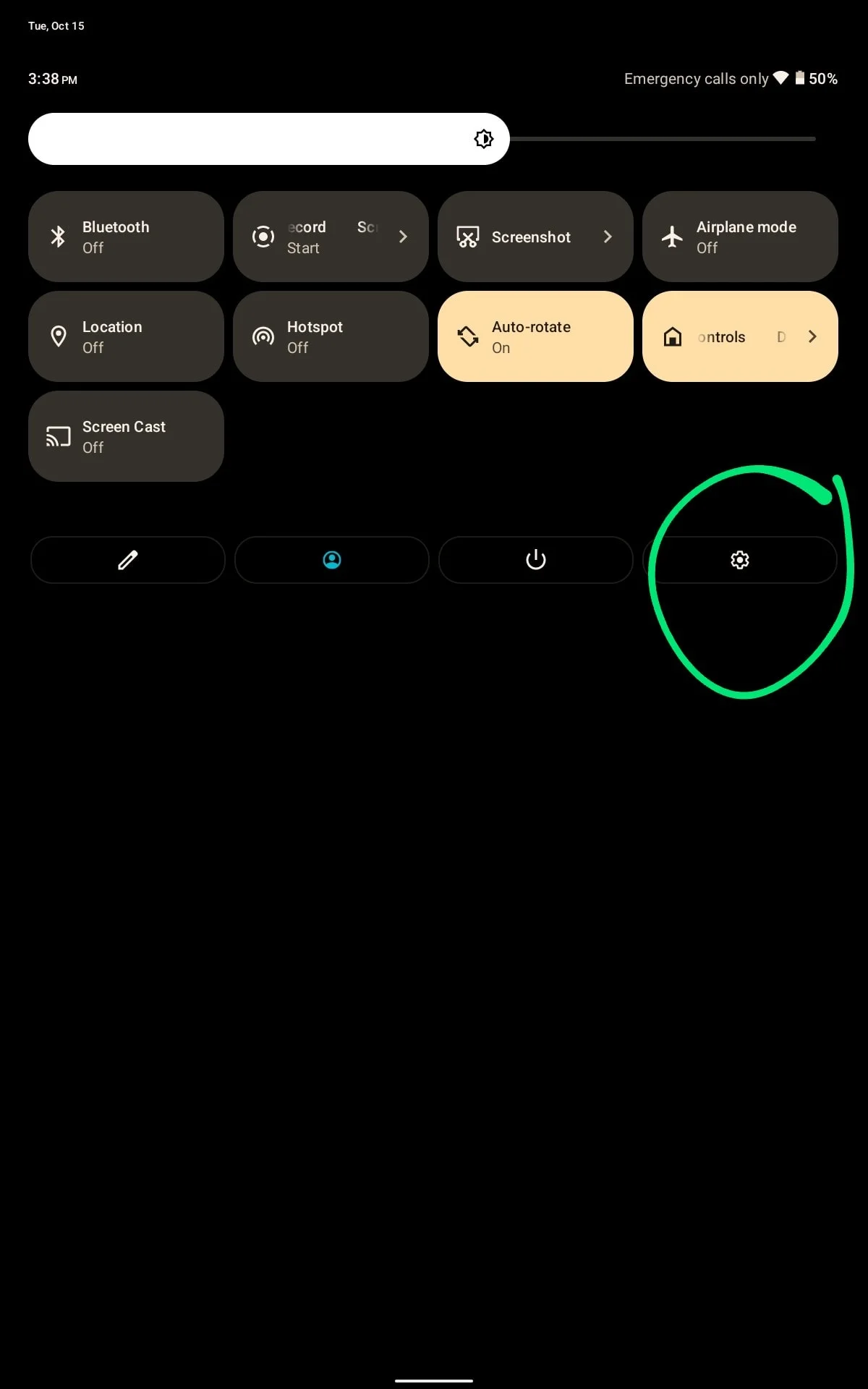
1. Öffne die Einstellungen auf deinem Android.
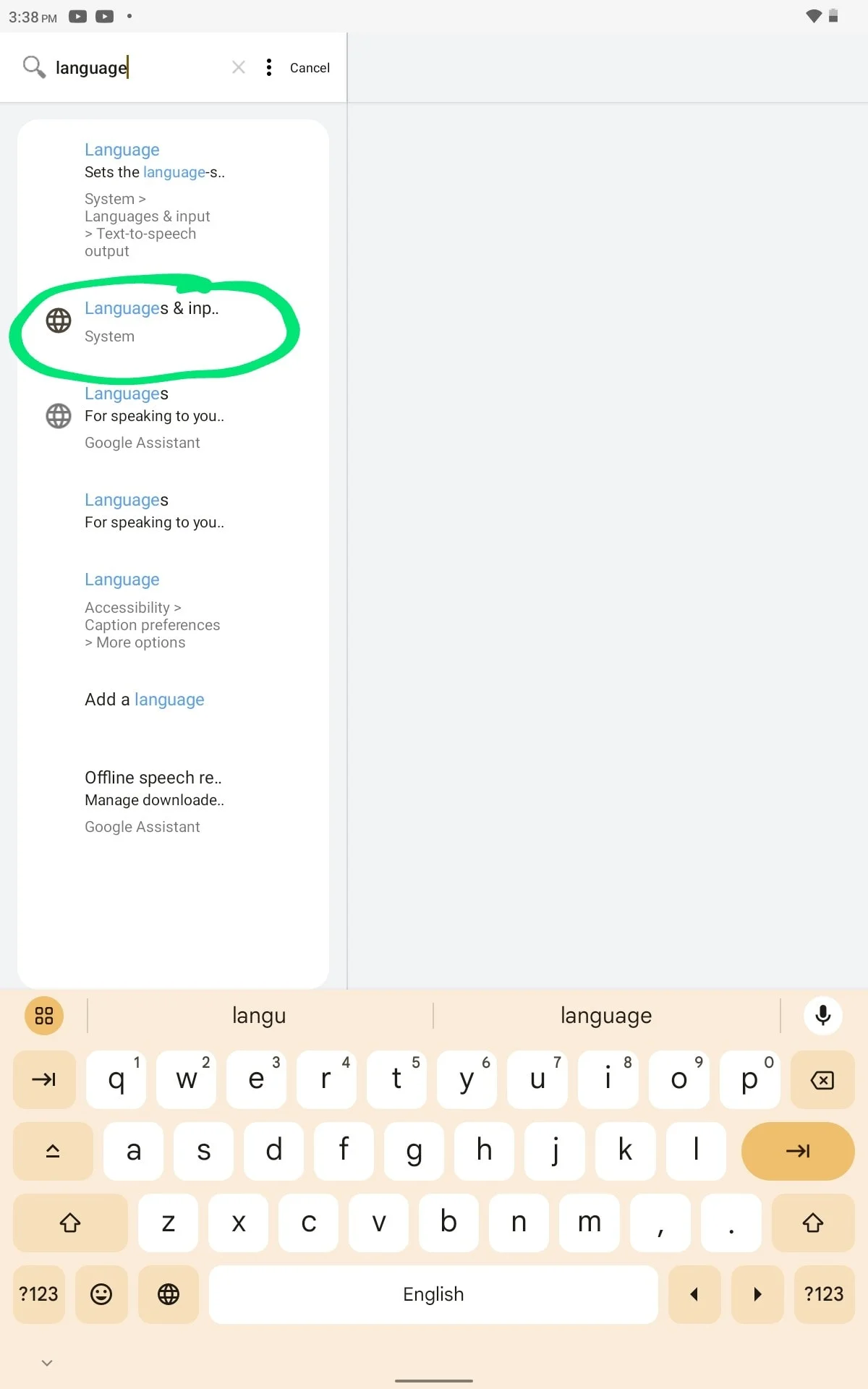
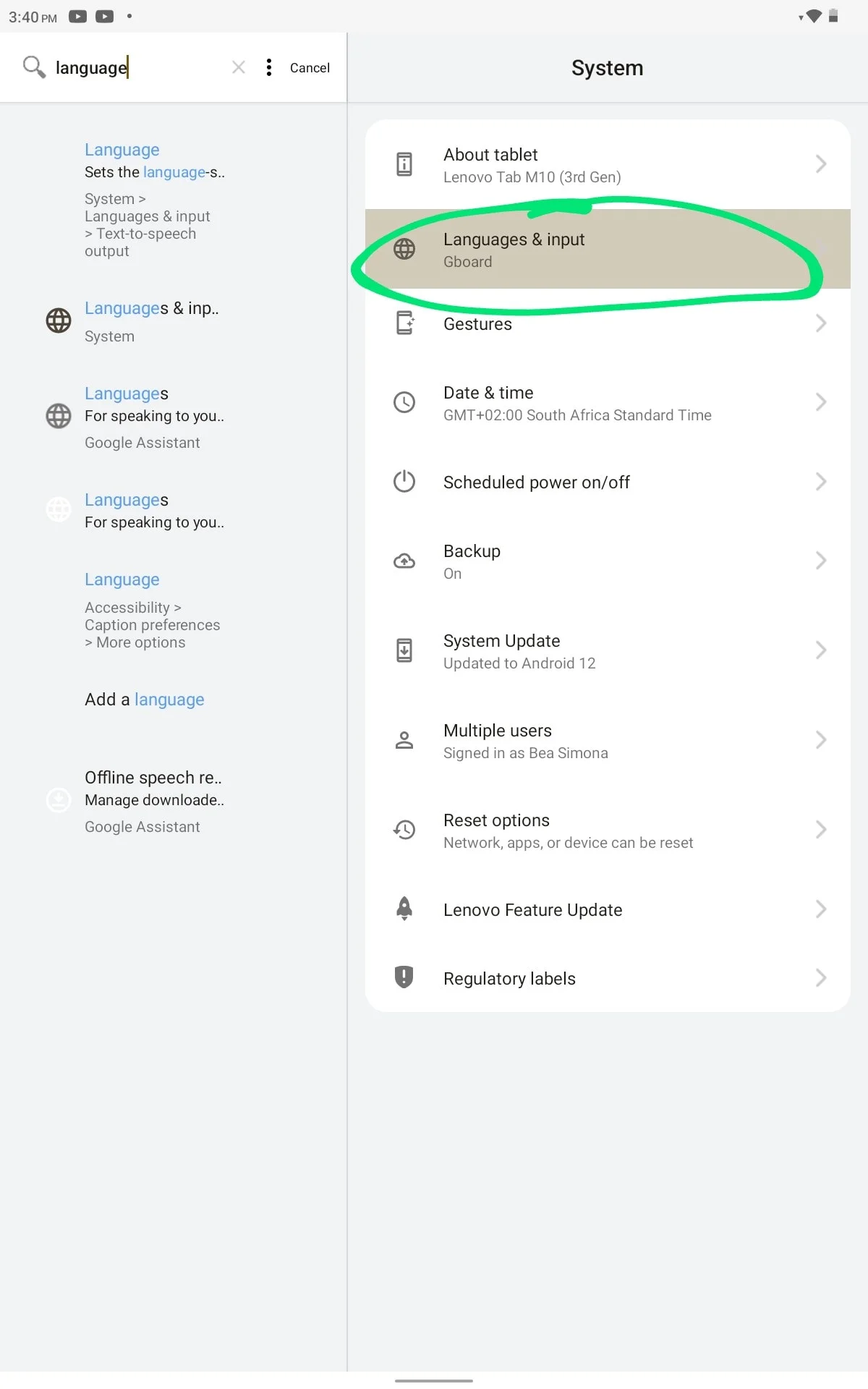
2. Scrollen Sie nach unten und wählen Sie Sprache und Eingabe.
3. Tippen Sie auf die Bildschirmtastatur oder die virtuelle Tastatur.
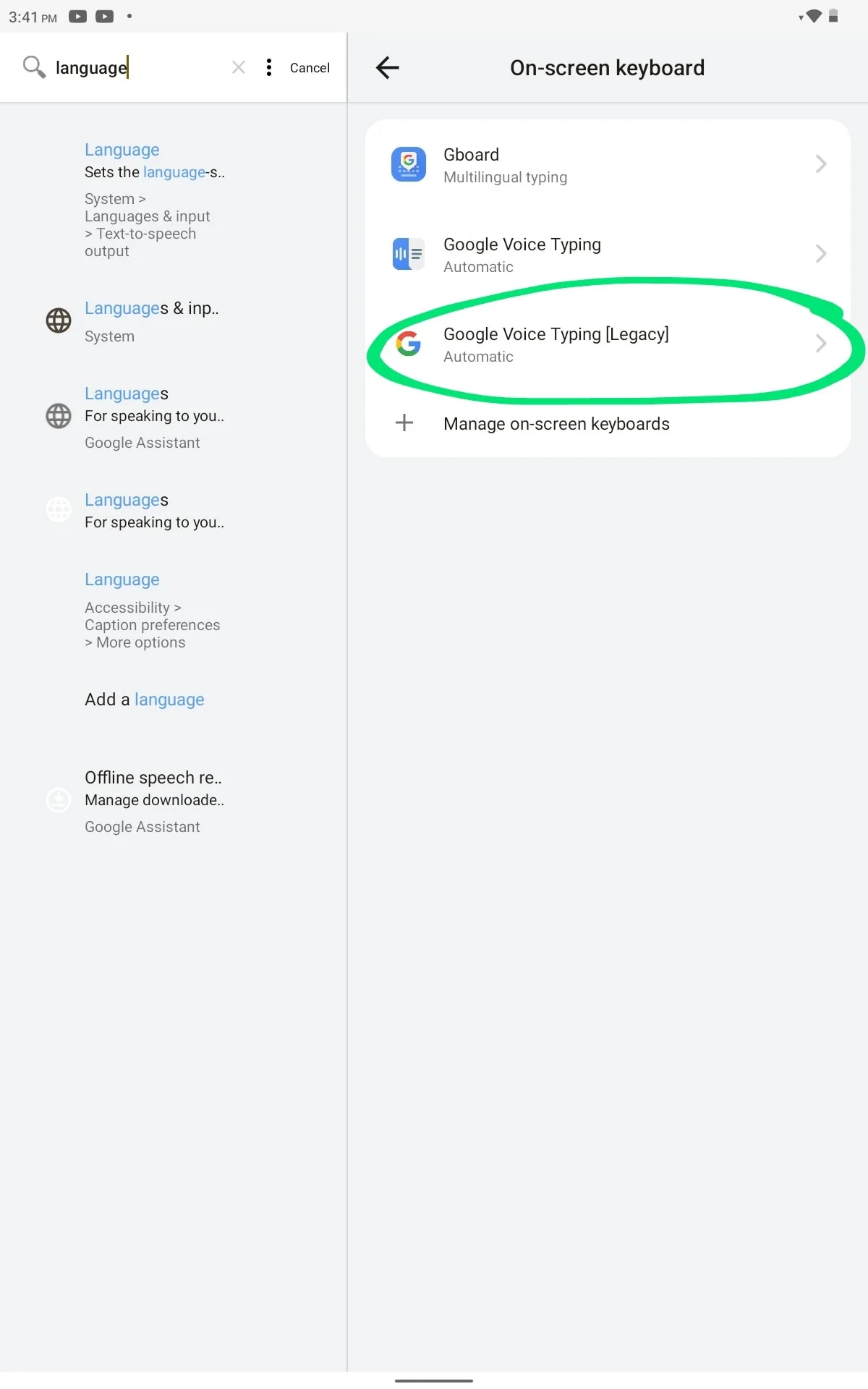
4. Wählen Sie Gboard, Google Voice Typing.
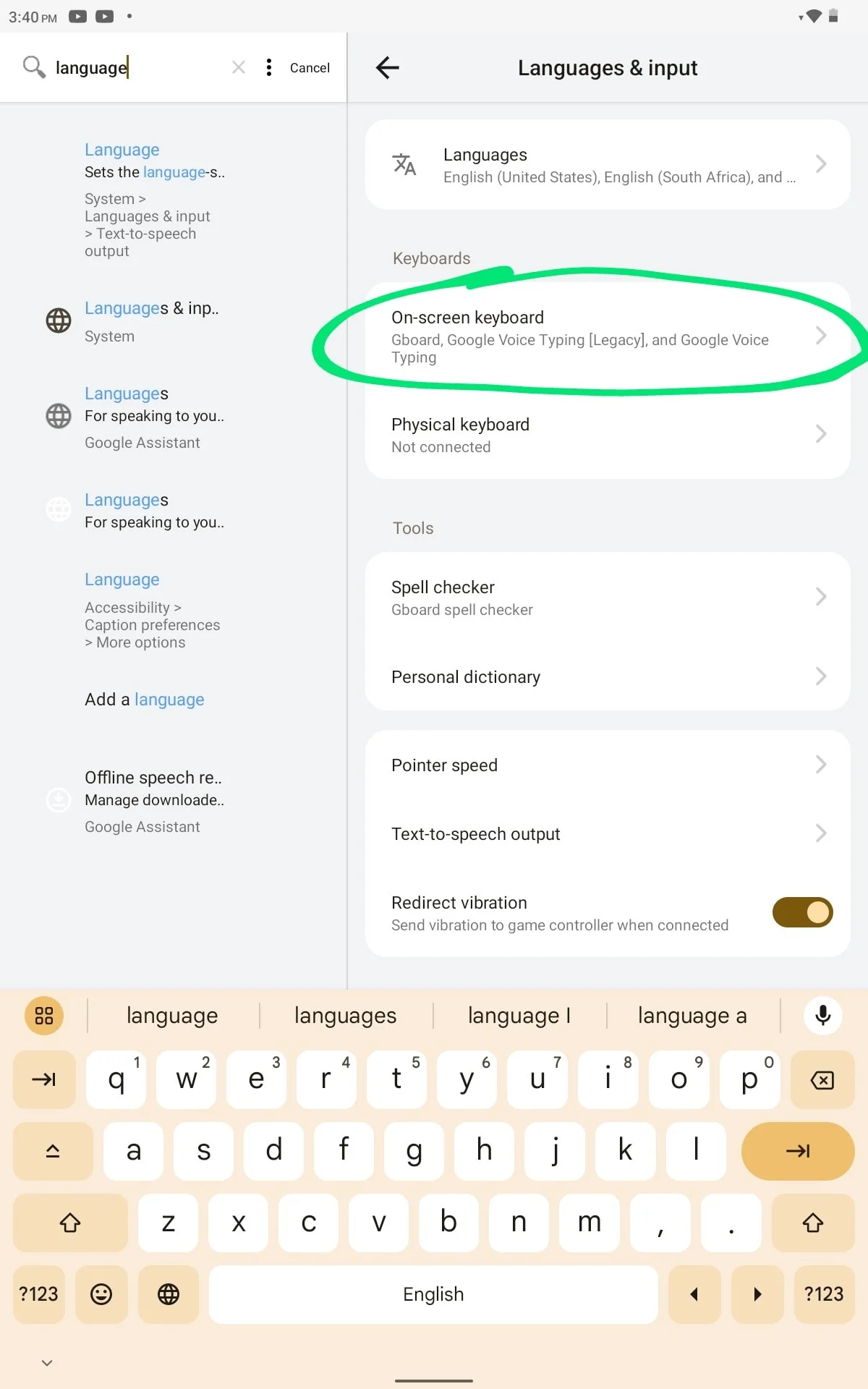
5. Stellen Sie sicher, dass Google Voice Typing als Eingabemethode aktiviert ist.
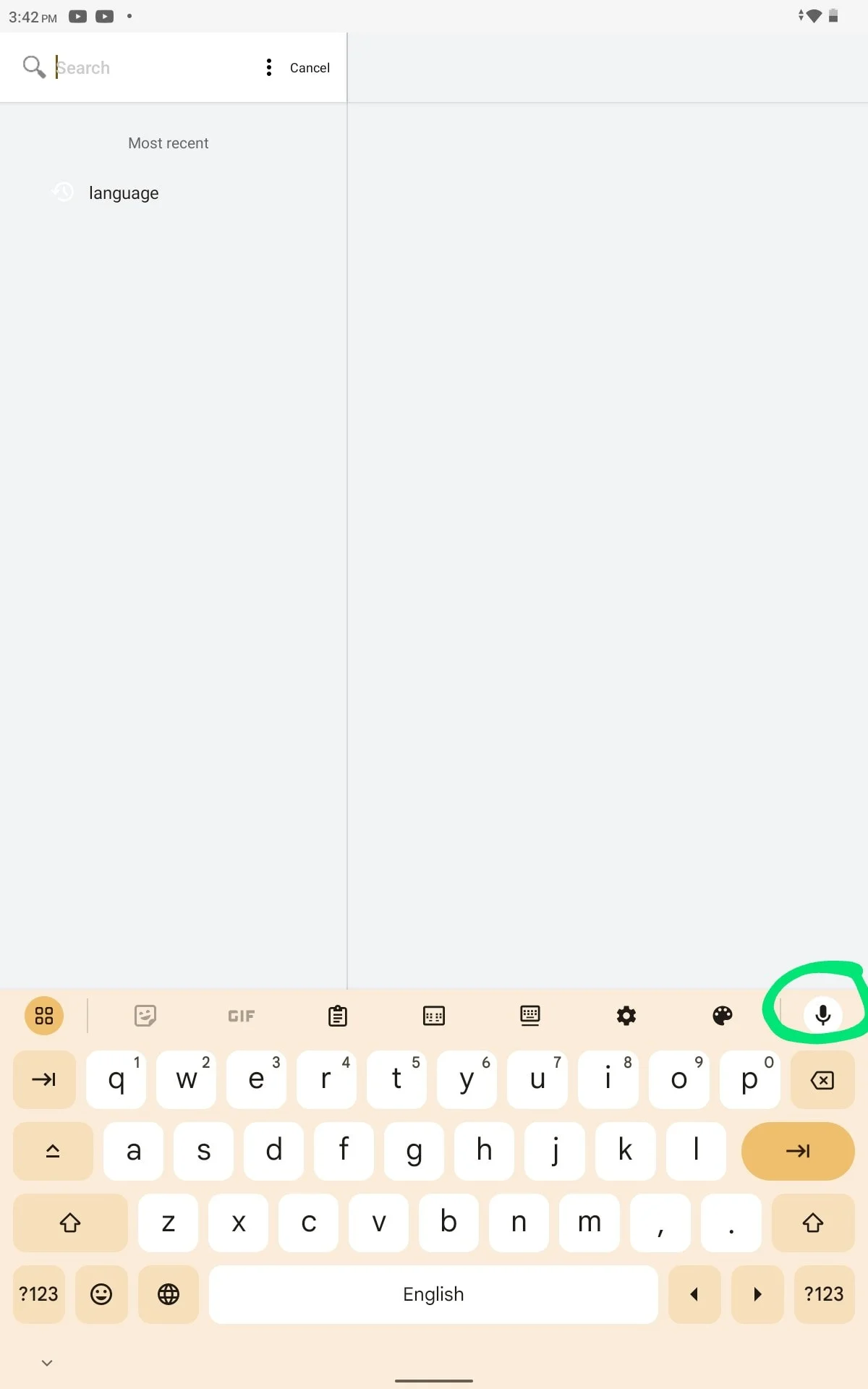
6. Um die Spracheingabe zu verwenden, öffnen Sie eine App, in die Sie Text eingeben können (wie Nachrichten oder Notizen), und tippen Sie auf das Mikrofonsymbol auf der Tastatur.
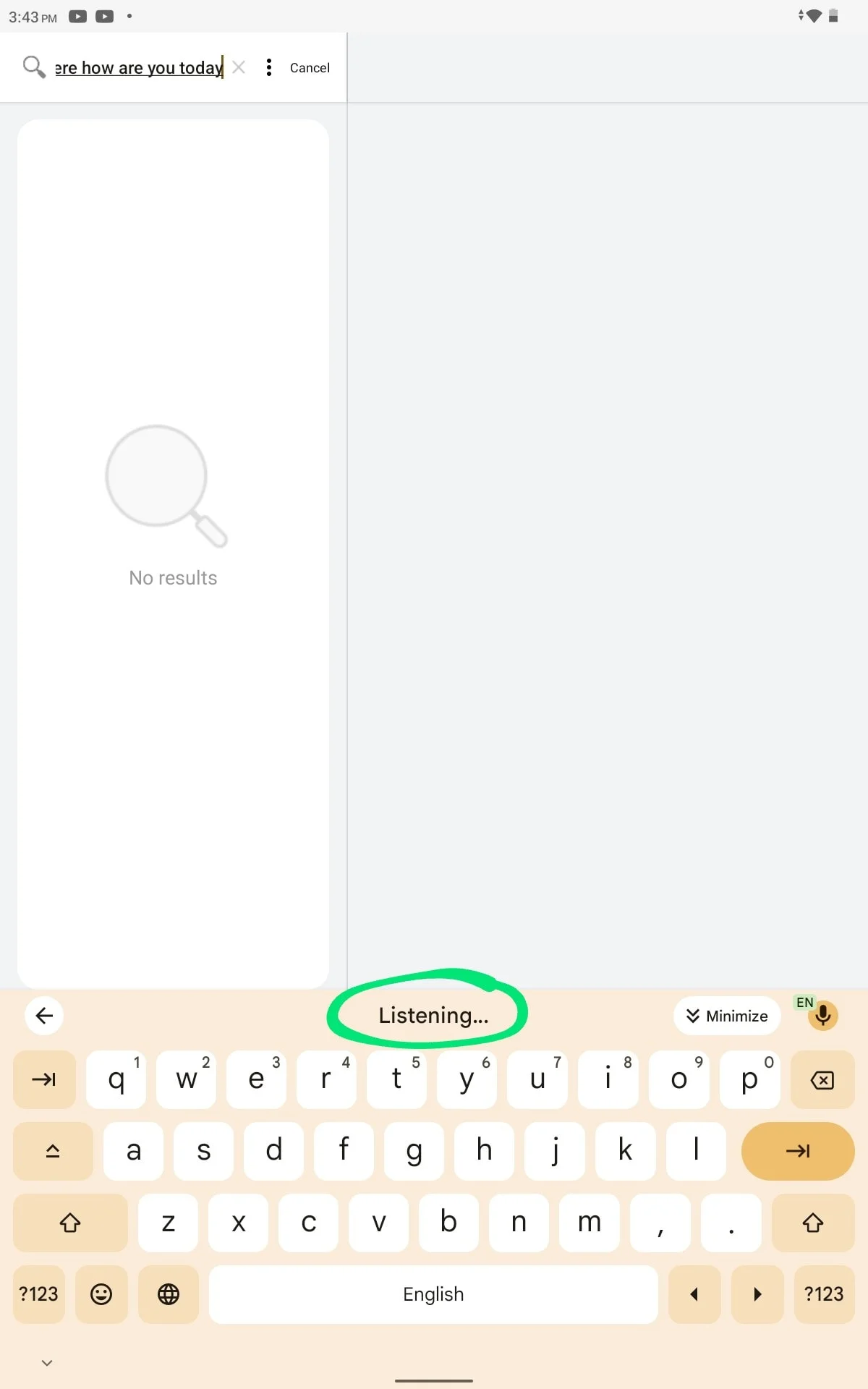
7. Fangen Sie an zu sprechen und Ihre Worte werden in Android-Sprach-zu-Text umgewandelt.
Für die Offline-Spracherkennung können Sie das Sprachpaket für Ihre Standardsprache herunterladen.
Gehen Sie zu Einstellungen> Google-App> Sprach> Offline-Spracherkennung und laden Sie das gewünschte Sprachpaket herunter.
Wenn du den Spracheingabe-Assistenten aktivieren möchtest, kannst du ihn unter Einstellungen > Google Assistant > Assistant Voice Typing aktivieren. Diese Funktion ermöglicht erweiterte Sprachbefehle, wenn Sie Ihre Android-Sprachfunktionen verwenden.
Tipps zur Verwendung von Voice to Text auf Android
Wenn Sie diese Tipps beherrschen und Google Voice Typing regelmäßig verwenden, können Sie Ihr Android-Telefon effizienter bedienen und den Zeitaufwand für das Eintippen langer Nachrichten oder E-Mails reduzieren. Egal, ob Sie einem Freund antworten, schnelle Notizen machen oder ein langes Dokument diktieren, Google Voice Typing ist ein hervorragendes Tool für schnelleres, freihändiges Tippen.
Nutze es so oft du kannst
Je mehr Sie Google Voice Typing verwenden, desto effizienter werden Sie. Bei regelmäßiger Verwendung kann sich die Spracherkennungssoftware auch an Ihre individuelle Stimme und Ihren Akzent anpassen und ihre Genauigkeit im Laufe der Zeit verbessern. Wenn Sie Voice-to-Text in tägliche Aufgaben wie das Beantworten von Nachrichten oder das Verfassen von E-Mails integrieren, können Sie dieses Tool optimal nutzen.
Nutze deine natürliche Stimme
Sprechen Sie wie gewohnt bei der Spracheingabe. Die Android-Sprache-zu-Text-Funktion ist so konzipiert, dass sie am besten funktioniert, wenn Sie in einem natürlichen Tempo und Ton sprechen. Vermeiden Sie es, zu schnell oder langsam zu sprechen, und lassen Sie das System Ihre Worte unterwegs erfassen.
Übung macht den Meister
Lass dich nicht entmutigen, wenn es nicht zuerst alles richtig macht. Durch konsequentes Üben werden Sie besser darin werden, Ihren Text zu diktieren, und das System wird Ihre Stimme besser erkennen. Sie werden sich auch mit der Verwendung von Sprachbefehlen vertraut machen, um Satzzeichen auszusprechen, Fehler zu beheben und Ihren Text effizienter zu formatieren.
Vermeiden Sie Geräusche im Hintergrund
Hintergrundgeräusche können die Sprache-zu-Text-Genauigkeit beeinträchtigen. Versuchen Sie, in einer ruhigen Umgebung zu diktieren, oder verwenden Sie ein Headset mit integriertem Mikrofon, um Ablenkungen zu minimieren. Dadurch wird sichergestellt, dass die Spracherkennungsfunktion Ihre Worte präzise erfasst.
Ideal für lange Dokumente
Wenn Sie an langen Dokumenten oder detaillierten Notizen arbeiten, kann die Spracheingabe die Spielregeln verändern. Sie können große Textblöcke diktieren, ohne die Hände von der Tastatur nehmen zu müssen, was ein effizienteres Schreiben ermöglicht. Achten Sie nur darauf, deutlich zu sprechen, und verwenden Sie Interpunktionsbefehle, um den Textfluss strukturiert zu halten.
Passen Sie Ihre Sprache an, um sie besser wiedererkennen zu können
Es ist zwar wichtig, dass Sie Ihre natürliche Stimme verwenden, aber wenn Sie die Klarheit Ihrer Sprache anpassen, z. B. bei komplizierten Wörtern etwas langsamer sprechen, können Sie die Genauigkeit verbessern. Dies ist besonders hilfreich, wenn Sie feststellen, dass bestimmte Wörter oder Ausdrücke von der Spracherkennungssoftware falsch interpretiert werden.
Fazit
Das Einschalten von Sprachtext auf Android ist eine wertvolle Fähigkeit, die die Kommunikationseffizienz und Produktivität verbessert. Wenn Sie das Mikrofonsymbol für die Spracheingabe aktivieren, können Sie Sprache mühelos in Text umwandeln, wodurch Nachrichten reibungsloser und effektiver werden. Für diejenigen, die nach einem außergewöhnlichen Tool suchen, um Besprechungen aufzuzeichnen und die Sprache-zu-Text-Funktionen zu nutzen, ist Bluedot die beste Option.
Das Aufzeichnen von Besprechungen ist von entscheidender Bedeutung, insbesondere wenn jemand seinen Bildschirm teilt, da so sichergestellt wird, dass alle wichtigen Details zum späteren Nachschlagen erfasst werden. Bluedot zeichnet sich nicht nur durch Transkription aus, sondern bietet auch umfassende Funktionen wie Aufzeichnung, automatisch generierte E-Mails, KI-Assistent für Besprechungen, eine Aufnahme in Teams bearbeiten, Verlängerung des Interviews, Erweiterung für den Chrome-Bildschirmrekorder, und Vorlagen für Besprechungen.
Zusätzlich ist es speichert Ihre Besprechungen sicher zur späteren Verwendung, sodass Sie sich auf die Diskussion konzentrieren können, ohne sich Gedanken über Notizen machen zu müssen. Dies macht Bluedot zu einem unverzichtbaren Tool für Profis, die die Zusammenarbeit verbessern und ihre Arbeitsabläufe optimieren möchten.
Kostenlose Erweiterung installieren
FAQ
Fehler „Keine Berechtigung zum Aktivieren der Spracheingabe“ oder „Sprachbefehle“
Wenn der Fehler „Keine Erlaubnis zum Aktivieren der Spracheingabe“ auftritt, bedeutet dies, dass Ihr Telefon nicht die erforderlichen Berechtigungen für die Voice-to-Text-Funktion erteilt hat.
Kann ich meine Offline-Spracherkennungseinstellungen anpassen?
Ja! Sie können Ihr Spracherlebnis verbessern, indem Sie Ihrem persönlichen Wörterbuch Wörter hinzufügen. Dies trägt dazu bei, die Genauigkeit des Erkennungssystems zu verbessern, insbesondere bei Namen oder Begriffen, die bei der Transkription in Echtzeit möglicherweise nicht standardmäßig erkannt werden.
Warum kann ich auf meinem Android-Gerät keine Sprachnachricht senden?
Wenn Sie die Voice-to-Text-Funktion auf Android-Telefonen nicht verwenden können, spielen möglicherweise mehrere Faktoren eine Rolle:
- Überprüfen Sie die Mikrofonberechtigungen: Ihr Android-Telefon hat möglicherweise nicht die richtigen Berechtigungen zur Verwendung des Mikrofonsymbols für Google Voice Typing erteilt.
- Aktualisiere deine Tastatur oder App: Stelle sicher, dass die App und deine Tastatur-App auf dem neuesten Stand sind. Veraltete Apps können zu Problemen mit der Sprache-zu-Text-Funktion führen.
- Stellen Sie Ihre bevorzugte Sprache ein: Prüfen Sie, ob in den Einstellungen die richtige bevorzugte Sprache ausgewählt ist.
- Spracheingabeassistent aktivieren: Möglicherweise müssen Sie den Spracheingabeassistenten einschalten.






