

Die Aufzeichnung eines WebEx-Meetings kann für Videokonferenzen von entscheidender Bedeutung sein, unabhängig davon, ob Sie ein vielbeschäftigter Profi, Student oder Teamleiter sind. Es hilft Ihnen dabei, alles festzuhalten: wichtige Punkte, Screenshots und Konversationen. Anstatt sich während einer virtuellen Besprechung die Mühe zu machen, sich Notizen zu machen, können Sie sich die Aufzeichnung später ansehen oder sie mit allen teilen, die die Sitzung verpasst haben. Von Projektaktualisierungen bis hin zu Online-Kursen — ein gespeichertes Video macht es einfacher, organisiert und informiert zu bleiben. In diesem Handbuch zeigen wir Ihnen Schritt für Schritt, wie Sie ein WebEx-Meeting aufzeichnen, zeigen Ihnen, wo Sie Ihre Aufzeichnungen finden, helfen Ihnen bei der Behebung häufig auftretender Probleme und stellen Tools wie Bluedot vor, mit denen Sie Ihr Erlebnis beim Aufnehmen und Notieren verbessern können.
Können Sie ein WebEx-Meeting aufzeichnen?
Ja — Sie können ein WebEx-Meeting aufzeichnen, aber das hängt von Ihrer Rolle in dem Meeting ab und davon, welche Art von Plan Sie verwenden. Die Aufzeichnung von WebEx-Meetings steht Gastgebern und Co-Gastgebern zur Verfügung, die sowohl die kostenlose als auch die kostenpflichtige Version der WebEx-App verwenden. Die Aufnahmemethode und der Ort, an dem die Aufzeichnung gespeichert wird, hängen jedoch von Ihrem Plan ab.
Wenn Sie die kostenlose Version von WebEx verwenden, können Sie Besprechungen lokal aufzeichnen, d. h. die Datei wird direkt auf Ihrem Computerbildschirm gespeichert (normalerweise als.WRF-Datei). Auf der anderen Seite bieten kostenpflichtige Tarife wie WebEx Meet, WebEx Suite oder WebEx Enterprise Cloud-Aufzeichnung, mehr Aufnahmezeit und sogar KI-gestützte Funktionen wie automatische Transkription.
Folgendes können Sie von verschiedenen Plänen erwarten:
- WebEx Free: Sie können WebEx-Meetings lokal auf Ihrem Gerät aufzeichnen. Cloud-Speicher ist nicht verfügbar.
- WebEx Meet: Beinhaltet 10 GB KI-gestützte Cloud-Aufzeichnung, eine erweiterte Aufzeichnungsdauer von Besprechungen (bis zu 24 Stunden) und AI Assistant.
- WebEx Suite und Enterprise: Bieten unbegrenztes Cloud-Recording, Unterstützung für virtuelle Ereignisse und Funktionen wie FedRAMP autorisierte Sicherheit.
Wer darf in WebEx aufnehmen?
Standardmäßig kann nur der Meeting-Host oder ein designierter Co-Host ein WebEx-Meeting aufzeichnen. Wenn Sie als Gast, kostenlose Benutzer oder Besprechungsteilnehmer teilnehmen, können Sie nur dann auf die Schaltfläche „Aufzeichnen“ zugreifen, wenn Ihnen der Gastgeber die Erlaubnis erteilt.
Wenn Sie vorhaben, Webex-Videos aufzunehmen, stellen Sie sicher, dass Sie entweder der Host sind oder dass Ihnen Co-Host-Rechte zugewiesen wurden. Andernfalls wird die Aufnahmeoption nicht einmal in Ihrer Werkzeugleiste angezeigt — und das überrascht viele Leute!
Egal, ob Sie eine Desktop-App verwenden, auf einem Mobilgerät teilnehmen oder sich später Aufzeichnungen online ansehen, wenn Sie wissen, wer Besprechungen aufzeichnen kann und wohin diese Aufzeichnungen gehen, kann viel Verwirrung vermeiden. Wenn Sie nicht der Gastgeber sind und eine Aufzeichnung benötigen, fragen Sie einfach nach — viele Gastgeber sind gerne bereit, sie zu aktivieren oder die Datei anschließend zu senden.
So zeichnen Sie ein WebEx-Meeting Schritt für Schritt auf
Wenn Sie ein WebEx-Meeting aufzeichnen möchten, führt Sie diese einfache WebEx-Aufzeichnungsanleitung durch den Vorgang. Folgen Sie diesen einfachen Schritten, um die Aufzeichnung Ihres Meetings zu starten und Ihre Dateien entweder lokal oder in der Cloud zu speichern. So nehmen Sie einen WebEx-Anruf auf:
Schritt 1: Starten Sie Ihr WebEx-Meeting
Nehmen Sie zunächst an dem Meeting teil, das Sie aufzeichnen möchten, oder veranstalten Sie es. Stellen Sie sicher, dass Ihr WebEx-Konto aktiv und vollständig eingerichtet ist, bevor Sie fortfahren.

Schritt 2: Drücken Sie die Aufnahmetaste
Suchen Sie in der WebEx-Oberfläche nach der Aufnahmeschaltfläche — normalerweise in der Werkzeugleiste oder auf der Registerkarte „Aufnahme“. Klicken Sie auf Aufnehmen, um mit der Aufnahme Ihrer Video- und Audioaufnahme zu beginnen.


Schritt 3: Stoppen und speichern Sie Ihre Aufnahme
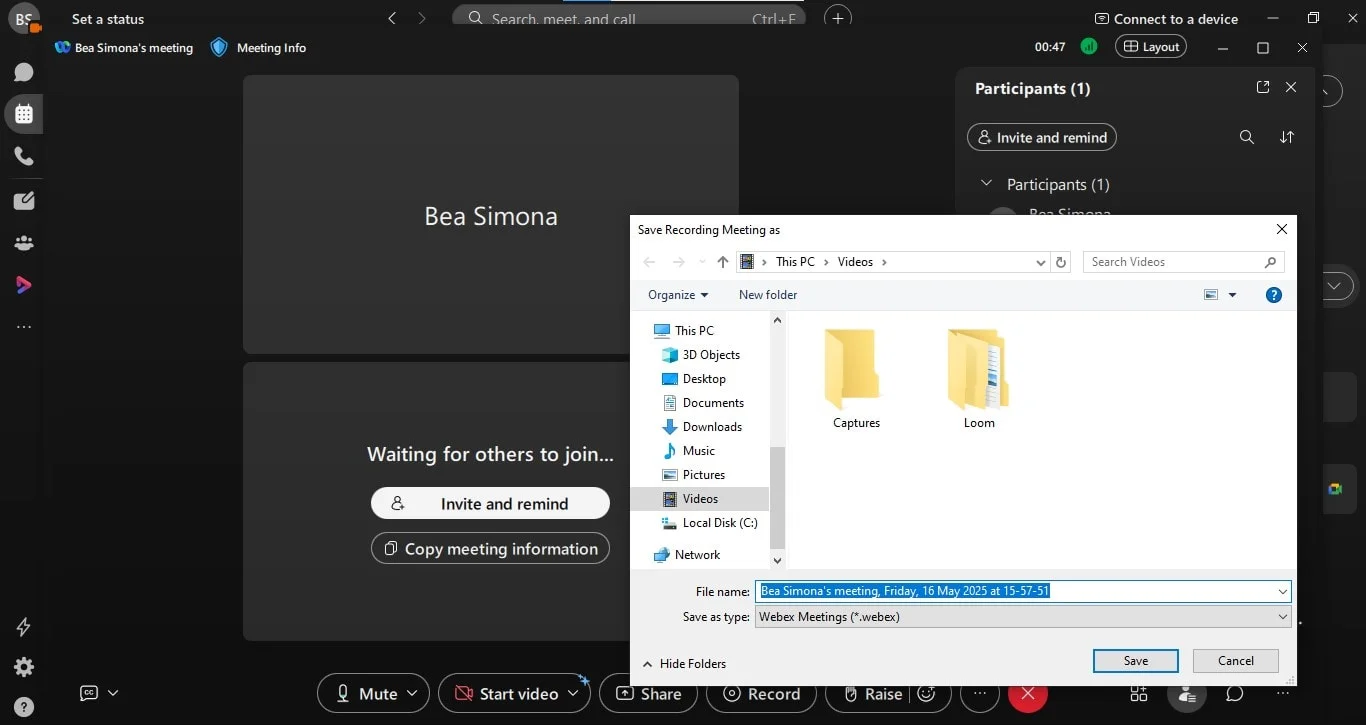
Wenn Sie fertig sind, beenden Sie die Aufnahme. Wählen Sie, ob Sie Ihre Aufzeichnungen in der Cloud oder direkt auf Ihrem Computer speichern möchten, um später einfach darauf zugreifen und sie abspielen zu können.


Wo Sie Ihre WebEx-Aufzeichnungen finden
Sobald Sie ein WebEx-Meeting aufgezeichnet haben, müssen Sie im nächsten Schritt wissen, wo es zu finden ist. Je nachdem, wie Sie dem Meeting beigetreten sind — und ob Sie einen kostenlosen oder kostenpflichtigen WebEx-Plan haben — wird Ihre WebEx-Aufzeichnung entweder in der Cloud gespeichert oder direkt als lokale Datei auf Ihrem Computerbildschirm gespeichert.
Sie können über Ihr WebEx-Konto auf der WebEx-Site auf gespeicherte Aufzeichnungen zugreifen oder Ihren Download-Ordner überprüfen, wenn Sie lokalen Speicher verwendet haben. In beiden Fällen sind aufgezeichnete Besprechungen leicht zu finden, sobald Sie wissen, wo Sie suchen müssen.
Überprüfen Sie die WebEx Cloud
Wenn Sie einen kostenpflichtigen WebEx-Plan verwenden, werden Ihre Meeting-Aufzeichnungen automatisch in die WebEx-Cloud hochgeladen. Melden Sie sich einfach bei Ihrem WebEx-Konto an und gehen Sie in Ihrem Dashboard zum Tab Aufzeichnungen.
Dort sehen Sie eine Liste Ihrer aufgezeichneten WebEx-Meetings. Sie können Aufzeichnungen auswählen, um sie anzusehen, herunterzuladen oder mit anderen zu teilen. Die Cloud-Option macht es auch einfach, WebEx-Meeting-Aufzeichnungen für Teammitglieder oder virtuelle Ereignisse zu verwalten, ohne in lokalen Ordnern suchen zu müssen.
Schau auf deinen Computer
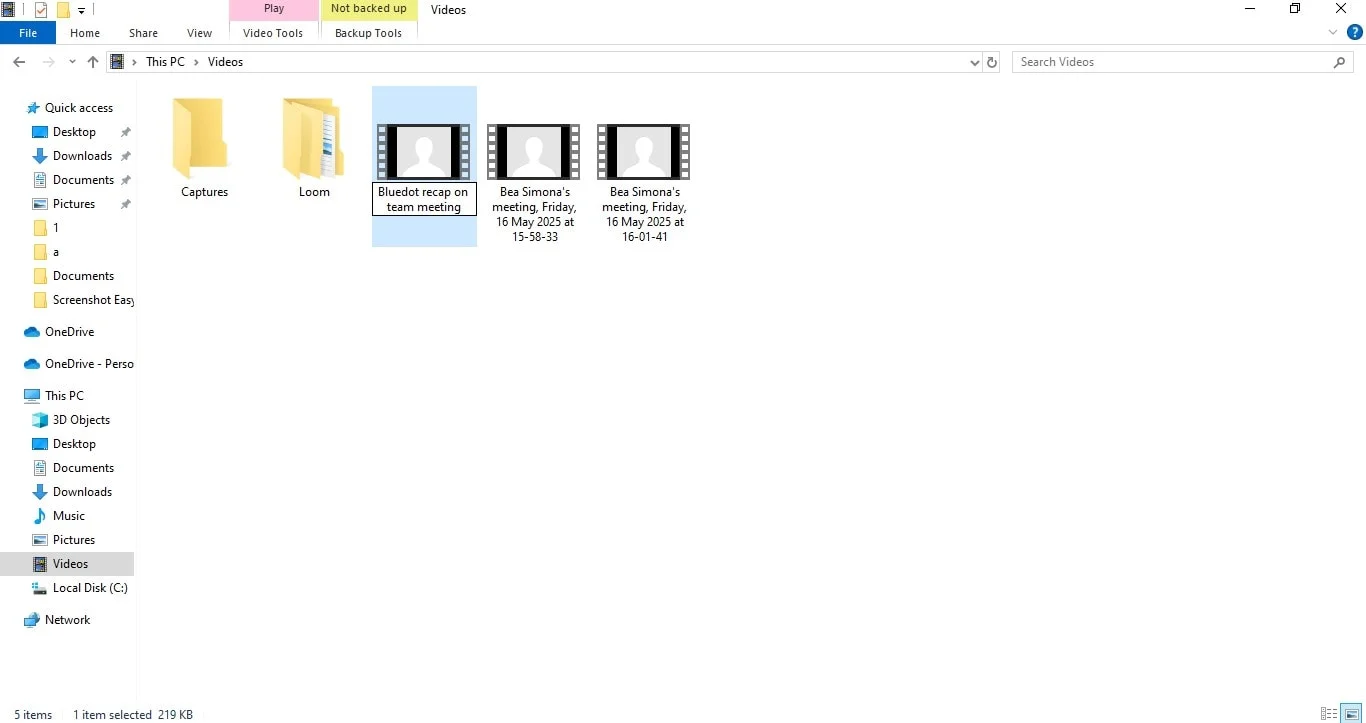
Wenn Sie den WebEx Free-Tarif verwenden, werden Ihre Aufzeichnungen lokal gespeichert — normalerweise in Ihrem Download-Ordner. Sobald Sie wissen, wie Sie ein WebEx-Meeting speichern, werden Dateien in der Regel im WRF-Format gespeichert, sodass Sie möglicherweise den WebEx Player benötigen, um sie zu öffnen.
So findest du sie, nachdem du mit der Aufnahme fertig bist:
- Öffnen Sie Ihren Datei-Explorer

- Navigiere zu Downloads oder dem Ordner, den du während der Aufnahme ausgewählt hast

- Suchen Sie nach Dateien, die mit dem Namen und Datum des Meetings beschriftet sind
- Benennen Sie sie um, um organisiert zu bleibenWas tun, wenn die WebEx-Aufnahme fehlschlägt
Was tun, wenn die WebEx-Aufnahme fehlschlägt
WebEx macht es normalerweise einfach, Besprechungen aufzuzeichnen, aber manchmal laufen die Dinge nicht wie geplant. Wenn Ihre Meeting-Aufzeichnung nicht funktioniert hat, machen Sie sich keine Sorgen — Sie sind nicht allein; manchmal kann eine Drittanbieter-App das Problem lösen. Im Folgenden finden Sie häufig auftretende Probleme und schnelle Lösungen, um Sie wieder auf Kurs zu bringen.
Keine Aufnahmetaste? Hier ist der Grund
Wenn Sie die Aufnahmetaste in Ihrem Online-Meeting nicht finden, gibt es mehrere mögliche Gründe:
- Du bist nicht der Gastgeber des Meetings: Nur der Meeting-Host oder ein designierter Co-Host kann mit der Aufzeichnung eines WebEx-Meetings beginnen. Wenn Sie nur ein Teilnehmer oder Gast sind, wird Ihnen die Option nicht angezeigt, es sei denn, der Gastgeber gewährt Ihnen Aufzeichnungsrechte.
- Du verwendest den kostenlosen Tarif: Kostenlose WebEx-Benutzer können zwar Besprechungen aufzeichnen, dies ist jedoch nur über die Desktop-App und nur als lokale Aufzeichnung verfügbar. Wenn Sie einen kostenlosen Tarif haben und ein Mobilgerät verwenden, wird die Aufnahmeoption einfach nicht angezeigt.
- Du bist auf einem Mobilgerät: Die WebEx-App für Android-Geräte und iPhones unterstützt keine Aufzeichnung, auch nicht für Hosts. Sie müssen zur Desktop-App wechseln, um auf die integrierte Aufnahmefunktion zugreifen zu können.
Die Aufnahme wird nicht gespeichert? Versuch das
Wenn Sie aufnehmen konnten, aber die Datei nicht finden oder darauf zugreifen können, finden Sie hier ein paar Tipps:
- Geben Sie Speicherplatz auf Ihrem Gerät frei: Lokale Aufzeichnungen im kostenlosen WebEx-Tarif werden auf dem lokalen Laufwerk Ihres Computerbildschirms gespeichert, normalerweise im Ordner Downloads. Wenn Ihre Festplatte voll ist, schlägt die Aufnahme möglicherweise ohne Warnung fehl.
- Wechseln Sie zur Cloud-Aufzeichnung: Wenn du ein kostenpflichtiges Konto hast, überprüfe deine Cloud-Speicherlimits im Tab Aufzeichnungen. Bezahlte Tarife wie WebEx Meet bieten 10 GB oder mehr an KI-gestützter Cloud-Aufzeichnung. Sie können Aufzeichnungen online ansehen, herunterladen und bearbeiten, ohne Speicherplatz auf Ihrem Gerät zu beanspruchen.
- Überprüfen Sie das Dateiformat: Bildschirmaufnahmen können je nach Version als.mp4, .arf oder .wrf gespeichert werden. Stellen Sie sicher, dass Sie den richtigen Player haben, um diese Dateitypen zu öffnen.
- Suchen Sie an der richtigen Stelle: Öffnen Sie für lokale Aufzeichnungen die WebEx-Desktop-App und überprüfen Sie Ihr Dateimenü oder den System-Download-Ordner. Benennen Sie Ihre Dateien direkt nach dem Meeting um, damit Sie nicht den Überblick verlieren.
Tools zum besseren Aufzeichnen eines WebEx-Meetings
WebEx verfügt zwar über eine integrierte Aufzeichnungsfunktion, diese deckt jedoch möglicherweise nicht alles ab, insbesondere wenn Sie nicht der Meeting-Host sind oder die kostenlose Version verwenden und Ihre Internetverbindung instabil ist. Wenn Sie sich jemals gefragt haben, wie Sie ein Meeting einfacher oder mit besserer Kontrolle aufzeichnen können, können Tools von Drittanbietern wie Bluedot einen großen Unterschied machen.
Die Aufnahmefunktion in WebEx funktioniert gut, aber nur unter bestimmten Bedingungen. Mit Bluedot können Sie:
- Nehmen Sie WebEx-Videos diskret von Ihrem Browser aus auf — auch wenn Sie nicht der Host sind
- Erfassen Sie Besprechungen mit Audio-, Bildschirm- und Lautsprechererkennung
- Speichern Sie Aufzeichnungen automatisch in der Cloud für einen einfachen Zugriff
- Generieren Sie nach jeder Sitzung KI-gestützte Notizen und Zusammenfassungen
- Besprechungen in mehreren Sprachen transkribieren
Der Hauptunterschied liegt in der Flexibilität. Gäste können in der Regel nicht aufnehmen — es sei denn, sie haben spezielle Genehmigungen erhalten. Darüber hinaus sind Cloud-Aufzeichnungen nur in kostenpflichtigen Tarifen verfügbar, und die Optionen zum Bearbeiten von Aufzeichnungen, Hinzufügen von Transkripten oder Erstellen von Zusammenfassungen sind begrenzt, es sei denn, du hast einen höheren Tarif.
Bluedot hingegen funktioniert direkt in Ihrem Browser und erfordert nicht, dass Sie der Gastgeber sind, um ein Meeting aufzuzeichnen. Sie können WebEx-Video aufnehmen, Bildschirm und Audio aufnehmen und Ihre Besprechungen sogar automatisch transkribieren und zusammenfassen. Es unterstützt Aufzeichnungen auf den meisten Geräten — einschließlich Desktops und Mobilgeräten — und alles wird für den einfachen Zugriff und die gemeinsame Nutzung in der Cloud gespeichert. Darüber hinaus enthält es hilfreiche Funktionen wie Lautsprechererkennung, KI-gestützte Hervorhebungen und Notizgenerierung.
Fazit
Das Aufzeichnen eines WebEx-Meetings ist einfach, sobald Sie die Schritte kennen: Stellen Sie sicher, dass Sie der Gastgeber sind oder über Aufzeichnungsberechtigungen verfügen, klicken Sie auf die Aufnahmetaste und speichern Sie Ihre Dateien nach Abschluss der Aufnahme entweder in der Cloud oder lokal. Ganz gleich, ob Sie Video, Audio oder Ihren Bildschirm aufnehmen, mit den integrierten Funktionen von WebEx können Sie Ihre Besprechung ganz einfach wiedergeben.
Als Bonus können Tools wie Bluedot Ihre Aufzeichnungen auf die nächste Stufe heben, indem sie Ihre Besprechungen automatisch transkribieren und zusammenfassen, was Ihnen Zeit spart und Ihnen hilft, organisiert zu bleiben. Wenn Sie eine intelligentere Methode zum Aufzeichnen und Notieren Ihrer WebEx-Meetings suchen, probieren Sie Bluedot auf jeden Fall aus!
Häufig gestellte Fragen zum Aufzeichnen eines WebEx-Meetings
Kann ich ein WebEx-Meeting als Gast aufzeichnen?
Normalerweise kann nur der Host oder Co-Host auf die WebEx-Aufzeichnungseinstellungen zugreifen und die Aufzeichnung der Besprechung starten. Gäste benötigen für die Aufzeichnung die WebEx-Berechtigungen des Gastgebers.
Wie lange werden WebEx-Aufzeichnungen aufbewahrt?
Aufzeichnungen, die im Cloud-Speicher gespeichert sind, bleiben je nach Aufbewahrungsdauer Ihres Tarifs verfügbar. Lokal gespeicherte Dateien bleiben auf deinem Gerät, bis du sie löschst. Anders als wenn Sie ein Teams-Meeting starten und versuchen, es aufzuzeichnen, werden WebEx-Meetings sicher in Ihrer Cloud oder auf Ihrem lokalen Gerät gespeichert, das Sie verwenden.
Nimmt WebEx nur Audio auf?
Nein, WebEx zeichnet sowohl Video als auch Audio auf. Die Bildschirmaufnahme erfasst alles auf Ihrem Bildschirm sowie die Audiodaten der Teilnehmer für die vollständige Wiedergabe der Besprechung.
Kann ich meine WebEx-Aufnahme teilen?
Ja, Sie können lokal oder in der Cloud gespeicherte Aufzeichnungen mithilfe der WebEx-Host-Tools teilen. Stellen Sie einfach sicher, dass Sie über die richtigen Berechtigungen zum Teilen verfügen.






