
Das Aufnehmen von Audio auf einem Chromebook ist ein einfacher Vorgang, der Ihre Produktivität und Kommunikation steigern kann. Ganz gleich, ob Sie Ihre Stimme aufnehmen, Tutorials erstellen oder Besprechungen aufzeichnen möchten, Ihr Chromebook bietet die Tools, die Ihnen helfen. In diesem Handbuch werden die verschiedenen Möglichkeiten zur Audioaufnahme beschrieben, unabhängig davon, ob Sie das eingebaute Mikrofon oder einen externen Audiorecorder verwenden, und wie Sie die Audioqualität verwalten.
Wenn Sie lernen, wie man auf einem Chromebook aufzeichnet, werden Sie das Potenzial nutzen, Sprachaufnahmen zu erstellen, Audio zu bearbeiten, Besprechungen aufzuzeichnen oder qualitativ hochwertige Audioaufnahmen zu produzieren. Lesen Sie weiter, um die besten Tools und Einstellungen für die Aufnahme klarer und detaillierter Audioaufnahmen zu entdecken.
So nehmen Sie Audio auf einem Chromebook mit dem eingebauten Audiorecorder auf
Verwenden Sie zunächst die integrierten Tools Ihres Chromebooks, greifen Sie auf die Audioaufzeichnungsfunktion zu, indem Sie die entsprechenden Tasten drücken oder eine Audioaufzeichnungs-App starten. Dadurch wird die Audioaufnahmeschnittstelle geöffnet, an die Sie Aufnahmen anhängen und wählen können, ob Sie Ihre Stimme oder andere Töne aufnehmen möchten.
Sobald Sie bereit sind, mit der Aufnahme zu beginnen, passen Sie Ihre Einstellungen an, indem Sie die Mikrofonnote auswählen, die den Eingang für das integrierte Mikrofon Ihres Chromebooks steuert. Nachdem Sie die Einstellungen nach Ihren Wünschen konfiguriert haben, klicken Sie einfach auf die Aufnahmetaste, um mit der Aufnahme der Audioaufnahme zu beginnen.
Wenn Sie fertig sind, drücken Sie auf Aufnahme beenden, und Ihr aufgenommenes Audio wird als Audiodatei gespeichert, normalerweise im WAV- oder MP3-Format. Diese Dateien werden in Ihrem Download-Ordner gespeichert, wo Sie problemlos auf sie zugreifen, sie bearbeiten oder teilen können.
So nehmen Sie Audio mit Tastenkombinationen auf
Um schnell auf Ihrem Chromebook aufzunehmen, verwenden Sie eine Tastenkombination, um auf das Audioaufzeichnungstool zuzugreifen. Drücken Sie Strg + Shift + S, um die Aufnahmeoberfläche zu öffnen, und wählen Sie aus, ob Sie Audio im Vollbildmodus oder nur bestimmte Bildschirmbereiche aufnehmen möchten. Wenn Sie Audio aufnehmen möchten, stellen Sie sicher, dass Ihr Mikrofonzugriff aktiviert ist.
Nachdem Sie die gewünschte Aufnahmeoption ausgewählt haben, drücken Sie die rote Aufnahmetaste, um mit der Aufnahme Ihres Audios zu beginnen. Wenn Sie fertig sind, können Sie die Aufnahme beenden, indem Sie die Tastenkombination Strg + Shift + Q verwenden. Die aufgenommene Audiodatei wird automatisch in Ihrem Download-Ordner gespeichert.
So nehmen Sie Audio mit einer Browsererweiterung auf
Gehen Sie wie folgt vor, um einen Sprachrekorder auf einem Chromebook mithilfe einer Browsererweiterung zu verwenden:
1. Gehen Sie zum Chrome Web Store und suchen Sie nach „Audiorecorder“.
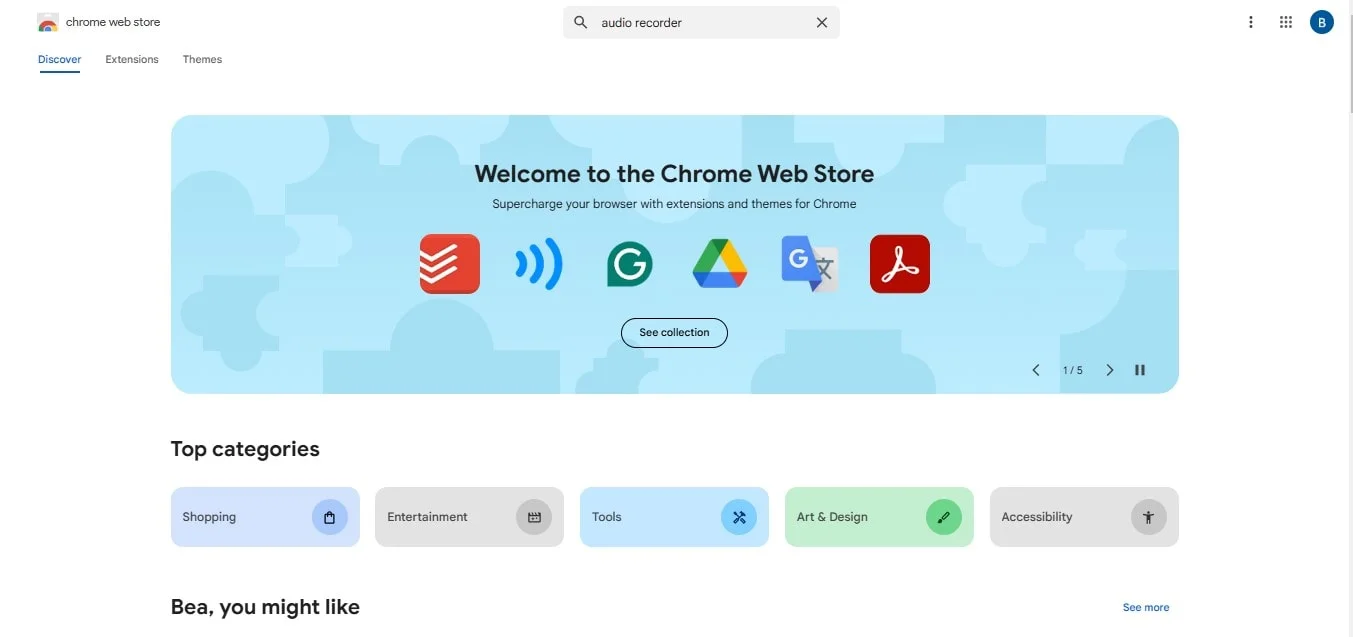
2. Wählen Sie eine Erweiterung für die Audioaufnahme, die Ihren Bedürfnissen entspricht.
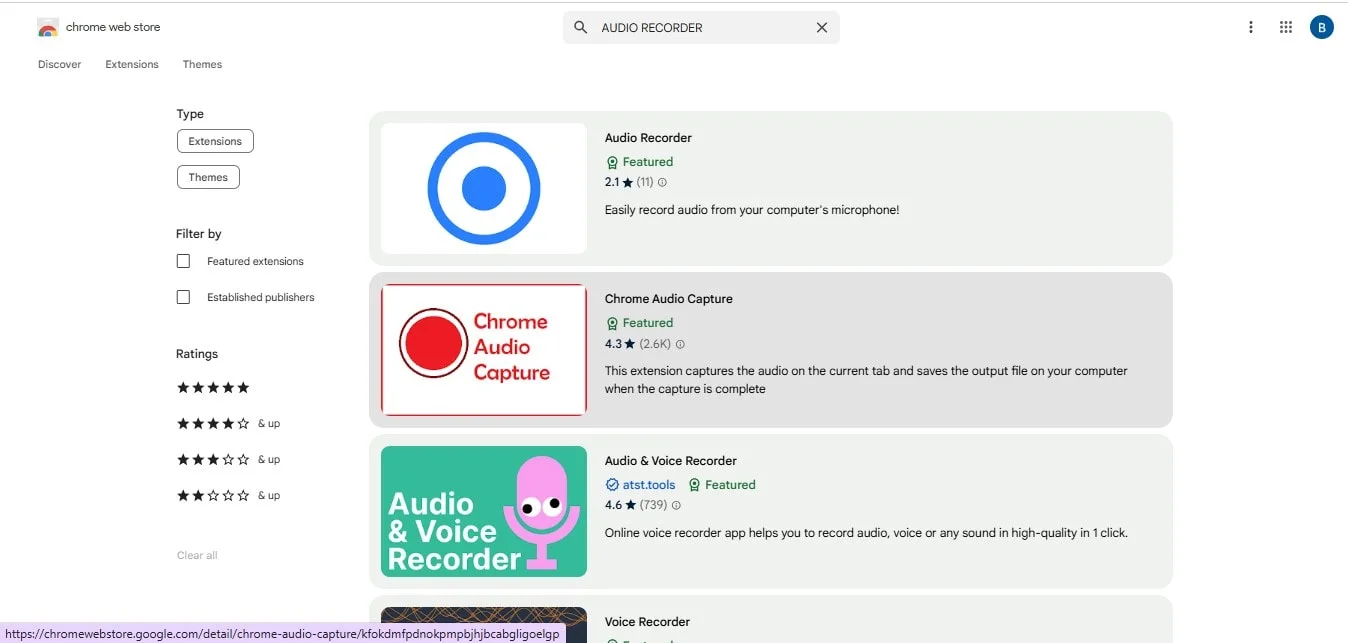
3. Klicken Sie auf Zu Chrome hinzufügen, um die Erweiterung zu installieren.
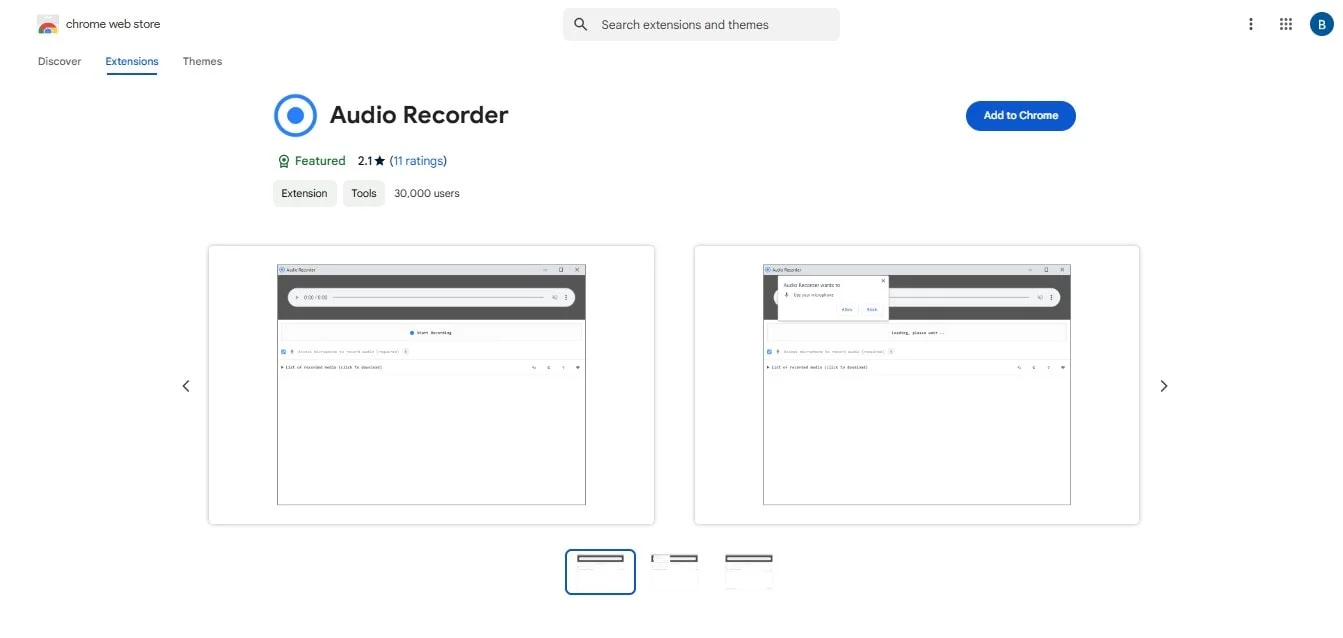
4. Erteilen Sie die erforderlichen Berechtigungen.
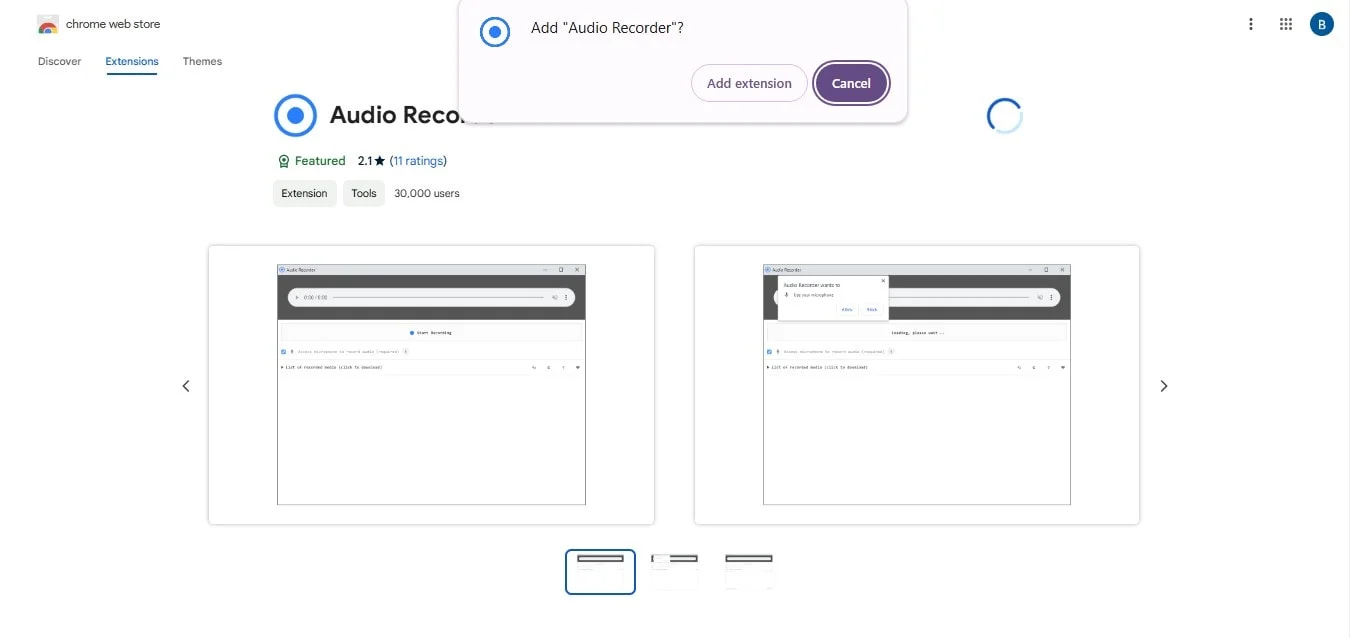
5. Starten Sie die Erweiterung nach der Installation, indem Sie auf das Erweiterungssymbol in der oberen rechten Ecke Ihres Browsers klicken.
Mit diesen Audiorecordern können Sie qualitativ hochwertige Aufnahmen direkt von Ihrem Browser aus aufnehmen. Einige Erweiterungen bieten möglicherweise sogar erweiterte Funktionen wie Bearbeitungswerkzeuge oder Unterstützung für mehrere Audioformate, sodass Sie problemlos Audio für verschiedene Zwecke aufnehmen und aufnehmen können. Stoppen Sie nach Abschluss der Aufnahme die Aufnahme und Ihre Audiodatei wird in Ihrem Download-Ordner gespeichert.
Audio ohne Hintergrundgeräusche aufnehmen
Gehen Sie wie folgt vor, wenn Sie Audio ohne unerwünschte Geräusche aufnehmen möchten:
- Öffnen Sie Ihre Audioaufzeichnungs-Apps und wählen Sie die Mikrofonnote-Einstellungen aus.
- Deaktiviere Hintergrundgeräusche, indem du deine Audioeinstellungen so anpasst, dass du dich nur auf den gewünschten Sound konzentrierst.
- Wählen Sie den Aufnahmebereich oder beginnen Sie mit der Aufnahme Ihrer Stimme.
- Drücken Sie die Aufnahmetaste, um die Audioaufnahme zu starten oder die Aufnahme zu beenden.
Beenden Sie die Sitzung, nachdem Sie Ihre Aufnahme abgeschlossen haben, und Ihre Aufzeichnungen werden automatisch gespeichert. Diese Funktion ist nützlich, um Podcasts, Interviews oder andere Formate von Voiceovers störungsfrei aufzunehmen.
So wählen Sie die beste Methode zum Aufnehmen von Audio auf einem Chromebook
Berücksichtigen Sie bei der Entscheidung, wie Sie Audio auf Ihrem Chromebook aufnehmen möchten, die folgenden Schlüsselfaktoren:
- Integrierte Tools im Vergleich zu Erweiterungen: Chromebooks verfügen über ein eingebautes Mikrofon und einen kostenlosen Audiorecorder, der sich perfekt für einfache Sprachaufnahmen eignet. Wenn Sie jedoch erweiterte Tools wie Mehrkanal-Audio benötigen, ist eine Audiorecorder-App oder Software von Drittanbietern möglicherweise besser.
- Qualität: Stellen Sie sicher, dass die von Ihnen verwendete App oder Erweiterung eine gute Qualität bietet. Bei vielen Erweiterungen können Sie auch den Mikrofonzugriff verwalten, um sicherzustellen, dass Sie den bestmöglichen Klang für Audiorekorder erhalten.
- Aufnahmebereich: Entscheiden Sie, ob Sie Audio auf dem gesamten Bildschirm oder nur auf einem Teil davon aufnehmen möchten. Integrierte Tools ermöglichen in der Regel die Erfassung des gesamten Bildschirms, während Erweiterungen möglicherweise mehr Flexibilität bieten.
- Einfacher Zugang: Überlegen Sie, wie einfach Sie auf das Audioaufzeichnungstool zugreifen können. Beispielsweise müssen browserbasierte Tools häufig aus dem Chrome Web Store gestartet werden, während integrierte Tools mit einer Verknüpfung aktiviert werden können.
- Dateiformate: Wenn Sie mehrere Formate für Ihre Aufnahmen benötigen, überprüfen Sie, ob das von Ihnen gewählte Tool den Export von Audiodateien in den von Ihnen benötigten Formaten wie MP3 oder WAV unterstützt.
Fazit
Wenn Sie die Verwendung eines Diktiergeräts für Audio auf einem Chromebook beherrschen, eröffnen sich neue Möglichkeiten für Produktivität und Kreativität. Ganz gleich, ob Sie Tutorials erstellen, Besprechungen aufzeichnen oder Sprachaufzeichnungen aufnehmen, Ihr Chromebook bietet die Tools, die Sie benötigen. Für diejenigen, die nach einer nahtlosen Audioaufzeichnungslösung suchen, ist Bluedot die beste Wahl.
Mit Bluedot können Benutzer Video und Audio auf Plattformen wie Google Meet, Microsoft Teams und Zoom aufnehmen. Die intuitive Benutzeroberfläche stellt sicher, dass Sie alle wichtigen Details erfassen, insbesondere wenn jemand seinen Bildschirm teilt. Darüber hinaus bietet Bluedot zusätzliche Funktionen wie automatische Transkription, automatisch generierte E-Mails, Ai-Meeting-Assistent, Audiorekorder, Video in Text umwandeln, Microsoft Teams AI-Notizen, während Aufzeichnungen sicher gespeichert werden, um später darauf zurückgreifen zu können.
Mit Bluedot können Sie eine qualitativ hochwertige Audioaufnahme und effiziente Audioaufzeichnungsaktivitäten sicherstellen. Dies macht es zum perfekten Diktiergerät für Ihre Chromebook-Aufnahmeanforderungen.
Häufig gestellte Fragen
Wie kann ich meine Audioaufnahme auf einem Chromebook beenden?
Um Ihre Audioaufnahme zu beenden, klicken Sie auf die rote Aufnahmetaste oder verwenden Sie die Tastenkombination Strg + Shift + Q. Ihr Audio wird automatisch in Ihrem Download-Ordner gespeichert.
Warum ist in meinen Chromebook-Audioaufnahmen kein Ton zu hören?
Wenn Ihr Chromebook keinen Sprachaufnahmeton enthält, liegt dies möglicherweise daran, dass die Audioaufnahme des Systems standardmäßig nicht aktiviert ist. Stellen Sie sicher, dass Sie die Einstellungen für den Mikrofonzugriff überprüfen oder eine Erweiterung verwenden, die die Audioaufnahme unterstützt.
Wo finde ich meine Aufnahmen auf meinem Chromebook?
Je nachdem, wo Sie Ihren Open-Source-Audiorecorder heruntergeladen haben, z. B. im Google Play Store oder auf der Chrome-Webseite, unterscheidet sich jede Option. Normalerweise finden Sie Ihre Audiodatei nach Abschluss Ihrer Aufnahme im Download-Ordner. Sie können sie verwenden, bearbeiten oder teilen.






