Das Aufzeichnen Ihres Bildschirms auf einem Chromebook ist ein unkomplizierter Vorgang, der Ihre Produktivität und Kommunikation verbessern kann. Mit den integrierten Tools und einfachen Tastenkombinationen können Sie Ihren Chromebook-Bildschirm ganz einfach erfassen, um Tutorials zu erstellen, Präsentationen zu teilen oder das Gameplay aufzuzeichnen. Diese Anleitung bietet wertvolle Einblicke in die Auswahl der richtigen Aufnahmeoptionen, unabhängig davon, ob Sie den gesamten Bildschirm oder ein bestimmtes Fenster aufnehmen möchten.
Wenn Sie lernen, wie Sie Bildschirme auf Chromebook effektiv aufzeichnen, finden Sie Lösungen für die effektive Übertragung von Informationen, die Behebung von Problemen oder die Erstellung ansprechender Inhalte. Lesen Sie weiter, um das volle Potenzial der Bildschirmaufzeichnungsfunktionen Ihres Chromebooks auszuschöpfen und Ihre digitalen Kommunikationsfähigkeiten zu verbessern.
So nehmen Sie mit dem eingebauten Bildschirmrekorder eine Bildschirmaufnahme auf
Um den Bildschirm mit dem integrierten Tool von Chromebook aufzunehmen, greifen Sie zunächst auf die Screencast-App zu, indem Sie die Taste drücken (normalerweise in der oberen Reihe der Tastatur). Dadurch wird die Bildschirmaufnahmesymbolleiste angezeigt. Hier können Sie wählen, ob Sie den Vollbildmodus aufnehmen oder ein bestimmtes Fenster oder Browserfenster zum Aufnehmen auswählen möchten.
Sobald Sie Ihre Auswahl getroffen haben, klicken Sie auf das Zahnradsymbol für weitere Einstellungen, mit denen Sie Audio- und andere Optionen anpassen können. Um mit der Aufnahme zu beginnen, klicken Sie auf die Schaltfläche Video aufnehmen. Wenn Sie mit der Aufnahme fertig sind, klicken Sie auf den Aufwärtspfeil in der unteren rechten Ecke, um die Aufnahme zu beenden. Das aufgenommene Video wird im Webm-Dateiformat gespeichert, sodass Sie es leicht in Ihrem Download-Ordner finden können.
So nehmen Sie mit einer einfachen Tastenkombination eine Bildschirmaufnahme auf
Um schnell auf dem Chromebook auf dem Bildschirm aufzunehmen, können Sie aus Effizienzgründen eine Tastenkombination verwenden. Drücken Sie Strg + Shift + Show Windows (die Windows-Taste auf Ihrer Tastatur), um die Bildschirmaufnahmesymbolleiste zu öffnen. Hier können Sie auswählen, ob Sie einen Vollbildmodus oder ein bestimmtes Fenster aufnehmen möchten.
Wenn Sie Audio einbeziehen möchten, überprüfen Sie die entsprechenden Einstellungen im Zahnradsymbol. Nachdem Sie Ihre Aufnahmepräferenz ausgewählt haben, können Sie einfach erneut die Screenshot-Taste drücken, um mit der Aufnahme zu beginnen. Wenn Sie fertig sind, verwenden Sie die Tastenkombination Suchen + Shift + X., um die Aufnahme zu beenden.
Ihre Bildschirmaufnahmen werden automatisch in Ihrem Download-Ordner gespeichert und sind bereit für Ihr Videoprojekt oder das Teilen.
Bildschirmaufnahmen mit einer Browsererweiterung
Um mit einer Browsererweiterung auf einem Chromebook eine Bildschirmaufnahme zu machen, installieren Sie zunächst einen zuverlässigen Bildschirmrekorder aus dem Chrome Web Store. Gehen Sie wie folgt vor:
1. Gehen Sie zum Chrome Web Store.
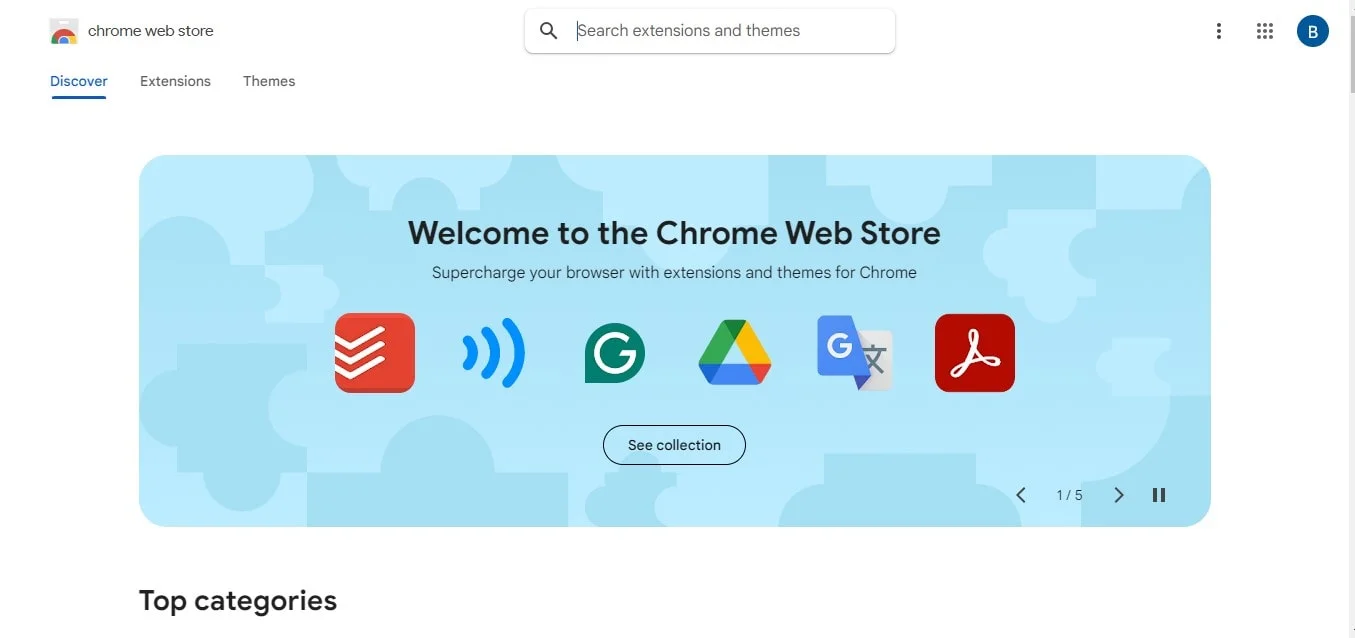
2. Suchen Sie in der Suchleiste nach „Bildschirmrekorder“.
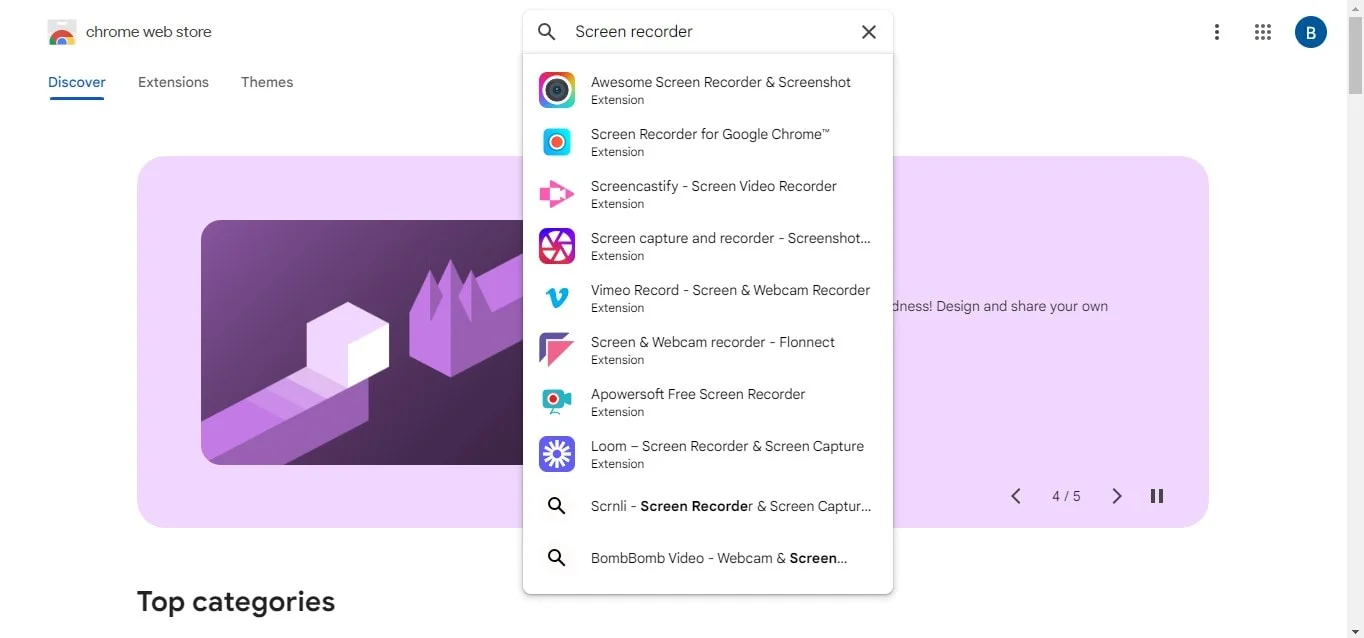
3. Wählen Sie Ihre gewünschte App.
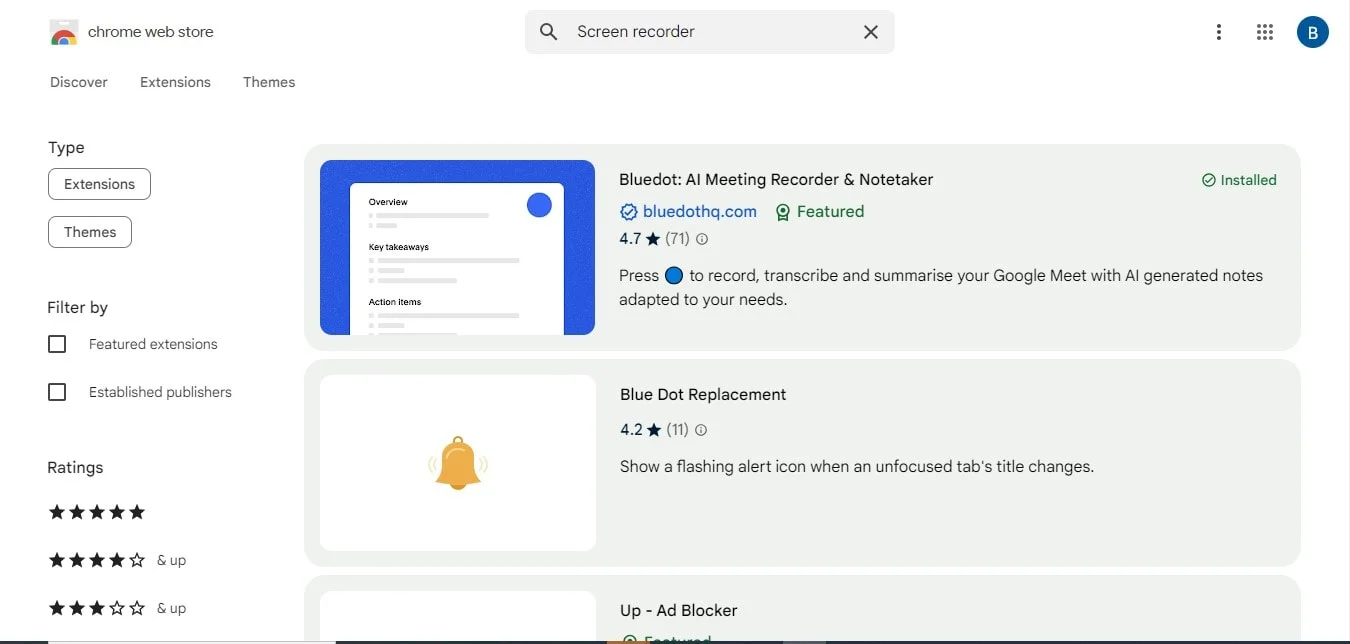
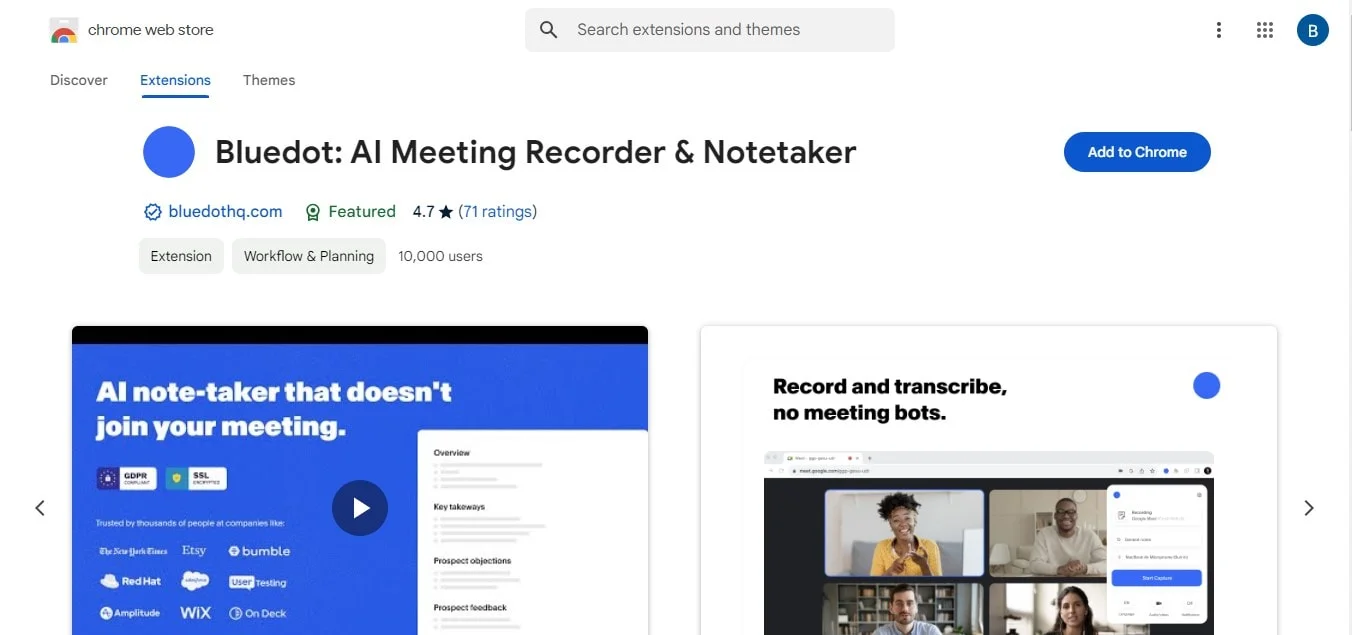
4. Klicken Sie auf „Zu Chrome hinzufügen“.
5. Erteilen Sie die erforderlichen Berechtigungen.
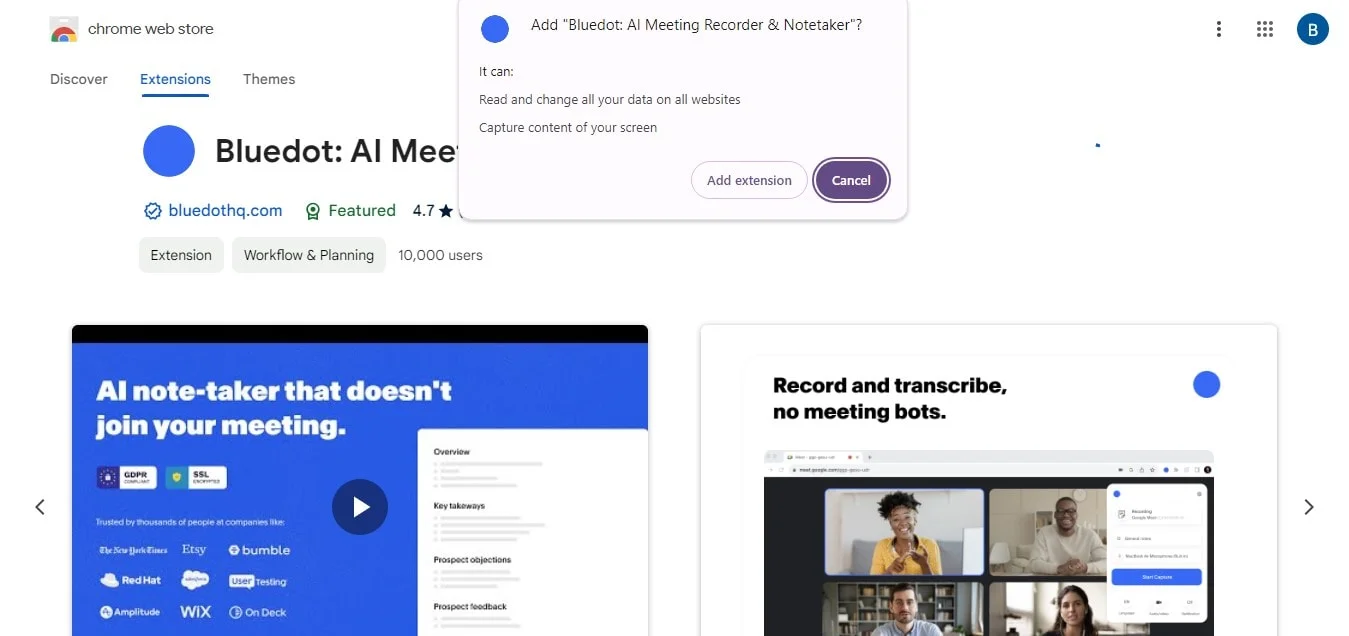
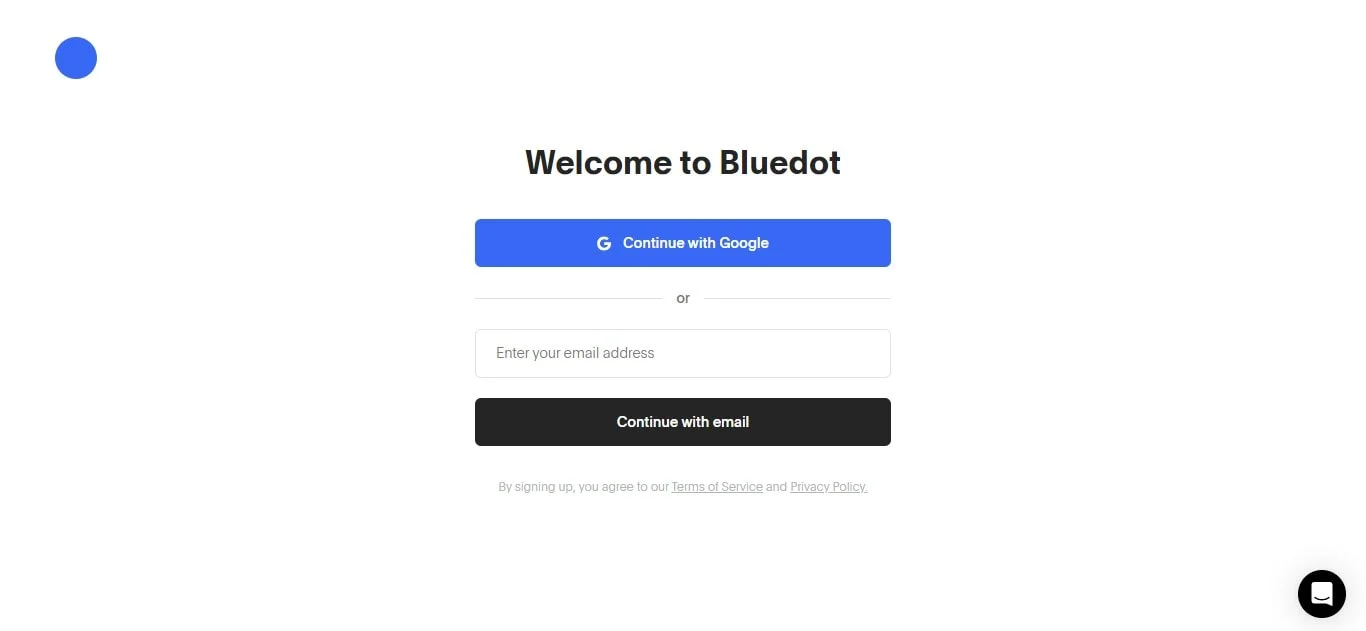
Nach der Installation können Sie die Erweiterung öffnen und auf ihre Funktionen zugreifen. In der Regel werden Optionen angezeigt, mit denen Sie den gesamten Bildschirm oder einen Teil des Bildschirms aufnehmen können.
Nachdem Sie Ihren Bereich ausgewählt haben, klicken Sie auf das Videokamerasymbol oder auf die Schaltfläche „Aufnahme starten“, um mit der Aufnahme Ihres Chromebook-Bildschirms zu beginnen. Einige Erweiterungen bieten auch eine Werkzeugleiste für zusätzliche Funktionen.
Sobald Ihre Bildschirmaufnahme abgeschlossen ist, beenden Sie die Aufnahme und Ihr Video wird automatisch gespeichert, sodass Sie ganz einfach Bildschirmaufzeichnungen für Tutorials, Präsentationen oder den Austausch von Informationen erstellen können. Für einen schnellen Zugriff auf die Erweiterung können Sie sie auch zur späteren Verwendung an Ihr Schnelleinstellungsfeld anheften.
So nehmen Sie einen Bildschirm ohne Audio auf
Gehen Sie wie folgt vor, um einen Bildschirm ohne Ton auf Ihrem Gerät aufzunehmen:
- Wählen Sie Ihr Bildschirmrekorder-Tool: Öffnen Sie Ihre bevorzugte Bildschirmaufzeichnungssoftware oder verwenden Sie das integrierte Bildschirmaufnahmetool Ihres Geräts. Wenn Sie eine Browsererweiterung verwenden, stellen Sie sicher, dass sie installiert und bereit ist.
- Passen Sie die Einstellungen an: Bevor Sie mit der Aufnahme beginnen, navigieren Sie zu den Audioeinstellungen im Tool. Suchen Sie nach einer Option, mit der Sie die Option „Audio aufnehmen“ deaktivieren können. Dies kann als „Audio aufnehmen“, „Mikrofon“ oder „Audioeingang“ bezeichnet werden. Vergewissern Sie sich, dass alle Audiooptionen deaktiviert sind.
- Wählen Sie den Aufnahmebereich: Wählen Sie aus, ob Sie den gesamten Bildschirm oder nur einen Teil des Bildschirms aufnehmen möchten. Verwenden Sie die entsprechende Option in Ihrem Bildschirmaufnahme-Tool, um den Bereich zu definieren.
- Aufnahme starten: Klicken Sie auf die Aufnahmetaste, um mit der Aufnahme Ihres Bildschirms zu beginnen. Da die Audioaufnahme deaktiviert ist, wird nur der visuelle Inhalt aufgenommen.
- Aufnahme beenden: Sobald Sie mit der Aufnahme des gewünschten Inhalts begonnen haben, beenden Sie die Aufnahme mit der dafür vorgesehenen Stopptaste oder Tastenkombination.
- Speichern Sie Ihre Aufnahme: Speichern Sie die Videodatei nach dem Beenden der Bildschirmaufnahme an Ihrem bevorzugten Ort, um zu einem späteren Zeitpunkt nach Bildschirmaufzeichnungen zu suchen.
So wählen Sie die beste Methode zur Bildschirmaufnahme auf einem Chromebook
Berücksichtigen Sie bei der Entscheidung, wie Sie eine Bildschirmaufnahme auf einem Chromebook am besten starten können, die folgenden Faktoren:
- Integrierte Tools im Vergleich zu Erweiterungen: Chromebooks verfügen über ein integriertes Bildschirmaufnahmetool, mit dem Sie schnell Bildschirmaufnahmen machen können, ohne dass zusätzliche Software erforderlich ist. Das ist ideal für einfache Aufnahmen. Wenn Sie jedoch erweiterte Funktionen wie Bearbeitung, Anmerkungen oder das Einbeziehen des Systemaudios benötigen, ist eine Browsererweiterung möglicherweise besser geeignet.
- Optionen für die Aufnahme: Überlegen Sie, ob Sie den gesamten Bildschirm oder nur einen Teil des Bildschirms aufnehmen möchten. Mit dem integrierten Tool können Sie zwischen diesen Optionen wählen, und viele Erweiterungen bieten auch Flexibilität bei der Aufnahme bestimmter Bereiche Ihres Bildschirms.
- Audioanforderungen: Wenn für Ihre Aufnahmen Audio erforderlich ist, stellen Sie sicher, dass Sie mit dem von Ihnen ausgewählten Tool sowohl Mikrofoneingang als auch Systemaudio aufnehmen können. Einige Erweiterungen bieten Optionen zur einfachen Verwaltung von Audioquellen, während sich das integrierte Tool hauptsächlich auf Videos konzentriert.
- Einfacher Zugang: Überlegen Sie, wie schnell Sie auf die Schaltfläche oder Erweiterung für die Bildschirmaufnahme zugreifen können. Das integrierte Tool kann mit einer einfachen Tastenkombination auf Ihrer Tastatur (Strg + Shift + Fenster anzeigen) aktiviert werden, während Erweiterungen möglicherweise angeheftet werden müssen, um schnell darauf zugreifen zu können.
- Ort der Ausgabe: Wissen Sie nach der Aufnahme, wo Sie Ihre Bildschirmaufnahmen finden. Integrierte Aufzeichnungen werden normalerweise direkt in Ihrem Download-Ordner gespeichert, während Erweiterungen möglicherweise zusätzliche Optionen zum Speichern oder direkten Teilen in Cloud-Diensten bieten.
Fazit
Mastering a Bildschirmaufnahme auf einem Chromebook eröffnet eine Welt voller Möglichkeiten für effektive Kommunikation und Produktivität. Egal, ob Sie Tutorials erstellen, Präsentationen teilen oder wichtige Momente festhalten, die richtigen Tools sind unerlässlich.
Für alle, die mehr als nur aufnehmen wollen, Blauer Punkt ist die beste Lösung für Transkription und KI-gestütztes Notieren.
Die intuitive Benutzeroberfläche ermöglicht es Benutzern, Besprechungen auf verschiedenen Plattformen wie Google Meet, Microsoft-Teams, und Zoomen.
Häufig gestellte Fragen
Wie kann ich meine Bildschirmaufnahme beenden?
Um Ihre Bildschirmaufnahme auf einem Chromebook zu beenden, klicken Sie einfach auf das Videosymbol, das während der Aufnahme in der Ecke Ihres Bildschirms erscheint. Alternativ können Sie die Sitzung mit der Tastenkombination Strg + Shift + Q beenden. Sobald Sie die Bildschirmaktivität beenden, wird Ihr aufgezeichnetes Video automatisch gespeichert.
Warum gibt es keinen Ton, wenn ich auf dem Chromebook eine Bildschirmaufnahme mache?
Wenn Sie während Ihrer Bildschirmaufnahmen keinen Ton hören, kann dies daran liegen, dass die Bildschirmaufzeichnungsfunktion standardmäßig kein Systemaudio aufzeichnet. Stellen Sie sicher, dass Sie die entsprechenden Optionen in Ihrem Aufnahmetool auswählen oder eine Erweiterung verwenden, die Audioaufnahmen ermöglicht, um Audio in Ihre Bildschirmaufzeichnungen aufzunehmen.
Wo finde ich meine Bildschirmaufnahme auf meinem Chromebook?
Nachdem Sie eine Bildschirmaufnahme auf dem Chromebook abgeschlossen haben, finden Sie ausgewählte Bildschirmaufzeichnungen in Ihrem Download-Ordner. Die Aufzeichnungen werden in der Regel automatisch dort gespeichert, sodass Sie problemlos auf Ihre aufgenommenen Inhalte zugreifen und diese überprüfen können.