
Für jeden, der seine Präsenz in einem Google Meet effektiv verwalten möchte, ist es wichtig zu lernen, wie Sie Ihre Audiodaten in Google Meet trennen. Unabhängig davon, ob Sie Ihr Mikrofon stummschalten müssen, um Hintergrundgeräusche zu minimieren, oder eine Sprechpause einlegen müssen, diese Funktion löst das Problem unerwünschter Unterbrechungen während einer Google Meet-Sitzung.
Leser sollten diesen Leitfaden weiter lesen, um praktische Einblicke in die Audiosteuerung zu erhalten und so reibungslosere und professionellere Besprechungen zu gewährleisten. Wenn Sie diese Einstellungen beherrschen, haben Sie eine bessere Kontrolle über Ihre Teilnahme und Ihre Teilnehmer und verbessern so Ihr Erlebnis in jeder Google Meet-Sitzung.
Einfache Schritte zum Ausschalten von Google Meet Audio
1. Öffnen Sie Google Meet: Starten Sie Google Meet über Ihren Webbrowser oder Ihre App.
2. Klicken Sie auf Neues Meeting: Wählen Sie auf der Startseite die Option, ein neues Meeting zu erstellen oder einem Meeting beizutreten.
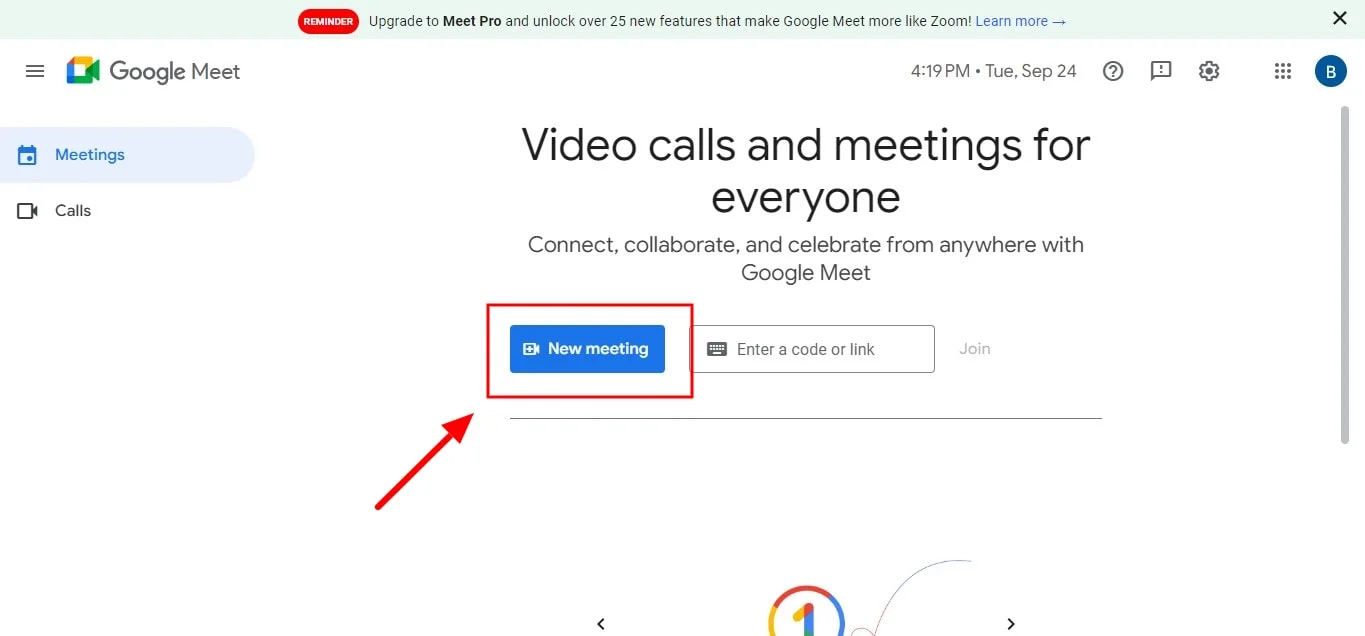
3. Klicken Sie auf Sofortbesprechung starten: Beginnen Sie das Meeting, indem Sie „Sofortbesprechung starten“ auswählen.

4. Klicken Sie auf das Audiosymbol: Suchen Sie das Mikrofonsymbol am unteren Bildschirmrand und klicken Sie darauf, um den Ton stummzuschalten oder auszuschalten.

5. Wenn das Symbol rot mit einem Schrägstrich ist, ist Ihr Mikrofon ausgeschaltet und niemand kann Sie auf Ihrem Gerät hören, auch wenn Sie Ihren Bildschirm zeigen.
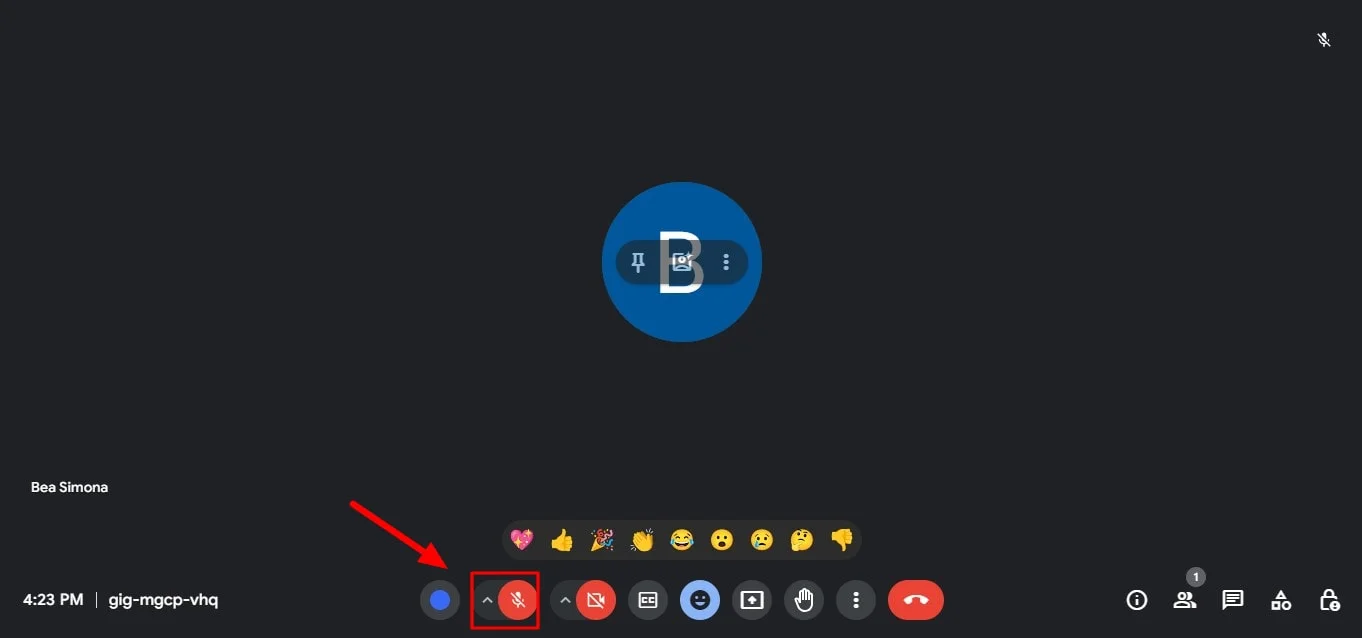
Mit diesen einfachen Schritten können Sie sich während einer Google Meet-Sitzung schnell stummschalten.
Zusätzliche Tipps zur Verwaltung von Google Meet Audio
Über Google Meet-Tabs stummschalten
Wenn du während einer Besprechung mit mehreren Google Meet-Tabs jonglierst, beachte, dass du dich von jedem geöffneten Tab aus stummschalten kannst, indem du auf das Mikrofonsymbol klickst. Auf diese Weise können Sie Ihre Audiowiedergabe in Sitzungen auf Ihrem Computer bequem steuern.
Host-Steuerelemente verwenden
Wenn Sie der Gastgeber des Meetings sind, können Sie die Host-Steuerelemente verwenden, um die Audiodaten der Teilnehmer zu verwalten. Auf diese Weise können Sie alle Teilnehmer oder einzelne Benutzer während eines Meetings stummschalten und so eine besser organisierte Sitzung gewährleisten.
Audio in den Einstellungen anpassen
Greifen Sie auf die Audioeinstellungen zu, indem Sie auf die drei Punkte in der unteren rechten Ecke Ihres Besprechungsbildschirms klicken. Gehen Sie von dort zu den Einstellungen, wo Sie die Soundeinstellungen für Ihr Gerät, Ihr Mikrofon und Ihre Lautsprecher konfigurieren können, um das beste Audioerlebnis zu gewährleisten.
Google Meet Audio auf verschiedenen Geräten verwalten
Auf einem Computer
Um Ihr Google Meet-Audio auf einem Computer stummzuschalten, klicken Sie einfach auf das Mikrofonsymbol am unteren Bildschirmrand. Dadurch wird Ihr Mikrofon stummgeschaltet, sodass Sie automatisch nicht gehört werden. Ebenso können sich die Teilnehmer selbst stummschalten, während Sie jemandem zuhören, der anwesend ist.
Auf einem Mobilgerät
Wenn Sie von einem Gerät wie einem Smartphone oder Tablet aus an einer Google Meet-Sitzung teilnehmen, ist der Vorgang genauso einfach. Tippen Sie auf den Bildschirm und Sie finden das Mikrofonsymbol, mit dem Sie Ihr Audio während des Meetings ganz einfach stummschalten können.
Präsentieren in Google Meet
Wenn Sie während einer Präsentation Ihren gesamten Bildschirm oder einen bestimmten Tab teilen, können Sie Ihr Audio trotzdem steuern. Wenn Sie während der Präsentation stummgeschaltet bleiben müssen, klicken Sie vor oder während der Präsentation auf das Audiosymbol, um sicherzustellen, dass Ihr Mikrofon stummgeschaltet ist.
Fazit
Das Erlernen der Audiounterbrechung in einem Google Meet-Meeting ist eine einfache und dennoch effektive Methode, um reibungslose und professionelle virtuelle Interaktionen zu gewährleisten. Indem Sie Ihre Audioeinstellungen steuern, können Sie Ablenkungen vermeiden und Ihre Teilnahme an jeder Google Meet-Sitzung verbessern. Aufzeichnen von Besprechungen jedoch, insbesondere wenn Sie oder andere Bildschirm teilen, ist ebenso wichtig. Hier glänzt Bluedot.
Bluedot zeichnet nicht nur Ihre Google Meet-Sitzungen auf, sondern bietet auch eine automatische Transkription. Google Meet Note Taker AI, diskreter Luftnotizer, Software für Videotranskription, Transkription für Google Meet, Vorlagen für Besprechungenund automatisch generierte E-Mail-E-Mails für Feedback. Darüber hinaus werden alle Ihre Aufzeichnungen sicher für die spätere Verwendung gespeichert. Dies macht sie zu einem unschätzbaren Tool, um wichtige Diskussionen zu überprüfen oder Erkenntnisse mit Personen zu teilen, die nicht teilnehmen konnten.
Mit der Erweiterung von Bluedot im Chrome-Webshop können Sie sicherstellen, dass kein Detail übersehen wird, was sowohl die Produktivität von Besprechungen als auch die Teamzusammenarbeit verbessert.






