
Das Ausschalten Ihrer Videokamera in Google Meet ist ein einfacher Vorgang, mit dem Sie Ihr Meeting-Erlebnis verbessern können, indem Sie Ablenkungen reduzieren und Ihren Video-Feed nach Ihren Bedürfnissen verwalten. Wenn Sie wissen, wie Sie Ihre Videokamera vor oder während einer Besprechung deaktivieren, erhalten Sie wertvolle Einblicke in die Wahrung der Privatsphäre und die Einsparung von Bandbreite.
Dieses Handbuch behandelt häufig auftretende Probleme wie versehentliche Kameraaktivierung oder Datenschutzprobleme und bietet eine klare Lösung für die effektive Verwaltung Ihrer Videokameraeinstellungen. Der Wert dieser Informationen liegt in ihrer Fähigkeit, Benutzern dabei zu helfen, ihre Videopräsenz zu kontrollieren und den Teilnehmern eine fokussiertere und professionellere virtuelle Besprechungsumgebung zu bieten.
Deaktivieren der Videofunktion in Google Meet
Mit Google Meet können Sie Ihre Videoeinstellungen für ein persönlicheres Besprechungserlebnis verwalten. Sie können Ihre Kamera entweder vor der Teilnahme an einem Meeting oder während einer aktiven Sitzung ausschalten. Folgen Sie diesen Schritten, um Ihren Video-Feed effektiv zu steuern.
Schalten Sie die Videokamera aus, bevor Sie an einem Google Meet-Meeting teilnehmen
1. Öffnen Sie Google Meet: Starten Sie die Google Meet-App oder rufen Sie in Ihrem Browser die Google Meet-Website auf.
2. Geben Sie die Besprechungsdetails ein: Geben Sie den Meeting-Code oder Link ein, den Sie erhalten haben.
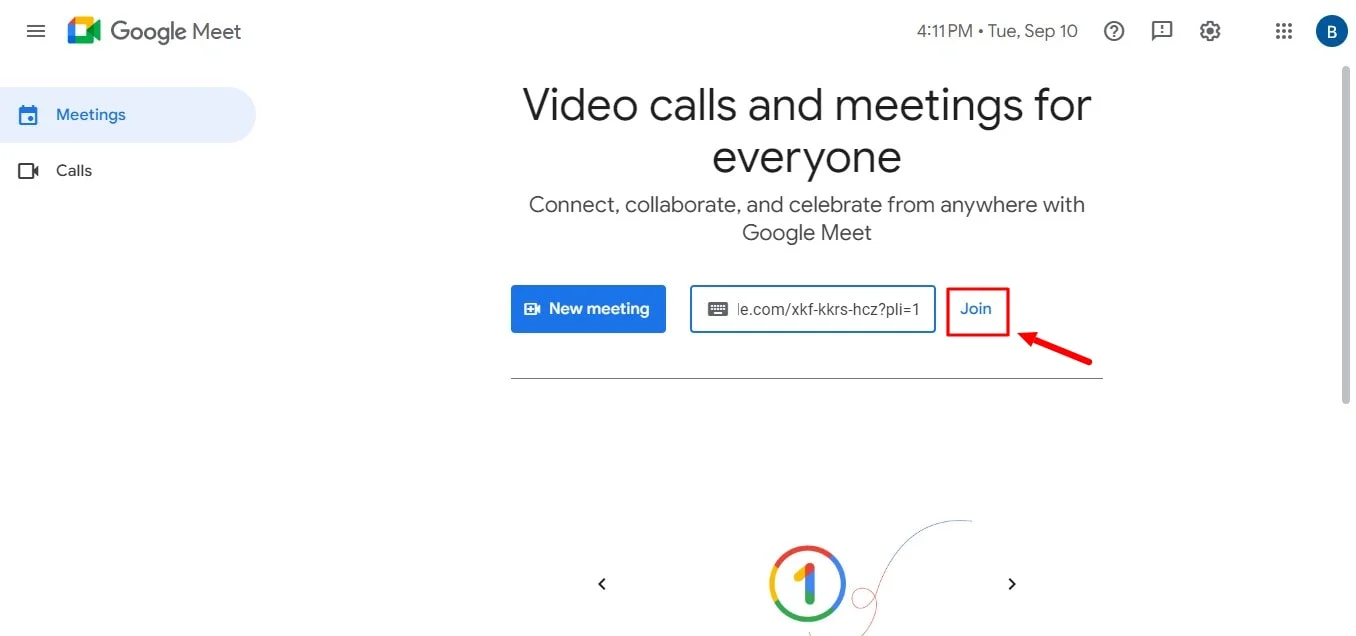
3. Vorschaubildschirm: Bevor Sie dem Meeting beitreten, wird ein Vorschaubildschirm angezeigt, auf dem Sie Ihre Videokameraeinstellungen anpassen können.
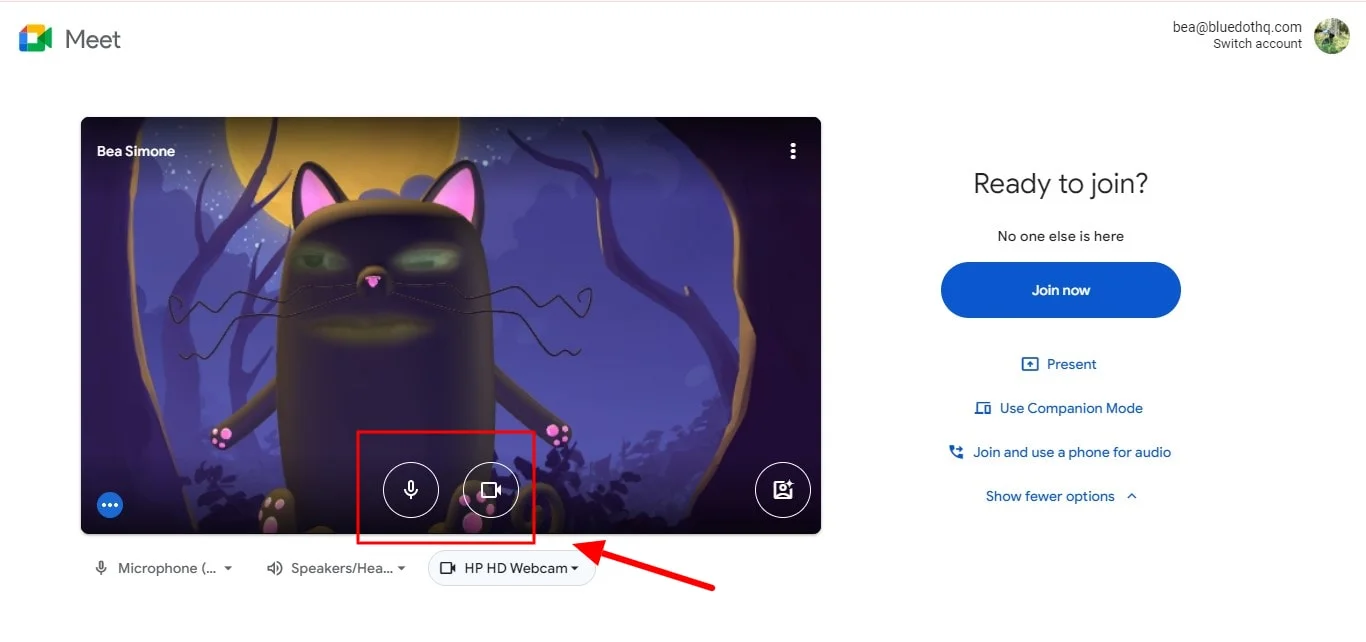
4. Kamera deaktivieren: Klicken Sie auf das Kamerasymbol, um Ihr Video auszuschalten. Das Symbol wird durchgestrichen, was darauf hinweist, dass Ihre Kamera ausgeschaltet ist.
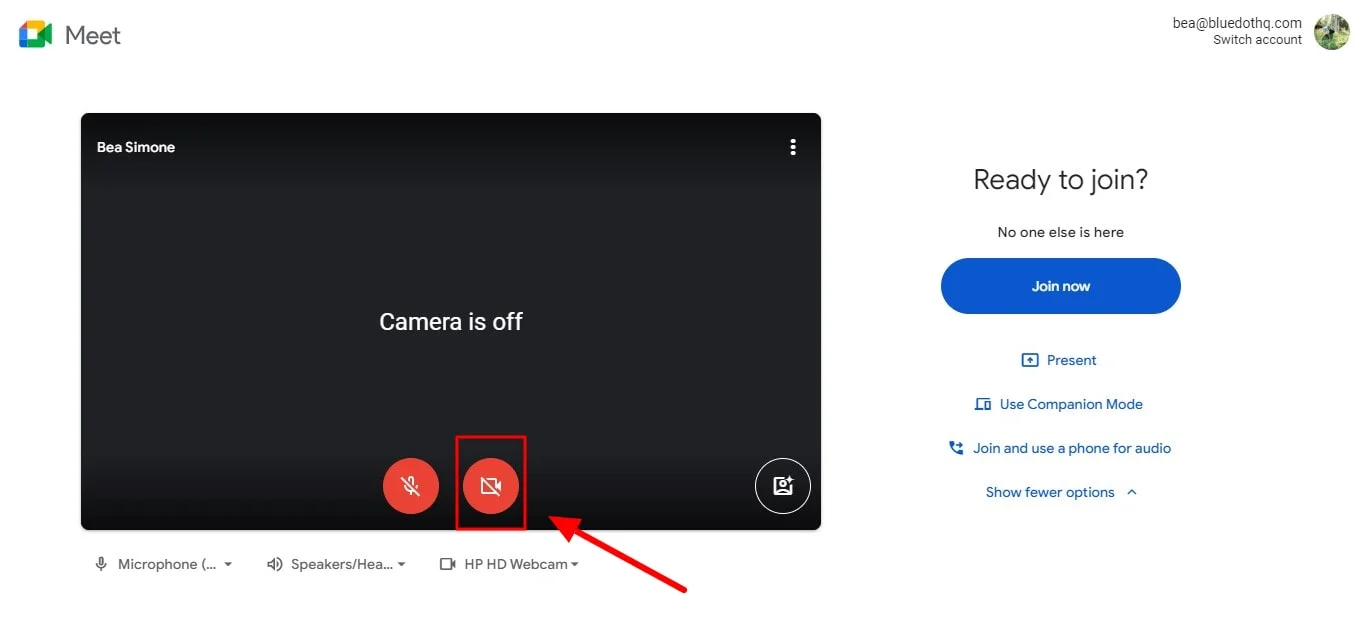
5. Nehmen Sie an der Sitzung teil: Klicken Sie auf die Schaltfläche „Jetzt beitreten“, um mit ausgeschalteter Videokamera an der Besprechung teilzunehmen.
Schalten Sie die Videokamera während einer Besprechung aus
1. Kontrollen während der Besprechung: Sobald Sie in der Besprechung sind, suchen Sie das Videosymbol am unteren Bildschirmrand.
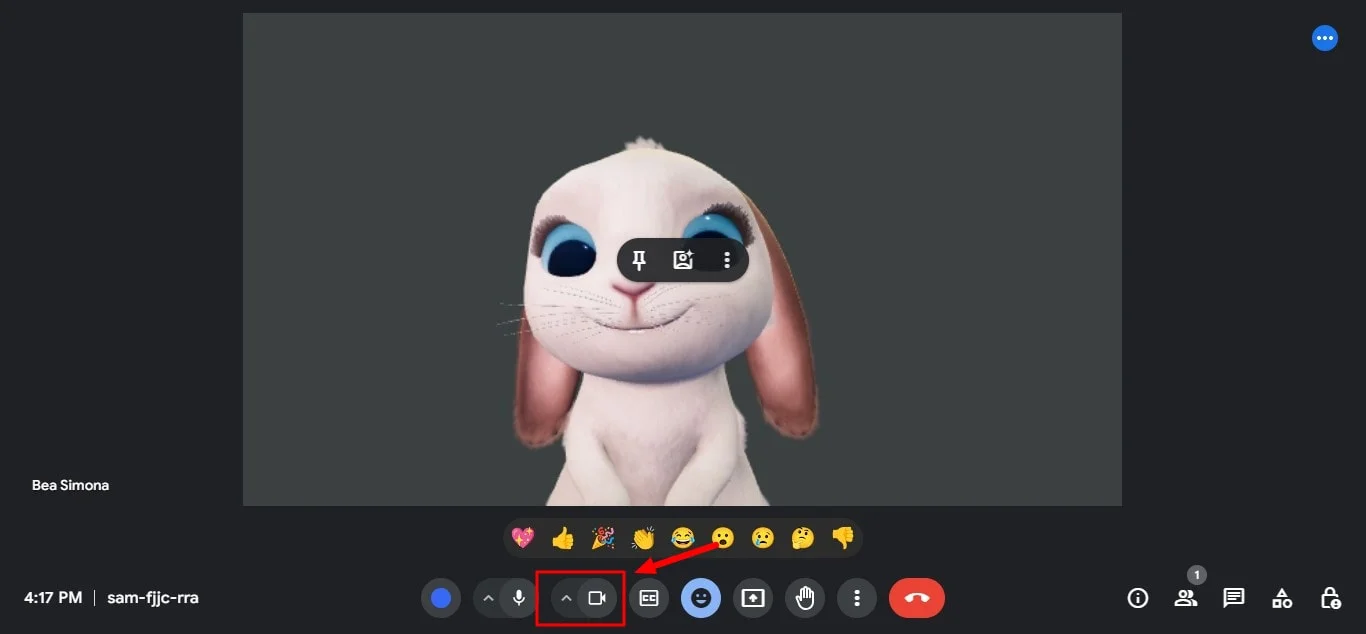
2. Kamera deaktivieren: Klicken Sie auf das Videokamera-Symbol, um Ihren Videofeed auszuschalten. Das Symbol zeigt eine Linie, die darauf hinweist, dass Ihre Kamera ausgeschaltet ist.
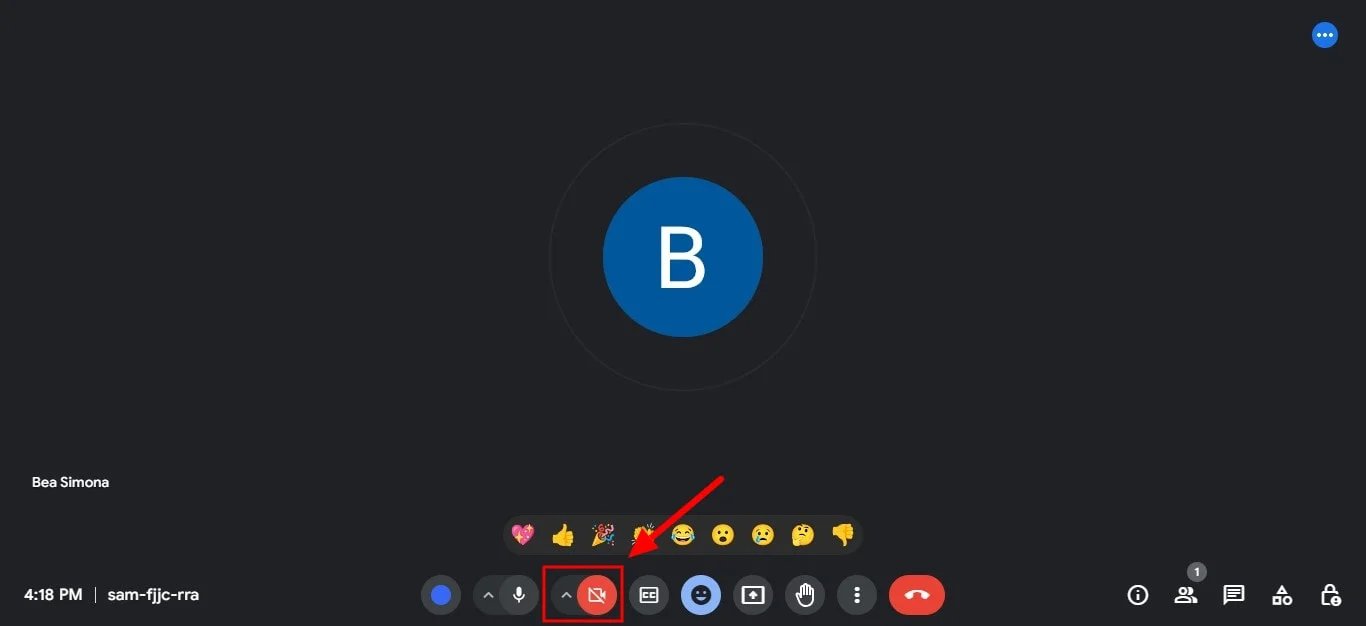
3. Kamera erneut aktivieren (optional): Wenn Sie Ihre Videokamera wieder einschalten möchten, klicken Sie einfach erneut auf das Symbol.
Einstellen der Kamera
Wenn Sie an einem Google Meet-Videoanruf teilnehmen und Ihre Kameraeinstellungen anpassen müssen, ist der Vorgang unkompliziert. Stellen Sie zunächst sicher, dass Ihre Videokamera ordnungsgemäß angeschlossen ist und von Ihrem Computer erkannt wird. Wenn Sie einen Browser wie Google Chrome verwenden, stellen Sie sicher, dass dieser über die erforderlichen App-Zugriffsberechtigungen für Ihre Kamera verfügt.
Um die Kameraeinstellungen während eines Anrufs anzupassen, klicken Sie auf die drei vertikalen Punkte in der unteren rechten Ecke des Google Meet-Fensters und wählen Sie „Einstellungen“. Auf der Registerkarte „Video“ können Sie Ihre bevorzugte Videokamera aus der Liste der verfügbaren Geräte auswählen.
Umschalten der Kamera
Das Umschalten Ihrer Kamera in Google Meet ist unerlässlich, wenn Sie mehrere Videokameras haben oder zwischen integrierten und externen Kameras wechseln müssen. Suchen Sie während eines Anrufs das Mikrofonsymbol in der Google Meet-Oberfläche und klicken Sie darauf, um das Einstellungsmenü zu öffnen.
Hier finden Sie eine Option zur Auswahl Ihrer Videokamera. Klicken Sie auf das Drop-down-Menü „Kamera“, um zwischen verschiedenen Kameras zu wählen, die an Ihren Computer oder Ihr Gerät angeschlossen sind.
3 Lösungen zur Behebung, dass die Google Meet-Kamera nicht funktioniert
Hier sind drei einfache Lösungen, die Sie in Betracht ziehen sollten, wenn Ihre Videokamera in Google Meet nicht funktioniert.
Holen Sie sich die Erlaubnis, in Chrome auf Ihre Kamera zuzugreifen
Wenn Ihre Videokamera während einer Meet-Besprechung nicht funktioniert, kann dies an unzureichenden Berechtigungen in Ihrem Browser liegen. Um dieses Problem zu beheben, müssen Sie sicherstellen, dass Google Meet über die erforderlichen Berechtigungen für den Zugriff auf Ihre Videokamera in Chrome verfügt.
Öffnen Sie zunächst Chrome und navigieren Sie zur Google Meet-Website. Klicken Sie auf das Schlosssymbol in der oberen rechten Ecke der Adressleiste Ihres Browsers. Stellen Sie im Dropdownmenü sicher, dass die Videokameraberechtigung auf „Zulassen“ gesetzt ist.
Wenn es blockiert ist oder nicht, passen Sie die Einstellungen entsprechend an. Sobald Sie die Erlaubnis erteilt haben, aktualisieren Sie die Seite und nehmen Sie erneut an Ihrem Videoanruf teil, um zu sehen, ob das Problem behoben ist.
Holen Sie sich die Erlaubnis, auf Ihre Videokamera auf der Website zuzugreifen
Manchmal treten Probleme beim Zugriff auf die Videokamera auf die Einstellungen in Google Meet selbst auf. Überprüfen Sie während eines Google Meet-Videoanrufs die Einstellungen, indem Sie auf die drei vertikalen Punkte in der unteren rechten Ecke des Google Meet-Fensters klicken. Wählen Sie im Menü „Einstellungen“ aus und navigieren Sie dann zum Tab „Video“. Stellen Sie sicher, dass die gewünschte Kamera ausgewählt ist und ordnungsgemäß funktioniert.
Wenn die Kamera nicht aufgeführt ist, müssen Sie sie möglicherweise erneut anschließen oder eine andere verfügbare Option wählen. Stellen Sie außerdem sicher, dass andere Apps, Websites oder Browsererweiterungen den Zugriff auf die Kamera nicht beeinträchtigen, indem Sie sie vorübergehend deaktivieren.
Starte deine Geräte neu
Wenn das Problem durch das Anpassen von Berechtigungen und Einstellungen nicht behoben wird, kann ein Neustart Ihrer Geräte oft Abhilfe schaffen. Starten Sie zunächst Ihren Computer und alle anderen angeschlossenen Geräte, z. B. Ihre Webcam, neu. Manchmal kann ein einfacher Neustart Konflikte oder Störungen lösen, die verhindern, dass Ihre Kamera funktioniert.
Öffnen Sie nach dem Neustart erneut Google Meet und nehmen Sie an Ihrem Sofortmeeting teil oder testen Sie es, um zu überprüfen, ob die Videokamera einwandfrei funktioniert. Wenn das Problem weiterhin besteht, sollten Sie in Betracht ziehen, nach Updates zu suchen oder alle relevanten Treiber für Ihre Kamera neu zu installieren.
Fazit
Wenn Sie die oben beschriebenen einfachen Schritte ausführen, können Sie Ihre Kamera in Google Meet ganz einfach ausschalten. Unabhängig davon, ob Sie den Datenschutz wahren oder technische Probleme beheben möchten, bietet diese Funktion eine praktische Lösung.
Für eine umfassendere Aufnahmelösung sollten Sie Folgendes in Betracht ziehen Blauer Punkt. Mit seinen fortschrittlichen Funktionen, hochwertigen Aufzeichnungen und der nahtlosen Integration in Google Meet ist Bluedot die ideale Wahl für die Aufzeichnung und Speicherung Ihrer wichtigen Besprechungen, insbesondere solcher, bei denen Screensharing erforderlich ist.
Darüber hinaus bietet Bluedot wertvolle Funktionen wie Transkription, automatisch generierte E-Mails, Google Meet Notizbuchhalter, Videobearbeitung für Teams, Software zum Transkribieren von Videodateien, Google Meet ai-Transkription und Vorlagen für Besprechungen um Ihren Arbeitsablauf zu rationalisieren und die Produktivität Ihres Unternehmens zu steigern.






