
Sind Sie jemals auf Einschränkungen gestoßen, als Sie versucht haben, mit dem Videokonferenz-Tool von Google Meet zusammenzuarbeiten? Dieser Leitfaden befasst sich mit den Beschränkungen der Sitzungsdauer von Google Meet und bietet Lösungen für längere Diskussionen. Wir werden untersuchen, wie Sie das 60-Minuten-Limit für Gruppenanrufe in kostenlosen Konten umgehen können und welche Vorteile ein Upgrade auf kostenpflichtige Tarife bietet.
Wenn Sie diese Einschränkungen verstehen und hilfreiche Problemumgehungen finden, können Sie sicherstellen, dass Ihre Google Meet-Besprechungen produktiv und unterbrechungsfrei bleiben. Lesen Sie also weiter, um zu erfahren, wie Sie Ihr Meeting-Potenzial mit der Google Meet-App oder dem Google Meet-Browser maximieren können.
Gibt es ein Google Meet-Zeitlimit?
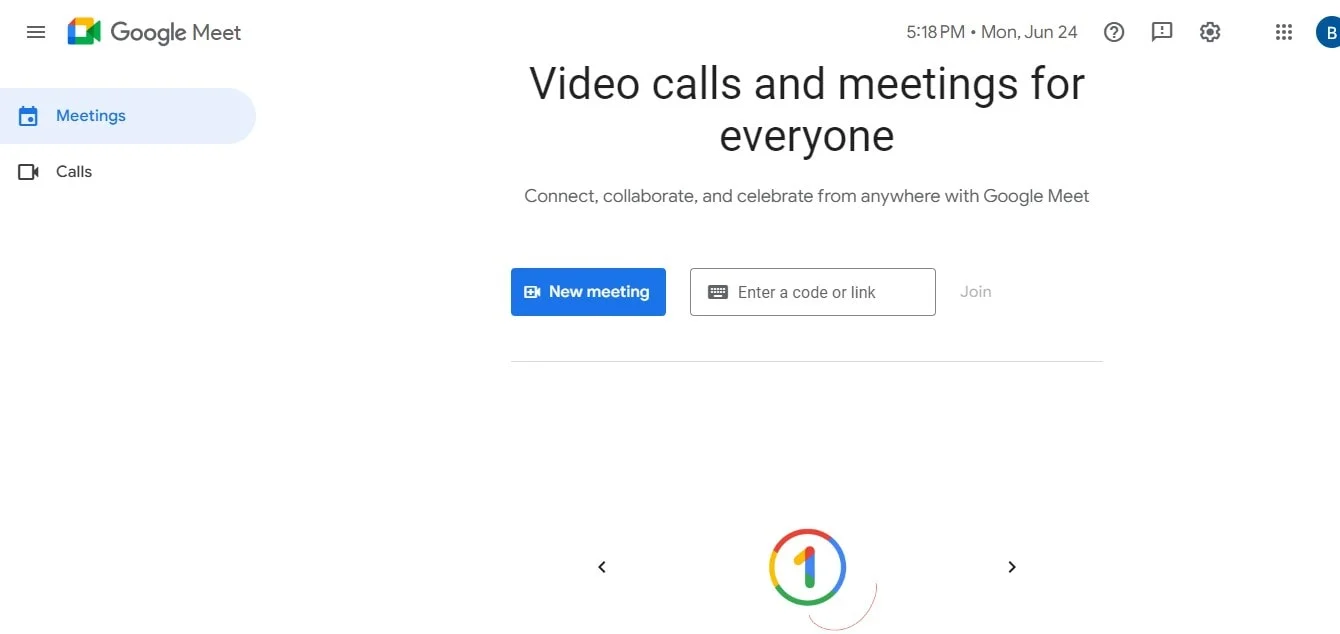
Google Meet ist eine beliebte Videokonferenzplattform, die Sie im Google Play Store oder in Ihrem Browser finden. Google Meet hat je nach Kontotyp und Anzahl der Teilnehmer an der Besprechung unterschiedliche Zeitlimits:
1. Kostenloses Google Meet-Konto:
- Für Einzelgespräche (Besprechungen mit nur zwei Teilnehmern) gibt es in der Regel kein Zeitlimit.
- Für Gruppenvideoanrufe mit drei oder mehr Teilnehmern gibt es ein Zeitlimit von 60 Minuten pro Meeting. Dieses Limit galt für kostenlose Konten. Es wird jedoch empfohlen, die aktuellen Richtlinien von Google zu überprüfen, da sich diese möglicherweise ändern.
2. Google Workspace-Konto oder Google One Premium-Pläne:
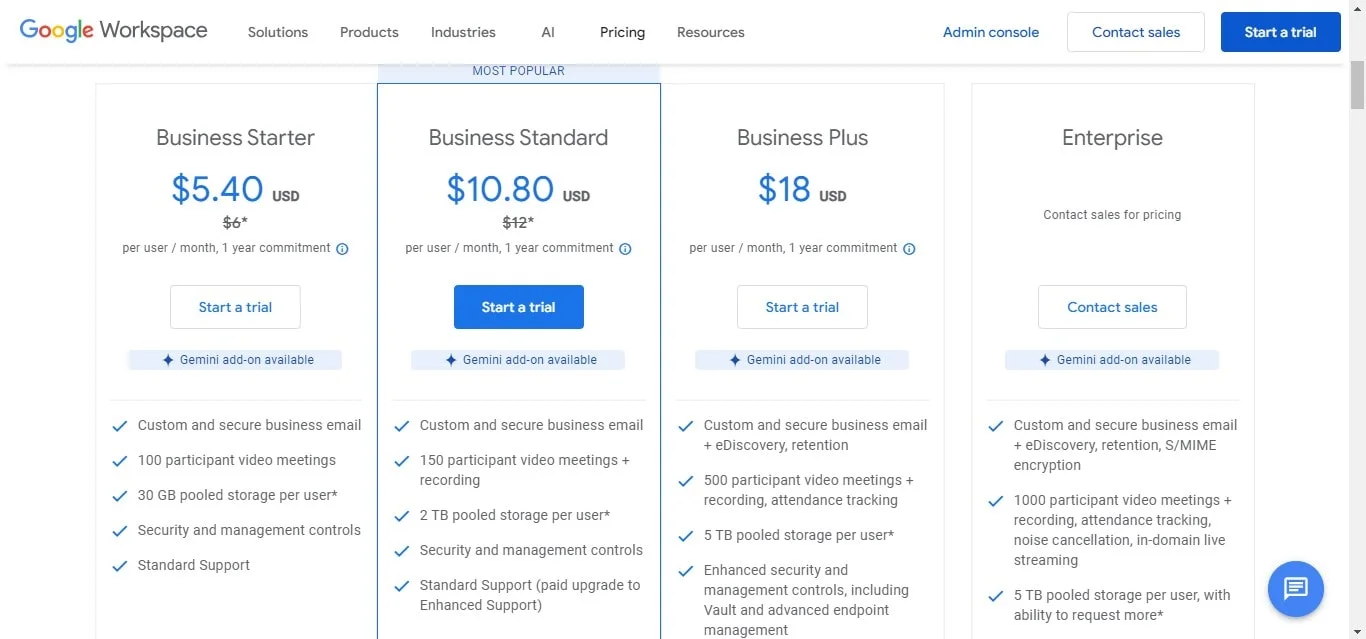
- Bezahlte Tarife bieten mehr Flexibilität mit einer längeren Dauer von Videokonferenzen.
Verlängerung des Zeitlimits in Google Meet
Es gibt verschiedene Möglichkeiten, das Zeitlimit bei Google Meet zu verlängern:
- Aktualisieren Sie Ihr Google-Konto: Durch ein Upgrade auf einen kostenpflichtigen Google Workspace-Tarif oder Google One Premium-Abo entfällt das Zeitlimit für Besprechungen, unabhängig von der Anzahl der Teilnehmer. Diese Tarife bieten zusätzliche Funktionen wie mehr Cloud-Speicherplatz und Funktionen zur Aufzeichnung von Besprechungen für Google Workspace Business in Verbindung mit Google Kalender.
- Nutzen Sie die kostenlose Testversion: Google Workspace bietet eine 14-tägige kostenlose Testversion. Dies kann eine gute Option sein, wenn Sie nur ein längeres Meeting für eine bestimmte einmalige Veranstaltung benötigen. Denken Sie jedoch daran, die Testversion vor Ablauf zu kündigen, um Gebühren für kostenlose Benutzer zu vermeiden.

Hier sind einige zusätzliche Dinge, die Sie beachten sollten:
- Das Meeting neu starten (kostenlose Google Meet-Nutzer): Dies ist zwar nicht ideal, aber für kostenlose Konten mit Gruppenanrufen können Sie den Google Meet-Anruf technisch neu starten, nachdem das 60-Minuten-Limit erreicht ist. Dazu müssen Sie einen neuen Meeting-Link erstellen und sich erneut allen anschließen.
- Alternative Plattformen: Wenn eine Verlängerung des Zeitlimits nicht möglich ist, können Sie andere Videokonferenzplattformen ausprobieren, die möglicherweise längere Besprechungsdauern für kostenlose Konten anbieten. Vergleichen Sie jedoch unbedingt die Funktionen und Sicherheitsaspekte.
Fazit
Google Meet bietet zwar eine wertvolle Videokonferenzplattform, seine Zeitbeschränkungen können jedoch erweiterte Aufzeichnungsanforderungen behindern. Ein Upgrade auf einen kostenpflichtigen Tarif oder der Neustart von Besprechungen unterbrechen den Arbeitsablauf. Hier entpuppt sich Bluedot als Ein beispielloser Champion für das Aufzeichnen und Maximieren des Werts Ihrer Google Meet-, Zoom- und Microsoft Teams.
Abgesehen von Zeitbeschränkungen ist die Aufzeichnung von Besprechungen von entscheidender Bedeutung, insbesondere wenn jemand teilt ihren Bildschirm. Bluedot stellt sicher, dass Sie keinen wichtigen Punkt, keine Präsentation oder Whiteboard-Sitzung verpassen. Erfassen Sie das gesamte Meeting zum späteren Nachschlagen und stellen Sie sicher, dass alle auf derselben Seite sind.
Obwohl die Transkription eine wertvolle Funktion ist, bietet Bluedot eine umfassende Suite von Tools, um Ihre Besprechungen zu unterstützen:
- Erweiterte Funktionen:
- Cloud-Speicher
- Bildschirm teilen
- Identifizierung des Sprechers
- Automatisierte E-Mails
- Vorlagen für Besprechungen
- Hinweis: KI-Generator
FAQ
Wie lange dauern Google Meet-Besprechungen normalerweise?
Die Dauer eines Google Meet-Meetings hängt davon ab, ob Sie ein kostenloses Konto oder ein kostenpflichtiges Google Workspace- oder Google One Premium-Konto haben:
- Kostenlose Konten:
- Einzelgespräche: Bis zu 24 Stunden.
- Gruppenanrufe (3 oder mehr Teilnehmer): Bis zu 60 Minuten.
- Bezahlte Konten:
- Besprechungen können unabhängig von der Anzahl der Teilnehmer bis zu 24 Stunden dauern.
Was ist das Google Meet-Zeitlimit eins zu eins?
Bei Einzelgesprächen mit einem kostenlosen Google Meet-Konto können Sie erweiterte Videokonferenzen für bis zu 24 Stunden. Das bedeutet, dass Sie lange ohne Unterbrechung chatten können.
Was passiert, wenn das Zeitlimit bei Google Meet erreicht ist?
Wenn Sie ein kostenloses Google Meet-Konto verwenden und Ihre Videoanrufe das 60-Minuten-Limit erreichen, passiert Folgendes:
- Der Anruf wird automatisch beendet. Alle Teilnehmer der Besprechung werden getrennt.
- Sie erhalten vorab eine Benachrichtigung. Ungefähr nach 50 Minuten erscheint eine Benachrichtigung, die alle darüber informiert, dass der Anruf bald beendet wird.
Hier sind einige zusätzliche Dinge, die Sie beachten sollten:
- Für kostenlose Benutzer können Sie das Meeting sofort nach dessen Ende neu starten, aber Sie müssen einen neuen Meeting-Link erstellen.
- Es wurde berichtet, dass einige kostenlose Anrufe das 60-Minuten-Limit überschreiten. Dies kann jedoch nicht garantiert werden und hängt möglicherweise von der aktuellen Meet-Nutzung von Google ab.






