
In dieser Anleitung erfahren Sie, wie Sie die Stummschaltung Ihrer Präsentation während eines Google Meet-Meetings aufheben und sicherstellen, dass Ihre Stimme von allen Teilnehmern deutlich gehört wird. Es bietet praktische Einblicke in das Auffinden und Verwenden des Mikrofonsymbols, das Anpassen der Lautstärkeeinstellungen und das Überprüfen der Google Meet-Konfigurationen.
Diese Schritte beheben häufig auftretende Probleme, mit denen Benutzer beim Stummschalten und Aufheben der Stummschaltung konfrontiert sind, und bieten einfache Lösungen. Wenn Sie weiter lesen, erhalten Sie wertvolle Tipps, um Ihre virtuelle Kommunikation zu verbessern und Ihre Präsentationen reibungsloser und professioneller zu gestalten.
So heben Sie die Stummschaltung auf Google Meet-Präsentation
Sie können Maßnahmen ergreifen, um sicherzustellen, dass das Audio Ihrer Präsentation mit den Besprechungsteilnehmern geteilt wird:
Überprüfe und klicke auf das Mikrofonsymbol
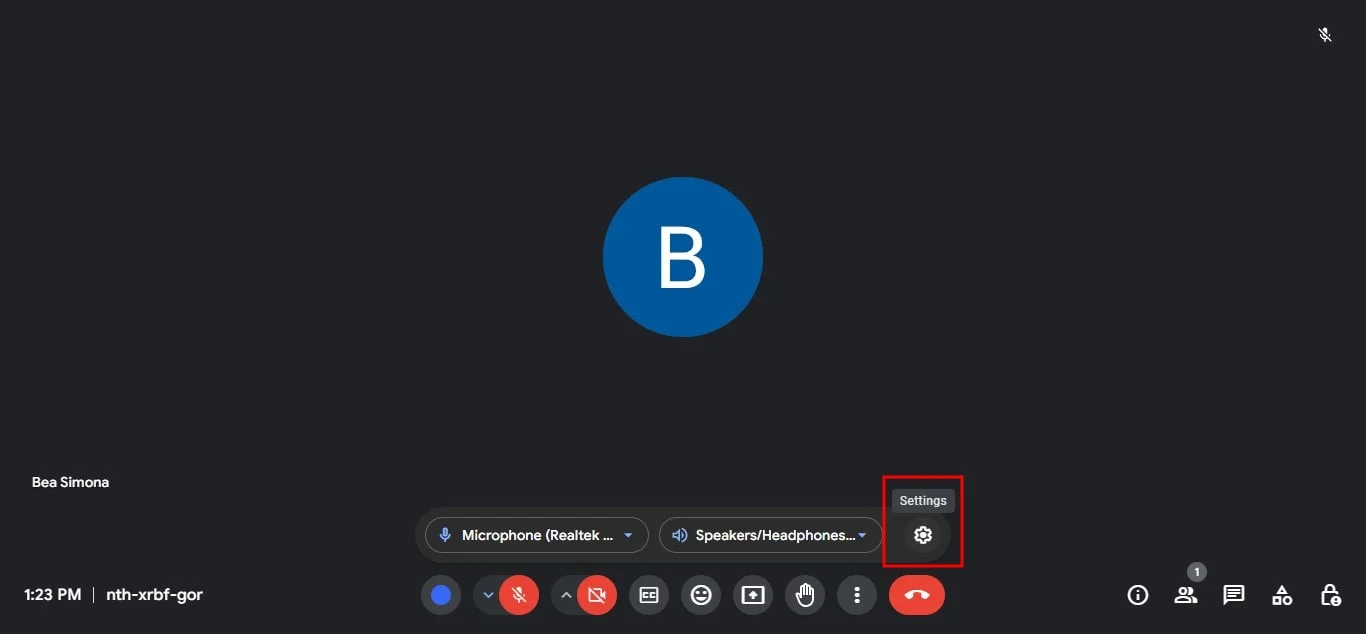
- Suchen Sie im Google Meet-Fenster nach der Mikrofonoption. Es befindet sich normalerweise in der unteren linken Ecke mit einem Drop-down-Menü daneben.
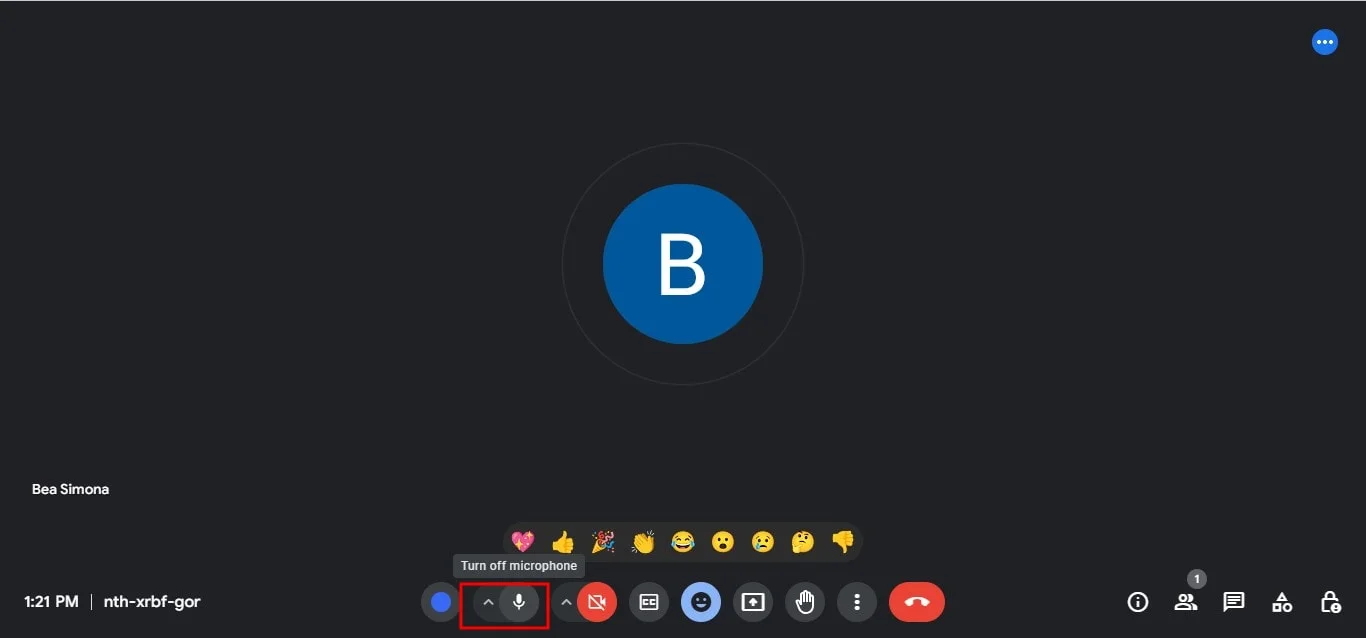
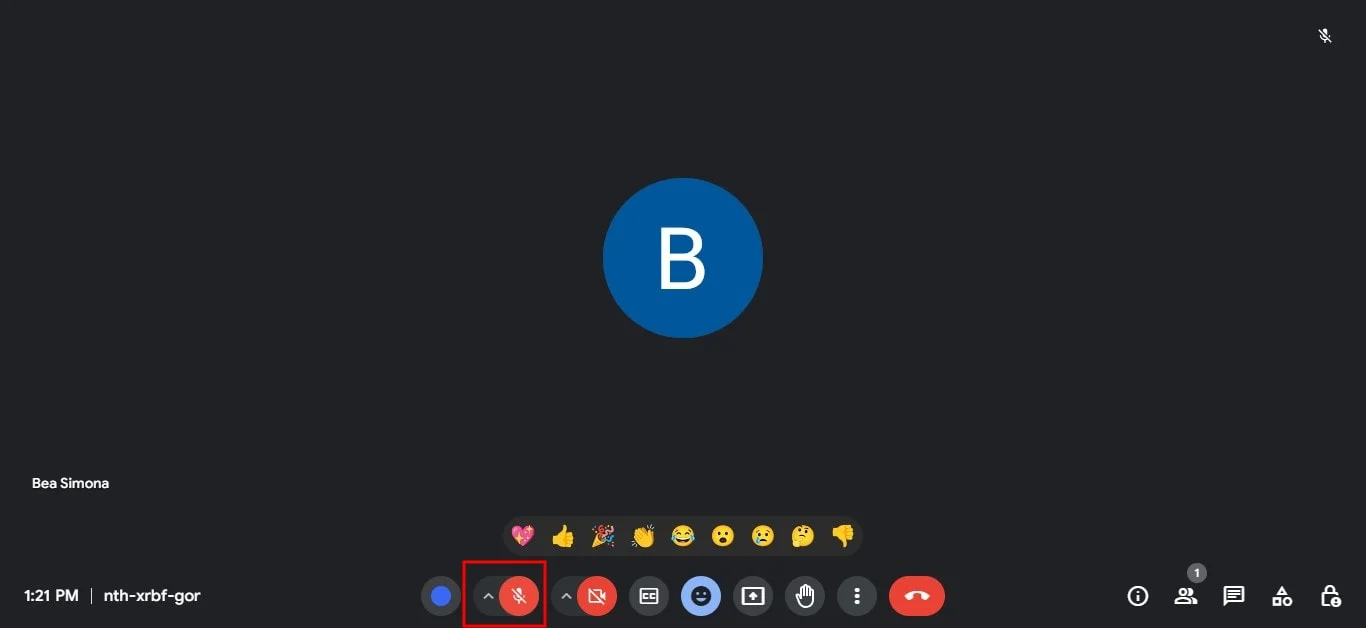
- Wenn das Mikrofonsymbol mit einem roten Schrägstrich markiert ist, klicken Sie darauf, um die Stummschaltung Ihres Mikrofons während der Videokonferenz aufzuheben. Auf diese Weise kann das Mikrofon Ihres Computers alle auf Ihrem Gerät abgespielten Audiodaten aufnehmen und teilen, einschließlich Audio aus Ihrer Präsentationssoftware.
Passen Sie Ihre Lautstärke an
- Stellen Sie sicher, dass die Lautstärke Ihres Geräts auf ein angemessenes Niveau eingestellt ist, damit die Teilnehmer Sie hören können.
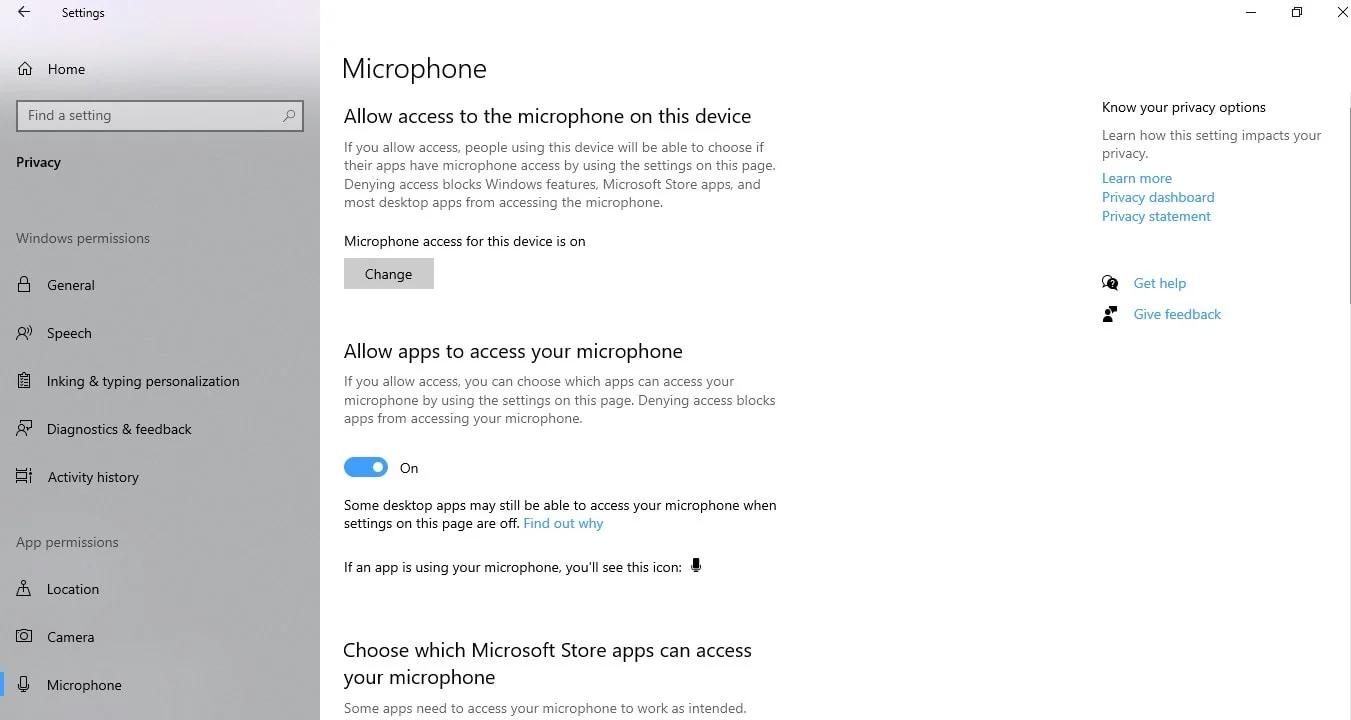
- Vergewissern Sie sich, dass Ihr Mikrofon über die Einstellungen Ihres PCs Zugriff gewährt hat.
Einstellungen überprüfen
- Wenn Sie die Stummschaltung nicht selbst aufheben können, überprüfen Sie Ihre Browsereinstellungen, um sicherzustellen, dass Google Meet die Erlaubnis hat, auf Ihr Mikrofon zuzugreifen. In der Regel können Sie dies verwalten, indem Sie in der Adressleiste Ihres Browsers auf die Funktion mit den drei Punkten oder auf „Seiteneinstellungen“ klicken.
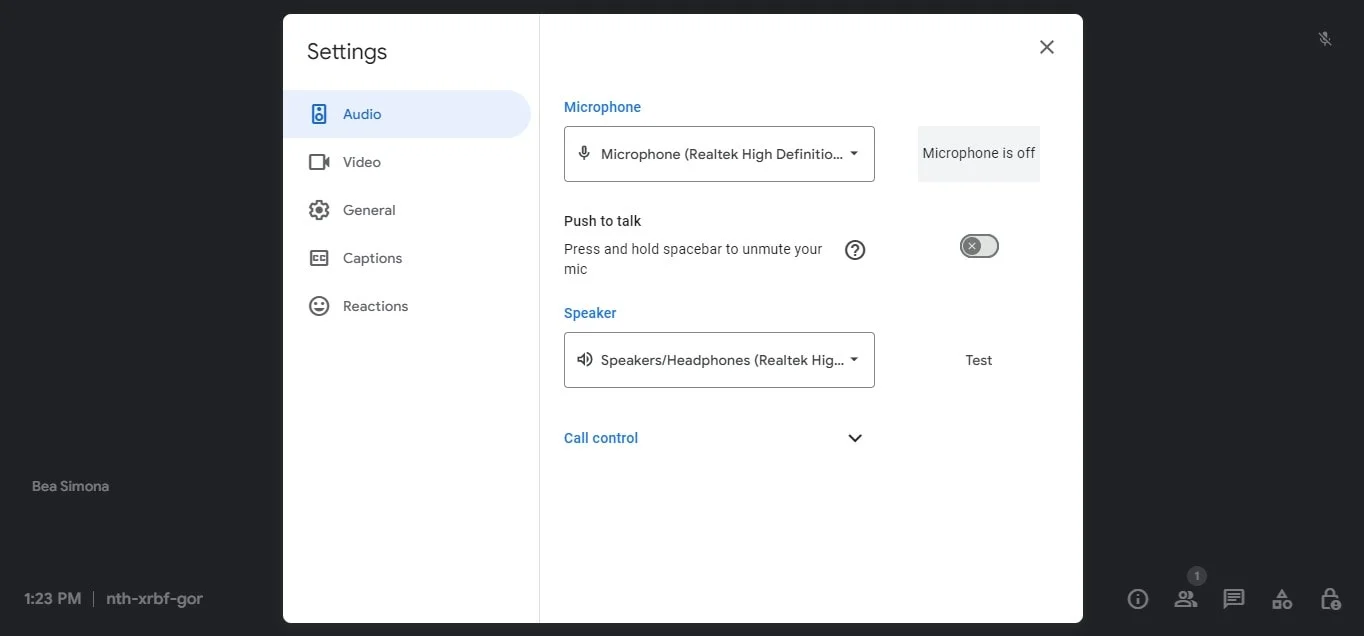
- Klicken Sie in Google Meet auf das Zahnradsymbol (Einstellungen) und navigieren Sie zum Tab Audio. Stellen Sie hier sicher, dass das richtige Mikrofon ausgewählt ist und dass die Eingangspegel ausreichend sind.
Bitten Sie um Hilfe, wenn Sie sie benötigen
- Wenn Sie diese Schritte ausprobiert haben und immer noch kein Audio teilen können, zögern Sie nicht, den Gastgeber des Meetings oder andere Teilnehmer um Hilfe zu bitten. Möglicherweise haben sie zusätzliche Einblicke oder können einige Einstellungen auf ihrer Seite anpassen.
- Für eine detailliertere Problembehandlung können Sie das Meeting verlassen und mit derselben Meeting-ID erneut beitreten. Sie können auch das Google Meet-Hilfecenter besuchen oder die Support-Ressourcen von Google online konsultieren.
Tipps zum Aufheben der Stummschaltung von Präsentationen in Google Meet Meeting
- Wenn Sie mit der Präsentation beginnen, sollten Sie erwägen, die Option „Diesen Tab teilen“ anstelle Ihres gesamten Bildschirms zu verwenden, wenn sich Ihre Präsentation in einem Webbrowser-Tab befindet. Dadurch wird sichergestellt, dass nur der Präsentations-Tab gemeinsam genutzt wird und alle anderen Browsersounds stummgeschaltet werden.
- Einige Präsentationssoftware bietet integrierte Aufnahmefunktionen. Sie könnten Ihre Präsentation mit einem Kommentar vorab aufzeichnen und die Aufzeichnung dann während des Meetings teilen.
Fazit
Wenn Sie die oben aufgeführten Tipps und Schritte zur Fehlerbehebung befolgen, sind Sie gut vorbereitet, um Ihr Mikrofon stummschalten oder die Stummschaltung aufzuheben und sicherzustellen, dass der Ton Ihrer Präsentation während Ihrer nächsten Google Meet-Sitzung effektiv geteilt wird. Denken Sie daran, dass eine klare Kommunikation entscheidend ist. Teilen Sie Ihrem Publikum mit, dass Sie Audio teilen werden, und bitten Sie es, Sie zu benachrichtigen, wenn Probleme auftreten.
Für ein noch optimierteres Google Meet-Erlebnis sollten Sie die Verwendung von Bluedot in Betracht ziehen. Bluedot geht über das Aufnehmen hinaus. Es bietet eine umfassende Google Meet-Erweiterung, mit der Sie:
- Besprechungen aufzeichnen
- Google Meet-Assistent
- Vorlagen für Besprechungen
- Automatisch generierte E-Mails
- Sicherer Cloud-Speicher
Egal, ob Sie präsentieren, zusammenarbeiten oder einfach nur eine umfassende Aufzeichnung Ihrer Besprechungen wünschen, Bluedot kann eine leistungsstarke Ergänzung Ihrer Google Meet-App und Ihres Workflows sein. Es geht über die Transkription hinaus und bietet Aufzeichnungen, Zusammenfassungen, zusätzliche Workflow-Funktionen und sicheren Speicher. All dies wurde entwickelt, um Ihr Google Meet-Präsentationserlebnis effizienter und produktiver zu gestalten.
Kostenlose Erweiterung installieren
Häufig gestellte Fragen
Warum können mich die Leute auch nach dem Aufheben der Stummschaltung nicht hören?
Vergewissern Sie sich, dass Ihr Mikrofon angeschlossen ist und die Lautstärke hoch ist. Vergewissern Sie sich, dass Google Meet in Ihren Browsereinstellungen über Mikrofonberechtigungen verfügt.
Was mache ich, wenn ich ständig stummgeschaltet werde?
Überprüfe, ob der Host dich absichtlich stummgeschaltet hat. Stellen Sie sicher, dass stabile Internet- und Browsereinstellungen Meet nicht blockieren.
Kann ich die Stummschaltung für mich selbst aufheben, wenn der Host mich stummgeschaltet hat?
Leider nicht, du brauchst den Host oder Moderator, um deine Stummschaltung aufzuheben.
Gibt es Tastenkombinationen, um meine Stummschaltung in Meet aufzuheben?
Strg + D (Befehlstaste+D auf dem Mac) Schaltet dein Mikrofon im Chrome-Tab oder in der Meet-App ein und aus.
Was ist, wenn das Mikrofonsymbol fehlt?
Stellen Sie sicher, dass Meet Mikrofonzugriff gewährt hat. Aktualisieren Sie die Seite oder starten Sie Ihren Browser neu, falls erforderlich.






