
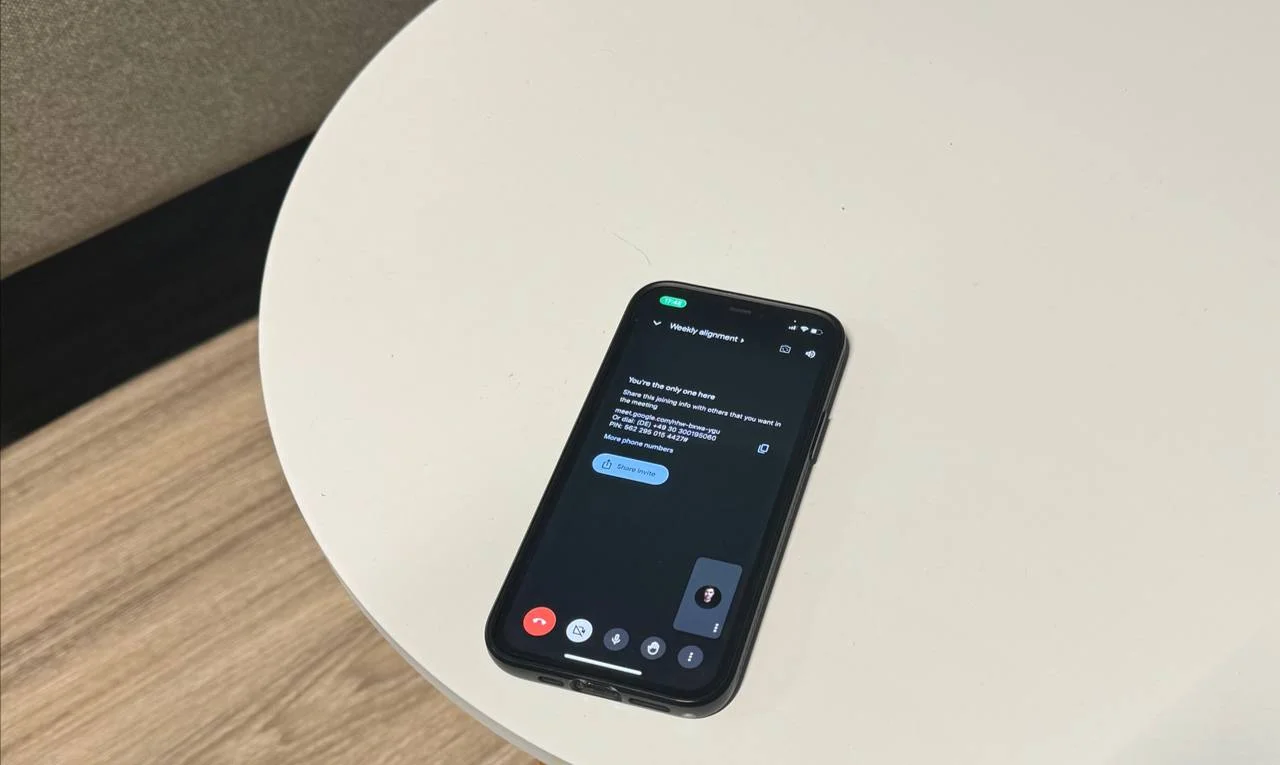
Mussten Sie schon einmal an einem Meeting teilnehmen oder an einem Videoanruf teilnehmen, aber Ihr Laptop ist außer Reichweite? Google Meet auf Ihrem Mobilgerät oder Tablet kann Ihre Rettung sein. Wir führen Sie Schritt für Schritt durch die Verwendung der App oder des Browsers auf Ihrem Telefon, von der Teilnahme an geplanten Besprechungen bis hin zum Starten von Sofortanrufen.
Egal, ob Sie ein erfahrener Telearbeiter sind oder einfach nur mit Freunden und Familie in Kontakt bleiben möchten, Google Meet bietet eine praktische und funktionsreiche Lösung. Lesen Sie weiter, um die Geheimnisse zu lüften, wie Sie mit Google Meet auch unterwegs in Verbindung bleiben können.
Praktische Videokonferenzen auf Ihrem Telefon oder Tablet
In der heutigen schnelllebigen Welt ist es wichtiger denn je, in Verbindung zu bleiben, und mit der Flexibilität mobiler Geräte war es noch nie so einfach, an Besprechungen teilzunehmen oder diese abzuhalten.
Stellen Sie sich das vor: Sie sind unterwegs, aber es kommt zu einem Überraschungstreffen. Oder vielleicht möchten Sie einfach nur Ihre Lieben von Angesicht zu Angesicht treffen. Die Verwendung der Google Meet-App oder des Browserfensters auf Ihrem Telefon oder Tablet kann Ihr Rettungsanker sein, um eine Verbindung herzustellen, und bietet Nutzern eine Vielzahl von Vorteilen:
- Bequemlichkeit: Sie müssen nicht mehr nach einem Laptop suchen oder zurück ins Büro eilen. Mit ein paar Fingertipps können Sie von überall aus an einer Videokonferenz teilnehmen.
- Flexibilität: Diese Apps eignen sich perfekt für einen vollen Terminkalender und ermöglichen es Ihnen, jederzeit an Besprechungen teilzunehmen oder spontane Anrufe zu tätigen.
- Verbindung: Videokonferenzen verleihen der Kommunikation eine persönliche Note und fördern engere Verbindungen zu Kollegen, Kunden oder sogar Freunden und Familie über Entfernungen hinweg.
- Verbesserte Produktivität: Spontane Diskussionen können genauso wichtig sein wie geplante Treffen. Videokonferenzen auf Ihrem Mobilgerät ermöglichen es Ihnen, produktiv und engagiert zu bleiben, unabhängig von Ihrem Standort.
In der heutigen schnelllebigen Welt ist es wichtiger denn je, in Verbindung zu bleiben. Indem Sie die Möglichkeiten von Videokonferenzen auf einem iOS- oder sogar Android-Gerät nutzen, können Sie eine Welt voller Komfort, Flexibilität und persönlicher Interaktion erschließen, sodass Sie immer in Verbindung bleiben und produktiv bleiben, wann immer Sie es am dringendsten benötigen
Schritte zur Verwendung von Google Meet auf Ihrem Telefon
Wir werden den Prozess in leicht verständliche Abschnitte unterteilen. Wir beginnen mit der Einrichtung von Google Meet und führen Sie dann durch das Initiieren und Erstellen Ihrer eigenen Besprechungen, nehmen an bestehenden Anrufen teil und geben sogar Ihren Bildschirm für Präsentationen oder gemeinsame Arbeit frei. Schnappen Sie sich also Ihr Telefon oder Tablet und machen Sie sich bereit, die Welt der praktischen Videokonferenzen mit Google Meet zu entdecken.
Einrichtung der Google Meet-App
Google Meet ist eine mobile App, die auf Benutzerfreundlichkeit ausgelegt ist, und der Einstieg ist ein Kinderspiel! Hier finden Sie einen kurzen Überblick über die Einrichtung der App auf Ihrem Telefon oder Tablet:
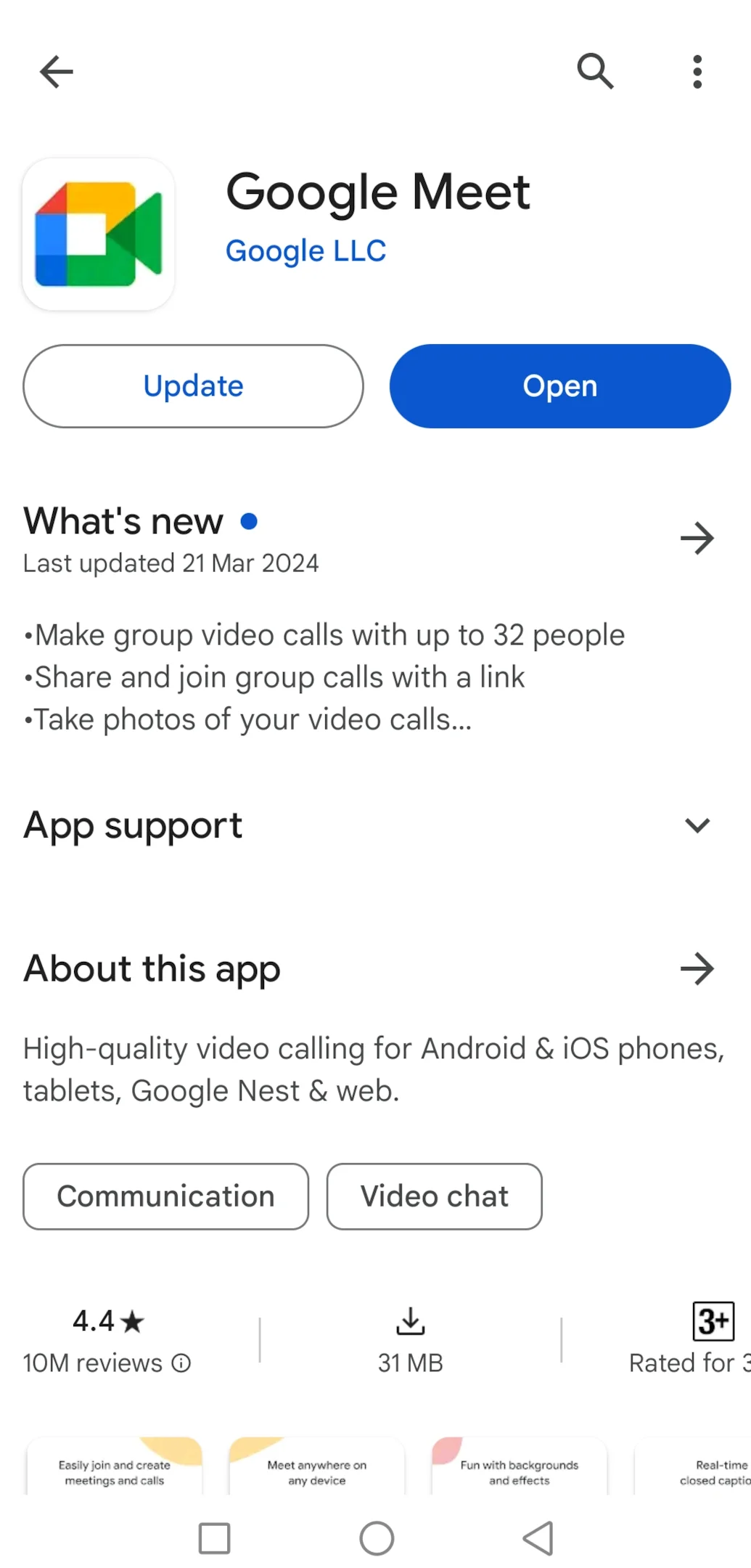
1. Laden Sie die App herunter: Gehe zu deinem App Store (Google Play Store für Android oder App Store für iPhone/iPad) und suche nach „Google Meet“. Laden Sie die App herunter und installieren Sie sie auf Ihrem Gerät.
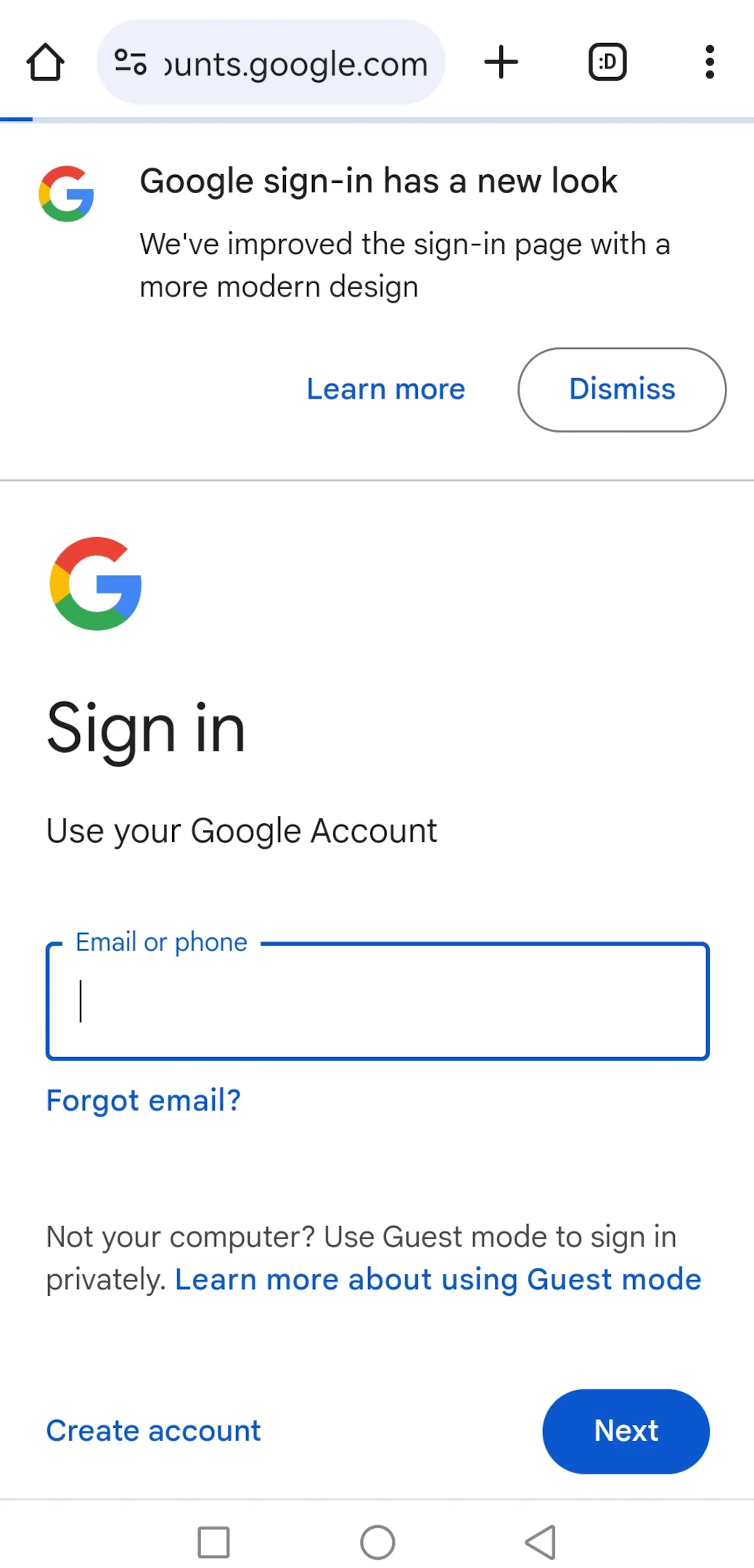
2. Einloggen (falls erforderlich): Wenn du bereits ein Google Workspace-Konto (Gmail, Google Docs, YouTube usw.) verwendest, wirst du möglicherweise automatisch angemeldet. Andernfalls wirst du aufgefordert, deine persönlichen Google-Kontoinformationen einzugeben.
3. Berechtigungen erteilen: Für eine optimale Funktionalität bittet Google Meet um Erlaubnis, auf Ihr Mikrofon und Ihre Kamera zuzugreifen. Wenn Sie diese Berechtigungen gewähren, können Sie in vollem Umfang an Videoanrufen teilnehmen.
Das war's! Sie sind jetzt bereit, Google Meet auf Ihrem Telefon oder Tablet zu verwenden.
Ein neues Meeting auf Ihrem Mobilgerät starten
Mit Google Meet können Sie die Führung übernehmen, indem Sie Ihre Videokonferenzen direkt von Ihrem Telefon oder Tablet aus initiieren. So geht's:
1. Tippen Sie auf Ihrem Gerät auf das Google Meet-Symbol, um die Google Meet-App zu öffnen.
2. Suchen Sie nach der Schaltfläche „Neues Meeting“, die sich normalerweise in der oberen rechten Ecke des Bildschirms befindet. Es könnte einem „+“ -Symbol oder einem Videokamerasymbol ähneln.
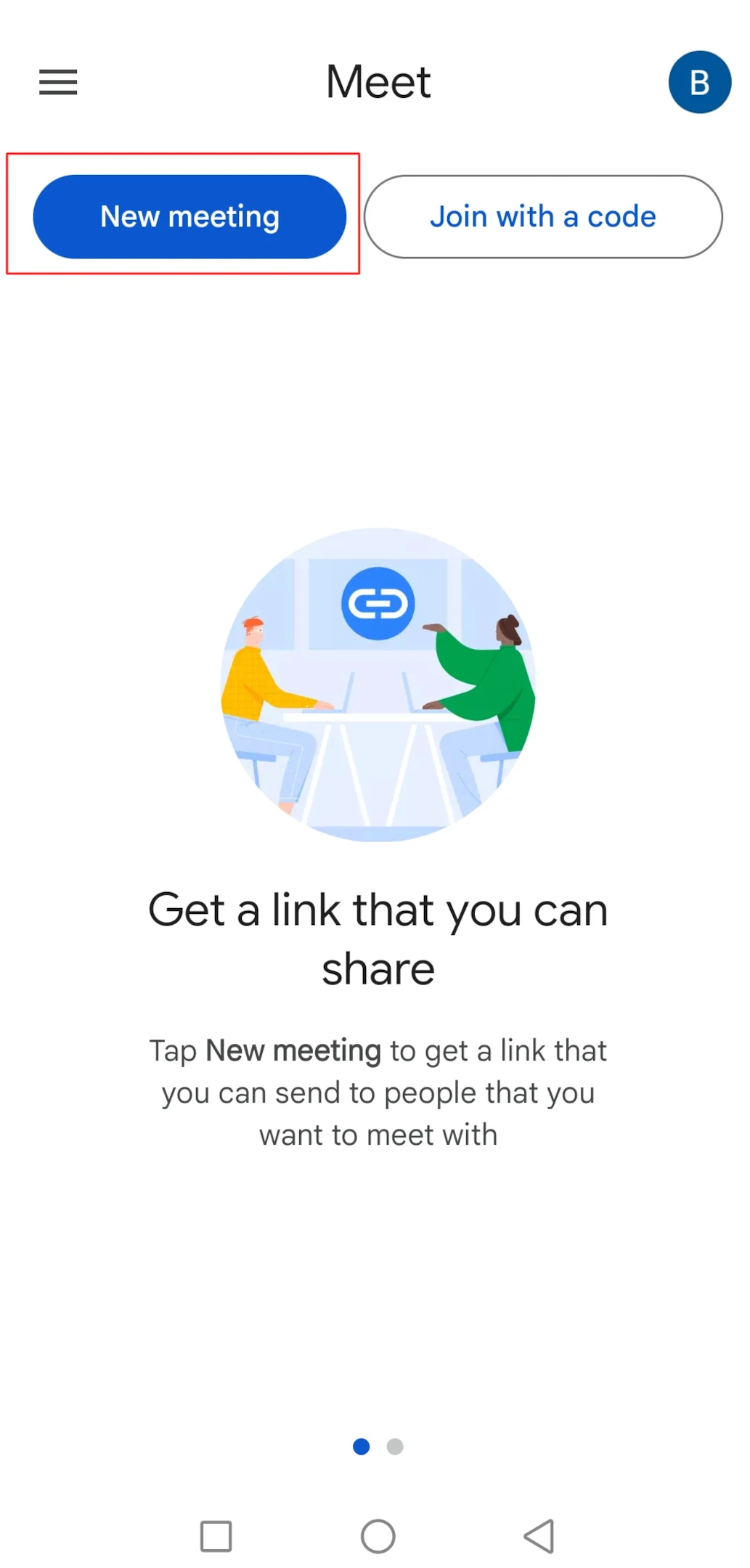
3. Je nachdem, was Sie bevorzugen, werden Ihnen Optionen wie „Neues Meeting erstellen“ (für ein Sofortgespräch) oder „In Google Kalender planen“ (für vorab geplante Besprechungen) angezeigt.
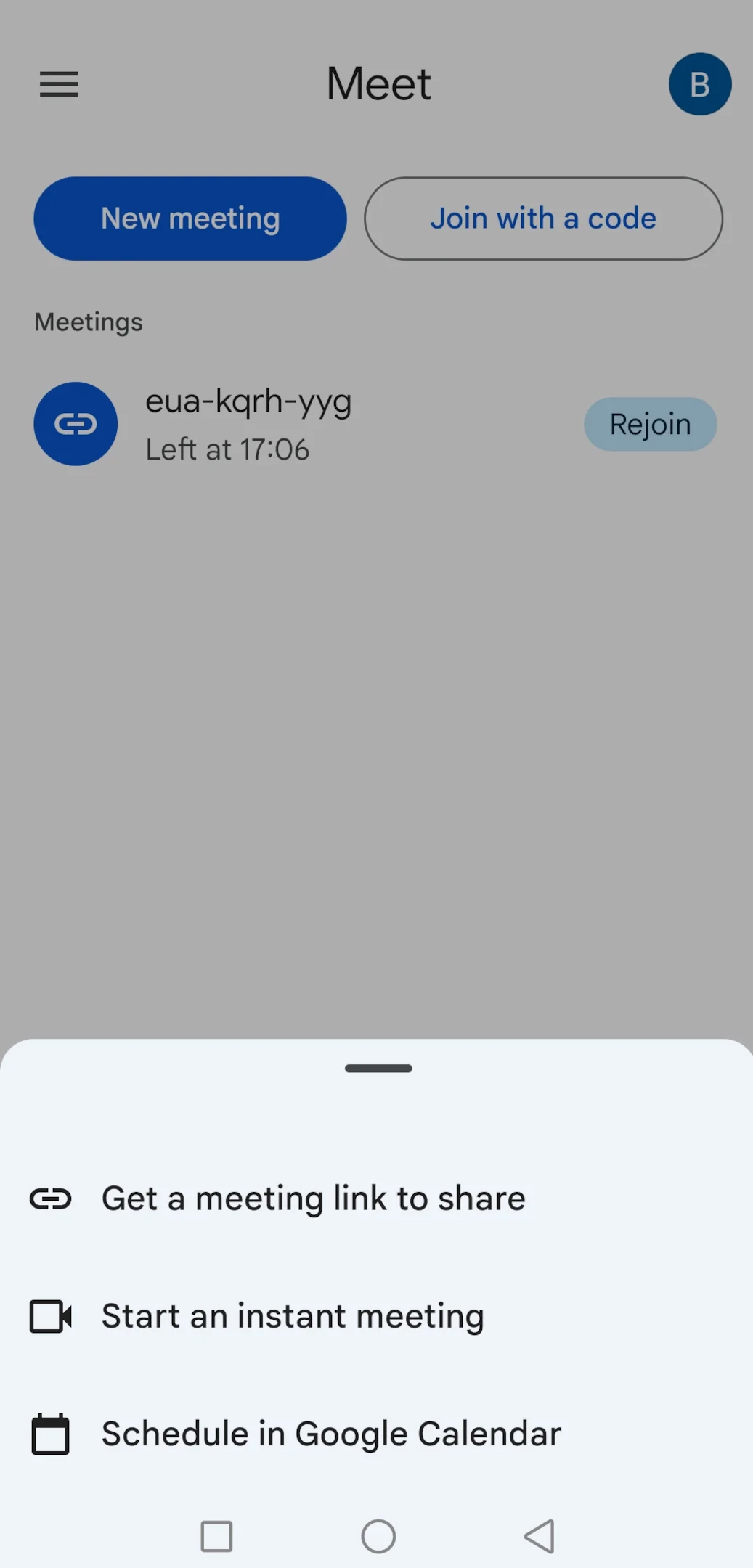
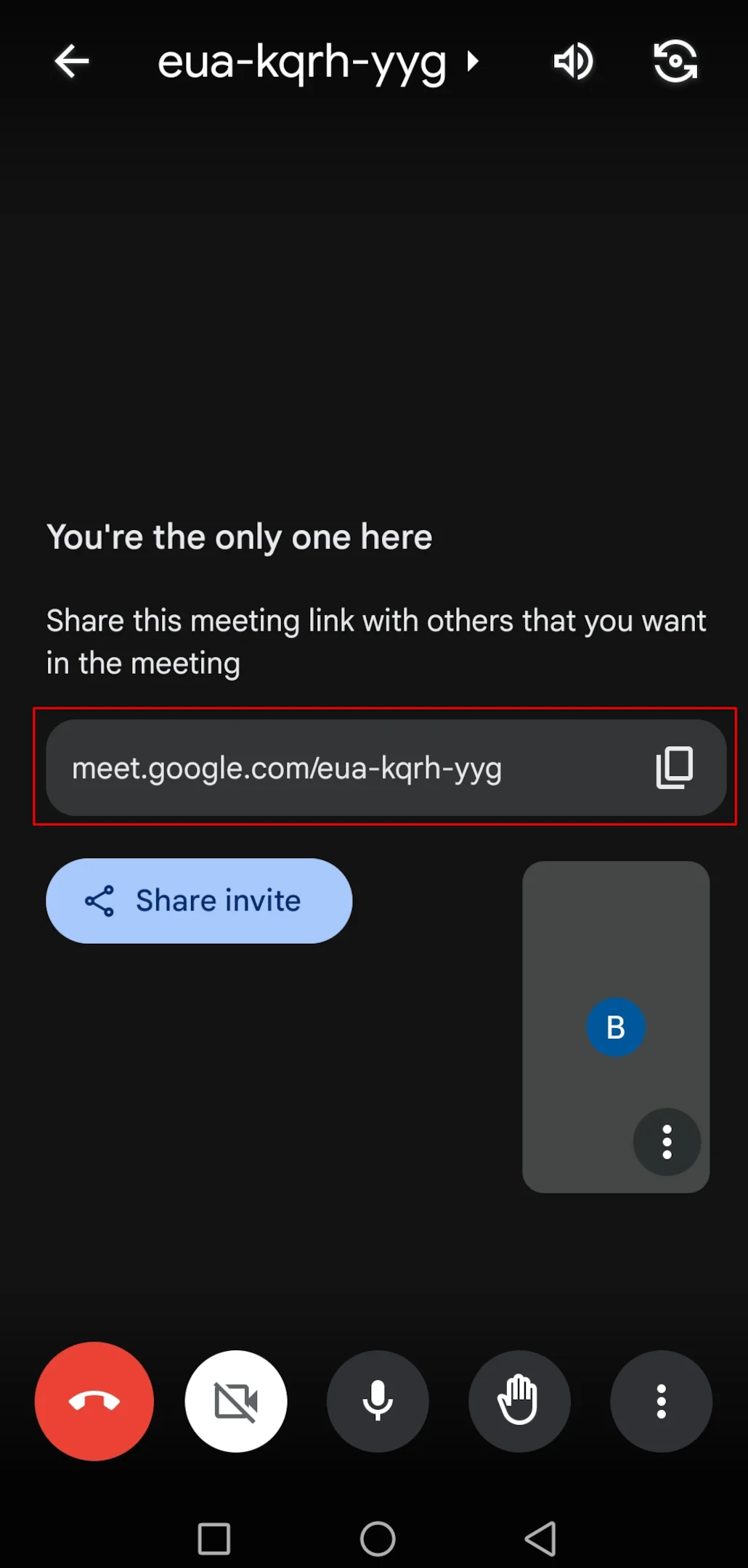
4. Wenn Sie „Neues Meeting erstellen“ wählen, generiert Google Meet einen eindeutigen Meeting-Link. Sie können dann:
- Link kopieren: Teilen Sie diesen Link mit den Teilnehmern per SMS, E-Mail oder einer anderen Kommunikationsplattform.
- Link teilen: Nutzen Sie die integrierten Freigabeoptionen in der App, um Teilnehmer direkt einzuladen.
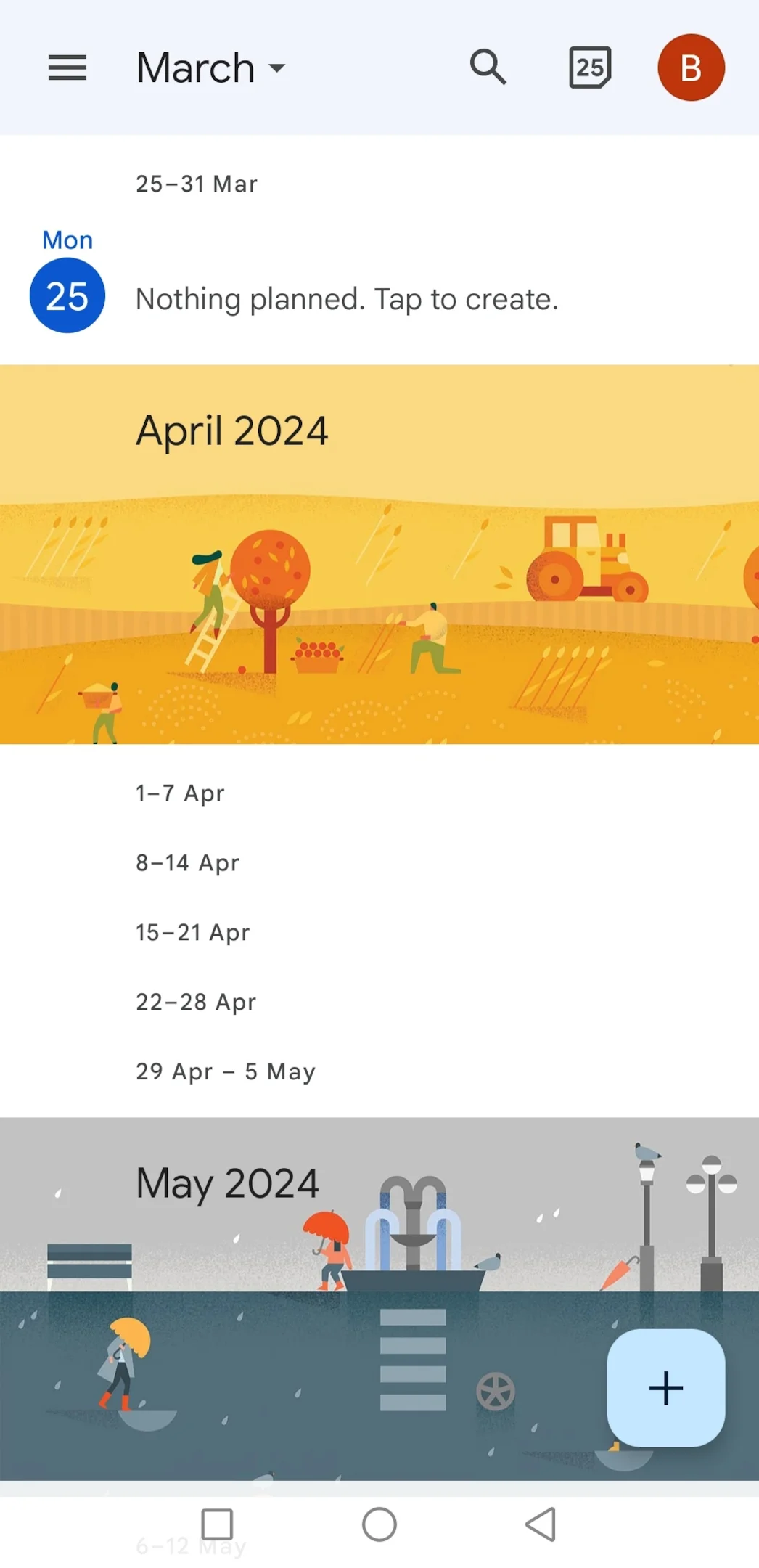
5. Wenn Sie „In Google Kalender planen“ wählen, wird Ihre Google Kalender-App geöffnet. Erstelle eine neue Veranstaltung, füge Details wie Titel, Datum und Uhrzeit hinzu und lade Teilnehmer ein. Google Meet integriert den Meeting-Link automatisch in die Kalendereinladung.
An Besprechungen teilnehmen und Teilnehmer einladen
Egal, ob Sie eine Einladung zum Besprechungsraum erhalten oder Teilnehmer zu Ihrem eigenen Anruf hinzufügen möchten, es gibt viele Möglichkeiten, an einem Google Meet teilzunehmen anrufen. Sie können sogar sofort ein Meeting starten, wenn Sie möchten.
- An einem Meeting teilnehmen:
- Hier sind zwei Hauptmethoden Google Meet-Anruf planen:
- Link zur Besprechung: Wenn jemand einen Meeting-Link mit Ihnen geteilt hat (per E-Mail, Text oder über Ihren Google-Kalender), klicken Sie einfach auf den Link. Die Google Meet-App wird automatisch gestartet und Sie werden aufgefordert, an der Besprechung teilzunehmen.
- Tagungscode: Wenn Sie anstelle eines Links einen Meeting-Code erhalten haben, öffnen Sie die Google Meet-App und tippen Sie auf „Meeting-Code eingeben“. Geben Sie den bereitgestellten Code ein und tippen Sie auf „Teilnehmen“.
- Hier sind zwei Hauptmethoden Google Meet-Anruf planen:
- Teilnehmer einladen:
- So lädst du Teilnehmer zu einer laufenden Besprechung ein:
- Tippen Sie im unteren Bereich Ihres Besprechungsbildschirms auf das Symbol „Personen“.
- Daraufhin wird eine Liste der aktuellen Teilnehmer angezeigt.
- Tippe auf die Schaltfläche „Teilnehmer hinzufügen“.
- Sie können dann E-Mail-Adressen eingeben oder Kontakte aus dem Adressbuch Ihres Geräts auswählen.
- Sobald du Teilnehmer hinzugefügt hast, tippe auf „Einladung senden“.
- So lädst du Teilnehmer zu einer laufenden Besprechung ein:
Bildschirm während eines Google Meet-Anrufs teilen
Manchmal erfordert ein Videoanruf mehr als nur ein Gespräch. Mit Google Meet können Sie Präsentieren Sie Ihren Bildschirm direkt in Ihrem Google Meet-Anruf, sodass Sie Präsentationen abhalten, gemeinsam arbeiten oder den Teilnehmern einfach nur zeigen können, was Sie auf Ihrem Gerät sehen. So verwenden Sie Google Meet am Telefon:
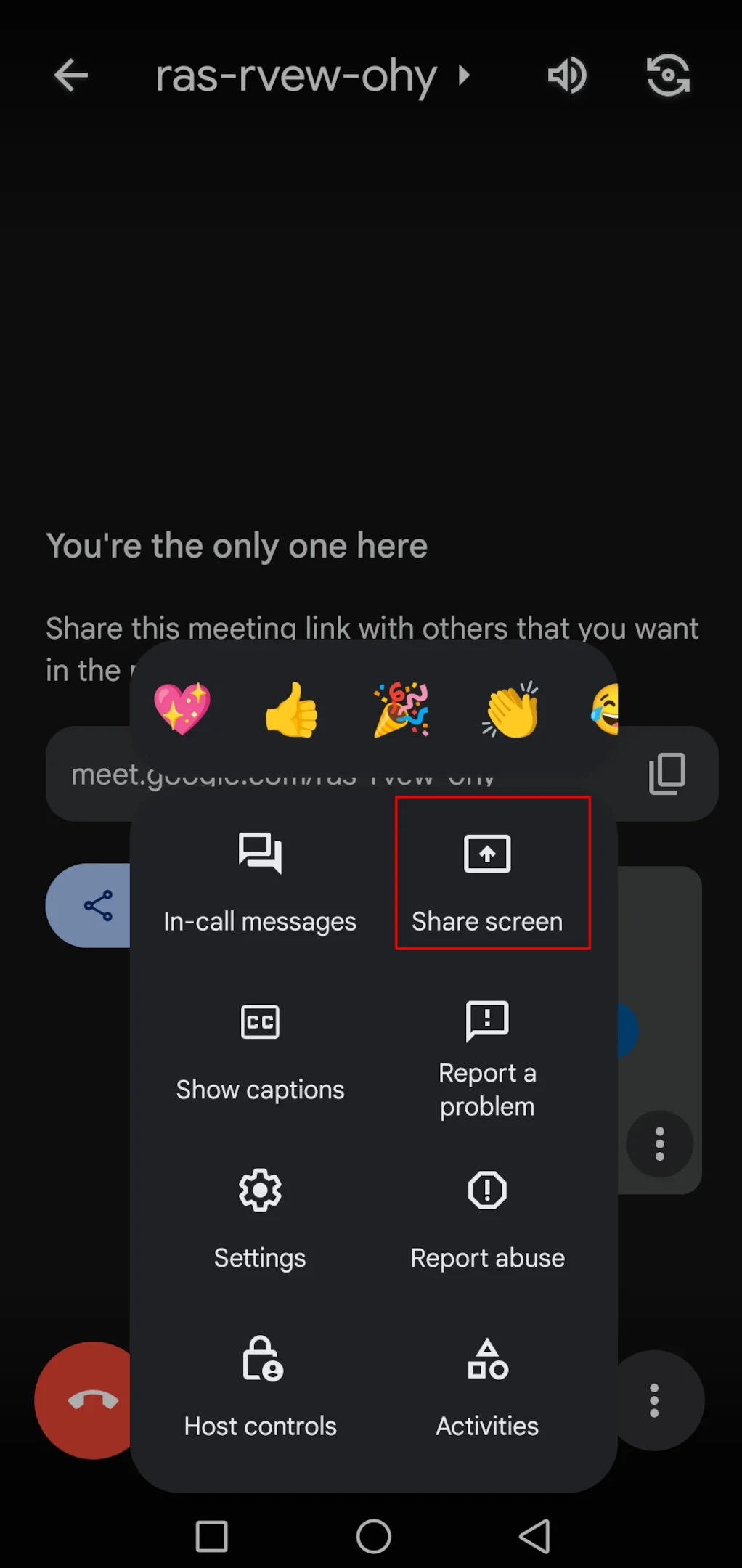
1. Suchen Sie das Menüsymbol auf dem Besprechungsbildschirm. Dies kann durch das Dreipunktsymbol (...) oder ein ähnliches Symbol dargestellt werden, das sich normalerweise in der unteren rechten Ecke befindet.
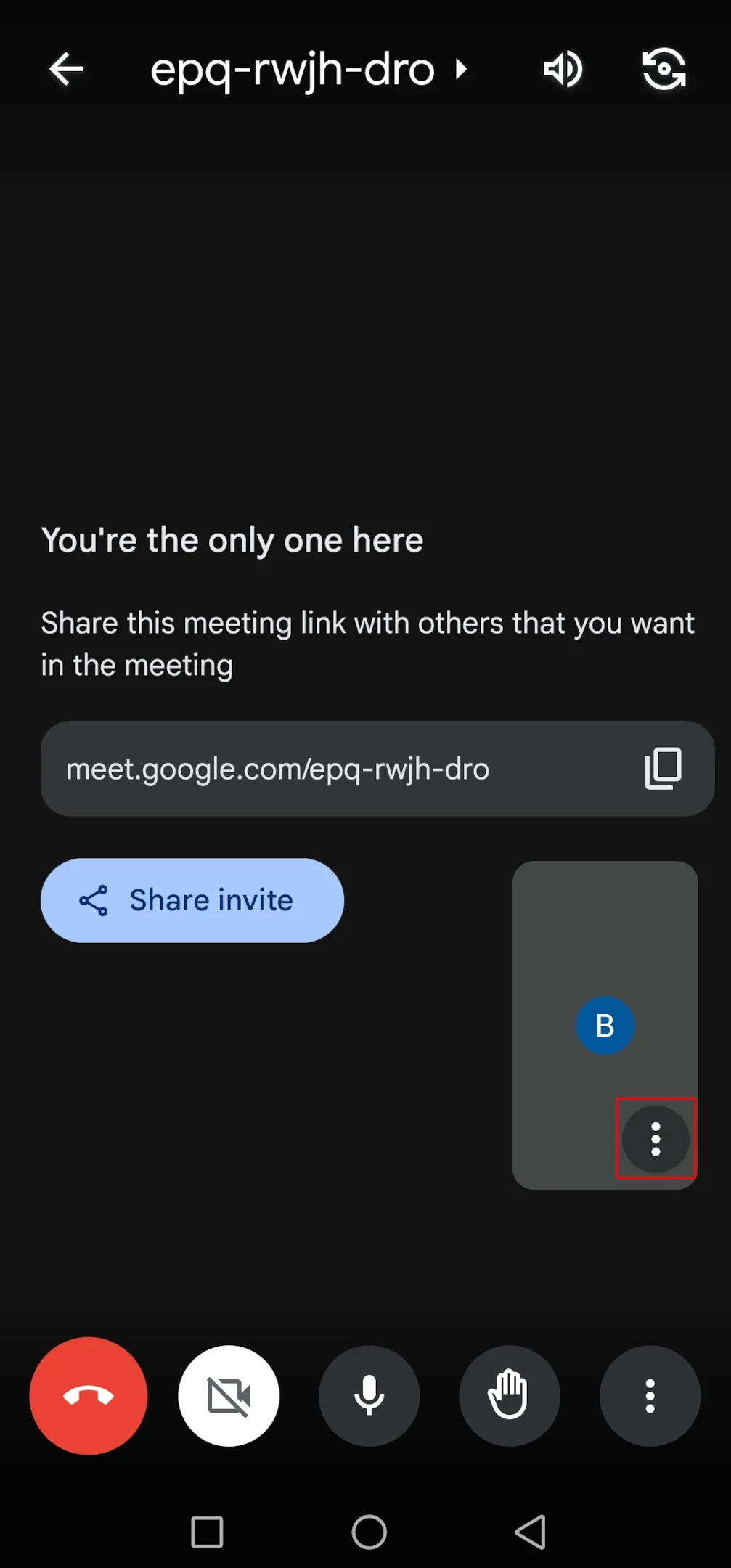
2. Tippen Sie im Menü auf die Option „Bildschirm teilen“.
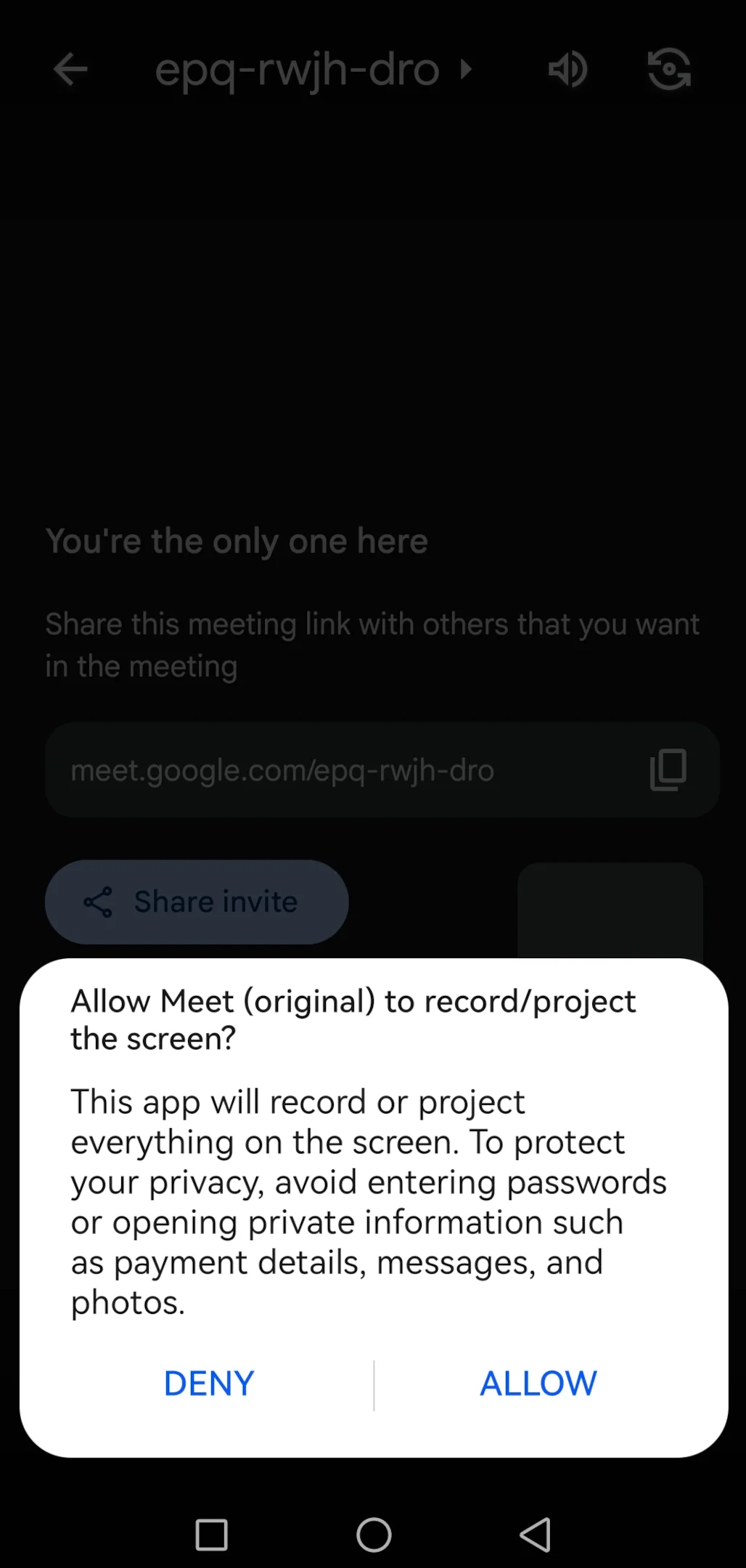
3. Ihr Gerät fordert Sie möglicherweise auf, Google Meet die Erlaubnis zu erteilen, Ihren Bildschirm aufzuzeichnen. Auf diese Weise können Sie teilen, was während des Anrufs auf Ihrem Gerät passiert. Erteilen Sie die erforderliche Erlaubnis, um fortzufahren.

4. Sobald die Berechtigungen erteilt wurden, wird ein Bestätigungs-Popup angezeigt. Tippen Sie auf „Zulassen“, um mit der Übertragung Ihres Bildschirms an alle Teilnehmer des Meetings zu beginnen.
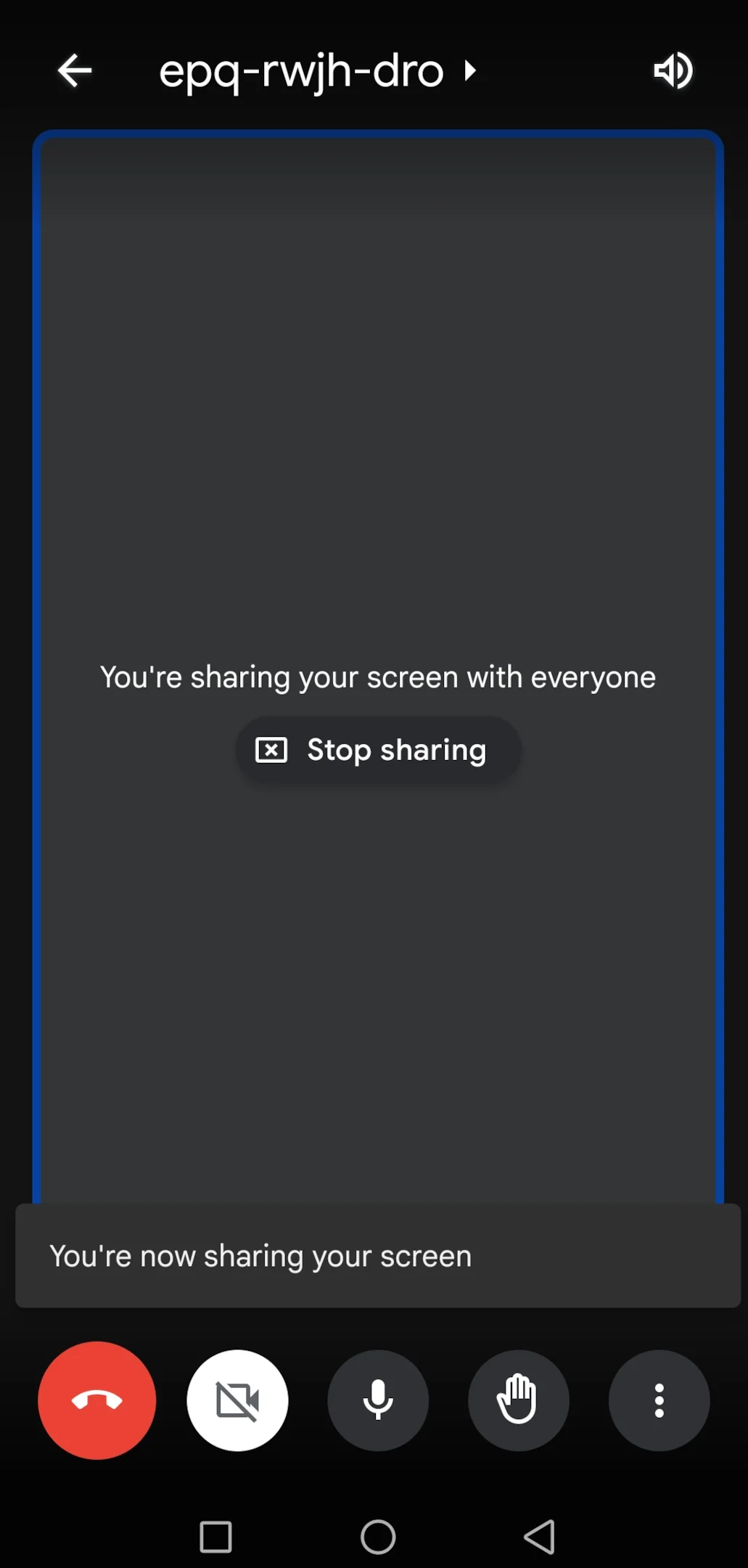
5. Während Sie Ihren Bildschirm teilen, wird möglicherweise ein kleines Bedienfeld angezeigt. Dieses Bedienfeld ermöglicht Ihnen möglicherweise:
- Hör auf, deinen Bildschirm zu teilen.
- Wählen Sie, ob Sie Ihren gesamten Bildschirm oder ein bestimmtes Anwendungsfenster teilen möchten.
Zusätzliche Funktionen für Google Meet auf Telefon oder Tablet
Neben den Kernfunktionen bietet die Google Meet-App auf Ihrem Telefon oder Tablet zusätzliche Funktionen, um Ihr Videokonferenzerlebnis zu verbessern.
- Stummschalten Sie Ihr Mikrofon oder schalten Sie Ihre Kamera aus: Dies ermöglicht Privatsphäre oder vermeidet Hintergrundgeräusche während eines Anrufs.
- Wechseln Sie zwischen Ihrer vorderen und hinteren Kamera: Nützlich, wenn Sie etwas in Ihrer Umgebung zeigen möchten.
- Filter und Effekte: Sie können Ihren Hintergrund verwischen, um ein professionelleres Aussehen zu erzielen, oder sogar lustige Effekte verwenden, um Ihrem Anruf einen Hauch von Persönlichkeit zu verleihen. Sie finden sie, indem Sie in Ihrem Meeting auf das Dreipunktsymbol klicken
- Chat in Echtzeit: Senden Sie Video-Chat-Nachrichten an alle Teilnehmer des Meetings, um kurze Nebengespräche zu führen oder Links zu teilen.
- Steuern Sie die Meeting-Einstellungen: Wenn Sie der Gastgeber der Besprechung sind, können Sie die Teilnehmerberechtigungen wie das Stummschalten oder Entfernen von Teilnehmern verwalten.
- Modus bei schlechten Lichtverhältnissen: Verbessert die Videoqualität in schwach beleuchteten Umgebungen.
Fazit
Google Meet auf Ihrem Telefon oder Tablet bietet eine leistungsstarke und bequeme Möglichkeit, über Videokonferenzen in Verbindung zu bleiben. Von der Initiierung von Sofortbesprechungen über die Teilnahme an bestehenden Anrufen bis hin zum Teilen Ihres Bildschirms für Präsentationen — mit der Google Meet-App können Sie auch unterwegs produktiv sein und zusammenarbeiten.
Es kann jedoch von entscheidender Bedeutung sein, diese wertvollen Interaktionen zum späteren Nachschlagen oder Teilen aufzuzeichnen. Die mobile App selbst bietet zwar keine integrierte Aufnahme, aber genau hier glänzt Bluedot.
Bluedot geht noch weiter Transkription um der zu werden bestes Tool für die Aufnahme und Verwaltung Ihrer Google Meet-Anrufe. Das Aufzeichnen von Besprechungen ist besonders wichtig, wenn jemand seinen Bildschirm teilt, da diese Details möglicherweise nicht allein durch Notizen erfasst werden.
Mit Bluedot können Sie Ihren gesamten Google Meet-Anruf nahtlos aufzeichnen, einschließlich Audio, Video, Bildschirmübertragung und sogar Live-Untertiteln. Dadurch wird sichergestellt, dass Sie jedes Detail erfassen, von Präsentationen und Brainstorming-Sitzungen bis hin zu wichtigen Entscheidungen und Aktionspunkten.
Erkunden Sie Bluedot und schöpfen Sie das volle Potenzial von nicht nur Audioaufnahme, aber auch die Verwaltung Ihrer Google Meet-Anrufe, indem Sie sie in umsetzbare und leicht referenzierbare Ressourcen umwandeln.






