
In der heutigen schnelllebigen Welt ist eine reibungslose Kommunikation von entscheidender Bedeutung. Mit der Google Meet-App können Sie jetzt geografische Lücken überbrücken — und das alles durch virtuelle Besprechungen. Dieser Leitfaden befasst sich mit der grundlegenden Fähigkeit, ein Google Meet zu planen, ein Muss für jeden, der sich in der modernen Kommunikationslandschaft zurechtfindet.
Wir werden untersuchen, wie der Prozess optimiert werden kann, um sicherzustellen, dass alle Teilnehmer mühelos zusammengebracht werden und keine Probleme damit haben.
Planen Sie ein Google Meet in 6 einfachen Schritten
Lassen Sie uns in 6 einfachen Schritten erklären, wie Sie ein Google Meet erstellen. Machen Sie sich bereit, im Handumdrehen mit Ihrem Team produktive und kollaborative virtuelle Besprechungen abzuhalten.
Schritt 1: Greifen Sie auf Google Meet zu
Um eine Google Meet-Sitzung zu beginnen, benötigen Sie ein Google-Konto. Wenn Sie noch keines haben, können Sie ganz einfach ein kostenloses Konto erstellen.
Starten Sie Ihren bevorzugten Webbrowser — Google Chrome, Firefox oder Microsoft Edge.
Geben Sie „Google Meet“ in die Suchleiste ein und drücken Sie die Eingabetaste oder besuchen Sie meet.google.com in einem neuen Tab.
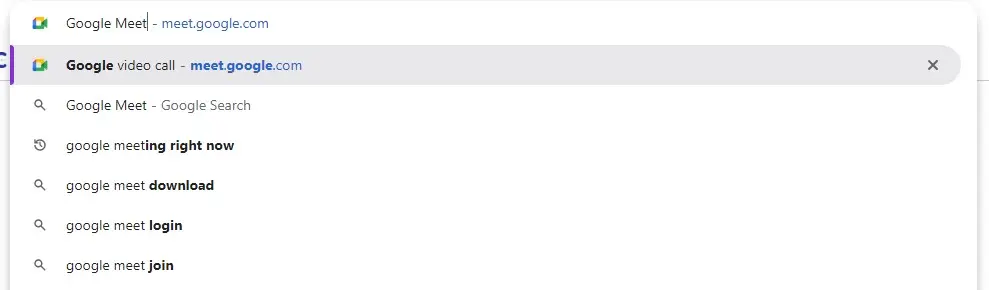
Schritt 2: Loggen Sie sich in Ihr Google-Konto ein
Wenn Sie noch nicht angemeldet sind, klicken Sie oben rechts auf der Google Meet-Startseite auf die Schaltfläche „Anmelden“. Geben Sie Ihre E-Mail-Adresse und Ihr Passwort ein, um fortzufahren.
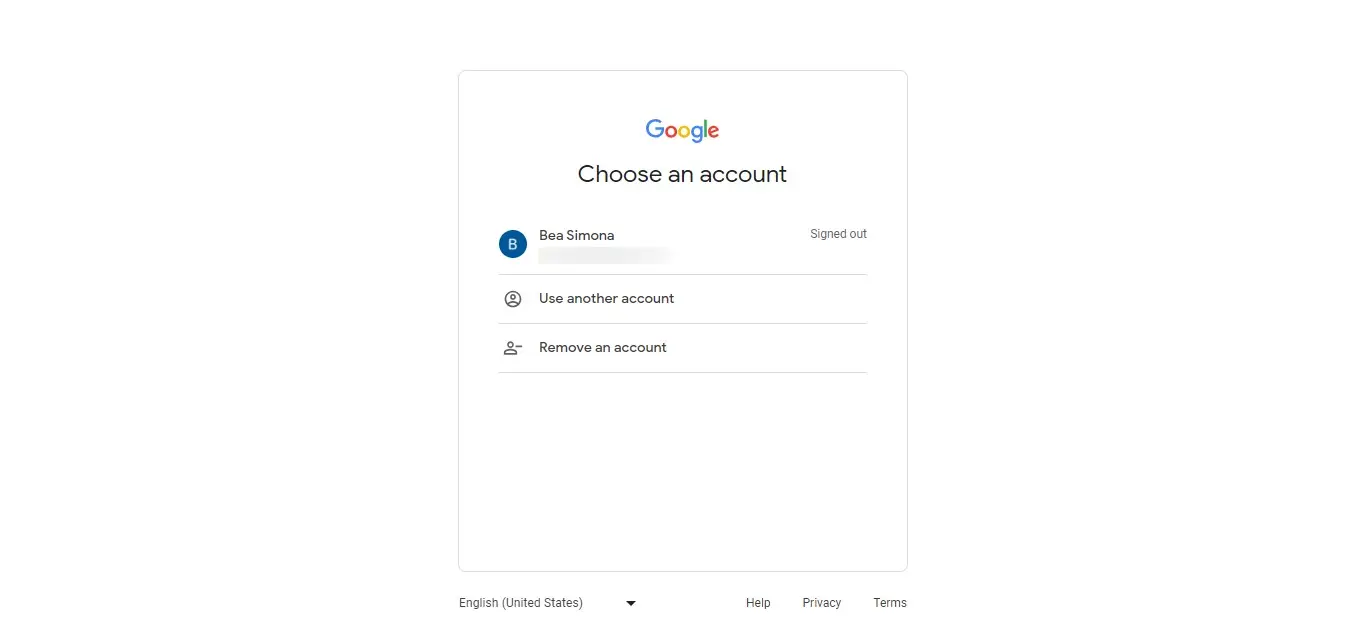
Schritt 3: Ein Meeting starten oder daran teilnehmen
Bevor Sie ein Meeting planen, müssen Sie entweder ein neues Meeting beginnen oder einem bestehenden Meeting beitreten:
Um sofort ein neues Meeting zu starten, klicken Sie auf der Startseite auf „Neues Meeting“.
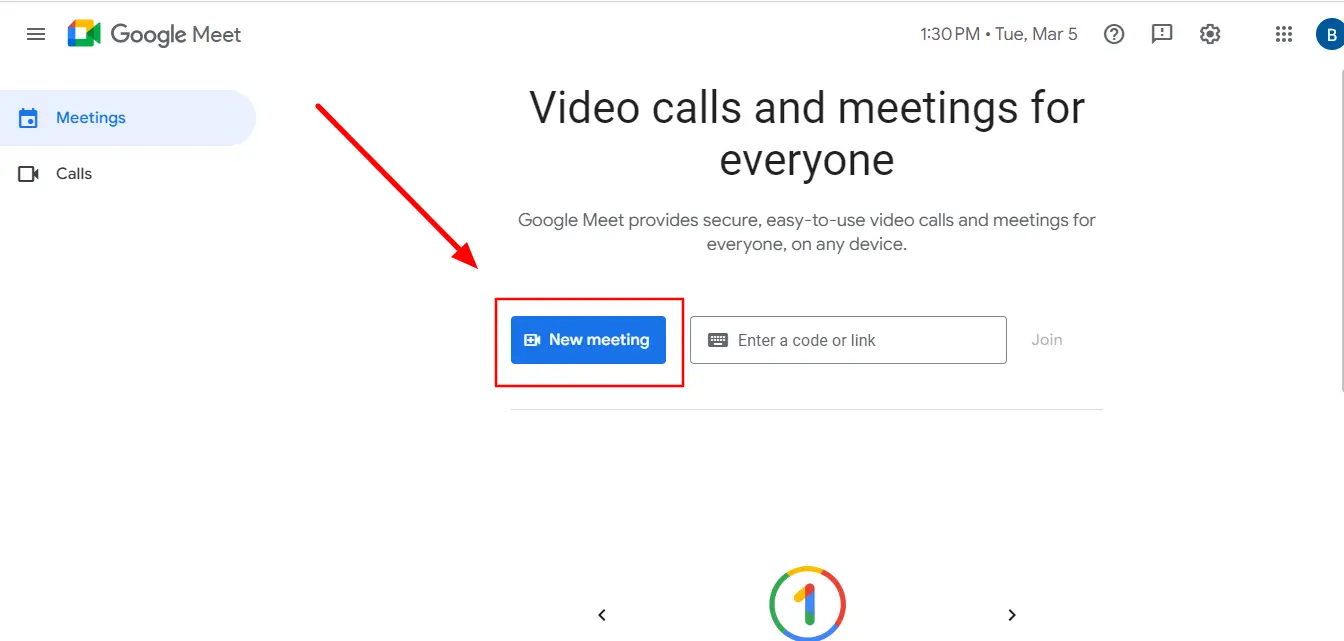
Wenn Sie eine Einladung zu einem Sofortmeeting mit einem Meeting-Code erhalten haben, klicken Sie auf „An einem Meeting teilnehmen“ und geben Sie den bereitgestellten Code ein.
Schritt 4: Einen Termin vereinbaren Klicken Sie auf der Google Meet-Startseite auf „Ein Meeting planen“.
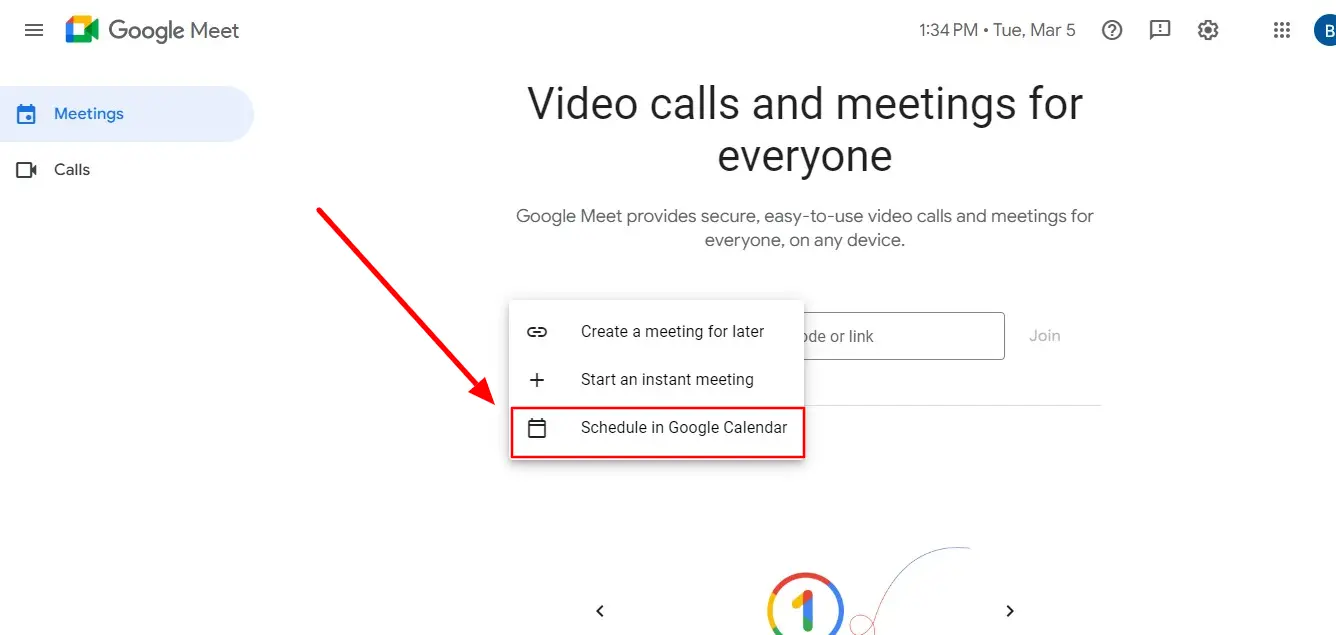
Es öffnet sich ein Terminplanungsfenster, in dem Sie das Datum, die Uhrzeit und die Dauer der Besprechung festlegen können.
Geben Sie zusätzliche Details wie eine Besprechungsbeschreibung oder eine Wiederholung an.
Schritt 5: Teilnehmer einladen
Klicken Sie im Planungsfenster auf das Symbol „Gäste hinzufügen“.
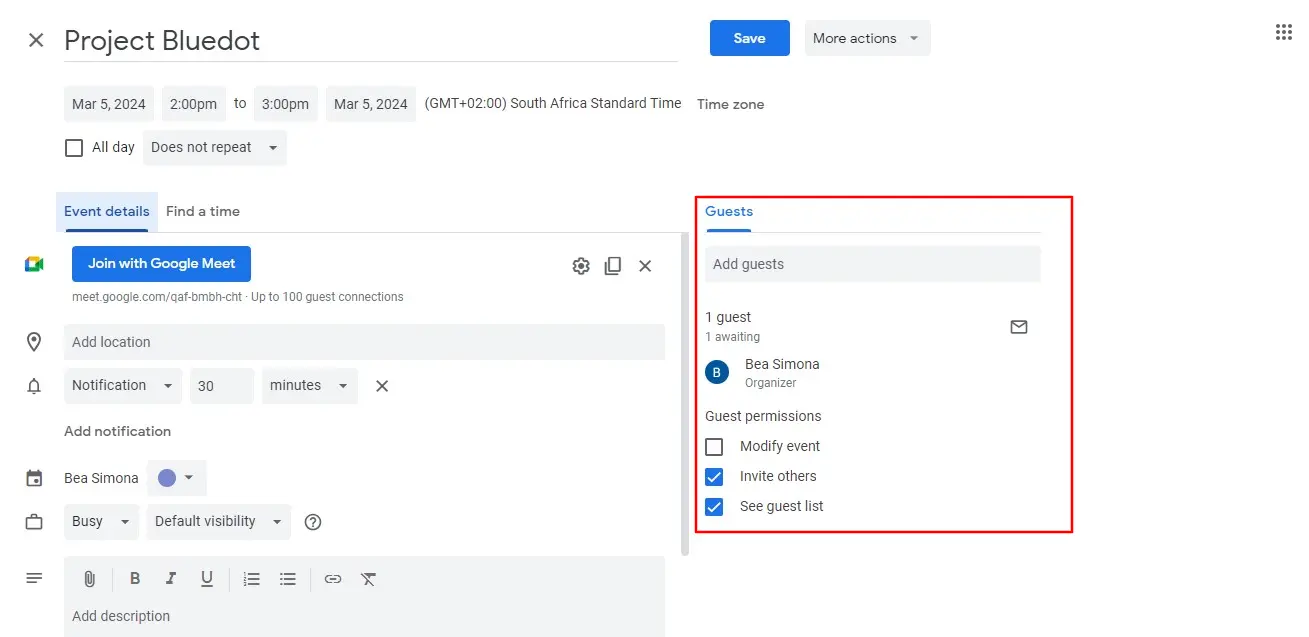
Geben Sie die E-Mail-Adressen der Teilnehmer ein.
Klicken Sie auf „Speichern“, um Ihre Planung zu bestätigen. Dadurch kann das Meeting in Ihrem Google angezeigt werden und es wird automatisch ein Google Meet-Link erstellt.

Schritt 6: Nehmen Sie am geplanten Meeting teil
Als Organisator können Sie auf der Google Meet-Startseite auf die Besprechungsdetails zugreifen.

Klicken Sie zur angegebenen Startzeit auf „Beitreten“, um an der Besprechung teilzunehmen.

Mit diesen sechs einfachen Schritten sind Sie jetzt in der Lage, Google Meets mühelos zu planen. Wie episch ist es, das zu können alle auf einem Google Meet sehen du hast geschaffen? Gehen Sie jetzt los und verbinden Sie sich produktiv mit Ihrem Team!
Google Meet über den Google-Kalender planen
Wie wir wissen, gibt es viele Möglichkeiten, an einem Google Meet teilzunehmen, und die Möglichkeit, über Ihren Kalender teilzunehmen, ist eine davon. Wie wäre es, wenn Sie nicht in Google Kalender planen können, anstatt beizutreten? Angenommen, Sie haben die Kalender-App bereits heruntergeladen und sich bei ihr angemeldet, gehen Sie wie folgt vor, um eine Google Kalender-Einladung für Ihren Videoanruf einzurichten:
- Öffnen Sie die Google Kalender-App.
- Tippe auf die Schaltfläche + und wähle „Event“.
- Stellen Sie Datum und Uhrzeit ein.
- Fügen Sie Eingeladene hinzu und tippen Sie auf „Videokonferenz hinzufügen“, um den Meet-Link zu generieren.
- Speichern Sie die Veranstaltung und teilen Sie den Link.
- Sie können den Meeting-Link in der Veranstaltungszusammenfassung überprüfen oder teilen, indem Sie lange auf die Meeting-ID drücken.
Sie können sogar jederzeit Ihr geplantes Kalenderereignis überprüfen und Gäste hinzufügen, während das Meeting läuft.
Ein Google-Meeting über Gmail planen
Sie möchten eine Google Meet-Videokonferenz veranstalten? So planen Sie ein Google Meet und erstellen und eine Google Meet-Einladung senden:
- Greife auf Gmail zu.
- Navigiere zum Abschnitt „Treffen“ im Menü auf der linken Seite. Suchen Sie in der mobilen App das Meet-Symbol in der unteren rechten Ecke, das einem Kamerasymbol ähnelt, und wählen Sie es aus.
- Wählen Sie „Neues Meeting“. Sie haben die Möglichkeit, das Meeting sofort zu beginnen oder es mithilfe von Google Kalender für später zu planen.
- Im darauffolgenden Fenster wird der Meeting-Link angezeigt, den Sie dann bei Bedarf teilen können.
Wenn Sie diese Schritte ausführen, können Sie ganz einfach eine Nachricht mit einem Google Meet-Link einrichten und teilen, sodass die Teilnehmer ganz einfach an Ihrem Meeting teilnehmen können.
Fazit
Durch das Versenden Ihrer Google-Meeting-Einladung haben Sie mehr Optionen und können mühelos produktive virtuelle Treffen durchführen. Mit den erworbenen Fähigkeiten können Sie den Prozess optimieren und so eine reibungslose Teilnahme aller Teilnehmer sicherstellen.
Der wahre Wert von Bluedot liegt in seiner Fähigkeit, die Essenz Ihres Meetings einzufangen. Vor allem, wenn jemand seinen Bildschirm teilt, können wichtige Details in der Live-Sitzung leicht übersehen werden.
Bluedot bietet eine robuste Aufnahmefunktion, sodass Sie mühelos das gesamte Meeting aufzeichnen können, einschließlich Bildschirmübertragung, Audio und sogar Sprecheridentifikation. Bluedot lässt sich nahtlos integrieren mit Chrome-Audioaufnahme, sodass Sie Ihre Aufnahmefunktionen verbessern können. Mit dieser Integration können Sie qualitativ hochwertige Audiodaten direkt von Ihrem Browser aus aufnehmen und so einen kristallklaren Klang für alle Teilnehmer gewährleisten, unabhängig von ihrem Gerät oder Standort.
Dadurch wird sichergestellt, dass jeder in Ihrem Team Zugriff auf die besprochenen Informationen hat, auch wenn er nicht live teilnehmen konnte. Bluedot verwendet diese Aufzeichnungen für Generieren Sie umfassende Besprechungsnotizen, erspart Ihnen die Zeit und den Aufwand, sich manuell Minuten zu nehmen, indem Sie den Transkriptionstool. Ihr Besprechungsaufzeichnungen werden sicher gespeichert und leicht zu finden.
Erstellen Sie also Ihr nächstes Google Meet mit Zuversicht und erkunden Sie die Funktionen von Bluedots, um ein völlig neues Maß an Produktivität bei virtuellen Meetings zu erreichen.






