
Mit einem Google Meet-Breakout-Raum können Sie Ihre Besprechungen in kleinere Gruppen aufteilen, sodass Sie leichter fokussierte Diskussionen und gemeinsame Sitzungen führen können. Egal, ob Sie einen Workshop abhalten, Ideen sammeln oder in Teams arbeiten, Breakout-Räume helfen dabei, die Dinge organisiert und ansprechend zu halten. Gastgeber können in Google Meet schnell Breakout-Räume einrichten, Teilnehmer zuweisen und alles von Timern bis hin zu Chats verwalten, um ein reibungsloses Erlebnis zu gewährleisten.
Sie haben auch die Kontrolle darüber, wie Sie Personen zwischen Räumen bewegen und Konversationen verwalten können. In diesem Leitfaden für Gruppenräume in Google Meet führen wir Sie Schritt für Schritt durch die Einrichtung und Verwaltung von Breakout-Räumen, zur Behebung häufig auftretender Probleme und zur effizienteren Gestaltung Ihrer Besprechungen. Mit diesen Funktionen können Sie das Beste aus Ihrer nächsten Breakout-Room-Sitzung herausholen.
Was sind Google Meet Breakout Rooms?
Breakout-Räume sind kleinere Gruppen innerhalb eines größeren Anrufs, sodass Sie Räume bearbeiten und die Teilnehmer in fokussierte Diskussionsbereiche aufteilen können. Diese Funktion eignet sich perfekt für Situationen, in denen die Teilnehmer in kleineren Gruppen zusammenarbeiten sollen, bevor sie zur Hauptsitzung zurückkehren, um Ideen auszutauschen.
Wo können Breakout-Räume Google Meet nützlich sein?
- In der Bildung: Lehrer können die Schüler für Aktivitäten oder Diskussionen einfach in kleine Gruppen aufteilen, was die Verwaltung der Unterrichtsinteraktionen erleichtert.
- Für die Teamzusammenarbeit: Die Teammitglieder können verschiedene Teile eines Projekts in getrennten Räumen angehen und sich dann erneut treffen, um ihre Fortschritte auszutauschen.
- In Workshops oder Brainstorming-Sitzungen: Diese Räume eignen sich ideal für gezielte Diskussionen oder Gruppenaktivitäten und stellen sicher, dass jeder die Möglichkeit hat, daran teilzunehmen.
Wer kann Google Meet Breakout Rooms verwenden?
Um Breakout Rooms Google Meet verwenden zu können, benötigen Sie ein paar Dinge:
- Workspace-Konto: Breakout-Räume sind nur verfügbar, wenn Sie ein kostenpflichtiges Google Workspace-Konto wie Business Standard-, Business Plus- oder Education-Konto haben.
- Rolle des Gastgebers: Nur die Person, die das Meeting ausrichtet, kann Breakout-Räume erstellen und verwalten. Als Gastgeber haben Sie die Kontrolle darüber, wohin die Teilnehmer gehen und wann Sie alle wieder zusammenbringen.
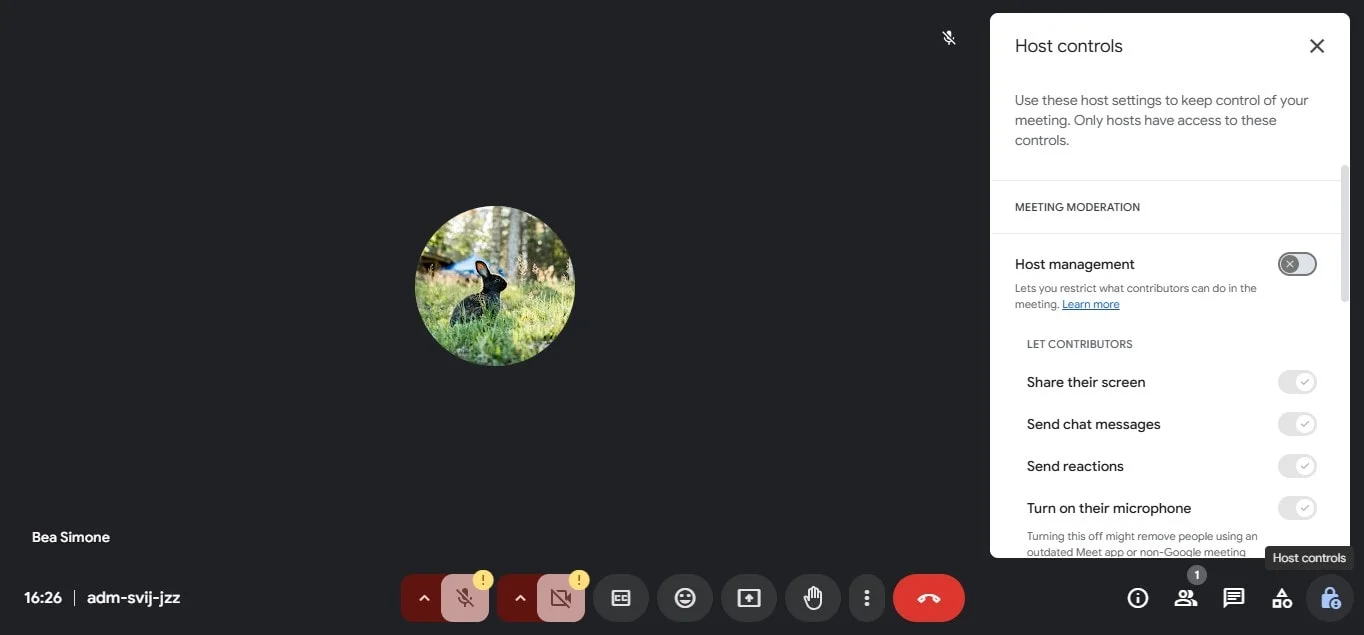
Welche Berechtigungen haben Gastgeber?
- Räume erstellen und zuweisen: Als Gastgeber entscheidest du selbst, wie viele Breakout-Räume du einrichtest und wer sie betritt, und kümmerst dich um die Steuerung der Breakout-Räume.
- Teilnehmer verwalten: Du kannst Personen bewegen, Räume öffnen und schließen und sogar Nachrichten an alle Räume gleichzeitig senden.
So richten Sie Google Meet Breakout Rooms ein
In Breakout-Räumen in Google Meet können Sie die Teilnehmer während eines Anrufs in kleinere Gruppen aufteilen, sodass Diskussionen, Brainstorming-Sitzungen oder Teamaktivitäten ganz einfach durchgeführt werden können. Sie sollten auch die notwendigen Änderungen vornehmen, bevor Sie Ihr Meeting beginnen, z. B. deinen Namen bei Google Meet ändern. Egal, ob Sie ein Videoanruf, ein Lehrer, der Diskussionen mit Schülern organisiert, oder ein Manager sind, der einen Workshop leitet, die Einrichtung von Gruppenräumen in Google Meet ist ganz einfach.
So erstellen Sie Breakout-Räume in Google Meet
Wenn Sie Räume nicht im Voraus eingerichtet haben, können Sie sie trotzdem erstellen, während das Meeting läuft.
- Starten Sie Ihre Google Meet-Sitzung und vergewissern Sie sich, dass Sie der Gastgeber des Meetings sind.
- Vergewissern Sie sich, dass Sie die gesendet haben Google Meet-Einladungen.
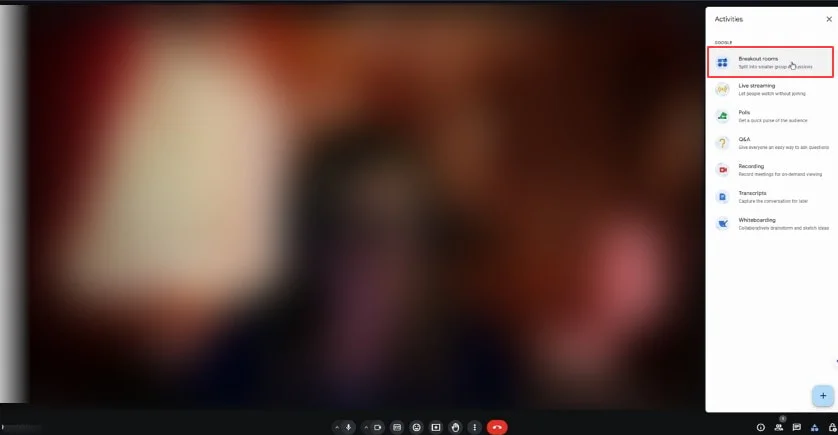
- Klicken Sie auf „Aktivitäten“ (unten rechts) und wählen Sie „Breakout-Räume“.

4. Wählen Sie aus, wie viele Breakout-Räume Sie benötigen.
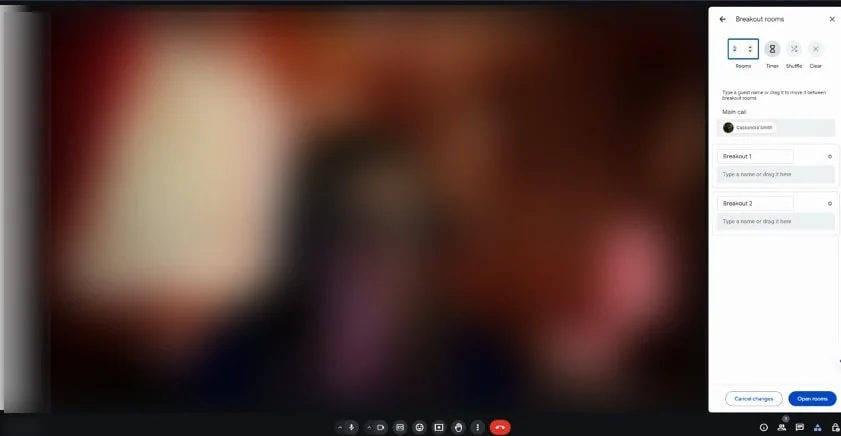
5. Ordne Teilnehmer manuell zu oder klicke auf „Mischen“, um sie zufällig zu mischen.
6. Klicken Sie auf „Breakout-Räume öffnen“, um die Sitzung zu starten.
So verwalten Sie Breakout-Räume in Google Meet
Die Verwaltung von Breakout-Räumen ist eine einfache, aber leistungsstarke Methode, um Ihre Besprechung organisiert und interaktiv zu gestalten. Als Gastgeber haben Sie die volle Kontrolle über die Breakout-Räume, vom Verschieben der Teilnehmer über das Senden von Nachrichten bis hin zum Beenden von Sitzungen. Sehen wir uns an, wie Sie das Beste aus diesen Funktionen herausholen können.
Host-Steuerelemente für Breakout-Räume in Google Meet
Sobald Sie Ihre Breakout-Räume in Google Meet eingerichtet haben, haben Sie Zugriff auf mehrere hilfreiche Tools, mit denen Sie die Anzahl der Breakout-Räume reibungslos verwalten können.
1. Breakout Rooms beitreten
Als Gastgeber können Sie jeden der Breakout-Räume betreten, wann immer Sie möchten. Auf diese Weise können Sie Diskussionen verfolgen, Unterstützung anbieten oder bei Bedarf sogar an Gesprächen teilnehmen. Klicken Sie einfach auf den Raum, dem Sie beitreten möchten, und schon sind Sie dabei!
2. Teilnehmer zwischen Räumen verschieben
Müssen Teilnehmer gemischt oder Gruppierungen angepasst werden? Kein Problem! Du kannst Teilnehmer während der Sitzung ganz einfach per Drag-and-Drop zwischen den Räumen ziehen. Das ist ideal, um Dinge durcheinander zu bringen oder Leute in verschiedene Räume zu bringen, wo sie produktiver sein könnten.
3. Nachrichten an alle Breakout-Räume senden
Sie können mit allen Personen in den Breakout-Räumen gleichzeitig kommunizieren. Egal, ob es sich um ein paar Chat-Nachrichten, ein schnelles Update oder eine wichtige Ankündigung handelt, Sie können eine Nachricht an alle Räume gleichzeitig senden, sodass alle auf derselben Seite bleiben.
4. Raumeinstellungen anpassen
Als Gastgeber haben Sie auch die Möglichkeit, die Raumeinstellungen im Handumdrehen anzupassen. Du kannst zum Beispiel einen Timer einstellen, damit jeder weiß, wie lange die Breakout-Sitzung dauern wird. Dies hilft, den Überblick zu behalten und stellt sicher, dass die Teilnehmer wissen, wann es an der Zeit ist, ein bestehendes Meeting abzuschließen.
5. Breakout Rooms beenden und zum Main Call zurückkehren
Wenn die Zeit gekommen ist, die Breakout-Sitzungen zu beenden, können Sie auf „Breakout-Räume beenden“ klicken, und alle kehren automatisch zum Hauptmeeting zurück. Bei Bedarf können Sie die vorherigen Breakout-Räume auch manuell schließen. Diese Funktion erleichtert den Übergang von konzentrierten Gruppendiskussionen zurück zur größeren Konversation.
Funktionen von Google Meet Breakout Rooms
Die Breakout-Räume von Google Meet sind vollgepackt mit praktischen Funktionen, mit denen Sie Gruppendiskussionen in virtuellen Besprechungen verwalten können. Egal, ob es darum geht, für jede Sitzung einen Google Meet Breakout-Rooms Timer einzustellen oder den Teilnehmern zu ermöglichen, um Hilfe zu bitten, diese Tools erleichtern es, organisiert zu bleiben und sorgen dafür, dass alles reibungslos abläuft.
Stellen Sie einen Timer für Breakout-Räume ein
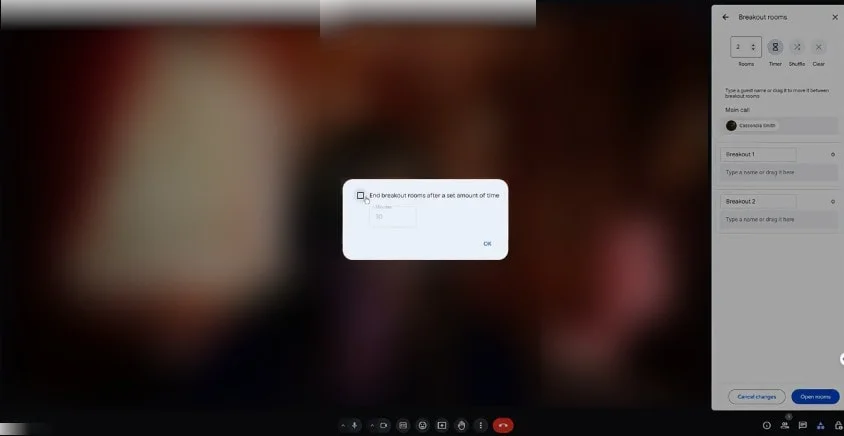
Eine der großartigen Funktionen von Breakout-Räumen ist die Möglichkeit, einen Timer einzustellen. Wenn Sie in Google Meet Breakout-Räume erstellen, können Sie für jede Gruppe eine bestimmte Zeitspanne festlegen. Diese Funktion ist perfekt, um sicherzustellen, dass die Diskussionen auf dem richtigen Weg bleiben, ohne dass Sie ständig daran erinnert werden müssen. Der Timer für Gruppenräume hilft allen, sich darüber im Klaren zu sein, wie viel Zeit noch übrig ist, sodass die Besprechung effizient abläuft. Egal, ob Sie eine Brainstorming-Sitzung abschließen oder sicherstellen, dass jede Gruppe genügend Zeit für die Zusammenarbeit hat, diese Funktion stellt sicher, dass sich die Dinge nicht länger als nötig hinziehen. Neben dem Timer in diesen Breakout-Room-Sitzungen Google Meet hat Zeitlimits auch für normale Besprechungen.
Bitten Sie in Breakout Rooms um Hilfe
Manchmal benötigen Teilnehmer in Breakout-Räumen möglicherweise Unterstützung. Wenn jemand im aktuellen Breakout-Raum nicht weiterkommt oder eine Frage hat, kann er um Hilfe bitten, und du als Gastgeber erhältst eine Benachrichtigung. Das macht es einfach, schnell in einen beliebigen Breakout-Raum zu springen, um Unterstützung zu leisten, ohne das Hauptmeeting zu stören. Egal, ob es sich um ein technisches Problem oder eine Frage zur Diskussion handelt, diese Funktion stellt sicher, dass jeder die Hilfe erhält, die er benötigt, sodass auch in kleineren Gruppen alles reibungslos abläuft.
Problembehandlung bei Google Meet Breakout Rooms
Bei der Nutzung von Breakout-Räumen kann es vorkommen, dass Sie auf ein paar Probleme stoßen, aber keine Sorge — diese lassen sich in der Regel leicht beheben! Hier erfahren Sie, wie Sie einige häufig auftretende Probleme mit Breakout-Room-Sitzungen beheben können.
Beheben Sie Breakout-Räume, die in Google Meet nicht angezeigt werden
Wenn Sie die Option zum Erstellen von Breakout-Räumen in Google Meet nicht sehen können, spielen möglicherweise mehrere Dinge eine Rolle. Vergewissern Sie sich zunächst, dass Sie den richtigen Kontotyp verwenden. Die Einrichtung von Google Meet-Breakout-Räumen ist für Google Workspace-Konten verfügbar, nicht für private Konten. Sie sollten auch überprüfen, ob Ihre App oder Ihr Browser auf dem neuesten Stand ist. Wenn es veraltet ist, kann es zu Problemen mit der Einrichtung des Breakout-Raums kommen. Wenn alles gut aussieht, aber das Fenster „Breakout-Räume“ immer noch nicht angezeigt wird, versuchen Sie, Ihr Meeting zu aktualisieren oder den Cache Ihres Browsers zu leeren — oft reicht das aus.
Lösung: Teilnehmer können nicht an Breakout-Räumen teilnehmen
Wenn Ihre Teilnehmer Probleme haben, ihren Breakout-Räumen in Google Meet-Meetings beizutreten, kann es sich um ein Konnektivitäts- oder Berechtigungsproblem handeln. Prüfen Sie zunächst, ob sie über eine stabile Internetverbindung verfügen. Schlechte Verbindungsgeschwindigkeiten können sie daran hindern, daran teilzunehmen. Stellen Sie außerdem sicher, dass Sie sie ordnungsgemäß einem Breakout-Raum zugewiesen haben. Als Gastgeber haben Sie die volle Kontrolle über die Verwaltung von Breakout-Räumen in Google Meet.
Wenn es immer noch nicht funktioniert, schlagen Sie vor, dass sie ihren Browser aktualisieren oder die Berechtigungen ihres Computers oder Mobilgeräts überprüfen. Überprüfen Sie abschließend noch einmal die Optionen für den Breakout-Raum, um sicherzustellen, dass alles korrekt eingerichtet ist und dass keine Einschränkungen den Zugriff behindern.
Fazit
Die Breakout-Räume von Google Meet sind eine großartige Möglichkeit, die Interaktion und Zusammenarbeit in Ihren Besprechungen zu fördern. Sie ermöglichen es Ihnen, größere Gruppen in kleinere, fokussierte Sitzungen aufzuteilen, wodurch Diskussionen ansprechender und produktiver werden. Ganz gleich, ob Sie ein Brainstorming durchführen, an Projekten arbeiten oder einen Workshop leiten — die Arbeitsbereiche in Google Meet sorgen dafür, dass das Erlebnis reibungsloser und organisierter abläuft.
Google Meet hat viele Verwendungsmöglichkeiten neben nur Konferenzen, wie Companion-Modus, und Audio in Google Meet teilen. Mit einfachen Einrichtungs- und Verwaltungsoptionen können Sie Teilnehmer ganz einfach anleiten, Timer einrichten und Chat-Nachrichten senden, um Probleme schnell zu lösen. Mithilfe von Arbeitsräumen können Sie sicherstellen, dass alle involviert bleiben und Ihre Besprechungen so effektiv wie möglich ablaufen. Sie können Ihre Besprechungen mit Bluedot sogar aufzeichnen und speichern Aufnahmeort von Google Meet.
Häufig gestellte Fragen zu Breakout Rooms zu Google Meet verwalten
Können Sie Google Meet Breakout Rooms aufzeichnen?
Nein, Sie können in Google Meet nur den Hauptraum aufzeichnen. Einzelne Gruppenräume in Google Meet-Besprechungen können nicht aufgezeichnet werden. Daher werden die darin enthaltenen Diskussionen nicht gespeichert, es sei denn, die Teilnehmer kehren zur Hauptdiskussion im Breakout-Raum zurück.
Funktionieren Breakout Rooms auf Google Meet Mobile?
Ja, Breakout-Räume in Google Meet sind auf Mobilgeräten verfügbar, aber die Verwaltung ist auf einem Computer einfacher. Gastgeber können vor dem Meeting Gruppenräume erstellen, und Teilnehmer, die die Google Meet-App für Mobilgeräte verwenden, können ihren zugewiesenen Räumen beitreten.
Wie viele Breakout-Räume können Sie in Google Meet erstellen?
Sie können im neuen Google-Kalenderereignis Breakout-Räume erstellen. Treffen Sie mit bis zu 100 Breakout-Räumen pro Sitzung. Der Breakout-Room-Timer hilft bei der Verwaltung der Sitzungsdauer und macht es einfacher, Diskussionen zu kontrollieren.
Können Co-Gastgeber Google Meet Breakout Rooms verwalten?
Ja, Co-Gastgeber können Gruppenräume in Google Meet verwalten. Dazu gehört auch, Teilnehmer offenen Räumen zuzuweisen, sie zwischen Räumen zu verschieben und Räume zu schließen. Einige Einstellungen sind jedoch weiterhin nur für den Haupt-Host zugänglich.






