
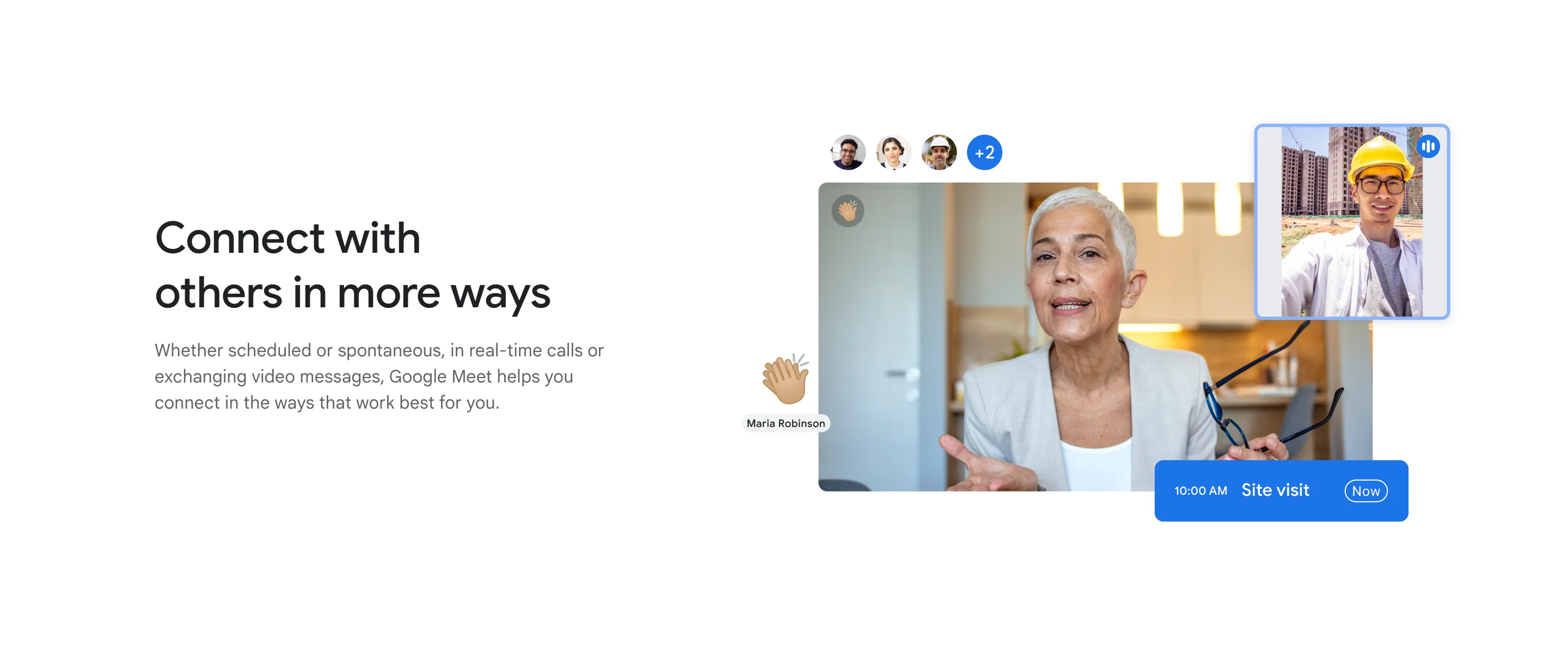
In unserer zunehmend digitalen Welt ist es von größter Bedeutung, über Entfernungen hinweg mit Kollegen, ehemaligen Studenten, Freunden und der Familie in Verbindung zu bleiben. Google Meet bietet eine benutzerfreundliche und zuverlässige Lösung, um physische Lücken zu schließen und virtuelle Besprechungen und Konferenzen zu fördern.
Dieser Leitfaden geht über die Grundlagen von Videoanrufen hinaus und untersucht das verborgene Potenzial von Meet. Wir zeigen, wie es Ihre Kommunikations- und Kollaborationserlebnisse verbessern kann, und bieten wertvolle Einblicke, die Sie sonst nirgendwo finden.
Egal, ob Sie ein erfahrener Geschäftsprofi oder ein Neuling in virtuellen Besprechungen sind, mit diesem Leitfaden können Sie das volle Potenzial von Google Meet nutzen.
Was ist Google Meet?
Google Meet ist ein von Google entwickelter Videokonferenzdienst. Es ermöglicht Ihnen, Video und Audio zu verwenden, um sich über das Internet mit anderen zu verbinden, ähnlich wie bei Zoom oder Skype.
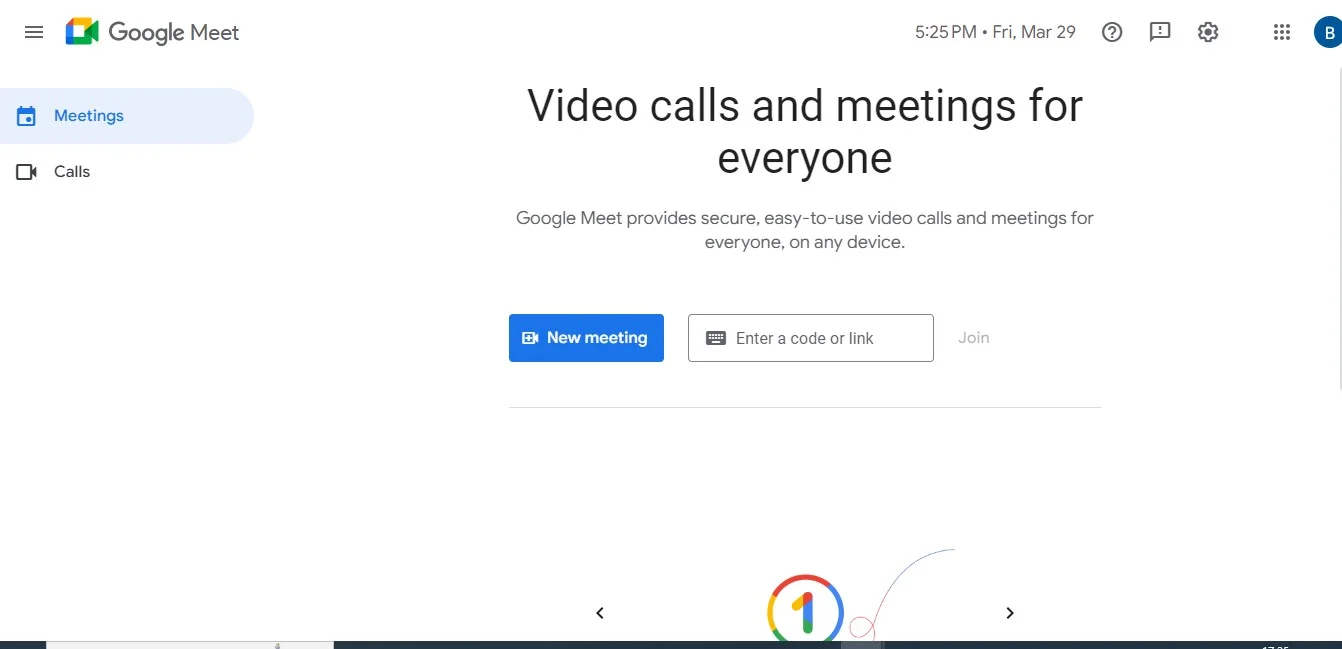
Hier sind einige wichtige Dinge, die Sie über Google Meet wissen sollten:
- Kostenlos und zugänglich: Jeder mit einem Google-Konto kann Google Meet für einfache Videoanrufe mit bis zu 100 Teilnehmern verwenden.
- Einfach zu verwenden: Sie können über einen Webbrowser auf Ihrem Computer an Besprechungen teilnehmen oder die App für Mobilgeräte herunterladen. Für Desktops ist keine Softwareinstallation erforderlich.
- Konzentrieren Sie sich auf Treffen: Im Gegensatz zu Google Chat, das für textbasierte Nachrichten vorgesehen ist, wurde Google Meet speziell für Videokonferenzen entwickelt.
- Reichhaltig an Funktionen: Google Meet bietet eine Vielzahl von Funktionen zur Verbesserung Ihrer Besprechungen, darunter Bildschirmübertragung, Live-Untertitel und virtuelle Hintergründe.
So verwenden Sie dieses Videokonferenz-Tool
Die Eroberung der Welt der virtuellen Meetings beginnt genau hier! Dieser Leitfaden wird Sie von einem Google Meet-Neuling zu einem selbstbewussten Nutzer machen. Wir werden Schritt für Schritt alles aufschlüsseln, was Sie wissen müssen, damit Sie die Funktionen nutzen und die Unruhe bei Videoanrufen hinter sich lassen können.
Greifen Sie auf Videokonferenzen zu und richten Sie sie ein
- Greifen Sie auf Google Meet zu:
- Webbrowser: Rufen Sie im Browser Ihres Computers https://meet.google.com/ auf.
- Mobile App: Laden Sie die Google Meet-App für Android oder iOS aus dem App Store Ihres Geräts herunter.
- Melden Sie sich an (falls erforderlich): Verwenden Sie Ihre vorhandenen Google-Kontoanmeldedaten (Gmail-Adresse und Passwort).
- Beginn oder Zeitplan:
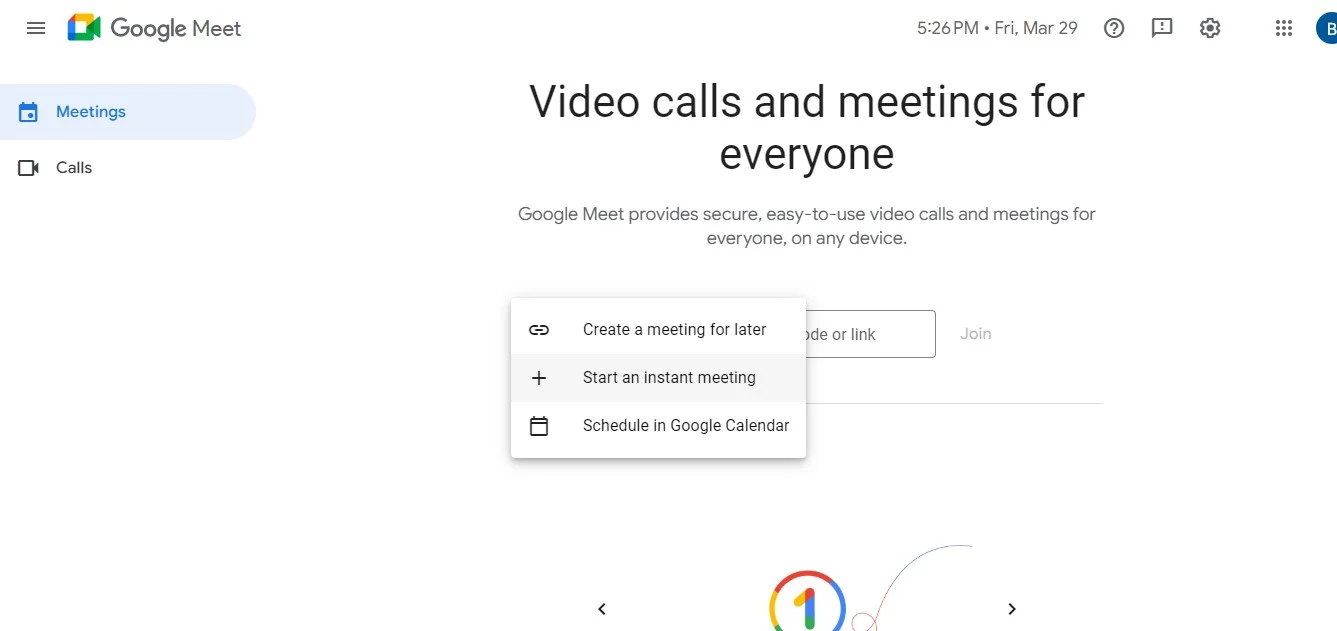
- Sofortiges Treffen: Klicken Sie auf „Neues Meeting“ und wählen Sie „Sofort-Meeting starten“, um sofort ein Meeting zu erstellen. Sie erhalten einen Link, den Sie mit den Teilnehmern teilen können.
- Geplantes Treffen: Klicken Sie auf „Neues Meeting“ und wählen Sie „Meeting für später erstellen“. Vereinbaren Sie ein Datum, eine Uhrzeit und einen Titel und laden Sie die Teilnehmer direkt ein.
An einem Google Meet-Anruf teilnehmen
Es gibt ein paar Möglichkeiten an einem Google Meet-Anruf teilnehmen, je nachdem, wie du eingeladen wurdest:
Beitritt über einen Meeting-Link:
- Wenn Sie einen Meeting-Link in einer E-Mail oder Chat-Nachricht erhalten haben, klicken Sie auf den Link. Dadurch wird Google Meet normalerweise in Ihrem Webbrowser geöffnet.
- Möglicherweise werden Sie aufgefordert, Google Meet die Verwendung Ihrer Kamera und Ihres Mikrofons zu gestatten. Klicken Sie auf „Zulassen“, um fortzufahren.
- Bevor Sie an der Besprechung teilnehmen, können Sie wählen, ob Sie mit eingeschaltetem oder ausgeschaltetem Mikrofon und Kamera teilnehmen möchten, indem Sie auf die entsprechenden Symbole klicken.
- Klicken Sie auf „Beitreten“, um an der Besprechung teilzunehmen.
Beitritt über eine Kalendereinladung:
- Wenn Sie über Google Kalender zu dem Meeting eingeladen wurden, öffnen Sie die Kalendereinladung und klicken Sie auf die Schaltfläche „Mit Google Meet beitreten“.
- Folgen Sie den Schritten 2 bis 4 aus dem Abschnitt „Über einen Meeting-Link beitreten“.
Den Link teilen
Es gibt zwei Hauptmethoden, um den Link zu einem Google Meet-Anruf zu teilen:
- Auf einem Computer:
- Gehe zu https://meet.google.com/.
- Klicken Sie auf „Neues Meeting“.
- Wählen Sie eine Option:
- Erstellen Sie ein Meeting für später: Dadurch wird ein eindeutiger Meeting-Link generiert, den Sie kopieren und mit anderen teilen können. Klicken Sie auf den Abschnitt „Informationen zur Teilnahme“ und kopieren Sie den Link unter „Meeting-Link“.
- Starten Sie ein Sofortgespräch: Dadurch wird ein Meeting erstellt, an dem Sie sofort teilnehmen können. Sie können den Meeting-Link aus der Adressleiste Ihres Webbrowsers kopieren.
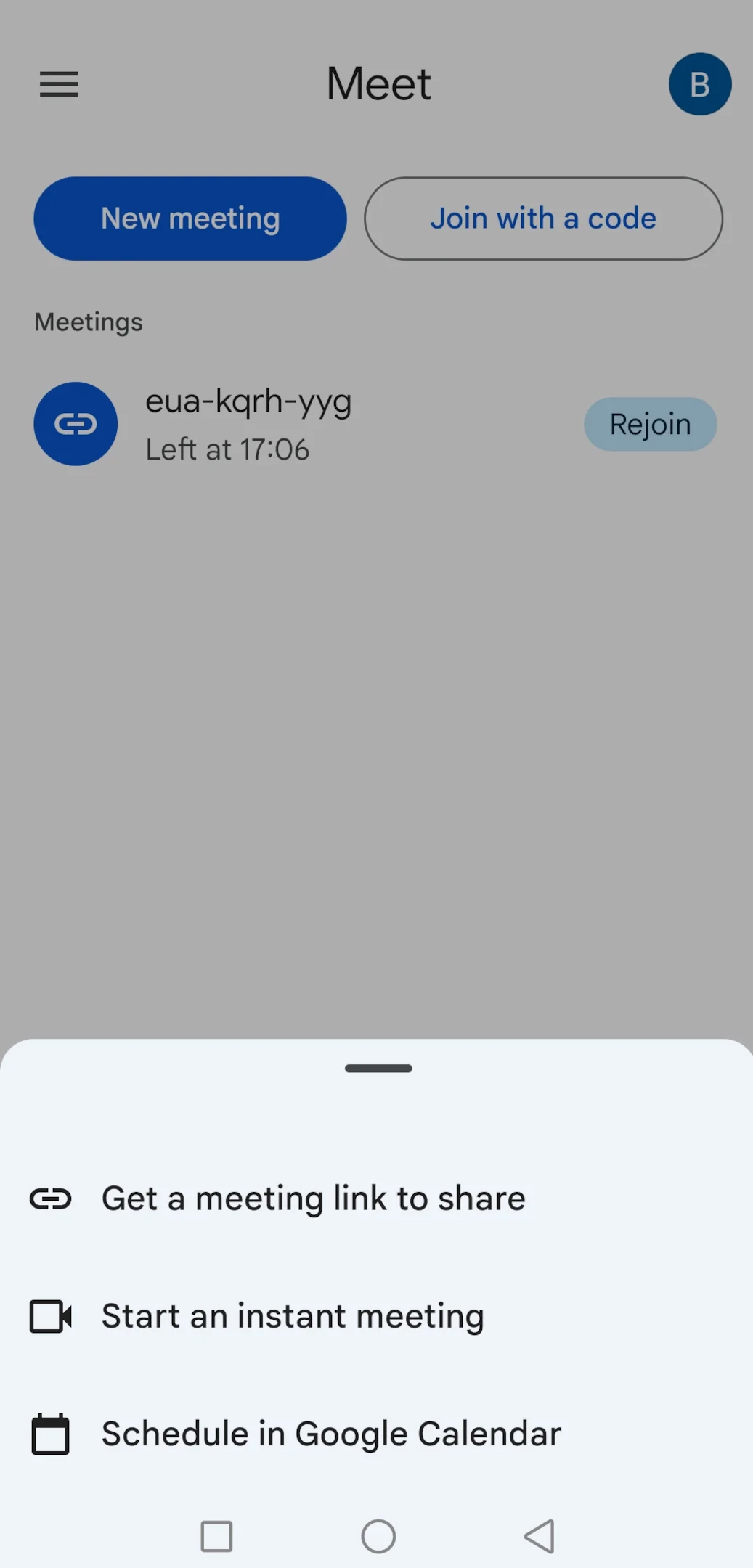
- Auf einem Mobilgerät (Google Meet-App):
- Öffnen Sie die Google Meet-App.
- Tippe unten rechts auf „Neues Meeting“.
- Wählen Sie „Einen Meeting-Link zum Teilen abrufen“, um einen Link zu generieren. Du kannst den Link dann kopieren oder auf „Einladung teilen“ tippen, um ihn über andere Apps zu teilen.
Funktionen von Google Meet
Google Meet macht Online-Besprechungen und Videoanrufe zum Kinderspiel. Es bietet eine Reihe von Funktionen und andere Software, mit denen Sie Ihre Kommunikation übersichtlich und kollaborativ gestalten können, unabhängig davon, ob Sie mit Freunden, der Familie oder Kollegen in Kontakt treten. Lassen Sie uns in die Details eintauchen und herausfinden, wie Google Meet Ihr nächstes virtuelles Treffen verbessern kann.
Vollständige Integration
Google Meet lässt sich nahtlos in andere Google Workspace-Tools integrieren, die Sie bereits kennen und lieben, wie Gmail und Google Calendar. Das bedeutet, dass die Planung von Besprechungen und das Einladen von Teilnehmern ein Kinderspiel ist. Sie können sogar direkt von einem Kalenderereignis aus einen Meeting-Link erstellen, und die Teilnahme an einer Besprechung ist nur einen Klick entfernt. Sie müssen nicht mehr mit mehreren Plattformen jonglieren oder Zeit mit der Suche nach Anmeldeinformationen verschwenden — mit Google Meet ist alles einfach und übersichtlich.
Bildschirm teilen
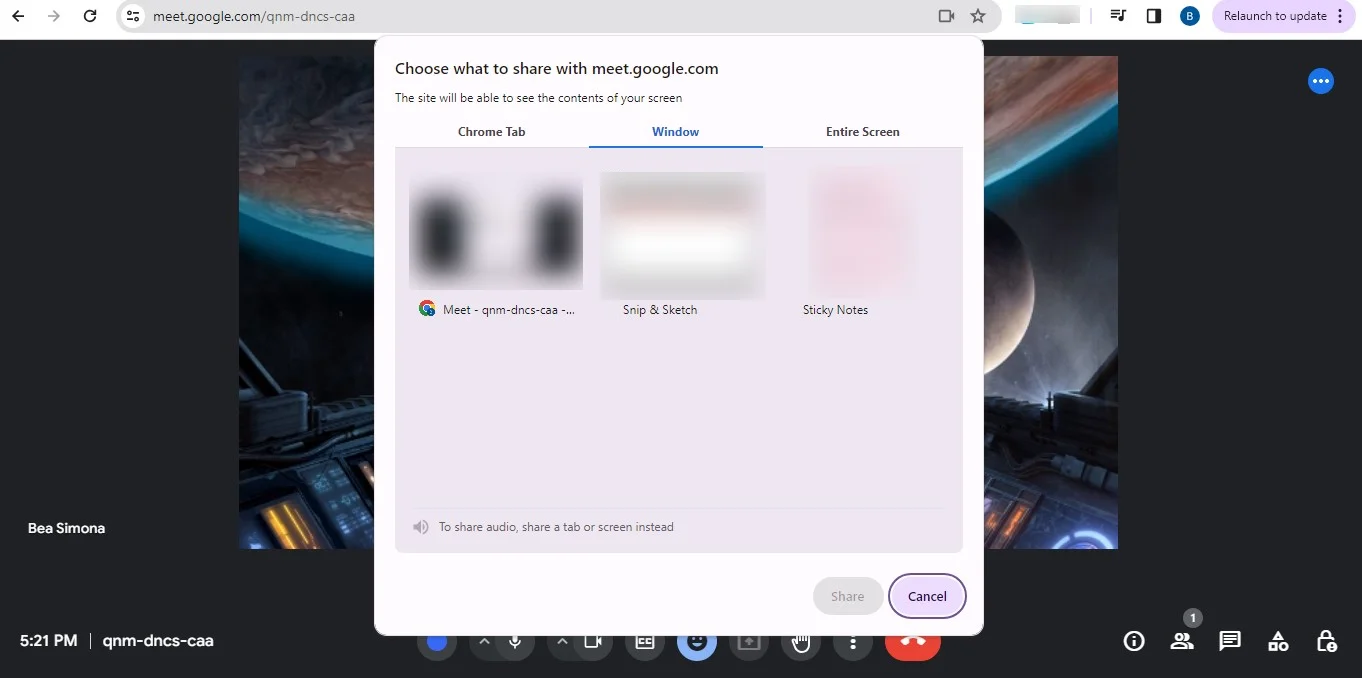
Während eines Google Meet-Anrufs können Sie Ihren gesamten Bildschirm, ein bestimmtes Fenster oder sogar einen Chrome-Tab teilen, um eine wirklich fokussierte Präsentation zu erhalten. Mit dieser Funktion können Sie in Echtzeit zusammenarbeiten, Ideen präsentieren oder die Teilnehmer nahtlos durch Dokumente und Präsentationen führen, ohne zwischen Anwendungen wechseln zu müssen.
Nachrichten während des Treffens
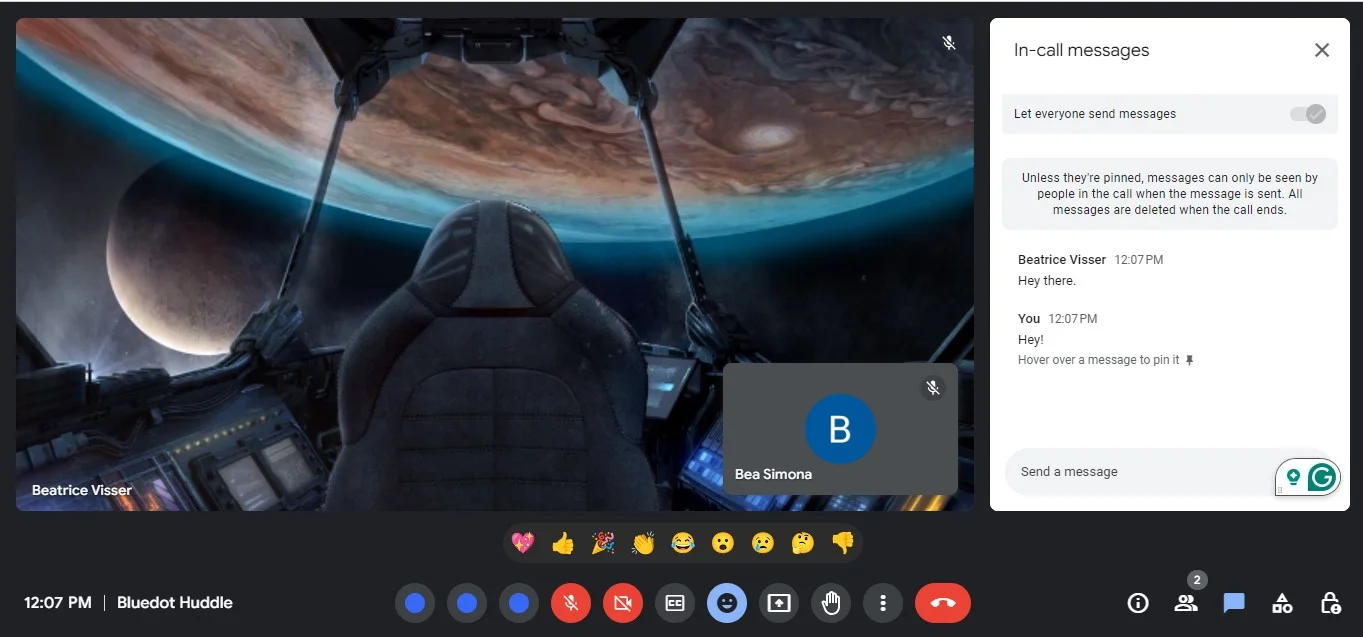
Google Meet bietet eine integrierte Chat-Funktion, mit der Sie während Ihres Anrufs Nachrichten direkt an alle oder bestimmte Personen senden können. Dies ist perfekt für Nebengespräche, das Teilen von Quicklinks oder Dokumenten oder zur Klärung von Punkten, ohne den Ablauf des Meetings zu unterbrechen. So bleibt das Gespräch auf das Hauptthema konzentriert und ermöglicht dennoch eine klare und effiziente Kommunikation.
Host-Steuerelemente
Als Meeting-Leiter hast du die Kontrolle über die Host-Einstellungen von Google Meet. Mit diesen Funktionen können Sie den Gesprächsablauf steuern, indem Sie die Stummschaltung der Teilnehmer stummschalten oder aufheben, den Zutritt zum Meeting zulassen oder verweigern und sogar vorübergehend die Kameras und Mikrofone der Teilnehmer ausschalten, um Ablenkungen bei aufgezeichneten Besprechungen zu minimieren. Dies gewährleistet ein reibungsloses und produktives Besprechungserlebnis für alle Beteiligten.
Video und Ton
Google Meet legt Wert auf kristallklare Kommunikation. Es bietet hochauflösende Videooptionen für ein persönliches Erlebnis, sodass Sie klar sehen und gesehen werden können. Darüber hinaus verwendet Google Meet eine fortschrittliche Audioverarbeitung, um sicherzustellen, dass Ihre Stimme klar und frei von Hintergrundgeräuschen wiedergegeben wird. Egal, ob es sich um einen ungezwungenen Chat oder eine wichtige Präsentation handelt, Google Meet stellt sicher, dass Ihre Nachricht mit beiden übermittelt wird Anblick und Klang.
Google Meet-Sicherheit
Google Meet nimmt Sicherheit ernst und bietet eine Reihe robuster Funktionen, mit denen Sie Ihre Online-Besprechungen sicher und vertraulich behandeln können. Hier ist eine Aufschlüsselung:
- Verschlüsselung: Alle Daten, die während eines Google Meet-Anrufs übertragen werden, sind standardmäßig verschlüsselt, sodass Ihre Konversationen und geteilten Informationen vor unbefugtem Zugriff geschützt sind.
- Sicheres Einloggen: Für die Teilnahme an einer Besprechung ist ein eindeutiger Link oder Meeting-Code erforderlich, um zu verhindern, dass unerwünschte Gäste den Anruf abstürzen lassen.
- Wartezimmer: Gastgeber können kontrollieren, wer an der Besprechung teilnimmt, indem sie eine Wartezimmerfunktion aktivieren. Auf diese Weise können sie die Teilnehmer überprüfen, bevor sie ihnen Zutritt gewähren.
- Berichterstattung: Wenn Sie auf störendes oder unangemessenes Verhalten stoßen, können Sie mit Google Meet den Vorfall melden, um weitere Maßnahmen zu ergreifen.
Google Meet-Preispläne
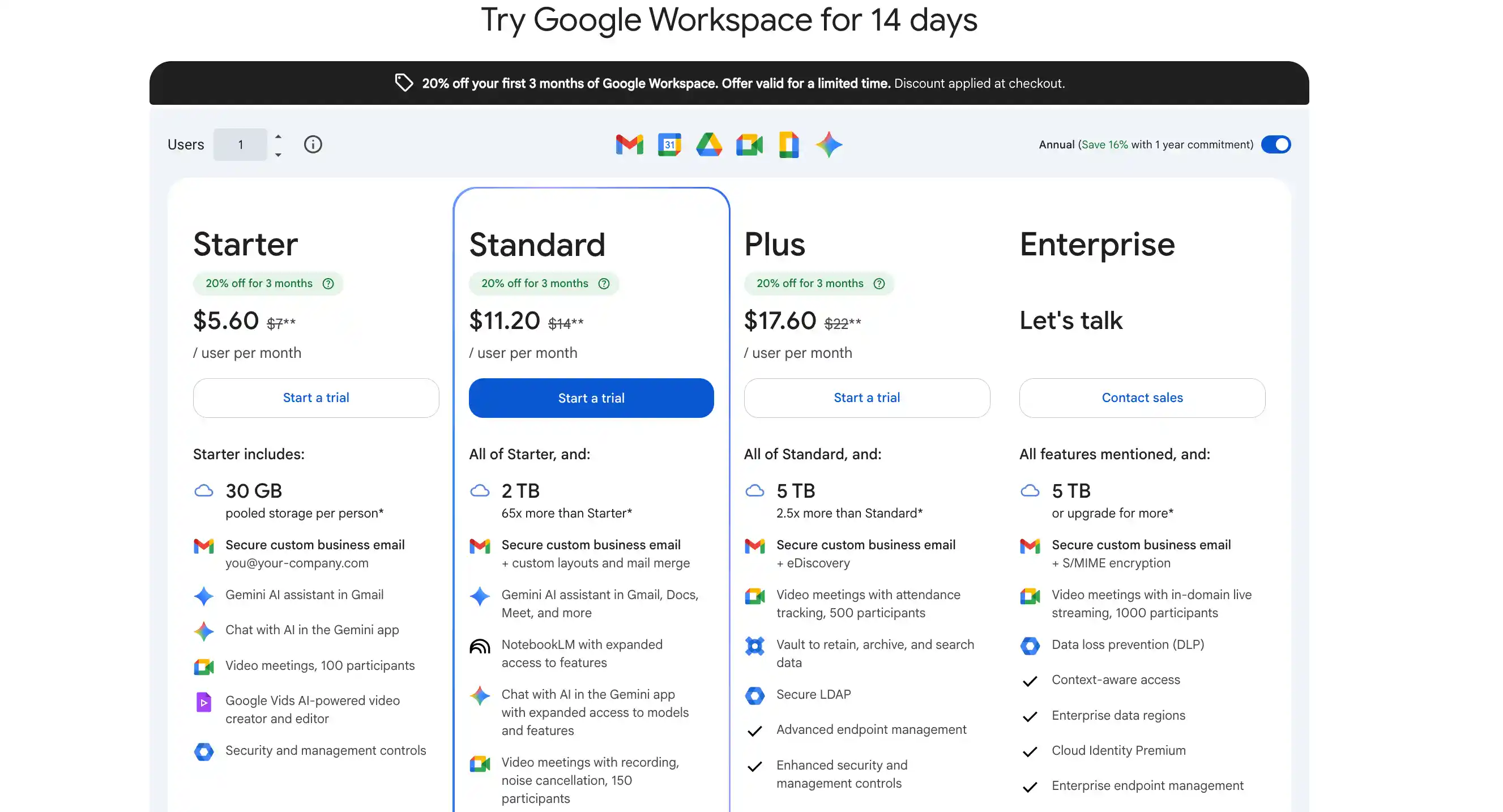
Google Workspace bietet eine Vielzahl von Preisplänen, die auf Ihre Bedürfnisse zugeschnitten sind, und beinhaltet sogar einen kostenlosen Tarif.
Fazit
Google Meet bietet eine vielseitige und benutzerfreundliche Plattform für die Online-Kommunikation und ist damit ein wertvolles Tool für eine Vielzahl von Zwecken. Ganz gleich, ob du dich mit deinen Lieben auf der ganzen Welt triffst, mit Kollegen an einem Projekt zusammenarbeitest oder Interviews aus der Ferne führst, Google Meet ermöglicht Nutzern eine nahtlose Interaktion von Angesicht zu Angesicht.
Es kann jedoch schwierig sein, die wichtigsten Details und Aktionspunkte Ihrer Besprechungen zu erfassen. Hier ist Bluedot Google-Besprechungsassistent kommt rein. Als ultimativer Begleiter für Google Meet nutzt Bluedot KI-gestützte Funktionen, um automatisch aufnehmen, transkribieren, zusammenfassen und sogar Ihre Besprechungen speichern.
Vergessen Sie, sich Notizen zu machen — Bluedot sorgt dafür, dass Sie keinen Beat verpassen. Mit seinen intelligenten Notizen und den einfach zu durchsuchenden Transkripten.






