
Haben Sie Schwierigkeiten, in Google Meet-Meetings gehört zu werden? Du bist nicht allein! Diese Anleitung ist Ihre Komplettlösung, um Ihr Mikrofon zum Laufen zu bringen. Egal, ob es versehentlich stummgeschaltet wurde oder technische Probleme auftreten, wir beheben das Problem und zeigen Ihnen, wie Sie die Stummschaltung schnell aufheben können.
In wenigen einfachen Schritten nehmen Sie aktiv an Telefongesprächen teil, teilen Ihre Ideen mit und arbeiten mühelos zusammen. Dieser Leitfaden bietet wertvolle Einblicke, um sicherzustellen, dass Ihre Probleme mit dem Mikrofon der Vergangenheit angehören. Lesen Sie also weiter und nutzen Sie die Kraft Ihrer Stimme in Google Meet.
Überprüfe deine Mikrofoneinstellungen
Damit Ihre Stimme in Google Meet-Besprechungen gehört wird, ist zunächst ein richtig konfiguriertes Mikrofon erforderlich. Dieser Leitfaden führt Sie durch drei wichtige Schritte, um eine reibungslose Kommunikation zu gewährleisten:
Zunächst überprüfen wir, ob Ihr Mikrofon ordnungsgemäß funktioniert. Anschließend prüfen wir, ob der Zugriff auf andere Desktop-Apps die Verwendung beeinträchtigt. Schließlich stellen wir sicher, dass Google Meet selbst über die erforderlichen Berechtigungen für den Zugriff auf Ihre Kamera und Ihr Mikrofon verfügt. Wenn Sie die Überprüfung dieser Funktionen befolgen, können Sie mit Zuversicht an Ihren Anrufen teilnehmen.
Stellen Sie sicher, dass Ihr Mikrofon funktioniert
Um sicherzustellen, dass Ihr Mikrofon funktioniert, überprüfen Sie zunächst Ihre Verbindungen. Vergewissern Sie sich, dass es an den richtigen Anschluss Ihres Geräts angeschlossen ist. Sobald das geklärt ist, gehen Sie in die Computer- oder Geräteeinstellungen, um Ihre Mikrofoneinstellungen anzupassen.
Gehen Sie im Einstellungsmenü zum Audio- oder Soundbereich. Dort kannst du deine Kamera und dein Mikrofon zusammen schnell testen, indem du hineinsprichst und die Eingangspegel im Auge behältst. Wenn Ihr Gerät mit einem eingebauten Mikrofon ausgestattet ist, vergewissern Sie sich, dass es nicht stummgeschaltet oder ausgeschaltet ist.
Für eine zusätzliche Überprüfung versuchen Sie, Ihr Mikrofon mit anderen Apps oder Software zu verwenden, um festzustellen, ob es überall einwandfrei funktioniert. Wenn Sie unterwegs auf Unebenheiten stoßen, sollten Sie nach Hardware- oder Treiberproblemen suchen, die zu Problemen führen könnten. Mit diesen Schritten ist Ihr Mikrofon im Handumdrehen einsatzbereit und läuft reibungslos!
Suchen Sie mit Ihrem Mikrofon nach anderen Apps
Um sicherzustellen, dass Ihr Mikrofon in Google Meet reibungslos funktioniert, überprüfen Sie, ob andere Apps auf Ihrem Gerät es verwenden. Gehen Sie einfach zu Ihren Geräteeinstellungen oder zum Task-Manager und prüfen Sie, ob das Mikrofon noch etwas anderes verwendet wird. Vielleicht läuft ein Diktiergerät oder eine andere Videoanruf-App ist geöffnet. Wenn Sie diese schließen, sollte Ihr Mikrofon für Google Meet bereit sein.
Indem Sie sicherstellen, dass nur Meet Zugriff auf Ihr Mikrofon hat, können Sie Konflikte vermeiden und eine klare Audioübertragung während des gesamten Meetings sicherstellen.
Erlaube Google Meet den Zugriff auf dein Mikrofon
Damit Meet Ihr Mikrofon ohne Probleme verwenden kann, müssen Sie ihm Zugriff gewähren. Es ist ein einfacher, aber wichtiger Schritt, um eine reibungslose Kommunikation während Ihrer Besprechungen zu gewährleisten. Wenn Sie zum ersten Mal an einem Meeting teilnehmen oder Google Meet verwenden, fragt Ihr Browser oder Gerät in der Regel nach der Erlaubnis, auf Ihr Mikrofon zuzugreifen. Klicken Sie einfach auf „Zulassen“ oder „Erlaubnis erteilen“, wenn Sie dazu aufgefordert werden.
Wenn Sie glauben, dass Sie eine Präsentation mit einem defekten Mikrofon veranstalten können, denken Sie noch einmal darüber nach. Das wirst du auch nicht können Audio mit Google Meet teilen entweder wenn Sie versehentlich den Zugriff auf die App verweigert haben. Wenn Sie die Seiteneinstellungen überprüfen möchten, können Sie diese Einstellungen in Ihrem Browser oder in den Geräte- und Systemeinstellungen anpassen. Wenn Sie Meet grünes Licht für die Verwendung Ihres Mikrofons geben, können Sie während Ihrer Besprechungen einen klaren und unterbrechungsfreien Ton genießen.
Aktivieren Sie Ihr Mikrofon in Google Meet
Es ist wichtig, dass Sie die Schritte verstehen, bevor Sie auf Start des Meetings klicken, egal ob in Desktop-Apps oder auf einem Mobilgerät. Bevor das Meeting beginnt, müssen Sie sicherstellen, dass Ihr Google Meet-Mikrofon bereit ist. Sehen wir uns diese Schritte an, um sicherzustellen, dass Ihr Mikrofon für Ihre Google Meet-Sitzung einsatzbereit ist.
Vor dem Treffen
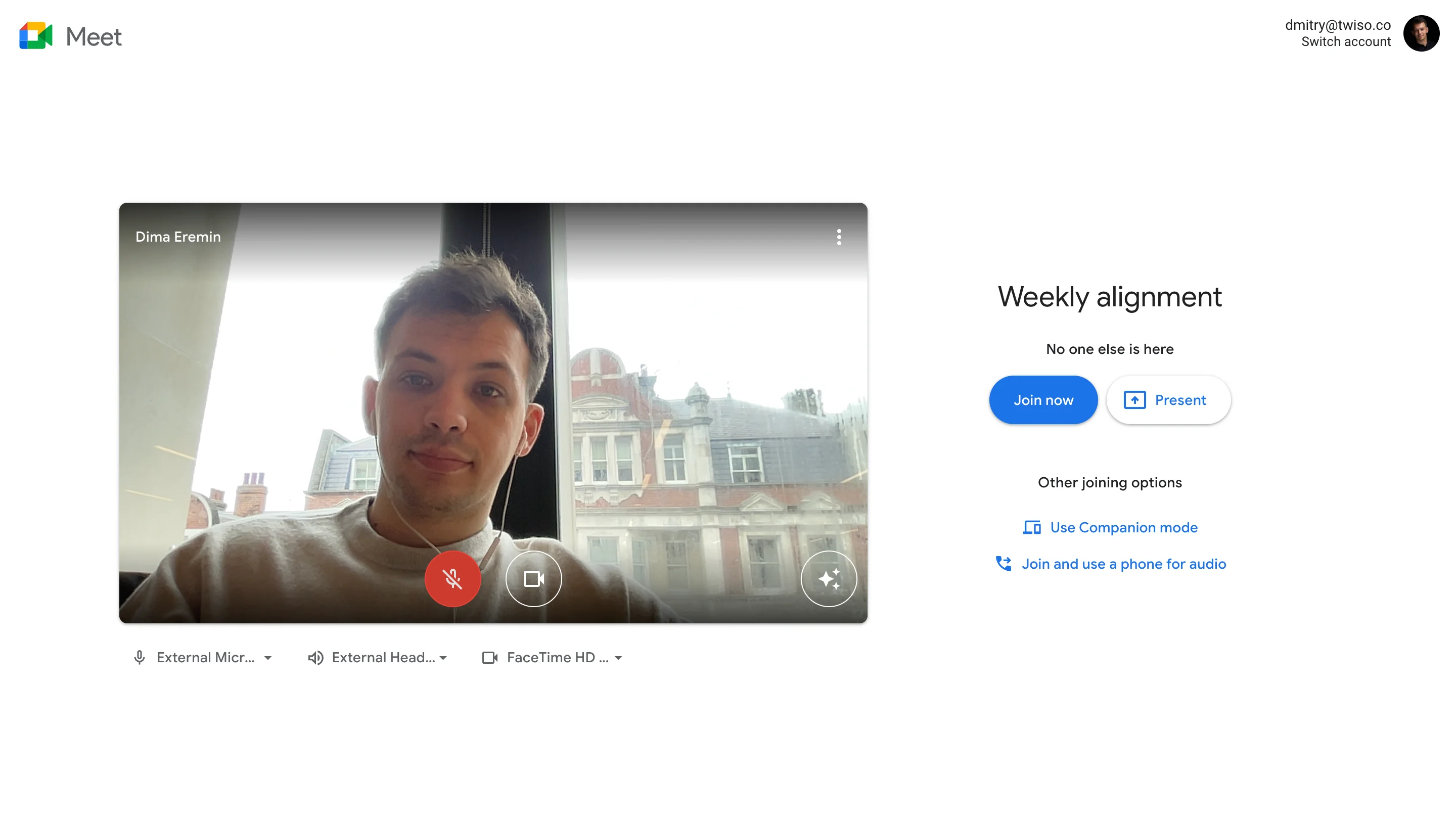
1. Gehen Sie in Ihrem Google Chrome-Browser oder Ihrer Google Chrome-App zu https://meet.google.com/ und geben Sie Ihren Meeting-Code ein oder klicken Sie auf einen Meeting-Link. Bevor du offiziell beitrittst, wirst du in einen „Green Room“ gebracht. Dies ist eine großartige Gelegenheit, Ihr Mikrofon und andere Einstellungen zu testen.
2. In diesem Raum siehst du eine Vorschau deiner Person mit Mikrofon- und Lautsprechersymbolen. Klicke auf das Mikrofonsymbol, um sicherzustellen, dass der Audio-Tab nicht durch eine rote Linie stummgeschaltet ist.
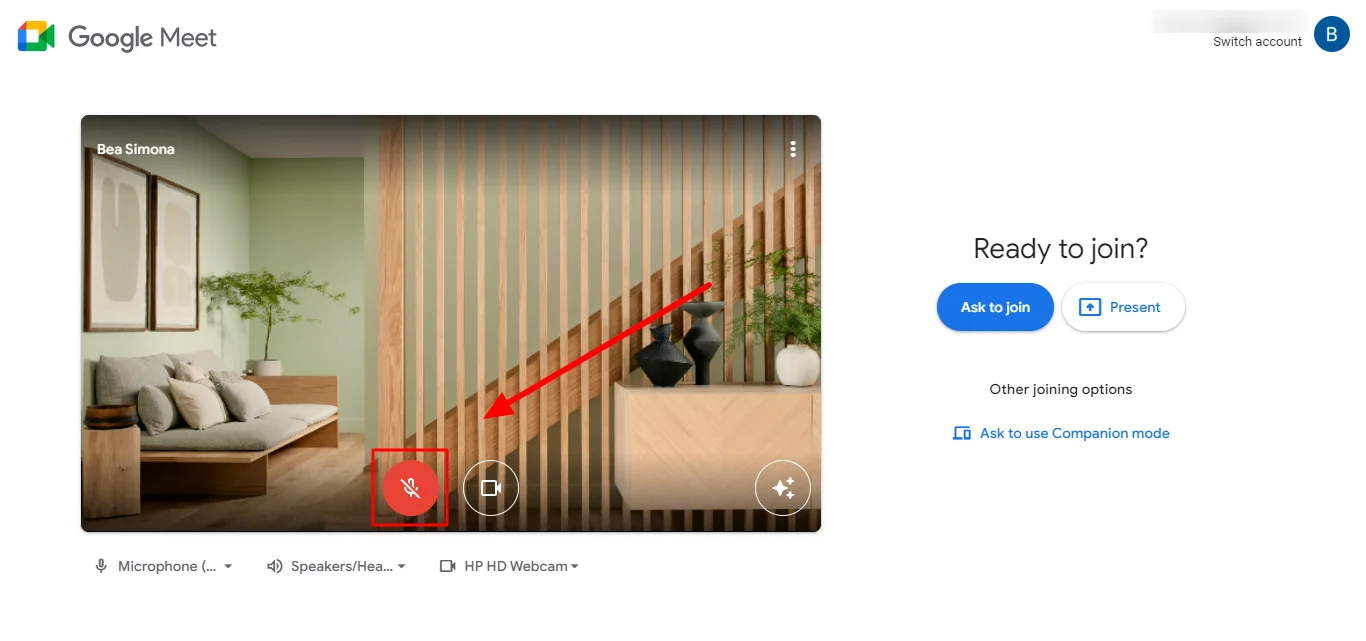
3. Wenn Sie mehrere Mikrofone haben (z. B. Headset oder Webcam), klicken Sie auf den Abwärtspfeil neben dem Mikrofonsymbol und wählen Sie das richtige Mikrofon aus, das Sie verwenden möchten.

4. Sprich in dein Mikro. Sie sollten sehen, wie sich die Mikrofonpegelanzeige beim Sprechen auf und ab bewegt. Das Google Meet-Testanruf bestätigt, dass es ordnungsgemäß funktioniert.
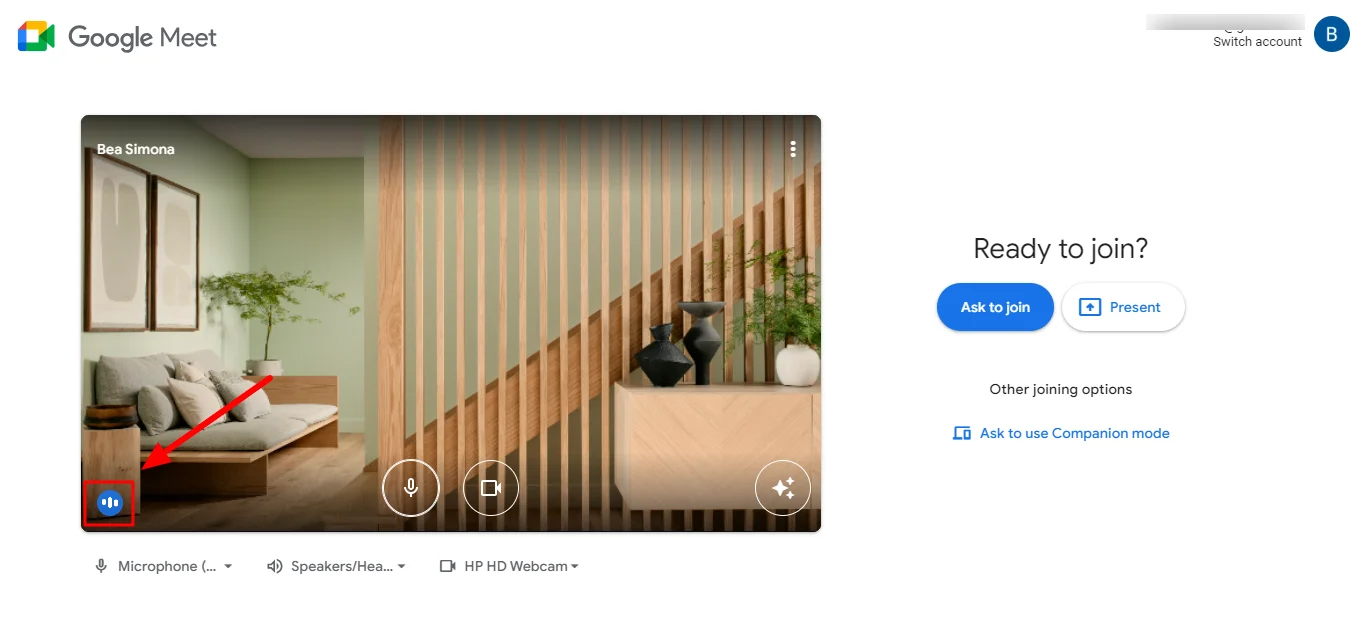
Wenn Sie diese Schritte befolgen, bevor Sie an der Besprechung teilnehmen, können Sie sicher sein, dass Ihre Stimme von Beginn des neuen Meetings an laut und deutlich zu hören ist.
Während des Treffens
Auch wenn Sie vor dem Beitritt Ihr Kamerasymbol auf dem Google Meet-Mikrofon nicht aktiviert haben, können Sie die Stummschaltung während des Anrufs trotzdem aufheben. So geht's:
1. Achten Sie im Besprechungsfenster auf das Mikrofonsymbol. Es befindet sich normalerweise am unteren Bildschirmrand.
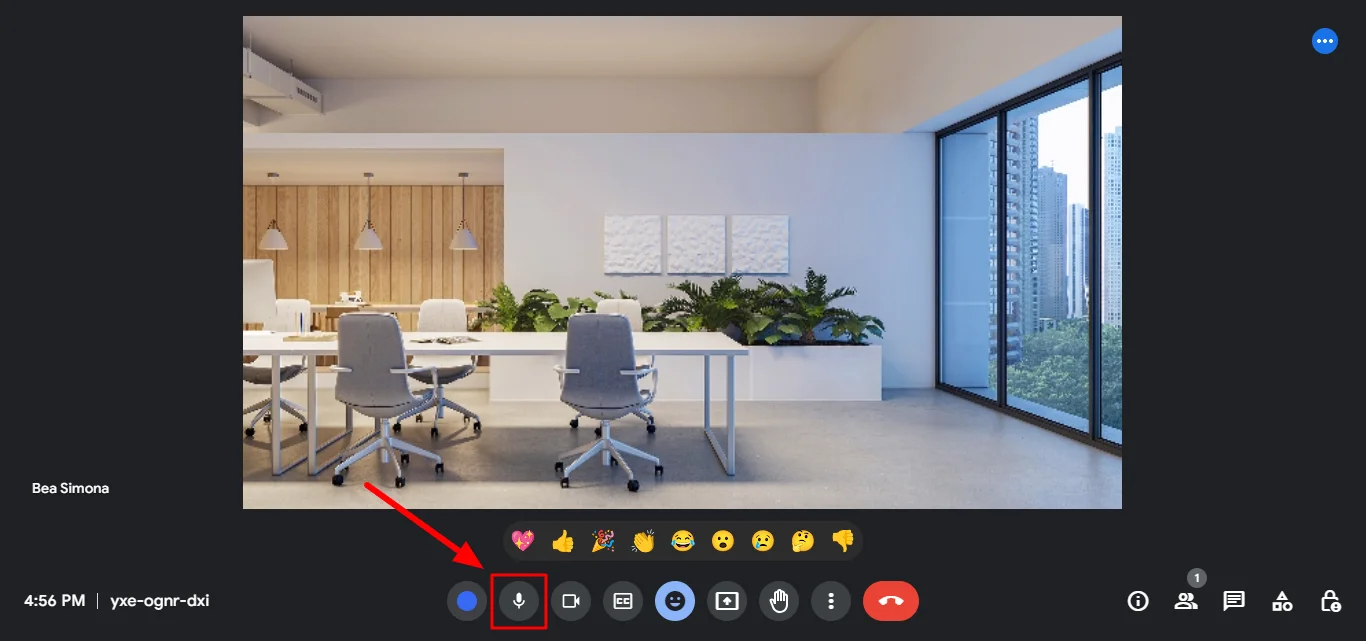
2. Wenn das Mikrofonsymbol von einer roten Linie durchzogen ist, ist Ihr Mikrofon derzeit stummgeschaltet.
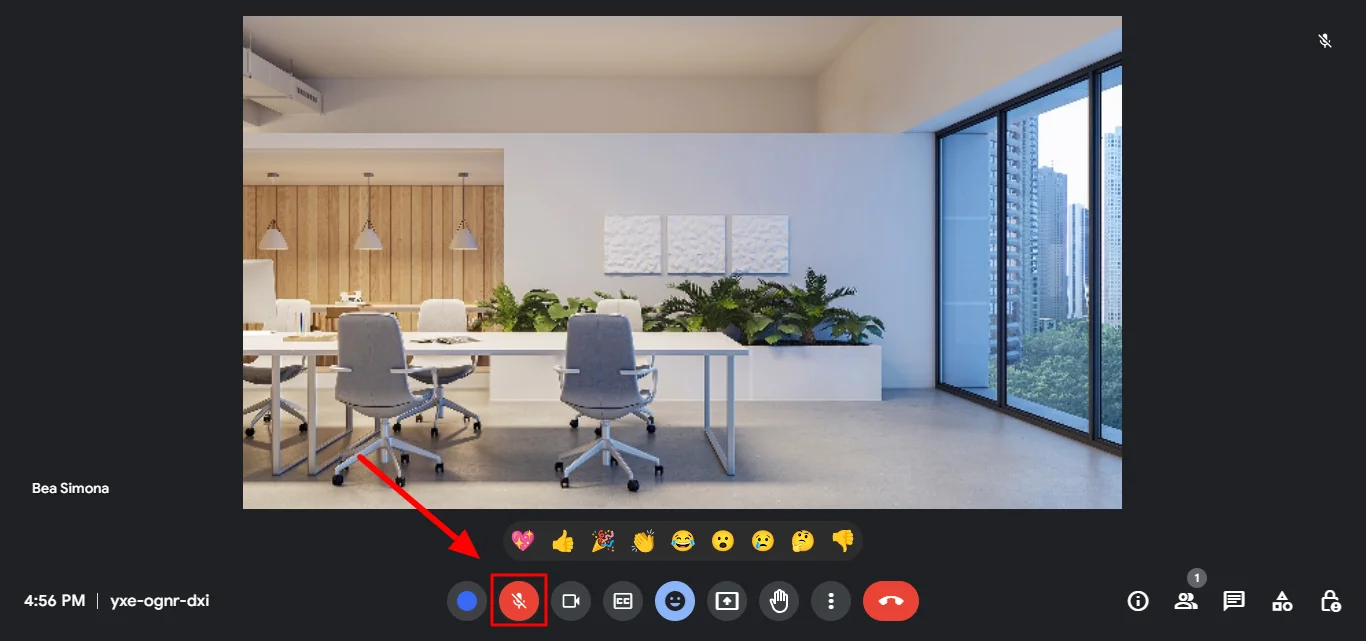
3. Klicken Sie einfach auf „Mikrofon“, um die Stummschaltung aufzuheben. Die rote Linie verschwindet und Sie können sprechen und von anderen Teilnehmern der Besprechung gehört werden.
Tipp: Die meisten Tastaturen bieten eine Tastenkombination zum Stummschalten und Aufheben der Stummschaltung Ihres Mikrofons bei Anrufen, auch bekannt als Per Push-to-Talk. Diese Tastenkombination kann je nach Tastatur und Software variieren, oft handelt es sich jedoch um eine Funktionstaste (Fn) in Kombination mit einer anderen Taste wie F4 oder einer speziellen Stummtaste.
Fazit
Mit dem Wissen, das Sie in diesem Handbuch gewonnen haben, sollte die Aktivierung und Verwaltung Ihres Mikrofons in Google Meet ein Kinderspiel sein. Egal, ob Sie sicherstellen, dass es eingeschaltet ist, bevor Sie beitreten, oder die Stummschaltung während des Anrufs aufheben, Sie werden im Handumdrehen ein stimmlicher Teilnehmer sein.
In Zeiten, in denen es jedoch entscheidend ist, das gesamte Gespräch aufzuzeichnen, sind Sie bei Bluedot genau richtig. Wie der bestes Tool zum Aufzeichnen von Google Meet, Bluedot bietet ein nahtloses Aufnahmeerlebnis.
Es zeichnet mühelos Audio und Video der Besprechung zusammen mit Transkripten und Sprecheridentifikation auf — alles bequem sicher in Ihrem Google Drive gespeichert. Sie müssen sich keine Notizen mehr machen — Bluedot stellt sicher, dass jedes Detail zum späteren Nachschlagen aufbewahrt wird.
Erhöhen Sie also die Sicherheit Ihres Google Meet-Erlebnisses mit Bluedots Chrome-Audioaufnahme.
Kostenlose Erweiterung installieren.
Häufig gestellte Fragen
Warum wird mein Mikrofon nicht in Google Meet angezeigt?
Wenn Ihr Mikrofon in Google Meet nicht angezeigt wird, versuchen Sie, die Seite zu aktualisieren, einen neuen Tab zu öffnen oder einfach Ihren Browser neu zu starten. Sie können auch Ihre Geräteeinstellungen überprüfen, um sicherzustellen, dass das Mikrofon ordnungsgemäß angeschlossen ist und von Ihrem System erkannt wird löse deine Audioprobleme.
Kann ich ein externes Mikrofon mit Google Meet verwenden?
Ja, Sie können ein externes Mikrofon mit Google Meet verwenden. Stellen Sie einfach sicher, dass es ordnungsgemäß an Ihr Gerät angeschlossen und in Ihren Geräteeinstellungen als Eingabegerät ausgewählt ist.






