
Wenn Sie lernen, wie Sie Audio auf Google Meet teilen, können Sie Ihre virtuellen Besprechungen viel reibungsloser gestalten. Ganz gleich, ob Sie ein Video abspielen, Musik teilen oder eine Präsentation abhalten — der Ton muss richtig funktionieren, um alle Beteiligten bei der Stange zu halten.
Diese Anleitung führt dich durch die Schritte zum Teilen von Audio, um sicherzustellen, dass dein Audio laut und deutlich wiedergegeben wird, sodass du und andere Nutzer sich nicht mit den unangenehmen „Wir können nichts hören“ -Momenten herumschlagen müssen. Wenn Sie den Aufwand vermeiden und Ihre Besprechungen effektiver gestalten möchten, lesen Sie weiter — Sie finden alles, was Sie wissen müssen, um Audio mühelos zu teilen.
So teilen Sie Audio auf Google Meet mithilfe eines Chrome-Tabs
Das effektive Teilen von Audio auf Google Meet ist einfach, sobald Sie wissen, wie es funktioniert. Egal, ob Sie ein YouTube-Video, eine Datei von Google Drive oder ein beliebiges Online-Video mit anderen teilen. Hier sind ein paar einfache Schritte, die dir helfen, Tab-Audio zu teilen und alle während deines Meetings auf derselben Seite zu halten, während du den Bildschirm mit der Chrome-Tab-Funktion teilst:
1. Öffnen Sie die Google Chrome-Taboption und spielen Sie das Audio oder Video ab, das Sie teilen möchten.
2. Suchen Sie in Ihrem Google Meet-Meeting in der unteren rechten Ecke des Meeting-Fensters nach der Schaltfläche „Jetzt präsentieren“. Klicken Sie darauf, um loszulegen.

3. Sie haben drei Möglichkeiten. Wählen Sie „Ein Chrome-Tab“.
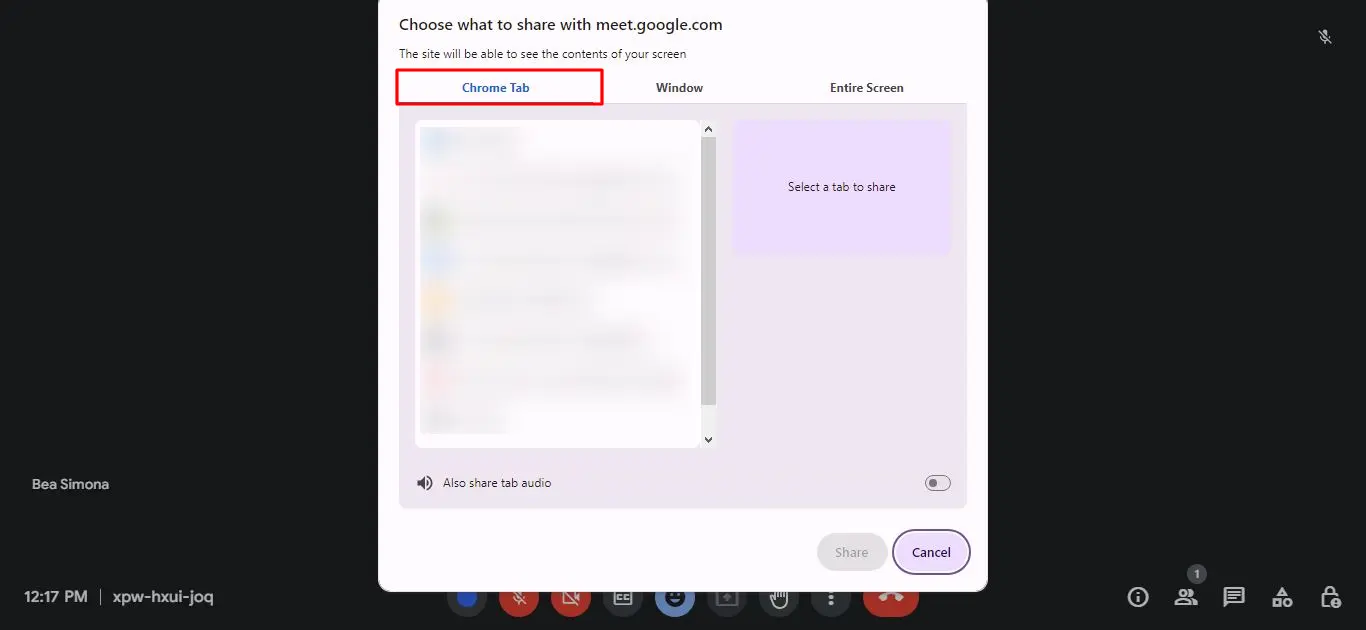
4. Es erscheint ein Popup-Fenster, in dem alle geöffneten Chrome-Tabs angezeigt werden. Wählen Sie den Tab mit dem Audio oder Video aus, das Sie in Ihrer Google Meet-Präsentation teilen möchten.
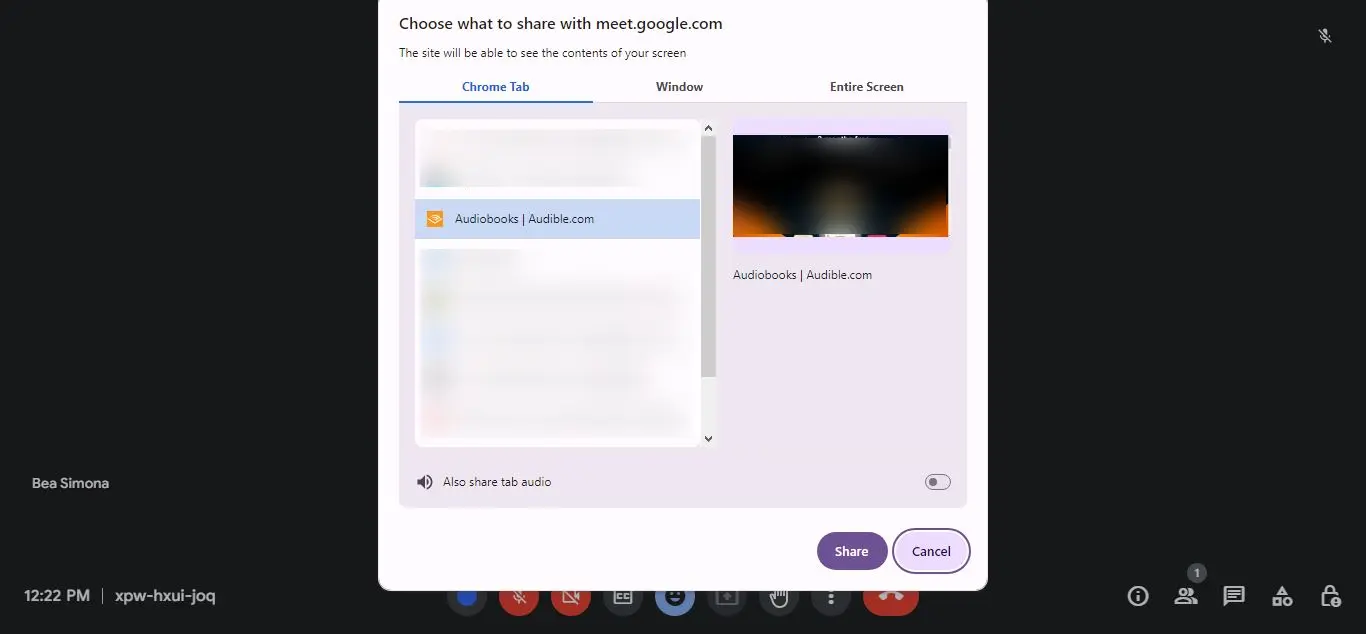
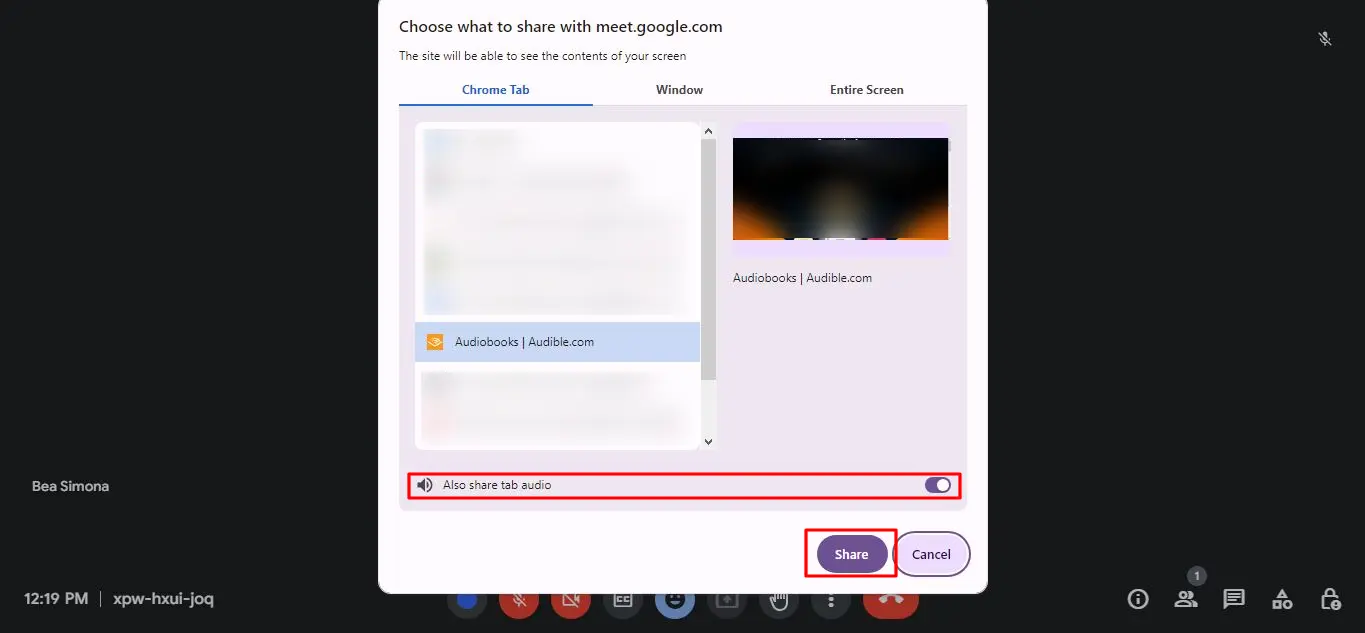
5. Bevor Sie auf „Teilen“ klicken, stellen Sie sicher, dass Sie das Kästchen „Audio teilen“ in der unteren linken Ecke aktivieren. Dieser Schritt stellt sicher, dass das Audio mit allen Teilnehmern des Meetings geteilt wird.
6. Wenn Sie fertig sind, klicken Sie einfach auf die Schaltfläche „Präsentation beenden“, um die Präsentation zu beenden.
Ist es möglich, während einer Google Meet-Sitzung Online-Videos mit Audio zu teilen?
Ja, Sie können ganz einfach damit beginnen, Ihre Online-Videos während einer Google Meet-Sitzung oder -Präsentation mit Ihren Besprechungsteilnehmern zu präsentieren. So können Sie das machen:
1. Spielen Sie zunächst das Online-Video ab, das Sie teilen möchten, in Ihrem Chrome-Browser.
2. Suchen Sie in Ihrem Google Meet-Meeting in der unteren rechten Ecke des Control Panels nach der Schaltfläche „Jetzt präsentieren“ und klicken Sie darauf.
3. Wählen Sie aus den angezeigten Optionen „Ein Chrome-Tab“ aus.
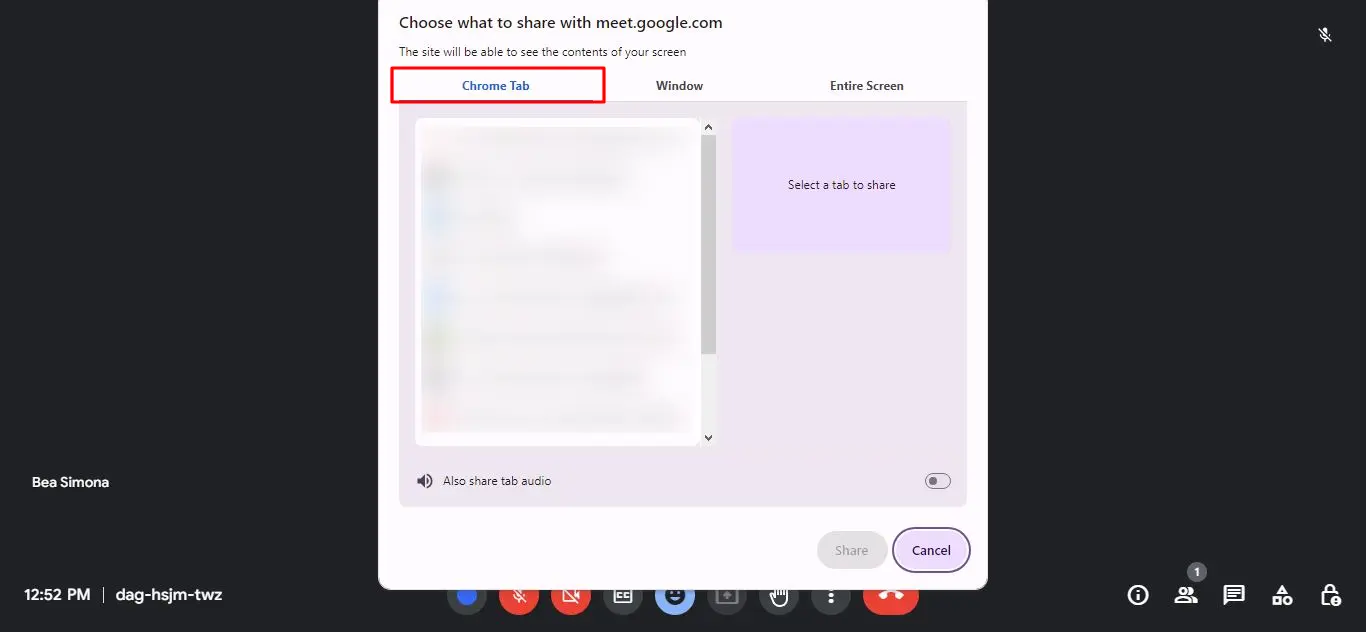
4. Ein neues Chrome-Fenster wird geöffnet, in dem alle derzeit geöffneten Tabs angezeigt werden. Suchen Sie nach dem Tab mit dem Video oder Audio, das Sie teilen möchten, und klicken Sie darauf. Sie werden ein blaues Rechteck um den ausgewählten Tab herum bemerken.
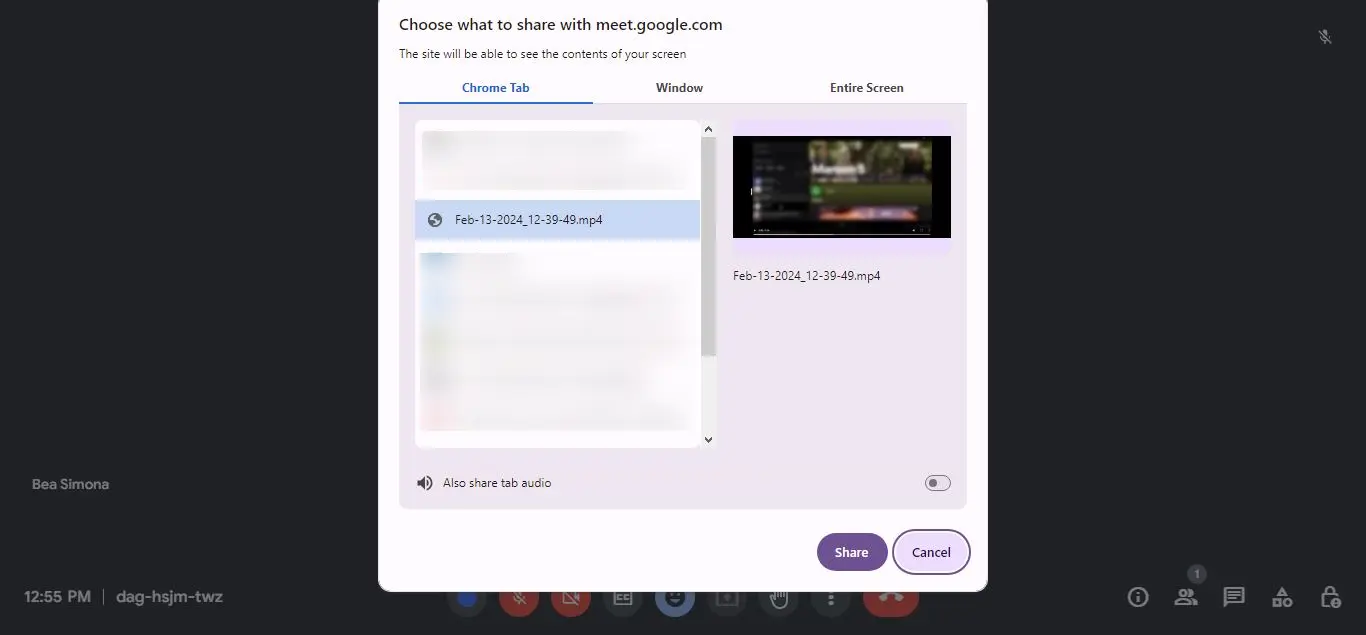
5. Vergewissern Sie sich vor dem Teilen, dass Sie das Kästchen „Audio teilen“ in der unteren linken Ecke des Popups ankreuzen. Dadurch wird sichergestellt, dass Ihr Publikum die Audioübertragung während der Präsentation hören kann.
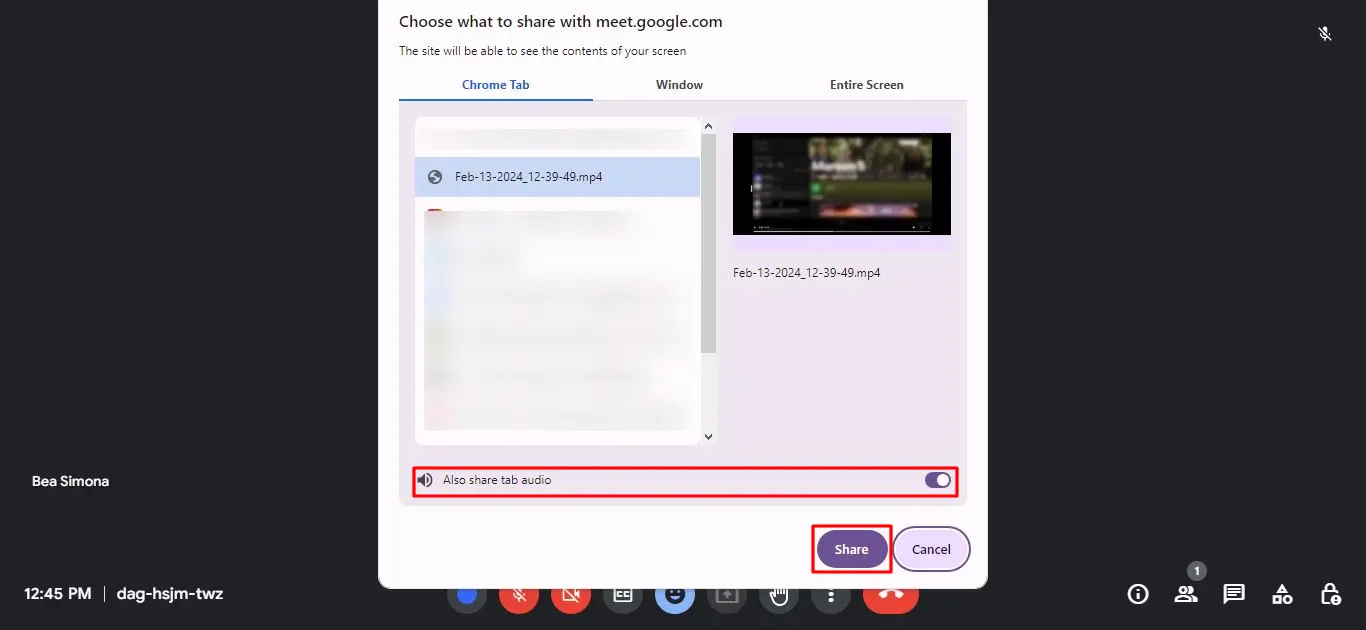
Teilen Sie Videodateien (einschließlich Audio) von Ihrem Computer
So teilen Sie Videodateien (mit Audio) während einer Google Meet-Sitzung:
1. Wählen Sie zunächst die Videodatei aus, die Sie von Ihrem Computer aus teilen möchten.
2. Um Störungen zu vermeiden, öffnen Sie das Video am besten in einem Google Chrome-Tab und spielen Sie es ab.
3. Ziehen Sie das Video einfach per Drag & Drop in Ihr Chrome-Browserfenster und es wird abgespielt.
4. Folgen Sie nach der Wiedergabe Ihres Videos den üblichen Schritten, um Audio auf Google Meet zu teilen. Klicken Sie in Ihrem Meeting auf „Jetzt präsentieren“, wählen Sie „Ein Chrome-Tab“ und wählen Sie den Tab mit Ihrem Video aus.
5. Vergessen Sie nicht, das Kästchen „Audio teilen“ unten links auf dem Tab anzukreuzen, um sicherzustellen, dass der Ton bei allen Teilnehmern des Meetings ankommt.
Verwenden Sie ein anderes Gerät für die gemeinsame Nutzung von Audio in Google Meet
Wenn Sie Windows 10 und Google Meet verwenden, können Sie die Audio- und Mikrofoneinstellungen Ihres Computers anpassen. Es gibt jedoch auch eine praktische Funktion, mit der Sie Ihr Smartphone für Audio verwenden können. Mit der Option „Telefon für Audio verwenden“ können Sie sprechen, während Sie Videos oder Bilder von Ihrem Desktop anzeigen, sodass Sie problemlos gleichzeitig Präsentationen und Gespräche führen können.
Beachten Sie jedoch, dass diese Funktion nur für Google Workspace-Nutzer verfügbar ist. Wenn Sie Ihr Telefon für Audio verwenden, wird der Ton Ihres Desktops während des Anrufs vorübergehend stummgeschaltet. Es ist eine großartige Möglichkeit, die Kommunikation in Ihren Google Meet-Sitzungen reibungslos, klar und professionell zu gestalten.
So beheben Sie Audioprobleme in Google Meet
Machen Sie sich keine Sorgen, wenn Sie während Ihrer Google Meet-Sitzung Probleme mit der richtigen Audioausgabe haben. Es gibt ein paar Dinge, die Sie tun können löse Audioprobleme bei Google Meet. Hier ist eine einfache Anleitung, die Ihnen hilft, Probleme mit der Audioqualität zu beheben und das Teilen von Audio während Ihrer Google Meet-Präsentation zu aktivieren:
- Überprüfe deine Mikrofoneinstellungen
Zuerst mach dich aktiviere dein Mikrofon richtig. Gehen Sie zu den Einstellungen von Google Meet und bestätigen Sie, dass das richtige Mikrofon ausgewählt ist. Wenn Sie Windows 10 verwenden, überprüfen Sie die Soundeinstellungen Ihres Systems, um sicherzustellen, dass alles ordnungsgemäß angeschlossen ist. - Testen Sie Ihre Audiogeräte
Wenn Sie Kopfhörer oder ein externes Mikrofon verwenden, trennen Sie sie vom Stromnetz und schließen Sie sie wieder an. Dadurch können manchmal Verbindungsprobleme behoben werden. Stellen Sie außerdem sicher, dass Ihre Audiogeräte von Ihrem Computer erkannt werden. - Überprüfen Sie Ihre Internetverbindung
Eine langsame oder instabile Internetverbindung kann zu Audioproblemen in Google Meet führen. Stellen Sie sicher, dass Ihre WLAN- oder Datenverbindung stark genug ist, um sowohl Video als auch Audio zu verarbeiten. - Aktualisiere deinen Browser
Vergewissern Sie sich, dass Sie die neueste Version von Google Chrome oder einen anderen unterstützten Browser verwenden, um Audio zu teilen. - Starten Sie Google Meet neu
Wenn nichts anderes funktioniert, versuchen Sie, das Meeting zu verlassen und erneut beizutreten, um mit der Audioübertragung zu beginnen.
Fazit
Das richtige Audio in Google Meet ist für einen reibungslosen und produktiven Betrieb unerlässlich Google Meet-Besprechungen auf Ihrem Handy oder Desktop. Egal, ob du ein Video teilst, Musik abspielst oder deinen Bildschirm präsentierst — mit klarem Audio bleiben alle auf dem Laufenden.
Die Aufzeichnung dieser Besprechungen ist genauso wichtig, insbesondere wenn Präsentieren auf Google Meet. Da sticht Bluedot hervor. Es geht nicht nur um Transkription — Bluedot macht es einfach zeichnen Sie Ihre Besprechungen auf, erstellen Sie genaue Protokolle, senden Sie automatische Folge-E-Mails und erstellen Sie sogar Vorlagen für Besprechungen.
Alles wird sicher für die zukünftige Verwendung gespeichert, und mit seiner neuen KI-Chat-Funktion bringt Bluedot Ihre Besprechungen auf die nächste Stufe. Es ist die intelligente und mühelose Art, organisiert zu bleiben und kein einziges Detail zu verpassen.
Kostenlose Erweiterung installieren
FAQ
Kannst du ein Video mit Sound auf Google Meet teilen?
Ja, Sie können ein Video mit Ton auf dem Audio in Google Meet teilen. Stellen Sie einfach sicher, dass Sie Google Chrome verwenden, und wählen Sie die Option „Audio teilen“, wenn Sie einen Chrome-Tab teilen. Dadurch können sowohl das Video als auch das Audio für alle Teilnehmer des Meetings abgespielt werden.
Warum ist kein Ton zu hören, wenn ich den Bildschirm in Google Meet teile?
Wenn Sie Ihren gesamten Bildschirm in Google Meet teilen, kein Ton zu hören ist, liegt das wahrscheinlich daran, dass Sie beim Teilen eines Chrome-Tabs nicht die Option „Audio teilen“ ausgewählt haben. Wenn Sie Ihren gesamten Bildschirm teilen, ist der Ton möglicherweise nicht standardmäßig enthalten. Überprüfe deine Audioeinstellungen sowohl in Google Meet als auch auf deinem Gerät, um sicherzustellen, dass alles richtig eingerichtet ist.
Woher weiß ich, ob mein Mikrofon in Google Meet eingeschaltet ist?
Um zu überprüfen, ob Ihr Mikrofon in Google Meet eingeschaltet ist, schauen Sie einfach auf das Mikrofonsymbol am unteren Bildschirmrand. Wenn das Mikrofon nicht durchgestrichen ist, bedeutet das, dass es an ist. Wenn Sie eine Leitung darin sehen, bedeutet das, dass Sie stummgeschaltet sind.






