

Speech-to-Text in Google Docs ist ein leistungsstarkes Tool, das gesprochene Wörter in geschriebenen Text umwandelt und so die Dokumentenerstellung schneller und zugänglicher macht. Es löst häufig auftretende Probleme wie langsames Tippen, eingeschränkte Barrierefreiheit und die Notwendigkeit einer Freisprechfunktion, was Benutzern in verschiedenen Umgebungen, von der beruflichen Arbeit bis hin zu akademischen Aufgaben, zugute kommen kann.
Wenn Sie weiter lesen, werden Sie herausfinden, wie diese Funktion die Produktivität verbessert und genaue Transkriptionen durch Sprachbefehle gewährleistet. Der Vorteil liegt in der Fähigkeit, Arbeitsabläufe zu vereinfachen, sodass Sie Zeit sparen und gleichzeitig das gesamte Schreiberlebnis verbessern können.
Warum ist die Spracheingabe in Google Docs von Vorteil?
- Höhere Effizienz: Erstellen Sie Dokumente schneller als durch Tippen, ideal für schnelles Notieren oder Brainstorming.
- Freisprechbetrieb: Verwenden Sie Sprachbefehle, um in Dokumenten zu navigieren und sie zu bearbeiten, ohne die Tastatur zu berühren.
- Sprachliche Flexibilität: Passen Sie die Dokumentsprache ganz einfach an Ihre Bedürfnisse an und unterstützen Sie verschiedene Benutzer.
- Individuell anpassbare Einstellungen: Passen Sie die Mikrofoneinstellungen für optimale Genauigkeit an, unabhängig davon, ob Sie ein externes oder ein eingebautes Mikrofon verwenden.
- Präzise Sprache-zu-Text-Eingabe: Die Sprache-zu-Text-Funktion bietet eine hohe Genauigkeit und minimiert den Bedarf an umfangreicher Bearbeitung.
So geben Sie in Google Docs eine Spracheingabe ein
Vorbereitung
Bevor Sie beginnen, stellen Sie sicher, dass Sie Google Chrome verwenden, da die Spracheingabefunktion für diesen Browser optimiert ist. Überprüfen Sie Ihre Mikrofoneinstellungen, um sicherzustellen, dass sie ordnungsgemäß funktionieren. Möglicherweise möchten Sie auch überprüfen, ob Ihre Sprache auf Ihre bevorzugte Sprache eingestellt ist, da dies die Genauigkeit der Sprache-zu-Text-Funktion beeinträchtigt.
Erste Schritte
- Öffnen Sie Google Docs und erstellen Sie ein neues Dokument oder öffnen Sie ein vorhandenes.
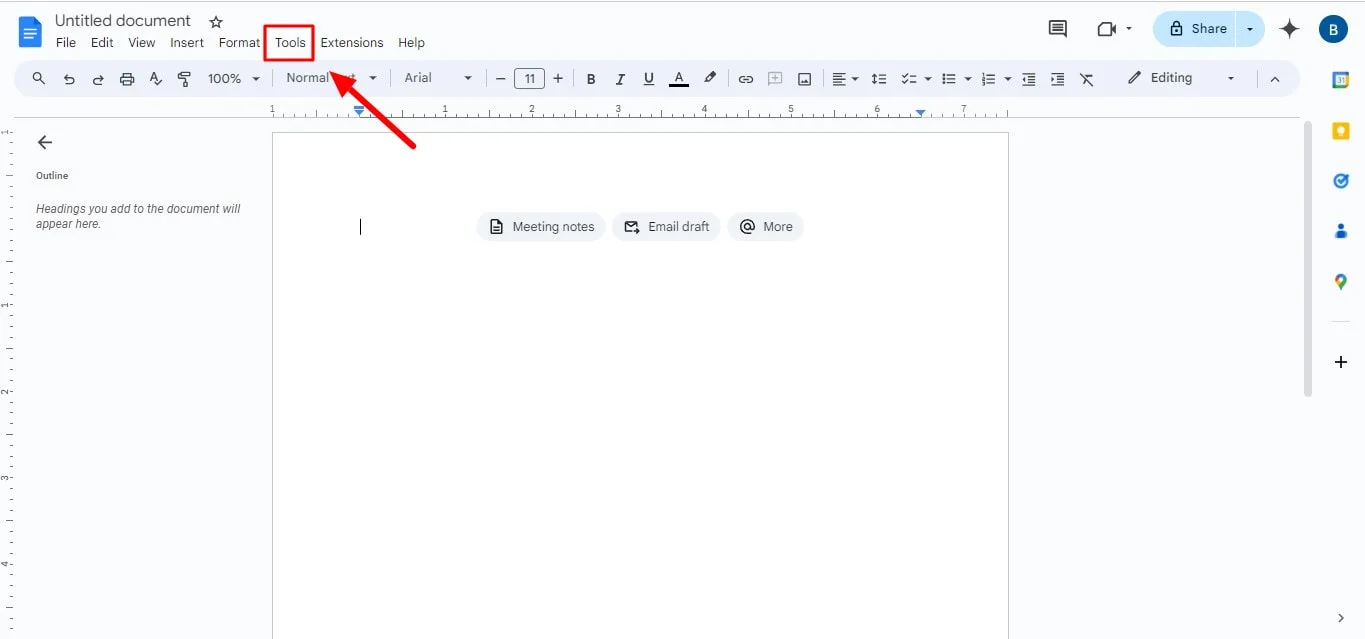
- Um die Spracheingabe in Google Docs zu aktivieren, rufen Sie das Menü Tools auf.
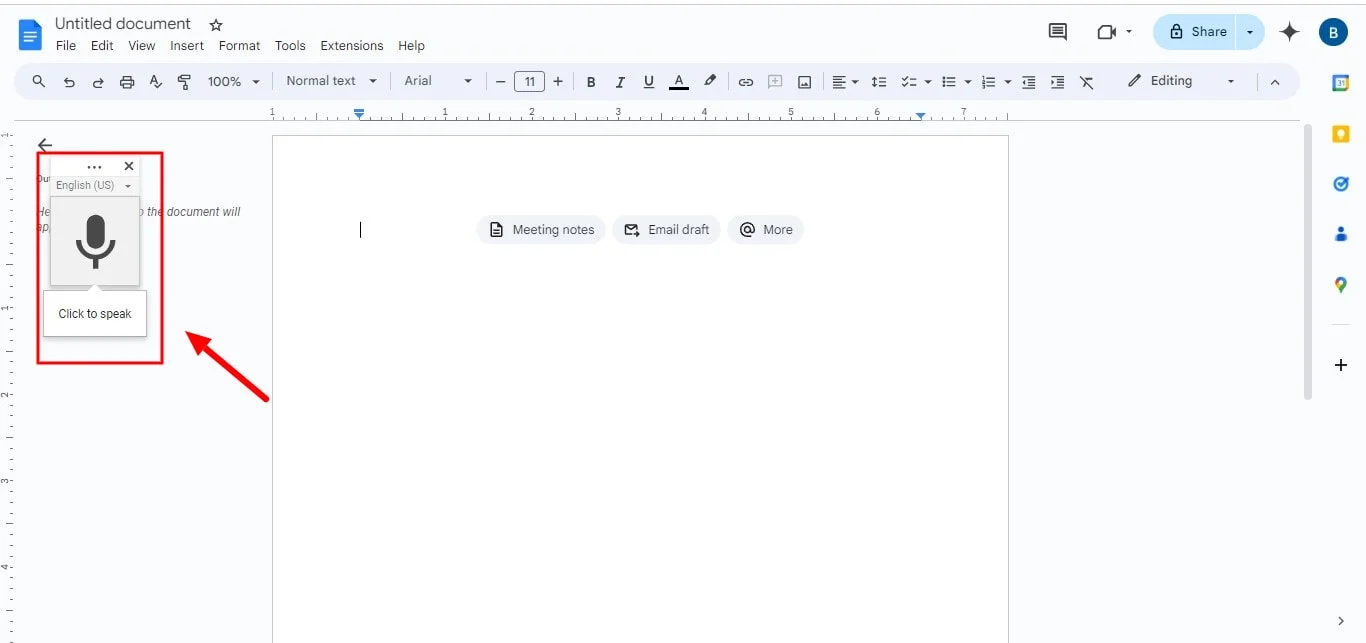
- Wählen Sie Spracheingabe aus. Auf der linken Seite Ihres Bildschirms wird eine Mikrofonbox angezeigt.
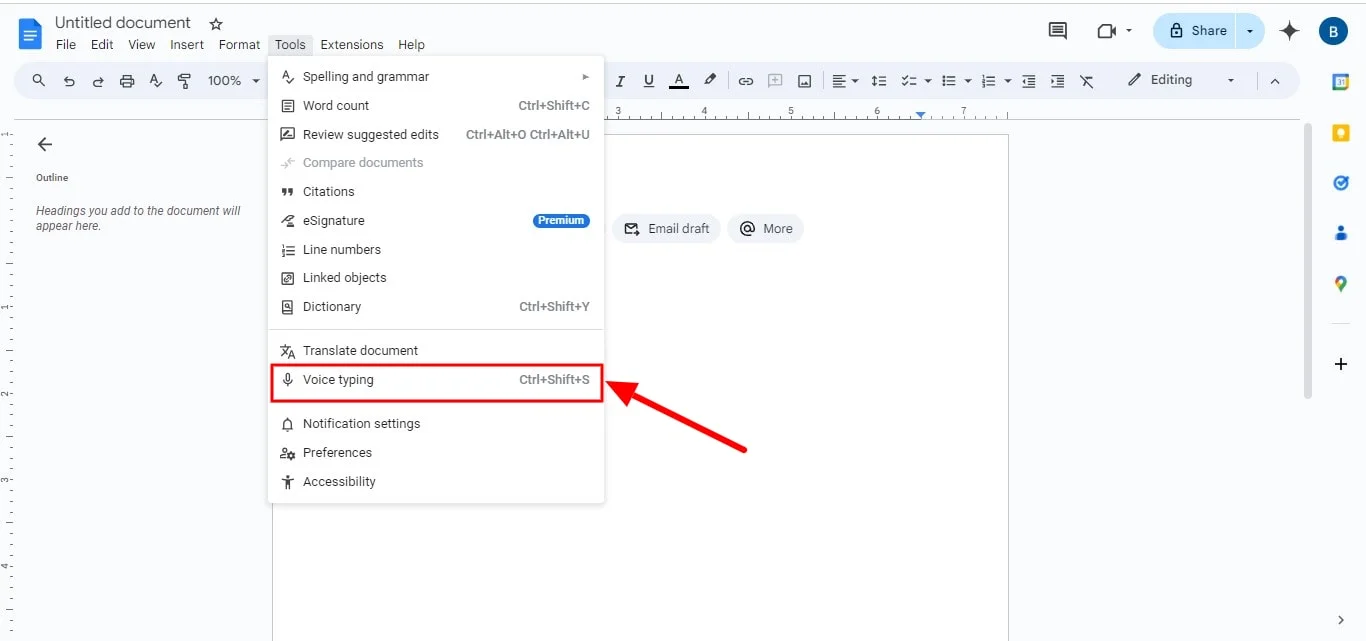
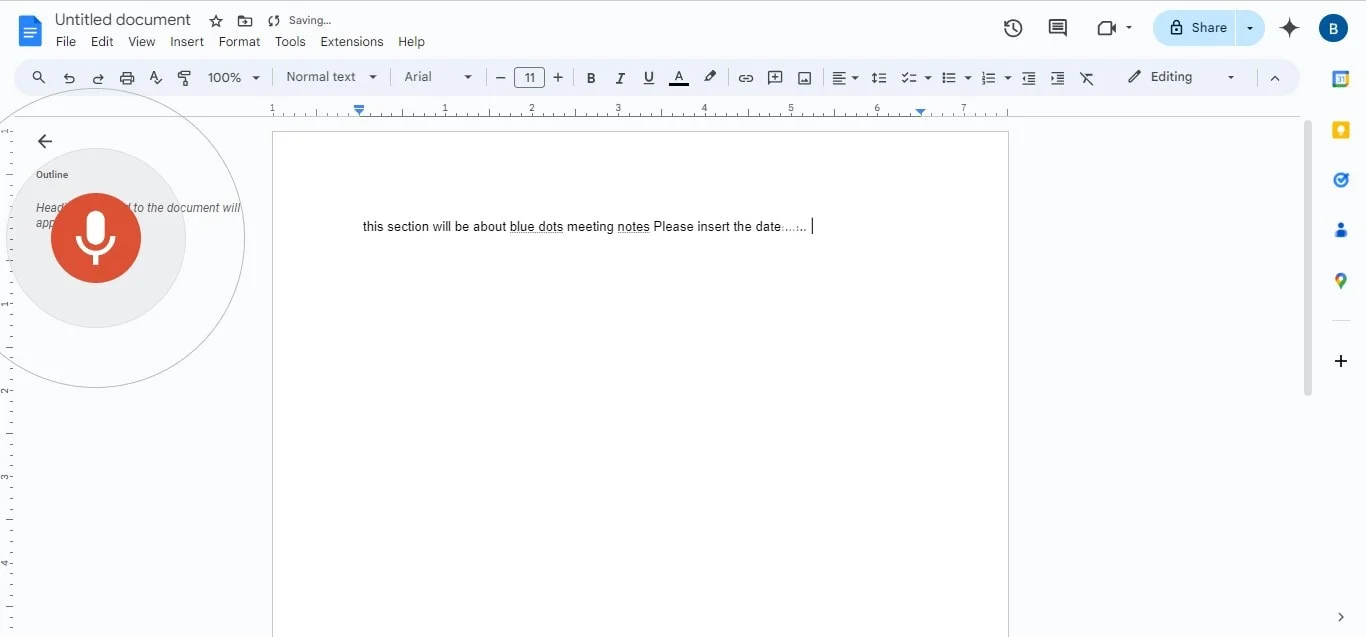
- Klicken Sie auf das Mikrofonsymbol, um mit der Spracheingabe zu beginnen. Sie können eine Tastenkombination (Strg + Shift + S) verwenden, um schnell auf die Sprachfunktion zuzugreifen.
Sprachbefehle verwenden
Verwenden Sie bei der Spracheingabe in Google Sprachbefehle, um Ihre Dokumentenerstellung zu verbessern. Zum Beispiel:
- Sagen Sie „Satzzeichen hinzufügen“, um Satzzeichen einzufügen.
- Verwenden Sie Befehle wie „Link löschen“ oder „Tabellen bearbeiten“, um Ihr Dokument einfach zu ändern.
- Sie können in Ihrem Dokument auch mithilfe von Ausdrücken wie „Gehe zum Ende der Zeile“ oder „Beginne einen neuen Absatz“ navigieren.
Durch die Nutzung der Spracheingabe in Google Docs können Sie den Tippvorgang in Google Docs optimieren und Ihre Produktivität verbessern.
Ihre Checkliste für die Spracheingabe in Google Docs
Sprachstil
Bei der Spracheingabe in Google ist Klarheit entscheidend. Sprechen Sie deutlich und in moderatem Tempo, um eine genaue Transkription zu gewährleisten. Verwenden Sie natürliche Sprache und Intonation, um die Wiedererkennung zu verbessern.
Denken Sie daran, Sprachbefehle für eine reibungslose Navigation und Bearbeitung zu integrieren. Übe zum Beispiel, Sätze wie „Satzzeichen hinzufügen“ auszusprechen, um deinen Arbeitsablauf zu verbessern.
Google Docs-Einstellungen
Stellen Sie vor dem Start sicher, dass Sie die Spracheingabefunktion in Google Docs aktiviert haben. Öffnen Sie Ihr Dokument, navigieren Sie zum Menü „Tools“ und wählen Sie „Spracheingabe“.
Sie können auch eine Tastenkombination (Strg + Shift + S) für den Schnellzugriff verwenden. Stellen Sie sicher, dass Ihre Einstellungen in Google Chrome korrekt konfiguriert sind, um Unterbrechungen während Ihrer Sitzung zu vermeiden.
Umgebung und Tools
Schaffen Sie eine förderliche Umgebung für die Eingabe in Google Docs. Wählen Sie einen ruhigen Ort, um Hintergrundgeräusche zu minimieren und die Genauigkeit zu erhöhen.
Erwägen Sie die Verwendung eines hochwertigen Mikrofons für eine bessere Tonaufnahme. Vergewissern Sie sich, dass Ihre Tools wie Ihr Computer und Google Chrome ordnungsgemäß funktionieren, um eine reibungslose Spracheingabe zu ermöglichen.
Tipps zur Verwendung der Spracheingabe
Hier sind ein paar Tipps zur Verwendung der Sprache-zu-Text-Funktion von Google Docs:
- Spracheingabe aktivieren: Öffnen Sie zunächst Google Docs und wählen Sie im Menü Tools die Option Spracheingabe aus. Sie können die Spracheingabe auch mithilfe einer Tastenkombination (Strg + Shift + S) aktivieren, um schneller darauf zugreifen zu können.
- Sorgen Sie für eine gute Audioqualität: Verwenden Sie ein zuverlässiges Computermikrofon, um die Klarheit zu verbessern. Ein gutes Mikrofon verbessert die Genauigkeit der Spracheingabe und stellt sicher, dass Ihre Wörter korrekt transkribiert werden.
- Sprich deutlich: Halten Sie ein gleichmäßiges Tempo ein und artikulieren Sie Ihre Worte klar. Auf diese Weise kann die Spracheingabefunktion Ihre Sprache präzise erfassen und Audio in normalen Text umwandeln.
- Sprachbefehle verwenden: Machen Sie sich mit Sprachbefehlen vertraut, um effizient in Ihrem Dokument zu navigieren. Wenn Sie beispielsweise „neue Zeile“ sagen, können Sie Ihren Inhalt strukturieren, und mit „Satzzeichen hinzufügen“ können Sie Satzzeichen nahtlos einfügen.
- Bleiben Sie in Verbindung: Stellen Sie sicher, dass Sie eine stabile Internetverbindung haben, während Sie die Spracheingabe verwenden. Eine zuverlässige Verbindung ist entscheidend für einen reibungslosen Betrieb und eine genaue Transkription.
- Audio transkribieren: Wenn Sie Audio von Besprechungen oder Vorlesungen transkribieren möchten, verwenden Sie die Sprachfunktion, um gesprochene Inhalte direkt in Ihr Dokument aufzunehmen. Dies ist besonders nützlich bei der Erstellung Anmerkungen des Sprechers in Anwendungen wie Google Slides.
- Effizient bearbeiten: Verwenden Sie Befehle wie „Spalte löschen“, um Ihr Dokument schnell zu bearbeiten. Wenn Sie sich mit den verschiedenen Sprachbefehlen vertraut machen, können Sie Ihren Bearbeitungsprozess bei der Spracheingabe optimieren.
Fazit
Zusammenfassend lässt sich sagen, dass Speech-to-Text in Google Docs eine transformative Funktion ist, die die Erstellung von Dokumenten optimiert und sie schneller und zugänglicher macht. Häufig auftretende Probleme wie langsames Tippen und die Notwendigkeit einer freihändigen Bedienung werden damit effektiv bewältigt, wodurch die Produktivität bei verschiedenen Aufgaben gesteigert wird.
Für diejenigen, die nach einer noch robusteren Lösung suchen, ist Bluedot das beste Tool zum Transkribieren von Aufzeichnungen, Besprechungen und mehr.
Ein wesentlicher Vorteil von Bluedot ist die Fähigkeit, Besprechungen aufzuzeichnen, was besonders wichtig ist, wenn jemand seinen Bildschirm teilt. Dadurch wird sichergestellt, dass Sie keine wichtigen Informationen verpassen, die visuell dargestellt werden.
Mehr als nur Transkription, unser KI-Notiztacker bietet Funktionen wie Erweiterung des Transkripts, Audio Sprache zu Text, Video-zu-Text-Konverter, und KI-Sitzungsprotokolle.
Wenn Sie sich für Bluedot entscheiden, stellen Sie sicher, dass jedes Detail erfasst wird, was es zu einem unschätzbaren Vorteil für eine effektive Kommunikation und Zusammenarbeit macht. FAQs
Warum kann ich in Google Docs keine Spracheingabe durchführen?
Wenn du die Spracheingabe in Google Docs nicht verwenden kannst, überprüfe die Einstellungen deiner Website, um sicherzustellen, dass Mikrofonzugriff gewährt wird. Vergewissern Sie sich, dass Sie die neueste Version von Google Chrome verwenden, da diese Funktion am besten mit aktuellen Browsern funktioniert.
Stellen Sie außerdem sicher, dass Ihre Kontosprache und die Dokumenteinstellungen übereinstimmen, da Unstimmigkeiten die Funktionalität beeinträchtigen können. Wenn Sie ein Mikrofonsymbol sehen, es aber nicht aktiviert wird, versuchen Sie, die Seite zu aktualisieren oder Ihren Browser neu zu starten.
Ist die Spracheingabe in Google Docs kostenlos?
Ja, die Spracheingabefunktion in Google Docs ist völlig kostenlos. Sie benötigen lediglich ein Google-Konto, und Sie können in Ihren Dokumenten auf diese Funktion zugreifen.
Mit der Verwendung von Sprachbefehlen oder einer der Formatierungsoptionen, wie z. B. dem Erstellen einer Aufzählung oder dem Anpassen der Schriftgröße, fallen keine zusätzlichen Kosten an.






