
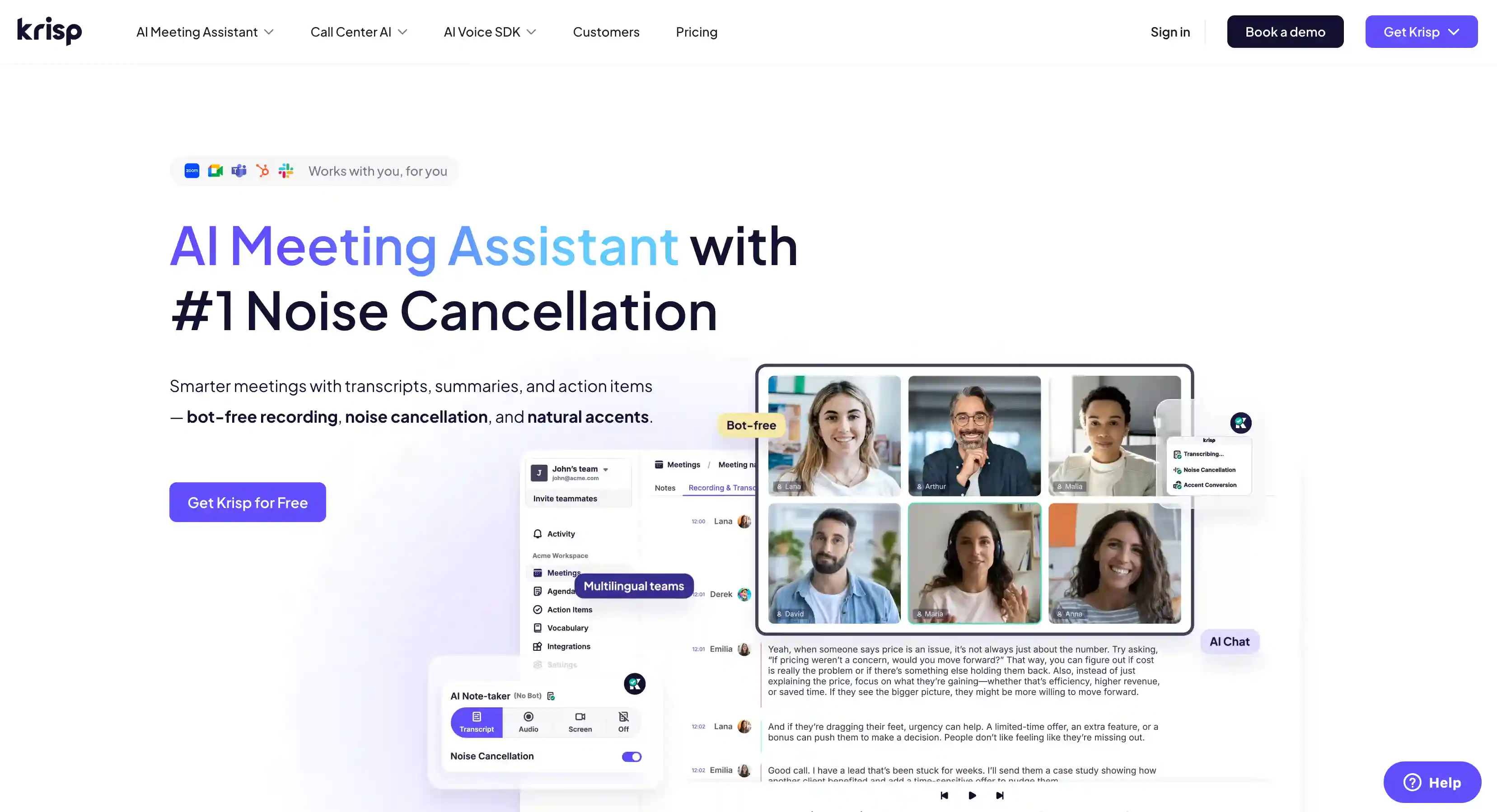
Krisp verspricht, unproduktive Besprechungen als KI-Besprechungsassistentin mit Geräuschunterdrückung in Echtzeit zu beenden. Da ich im Homeoffice arbeite, scheint die Idee verlockend — meine Besprechungen werden immer wieder durch Autoalarmanlagen, Straßenlärm, Kinder, bellende Hunde und unzählige andere zufällige Geräusche zum Scheitern gebracht.
Aber obwohl ich gerne für eine App bezahlen würde, die Hintergrundgeräusche reduzieren kann, bin ich nicht der Meinung, dass Krisp die richtige Wahl für mich ist — oder für irgendjemanden, wirklich.
Um das beste Preis-Leistungs-Verhältnis zu erzielen, habe ich über 15 andere Plattformen mit Geräuschunterdrückungsfunktionen sowie andere KI-Besprechungsassistenten getestet. Und ich glaube, ich habe die perfekter Aufbau für geräuschfreie, produktive Besprechungen.
Aber zuerst erkläre ich, warum ich denke, dass Sie eine Krisp-Alternative finden sollten.
TL; DR
- Krisp kann Audio bereinigen, aber viele Benutzer wechseln aufgrund hohe CPU/RAM-Auslastung, verschiedene Bugs, und gelegentlich fehlende Transkripte/Aufzeichnungen.
- Krisp fühlt sich teuer für das, was Sie bekommen, mit begrenzte Transkriptionssprachen, begrenzte Akzentkonvertierung, ein Desktop-App-Anforderung, und kein eingebauter KI-Chat für die Abfrage vergangener Treffen.
- Die beste Krisp-Alternative ist Blauer Punkt für Aufzeichnung+Transkription+Zusammenfassungen (ohne sichtbaren Bot) sowie für Ihre Meeting-Apps eingebaute Geräuschunterdrückung (Zoom/Teams/Treffen).
- Für Windows-Benutzer mit RTX-GPUs, NVIDIA Broadcast ist ein starkes Add-on für Entfernung von Geräuschen (und optional) Entfernung des Raumechos) bevor dein Audio auf Zoom/Teams/Meet trifft.
- Glühwürmchen und Claap kann als Sitzungsassistenten arbeiten. Beachten Sie dabei einige Kompromisse: Der aufdringliche Bot von Fireflies + aggressives Sharing/Marketing, und Claaps höhere Kosten + umfangreicherer Funktionsumfang für viele Teams.
- Ein gutes Headset kann Software-Noise-Tools übertreffen. Unsere Top-Picks sind AirPods Max, Voyager 8200 UC, und Bose NC 700, abhängig von Ihrem Gerät und dem Ort, an dem Sie Videoanrufe tätigen.
Warum wechseln die Leute zu einer Krisp-Alternative?
Hier ist was Nutzer an Krisp nicht mögen:
- Hoher Ressourcenverbrauch: Die Funktionen zur Geräuschunterdrückung erfordern viel RAM und CPU-Auslastung, wodurch sich Laptops aufheizen und bei Videoanrufen verzögert werden.
- Abgehackter und robotischer Sound: Einige Benutzer berichten, dass ihre Stimme wird abgehackt, gedämpft oder roboterhaft für die Zuhörer am anderen Ende.
- Der „Silence“ -Bug: Wenn ein Benutzer eine Minute lang schweigt (z. B. indem er anderen zuhört), kann der Algorithmus von Krisp die Empfindlichkeit erhöhen oder den Ton komprimieren. Wenn der Benutzer erneut spricht, kann der Ton verzerrt oder unterbrochen werden, da sich die Software nicht rechtzeitig anpasst.
- Hardwarekonflikte: Einige Benutzer berichten, dass Krisp wechselt ständig Eingabe- und Ausgabegeräte eigenständig oder erkennt fälschlicherweise Probleme mit dem physischen Mikrofon.
- Fehler bei der Transkription: Das Transkript kann manchmal einfach nicht generiert werden. In diesem Fall gehen alle Besprechungsdaten verloren, und Sie können nicht darauf zugreifen oder versuchen, sie zu regenerieren.
- Fehlende Aufnahmen: Bei einigen Benutzern wurden aufgezeichnete Besprechungen danach nicht mehr in ihrer Historie angezeigt, und es gab keine Möglichkeit, die verlorenen Aufzeichnungen abzurufen.
- Nicht hilfreicher Support: Benutzer beschreiben die Interaktionen des Supports mit Agenten als respektlos Ich dränge nur darauf, Tickets zu schließen ohne die technischen Probleme tatsächlich zu lösen. Außerdem antwortet das Support-Team routinemäßig mit generische AI-Nachrichten anstatt sich mit spezifischen Problemen zu befassen.
- Langsame Reaktion auf Abrechnungsprobleme: Benutzer haben berichtet, dass sie über eine Woche gewartet haben, um Abonnementprobleme zu lösen, was sich negativ auf ihre Arbeitsfähigkeit auswirkt.
Lesen Sie mehr: Eine ehrliche Bewertung von Krisp AI
Warum ich Krisp persönlich nicht mag
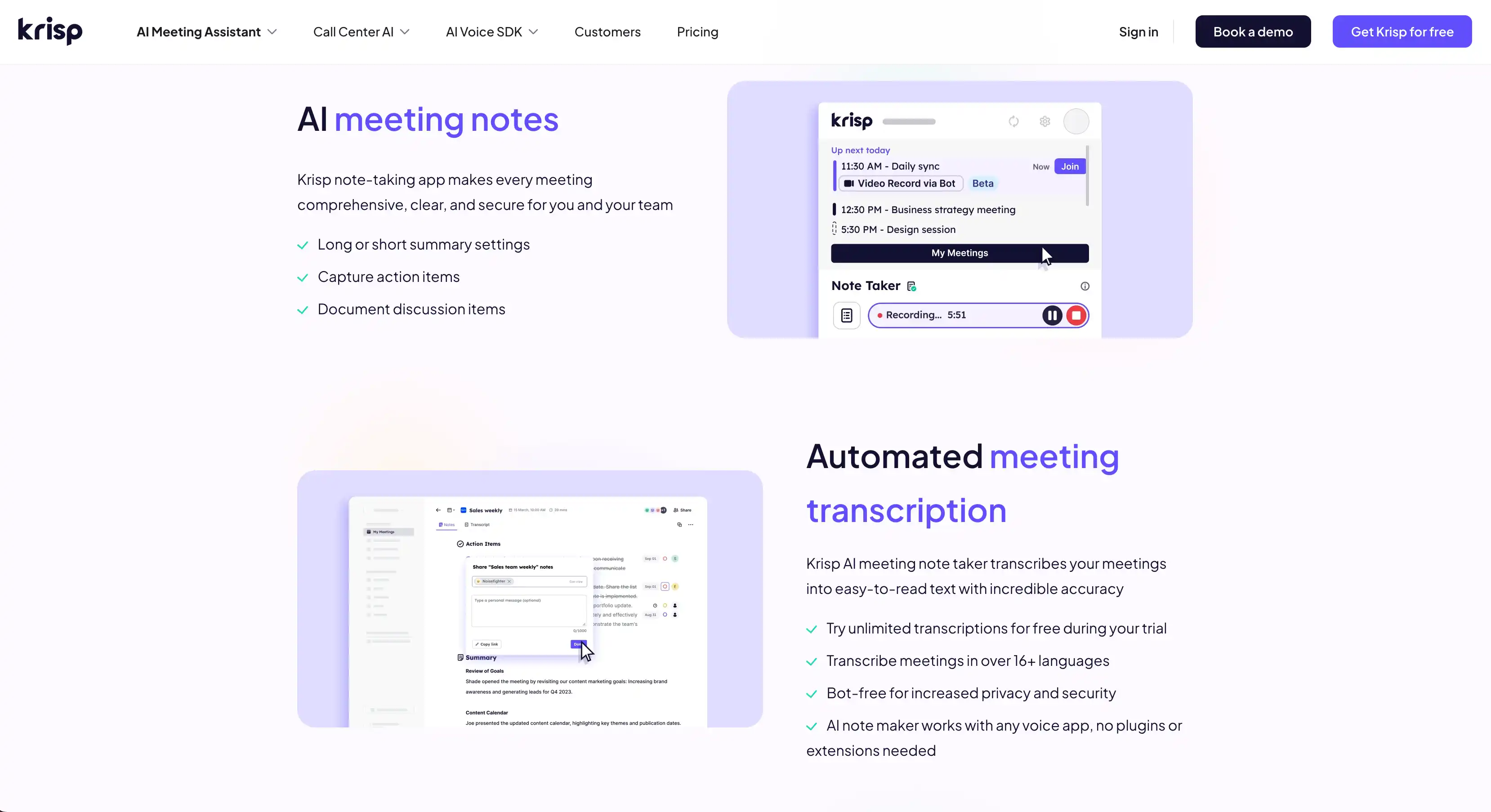
Selbst wenn die Plattform funktioniert Ich glaube einfach nicht, dass es ein gutes Preis-Leistungs-Verhältnis bietet.
Zum Beispiel finden Online-Lehrer, die die Plattform genutzt haben, um ihren Ton für Schüler zu bereinigen, es jetzt zu teuer. Es stieg von rund 40$ pro Benutzer und Jahr auf rund 100$ — und das sogar mit dem Jahresrabatt.
Andere KI-Besprechungsassistenten bieten bessere KI-generierte Besprechungsnotizen und Transkriptionen, während andere Hardware- und Softwarelösungen Hintergrundgeräusche besser entfernen.
Zum Beispiel Krisp unterstützt nur die Transkription in 16 Sprachen — wohingegen Konkurrenten wie Bluedot oder Fireflies 100+ unterstützen. Außerdem versagte die Sprecheridentifikation von Krisp bei mir oft, insbesondere bei Besprechungen in lauten Umgebungen und mit vielen Teilnehmern.
Außerdem ist es viel beworben Die Funktion „Akzentkonvertierung“ funktioniert nur mit 4 englischen Akzenten: Indisch, Philippinisch, Afrikaner und Lateinamerikaner. Es mag also für Kundenserviceteams in Call Centern nützlich sein, aber nicht für vielfältigere Vertriebsteams, die auf der ganzen Welt arbeiten. Außerdem ist das benutzerdefinierte Vokabular für Nischenbegriffe auf 750 Wörter begrenzt.
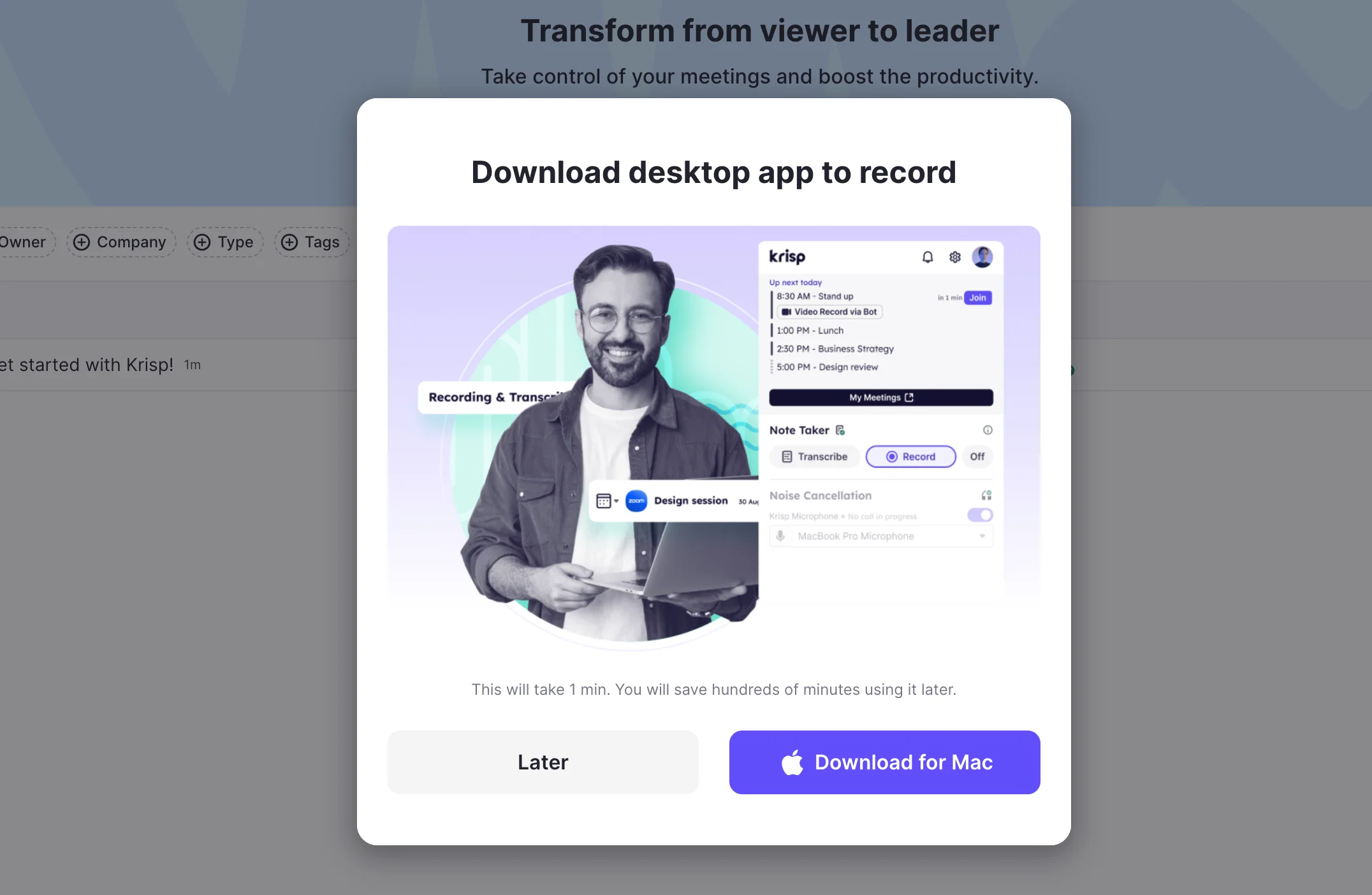
Entscheidend ist, dass du Krisp kann nicht zum Aufzeichnen von Besprechungen in Ihrem Browser verwendet werden, zumindest nicht ohne einen Bot. Sie müssen die Desktop-App oder die mobile App für persönliche Besprechungen herunterladen.
Außerdem Es gibt keine integrierte KI-Chat-Funktion. Die meisten anderen KI-Besprechungsassistenten verfügen über einen Chatbot, der mithilfe von Informationen aus all Ihren Anrufen Fragen zu Ihren Besprechungen beantworten kann. Für mich ist dies der einfachste Weg, um bestimmte Informationen abzurufen — und eine zentrale Funktion von KI-Notizschreibern.
Was sind die besten Krisp-Alternativen?
Für mich Die beste Krisp-Alternative ist eine Kombination — ein besserer KI-Meeting-Assistent mit einem anderen Tool zur Geräuschunterdrückung. Langfristig ist das in der Regel günstiger als Krisp zu bezahlen, und es funktioniert auch besser.
Persönlich Ich benutze Blauer Punkt mit den Apple AirPods Max — und manchmal NVIDIA Broadcast. Sie haben jedoch andere Krisp AI-Alternativen, insbesondere zur Geräuschunterdrückung. Ich werde die wichtigsten unten durchgehen.
Hier sind meine Die besten KI-Sitzungsassistenten:
- Blauer Punkt
- Fireflies.ai
- Klatschen
In Bezug auf softwarebasierte Geräuschreduzierung, ich mag:
- Rauschunterdrückung bei Google Meet, Zoom und Microsoft Teams
- NVIDIA-Übertragung
Langfristig denke ich Headset mit einem Mikrofon zur Geräuschreduzierung ist die beste Option, da bei Anrufen keine RAM- oder CPU-Auslastung anfällt. Meine Top-Optionen sind:
- Apple AirPods Max
- Voyager 8200 UC
- Bose NC 700
Ich werde im Folgenden auf die Vor- und Nachteile der einzelnen Produkte eingehen.
#1. Bluedot — Insgesamt beste Krisp-Alternative für KI-Meeting-Assistenten
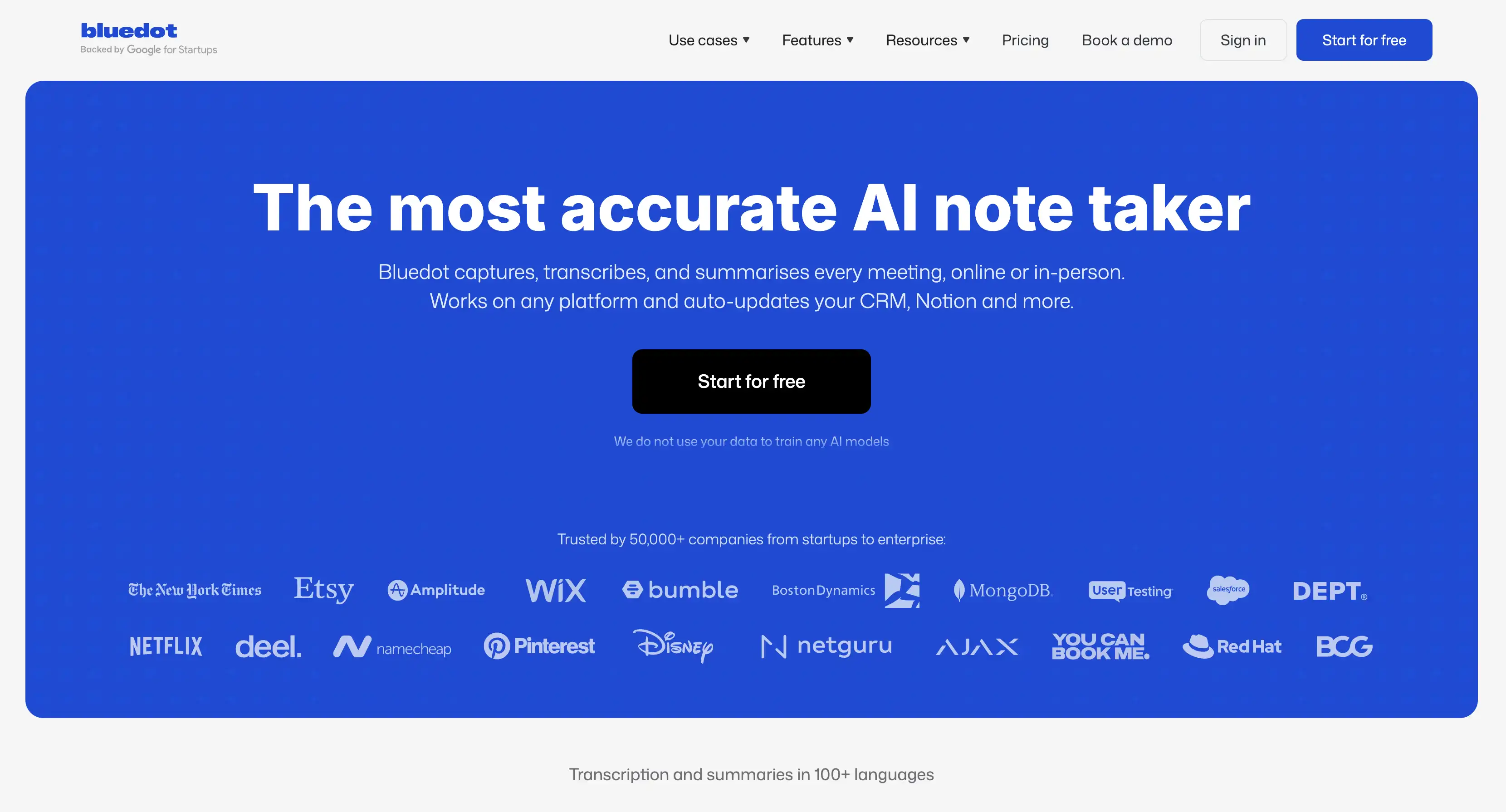
Blauer Punkt ist ein browserbasierter KI-Meeting-Assistent, der Anrufe aufzeichnet, transkribiert und zusammenfasst, ohne dass ein Bot dem Meeting beitritt und die Dinge umständlich macht.
Für mich ist Bluedot die beste Krisp-Alternative, weil es beansprucht meine CPU und meinen RAM nicht und es gibt keine Audioverzögerung. Während Krisp mich zwingt, eine Desktop-App herunterzuladen, bietet mir Bluedot außerdem jede Menge Optionen — einschließlich einer leichten Chrome-Erweiterung für botfreie Aufnahmen.
Darüber hinaus unterstützt Bluedot über 100 Sprachen für die Transkription, während Krisp auf 16 begrenzt ist, was Bluedot für globale Teams weit überlegen macht.
Bluedot vs. Krisp — Die wichtigsten Funktionen im Vergleich
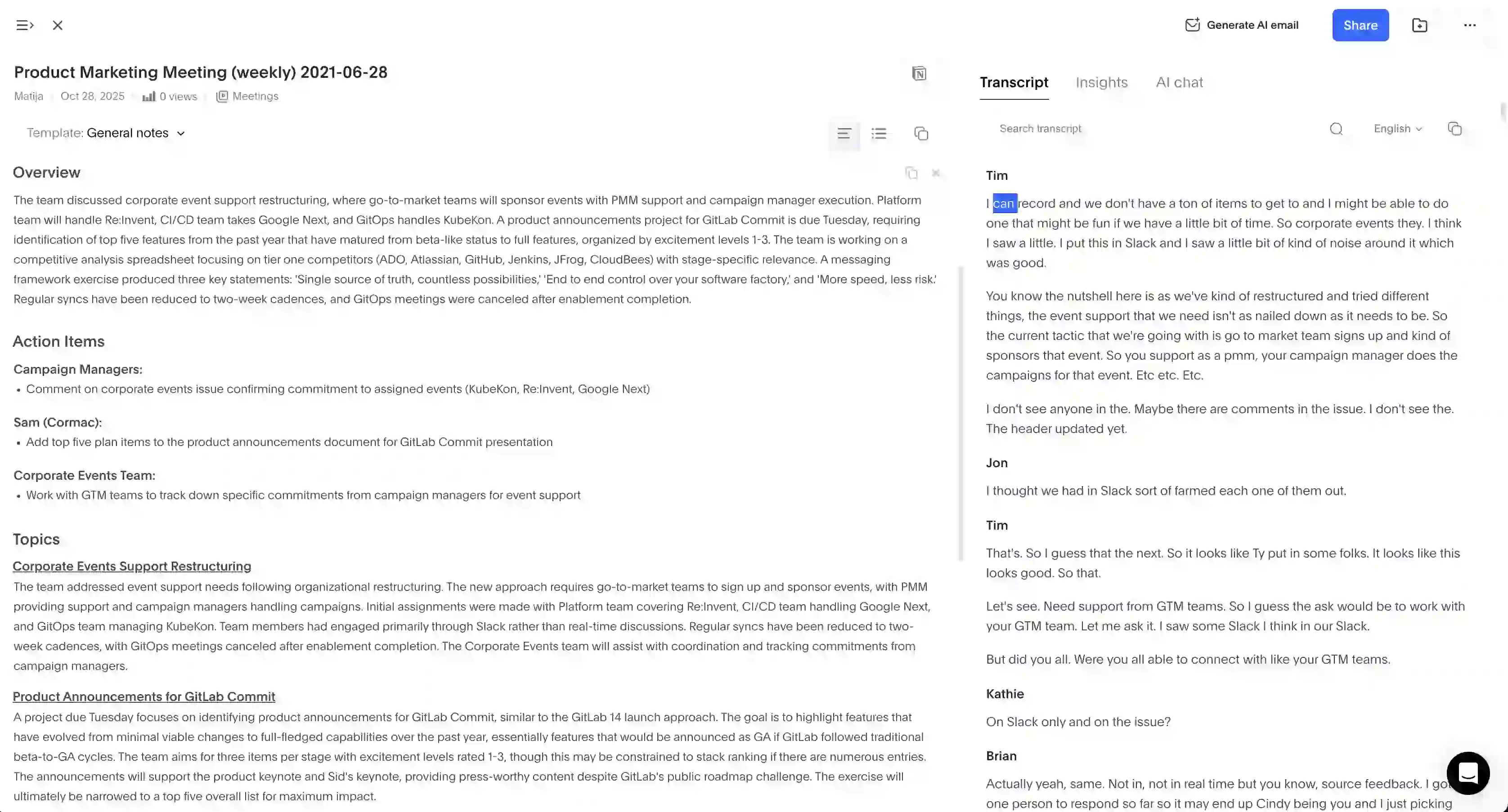
Bluedot hat zwar keine speziellen Funktionen zur Geräuschunterdrückung, funktioniert aber als KI-Besprechungsassistent viel besser.
Neben der Möglichkeit, Konversationen botfrei in über 100 Sprachen aufzuzeichnen, Ich bin sehr zufrieden mit der Genauigkeit der Transkription — und die relevanten, nützlichen KI-Besprechungsnotizen, die ich nach jedem Anruf erhalte. Tatsächlich funktionieren diese sogar in lauten Umgebungen mit mehreren Besprechungsteilnehmern.
Persönlich habe ich benutze Bluedot von meinem Browser und aktivieren Sie die integrierte Geräuschunterdrückung auf jeder Videoanrufplattform — Google Meet, Microsoft Teams und Zoom. Anstelle der KI-Geräuschunterdrückung über das Krisp-Mikrofon verdopple ich die Lautstärke auch, indem ich Kopfhörer mit Echoentfernung und bidirektionaler Geräuschunterdrückung.
Das Ergebnis ist viel bessere Audioqualität ohne die Nachteile — und eine Audioaufnahme ohne die Bugs, die manchmal auftreten, wenn man über Krisp aufnimmt. Neben der Klangqualität weiß ich auch zu schätzen, dass meine Aufnahmen mit Bluedot nicht verloren gegangen sind.
Bluedot-Preisgestaltung
Hier ist ein kurzer Überblick über die verschiedenen Abonnementstufen von Bluedot:
Vor- und Nachteile von Bluedot
#2. Fireflies.ai — Tolle KI-Alternative für Vertriebsanalysen
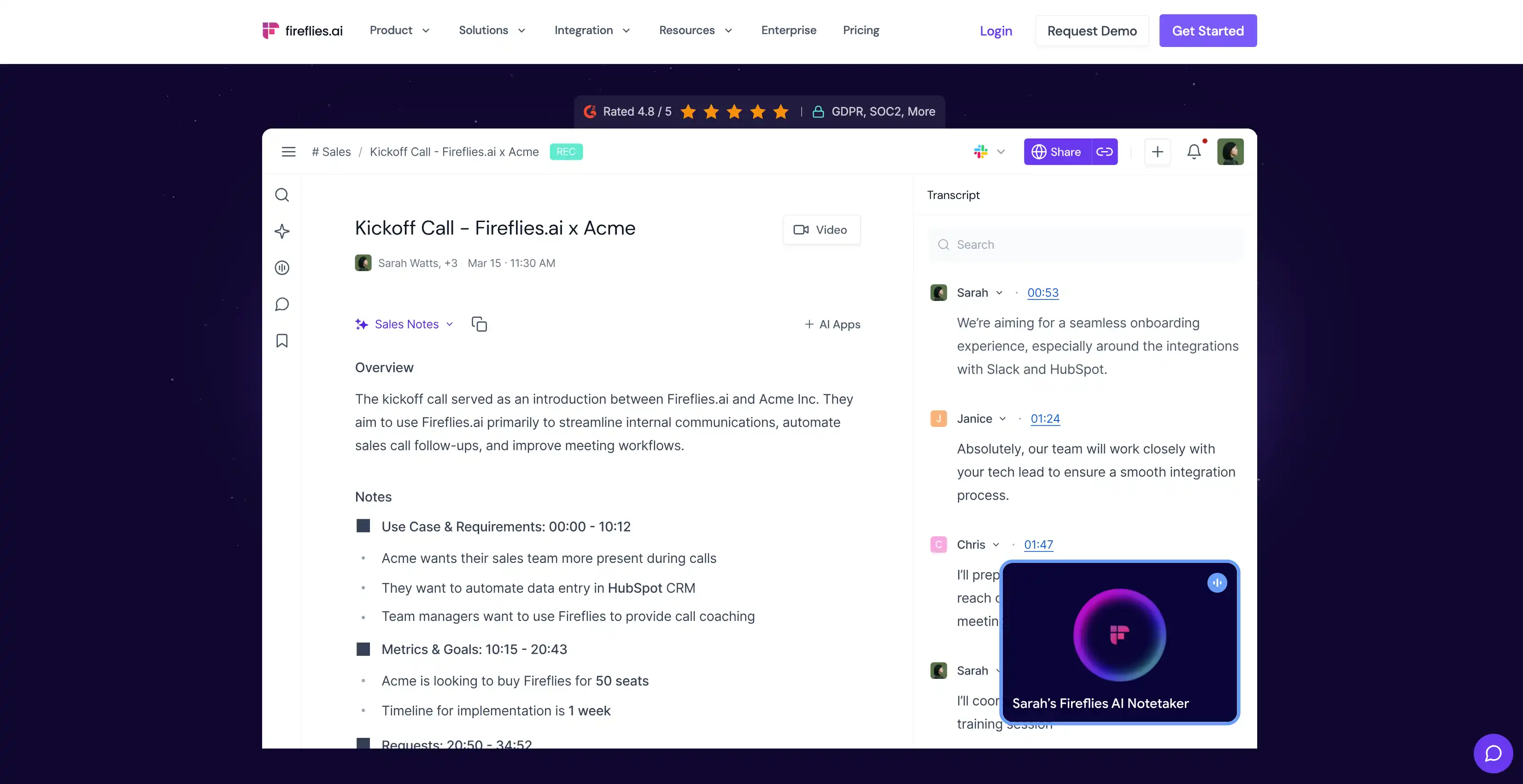
Fireflies.ai ist ein weiterer cloudbasierter Besprechungsassistent, der automatisch an Ihren Besprechungen teilnimmt, diese aufzeichnet, transkribiert und zusammenfasst.
Obwohl es nicht meine erste Wahl ist, bevorzuge ich Fireflies immer noch gegenüber Krisp, weil es Meeting-Daten in der Cloud verarbeitet. Daher beansprucht Fireflies nicht die lokalen Ressourcen meines Computers, und ich benötige keinen leistungsstarken Computer, um es auszuführen.
Lesen Sie mehr: Eingehende Überprüfung der Fireflies AI
Fireflies vs. Krisp — Die wichtigsten Funktionen im Vergleich
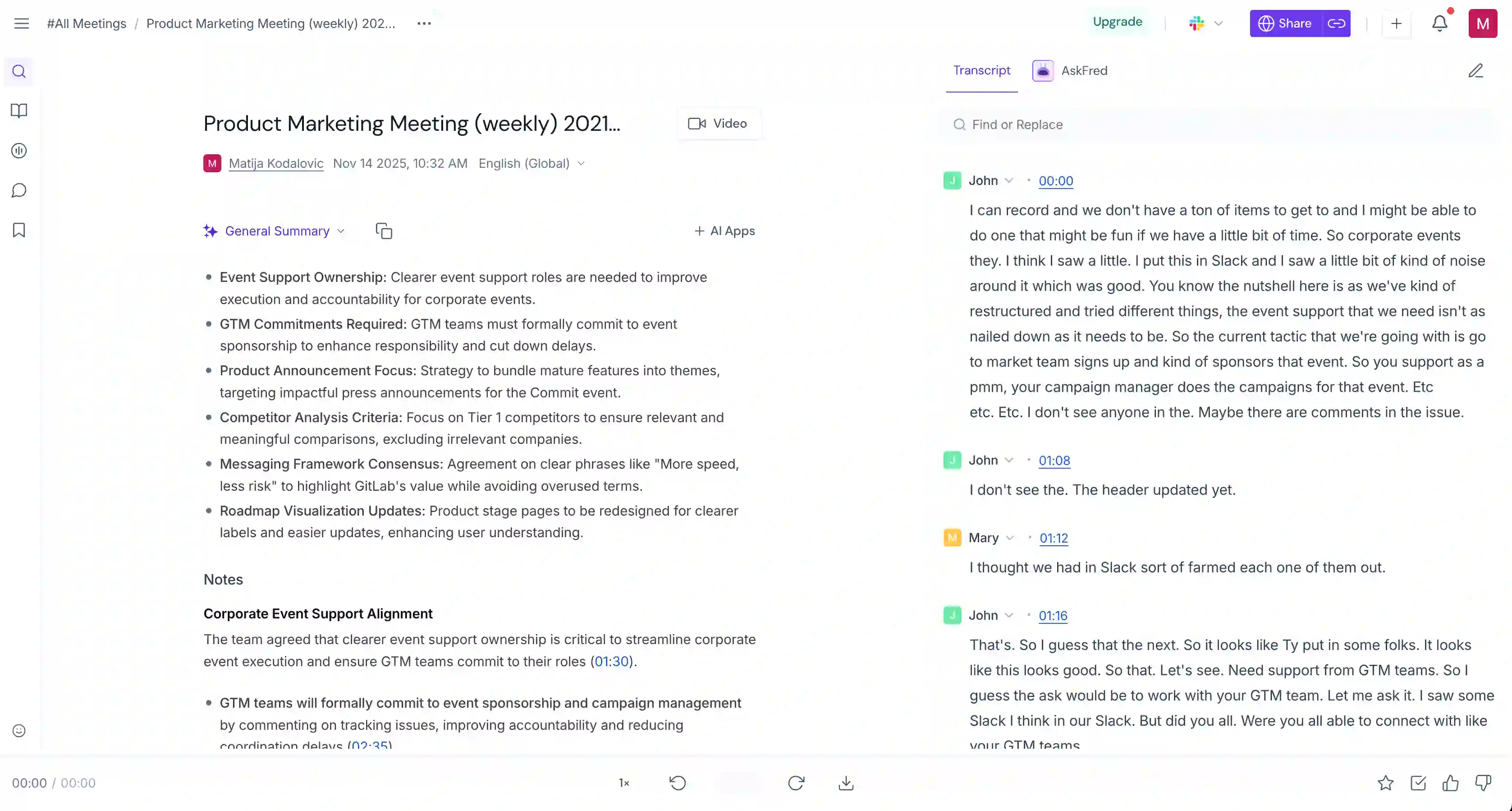
Für Vertriebsteams denke ich, dass Fireflies aufgrund seiner fortschrittlichen Analysefunktionen, einschließlich Stimmungsanalyse und Sprechzeit, eine gute Wahl ist — obwohl letztere auch auf anderen Plattformen wie Bluedot verfügbar sind.
Mit der Stimmungsanalyse von Fireflies erhalten Sie:
- Stimmungskategorisierung: Die KI scannt die Konversation automatisch, um bestimmte Schlüsselwörter und Phrasen zu identifizieren, und kategorisiert sie in positiv, negativ oder neutral Gefühle.
- Stimmungsfilter: Benutzer können den Text filtern, um nur Abschnitte mit einer bestimmten emotionalen Disposition anzuzeigen. Ein Vertriebsleiter oder Vertreter kann beispielsweise nach „negativen“ Stimmungen filtern, um sofort zu Einwänden, Beschwerden oder Reibungsmomenten überzugehen, ohne das gesamte Protokoll lesen zu müssen.
Es gibt auch „Frag Fred,“ ein KI-Assistent, der Fragen dazu beantwortet, was in dem Meeting passiert ist — eine Funktion, die in Krisp völlig fehlt.
Obwohl diese Funktionen für Teams mit Kundenkontakt nützlich sind, steht Fireflies aus folgenden Gründen nicht ganz oben auf meiner Liste aggressive Marketingtaktiken:
- Sitzungsprotokolle und Aufzeichnungen sind normalerweise nicht sichtbar, es sei denn, der Empfänger registriert sich für ein Fireflies-Konto.
- In der Standardeinstellung Fireflies sendet Zusammenfassungen per E-Mail an alle auf der Einladungsliste, einschließlich externer Kunden. Dies kann Außenstehende dazu bringen, sich anzumelden, nur um den Inhalt anzusehen, und hilft dem Produkt, sich zu verbreiten.
- Einige Benutzer berichten, dass Glühwürmchen schickten Marketing-E-Mails an alle Teilnehmer nach einem Treffen, das sie in einem professionellen Umfeld für unangemessen hielten.
- Der Fireflies-Bot ist eingestellt auf nimmt standardmäßig an allen bevorstehenden Kalenderbesprechungen teil sobald ein Konto erstellt wurde. Berichten zufolge kann es an Besprechungen teilnehmen und diese aufzeichnen, auch wenn der Installer nicht anwesend ist.
- Benutzer und Administratoren melden, dass die Integration unterbrochen wurde stoppt den Bot nicht immer. Das Blockieren kann Maßnahmen auf Administratorebene erfordern, insbesondere nachdem ein Benutzer es unternehmensweit aktiviert hat.
Preise für Glühwürmchen
So viel kosten verschiedene Fireflies-Abonnements:
Lesen Sie mehr: Die 3 besten KI-Alternativen zu Glühwürmchen
Vor- und Nachteile von Glühwürmchen
#3. Claap — Anständige Audioaufnahme für Vertriebsteams
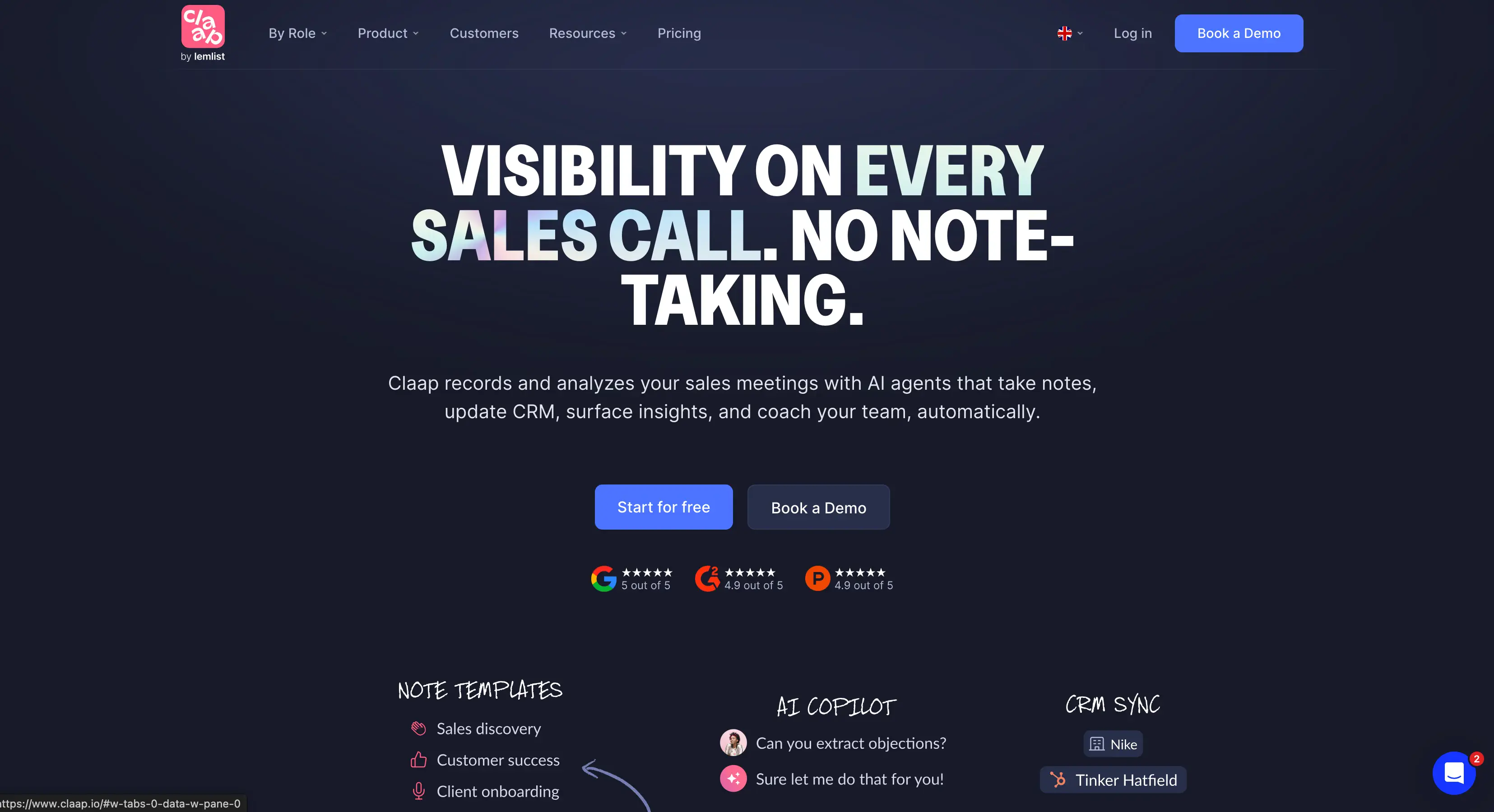
Claap ist ein KI-Meeting-Assistent, der entwickelt wurde, um helfen Sie Callcentern und Vertriebsteams Verkürzen Sie Feedback-Schleifen und reduzieren Sie Live-Meetings.
Wenn Sie nach einem Tool suchen, das Transkriptionen und Besprechungsnotizen sowie visuelle Zusammenarbeit und Vertriebsinformationen bereitstellt, ist Claap möglicherweise die richtige Wahl. Warum habe ich es dann nicht höher bewertet?
Für die meisten Teams Claap is going to be too complex and expensive. It's almost double the price of Krisp even on lower tiers, and platforms like Bluedot can offer a similar set of features — in a simpler and more affordable package.
Claap vs. Krisp — Advanced Features Compared
Of all the Krisp alternatives I've reviewed, Claap is probably the most expensive choice for teams.
However, it also provides a lot of sales intelligence, as well as a robust integration with lemlist — the outreach scaling tool that's owned by the same company.
In terms of AI capabilities, Claap offers transcription in 99 languages and AI templates for sales methodologies (like BANT or MEDDIC) that integrate directly with CRMs such as HubSpot and Salesforce. Krisp is far more limited, supporting transcription in only about 16 languages and with practically zero intelligence features.
While Claap avoids the specific hardware drains associated with Krisp, it has its own technical downsides. Users report that video processing can be slow for longer recordings and that the mobile experience is limited compared to the desktop version.
Objectively, Claap is the superior choice for teams that need visual collaboration, screen recording, and deep sales intelligence, but it's significantly more expensive and complex than Krisp. If you're solely seeking a transcription aid or something for individual use, Claap is definitely overkill.
Claap Pricing
Wondering how much Claap's different tiers cost? Brace yourself, because it's a heavy investment for smaller teams and individual users. Here's an overview of each subscription:
Claap Pros and Cons
#4. Unlimited Noise Cancellation on Video Conferencing Platforms
For me, one of the best ways to improve the audio quality of an online call is to just turn on the built-in noise filters on video conferencing apps.
Microsoft Teams, Google Meet, and Zoom all have noise suppression features that can help you reduce ambient sounds and improve audio quality. I'll show you how to use each one.
#4.1. Noise Cancellation in Zoom

Here's how you can improve audio quality in Zoom's desktop app via the built-in noise filter:
- Open the Zoom desktop app and sign in.
- Click your profile picture (top-right).
- Select Settings.
- Click Audio (left side).
- Under Microphone modes, select Noise removal (default).
- Then find Background noise suppression (a dropdown under that section).
- Choose a level:
- Auto (recommended for most people)
- Low (minimal filtering)
- Medium (stronger reduction for common noise)
After you turn on the filter, I recommend speaking for a few seconds and using the mic level indicator to confirm your voice is still clear.
If you're attending a meeting via the Zoom mobile app, these are the steps to enable noise cancellation:
- Join the meeting and connect to audio (Wi-Fi or cellular).
- Tap More → Audio settings.
- Under Microphone modes, select Noise removal (default).
- Finally, tap Done.
#4.2. Noise Cancellation in Microsoft Teams
Here are all the steps for removing background noise in the Microsoft Teams desktop app:
- Open Microsoft Teams.
- Select Settings and more (⋯) near your profile picture.
- Click Settings.
- Go to Devices.
- Find Noise suppression.
- Choose a level:
- Auto (default)
- Low
- High
- Off
- Make a quick test call (or use a meeting) and speak while typing to confirm your voice stays clear.
If you're not sure which noise reduction level to use, here are some guidelines from Microsoft:
- Auto: best for most audio and video calls.
- Hoch: am besten für laute Räume (Verkehr, Lüfter, Tastatur).
- Stimmisolierung: am besten, wenn andere Leute in deiner Nähe sprechen und du willst nur deine Stimme um durchzugehen (in einigen Einstellungen ist möglicherweise ein Sprachprofil erforderlich).
- Aus: Verwenden Sie diese Option, wenn Sie bereits eine Geräuschreduzierung in einem Headset/einer App haben und die Teams-Audiotöne abgeschnitten sind.
Außerdem können Sie die Geräuschunterdrückung in der mobilen Microsoft Teams-App wie folgt aktivieren:
- Teams öffnen.
- Tippe auf dein Profilbild.
- Tippe auf Einstellungen.
- Tippe auf Anrufen.
- Tippe auf Geräuschunterdrückung.
- Wählen Sie Auto/Niedrig/Hoch/Aus.
#4 .3. Geräuschunterdrückung in Google Meet
So geht's Aktiviere die Geräuschunterdrückung in Echtzeit in Google Meet und Beseitigen Sie plötzliche Geräusche:
- Gehe zu Google Meet in Ihrem Browser und offen das Treffen.
- Weiter, klicken Weitere Optionen () oben rechts auf dem Bildschirm vor dem Beitritt.
- Dann ausgewählt Einstellungen.
- Danach, klicken Audio.
- Einschalten Geräuschunterdrückung.
- Klicken Sie Treten Sie jetzt bei.
Gehen Sie zur Geräuschunterdrückung in der Google Meet-App für Mobilgeräte wie folgt vor:
- Beitreten das Meeting in der Google Meet-App.
- Weiter, tippen Sie auf den Bildschirm und anschließend auf Mehr ().
- Dann Hahn Einstellungen.
- Tippe Geräuschunterdrückung um es einzuschalten.
Meiner Erfahrung nach hat Google Meet die integrierte Geräuschunterdrückung entfernt keine anderen Stimmen, wie Leute, die in der Nähe sprechen, oder Gespräche von einem Fernseher. Es funktioniert hauptsächlich bei Geräuschen, die nichts mit Sprache zu tun haben. Außerdem funktioniert die Geräuschunterdrückung nicht bei Audio, das aufgenommen wird, wenn Sie Ihren Bildschirm teilen.
#5. NVIDIA Broadcast — Ideal für Besitzer von NVIDIA RTX-Karten
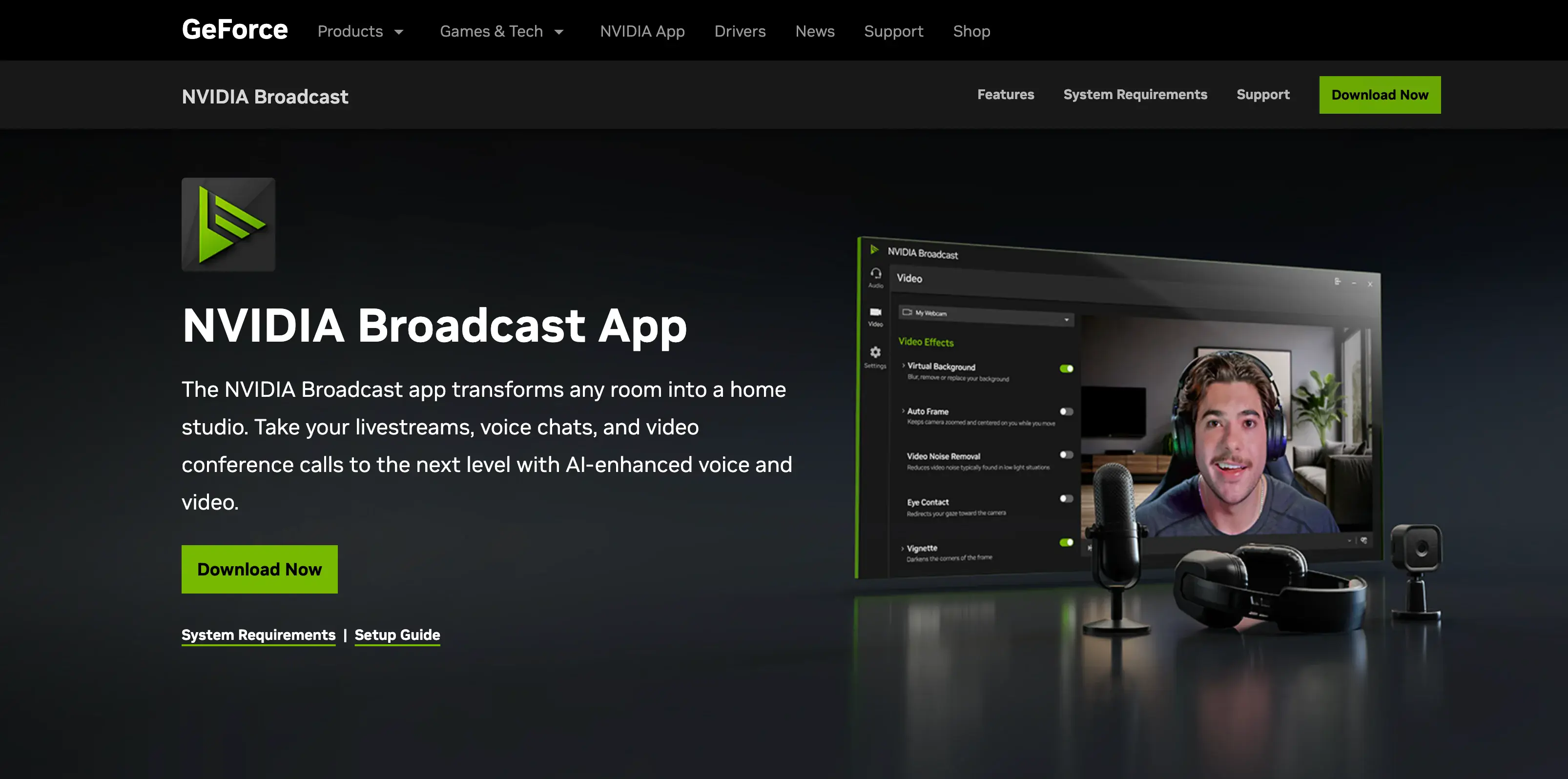
NVIDIA Broadcast ist eine kostenlose App, die verwendet KI, um die Audio- und Videoqualität zu verbessern für Live-Streaming, Videokonferenzen und Sprachchats. Es verwandelt Ihre Standard-Webcam und Ihr Mikrofon im Wesentlichen in „intelligente“ Geräte, indem es unerwünschte Geräusche herausfiltert und die visuelle Klarheit in Echtzeit verbessert.
Sie können Broadcast zwar auch verwenden, um virtuelle Hintergründe erstellen Bei Online-Meetings können die meisten Videokonferenz-Apps das heutzutage selbst erledigen — daher verwende ich es hauptsächlich, um die Audioqualität zu verbessern.
Ich habe unzählige Inhaltsersteller und Streamer gesehen, die NVIDIA Broadcast verwenden, aber das können auch Mitarbeiter im Homeoffice — vorausgesetzt, Sie haben die richtige GPU. Broadcast funktioniert nicht auf GeForce GTX-Karten, da es auf RTX-Tensorkernen basiert. Für diese Methode zur Geräuschreduzierung benötigen Sie also eine NVIDIA RTX-Karte. Außerdem ist es funktioniert nur unter Windows.
Sobald Sie sicher sind, dass Sie das richtige Setup haben, laden Sie Broadcast herunter und einfach:
- Gehe in NVIDIA Broadcast zum Abschnitt Mikrofon (der Bereich, in dem Sie Ihren Mikrofoneingang und Ihre Effekte auswählen).
- Wähle dein echtes Mikrofon als Eingangsquelle in der Broadcast-App (Ihr Headset-Mikrofon/USB-Mikrofon).
- Schalten Sie „Geräuschentfernung“ ein für das Mikrofon (das ist der Hintergrundgeräuschfilter).
- Schalten Sie optional „Raumechoentfernung“ ein wenn dein Zimmer widerhallend klingt.
- Sprich 10—15 Sekunden lang und höre auf Klarheit.
Sobald dies erledigt ist, wird NVIDIA Broadcast als Ihr eingerichtet virtuelles Mikrofon in Windows. Gehen Sie einfach wie folgt vor, um es mit einer beliebigen Videokonferenz-App zu verwenden:
- Öffnen Sie die Audioeinstellungen Ihrer Meeting-App.
- Stellen Sie das Mikrofon auf „Mikrofon (NVIDIA Broadcast)“ ein.
- Wenn Sie auch eingehendes Audio bereinigen möchten, stell deinen Lautsprecher auf „Lautsprecher (NVIDIA Broadcast)“ (aktivieren Sie dann die Lautsprechereffekte in Broadcast).
Vergessen Sie vor allem nicht, die Geräuschunterdrückung in der Meeting-App auszuschalten (oder zu verringern), wenn sie über einen eigenen Filter verfügt. Und wenn Sie ein Headset mit Hardware-Geräuschunterdrückung haben, deaktivieren Sie es ebenfalls. Andernfalls verarbeiten Sie das Audiosignal zweimal und verschlüsseln es möglicherweise.
#6. Apple AirPods Max — Ideal für Apple-Nutzer
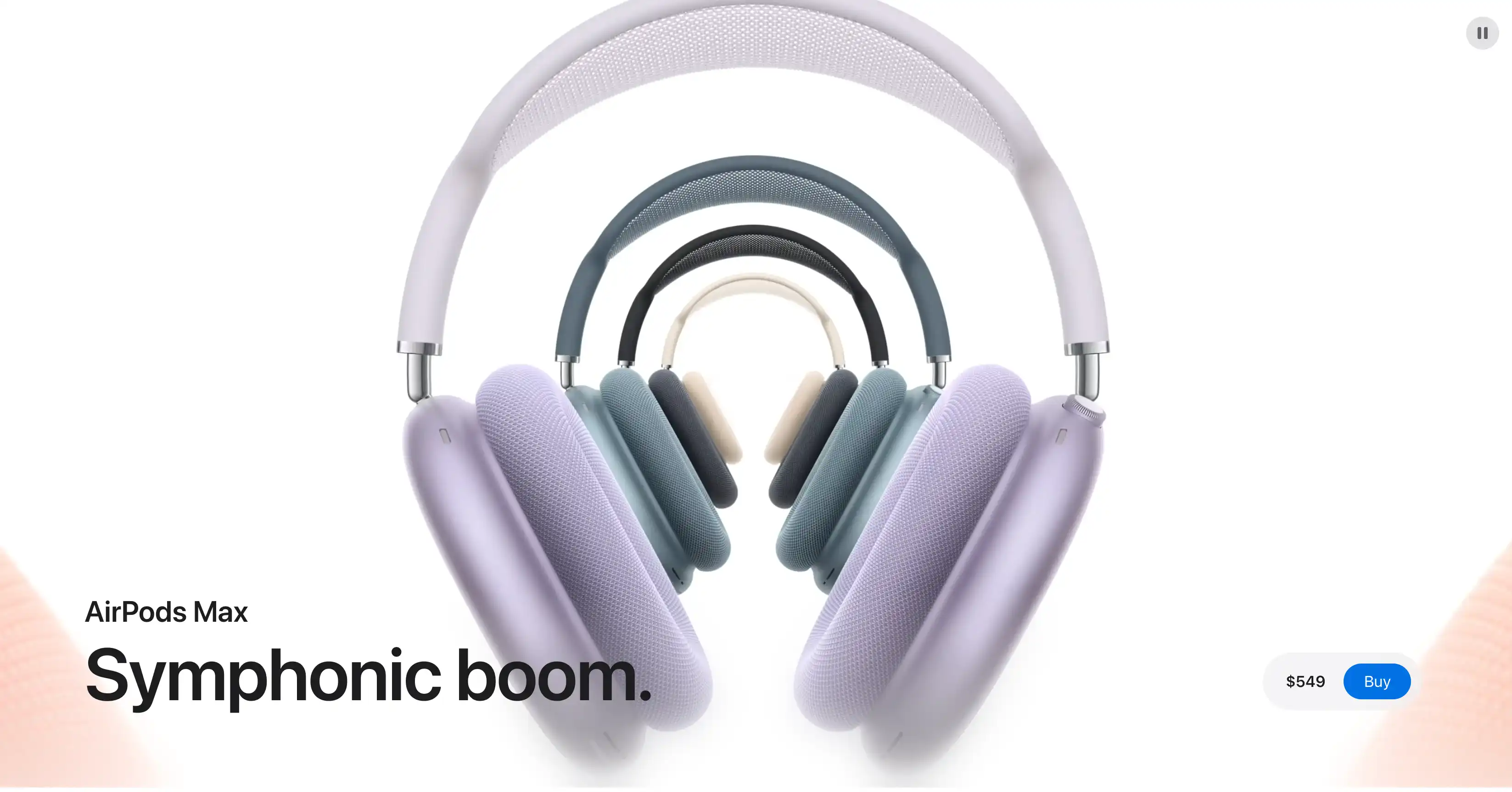
Wenn es um hardwarebasierte Krisp AI-Alternativen zur Geräuschunterdrückung geht, können Sie nicht viel besser abschneiden als die Apple AirPods Max. Sie sind eine teure Wahl und machen aufgrund der Vorteile des Ökosystems nicht viel Sinn, wenn Sie kein Apple-Nutzer sind.
Außerdem benötigen Sie natürlich weiterhin einen KI-Meeting-Assistenten wie Bluedot für die Transkription und die Zusammenfassungen der KI-Besprechungen. Die Anrufqualität bei diesen ist jedoch hervorragend. Wenn es Ihnen nichts ausmacht, 549 US-Dollar für die Beseitigung von Geräuschen und Sprachklarheit auszugeben, AirPods Max bieten Ihnen eine hervorragende bidirektionale Geräuschunterdrückung.
Als Apple selbst sagt, Nach außen gerichtete Mikrofone erkennen externe Geräusche, die gekontert werden, bevor Sie sie hören, während das nach innen gerichtete Mikrofon auf unerwünschte Geräusche im Ohr achtet und diesen auch entgegenwirkt.
Im Vergleich zum Bose NC700 bieten AirPods Max jedoch normalerweise etwas weniger konsistente Sprachisolierung an sehr lauten Stellen. Und im Vergleich zum Voyager 8200 UC tauschen sie Mikrofon-Tuning fürs Büro gegen bessere Apple-Integration und Premium-Audio. Wählen Sie sie daher aus, wenn Sie mehr Wert auf Komfort, Musik und Apple-Pairing legen als auf die strikte Zuverlässigkeit des Arbeits-Headsets.
#7. Voyager 8200 UC — Ideal für Büroumgebungen
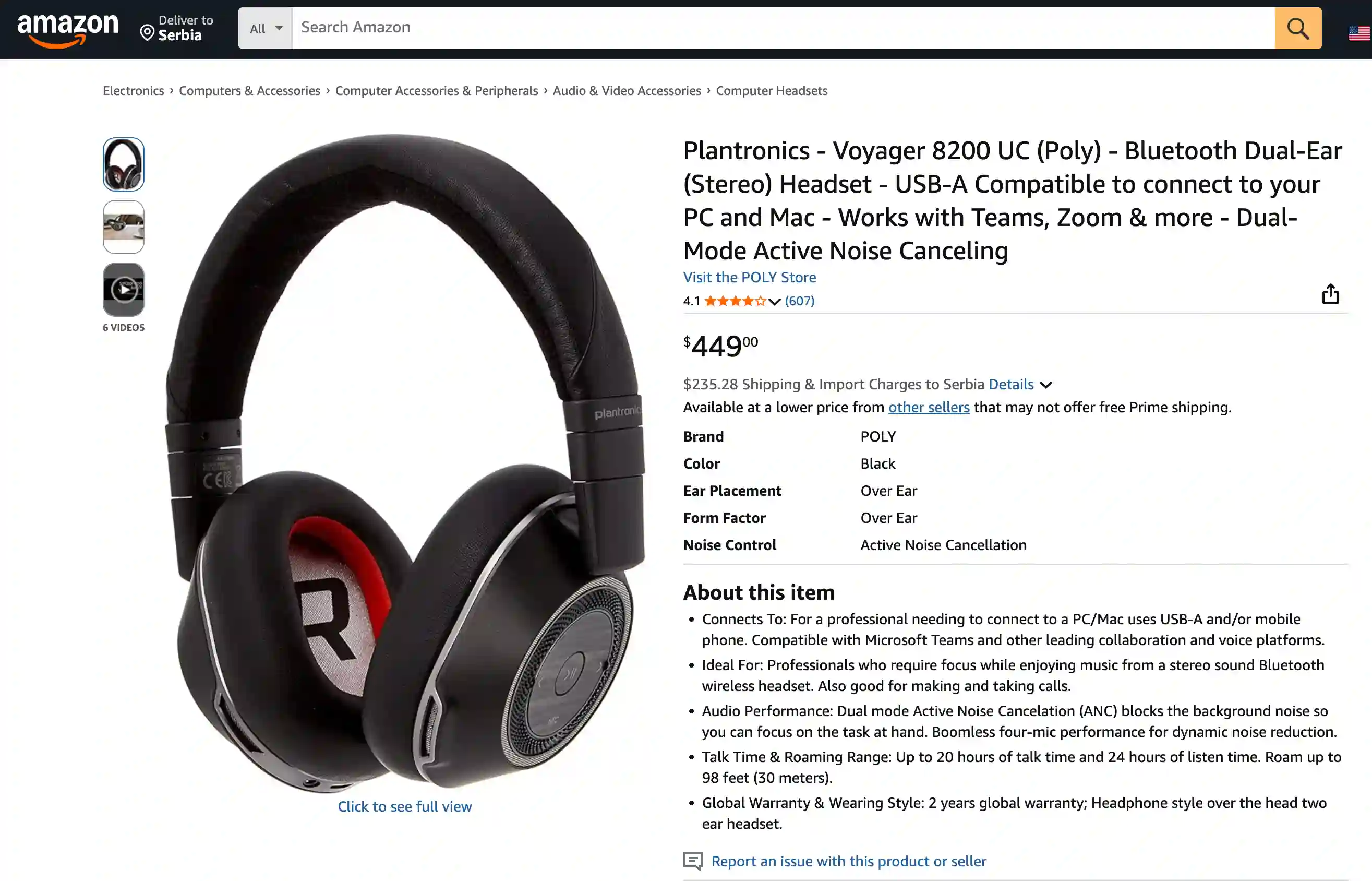
Voyager 8200 UC ist das meiste Wahl, die auf Besprechungen ausgerichtet ist von den drei Kopfhörern, die ich ausprobiert habe. Erstens nutzt die tonnenlose Anordnung mit vier Mikrofonen DSP, um Ihre Stimme zu optimieren und gleichzeitig Hintergrundgeräusche zu unterdrücken. Eine Abstimmung im Acoustic Fence-Stil hilft dabei, Sprecher in der Nähe fernzuhalten.
Außerdem wird es in der Regel mit einem USB-Bluetooth-Adapter geliefert, wodurch die Laptop-Kopplung stabiler ist als mit Standard-Bluetooth. Dies hängt jedoch weitgehend davon ab, wo Sie es kaufen. Dafür kann ich nicht bürgen.
Sein ANC ist jedoch mehr über Ablenkungen im Büro als tiefes niederfrequentes Rumpeln, sodass sich der Bose NC700 in Zügen oder in ähnlichen Bereichen leiser anfühlt. Dennoch weiß ich zu schätzen, dass das Voyager-Headset für lange Videoanrufe leicht ist und die integrierte Stummschaltung und die Anrufsteuerung leicht zu erreichen sind.
Von den auf Kopfhörern basierenden Krisp AI-Alternativen ist es die, in die ich investieren würde, wenn ich Kopfhörer nur für Besprechungen und Büroarbeiten kaufen würde. Im Vergleich zu AirPods Max ist dies jedoch weniger „Luxus“ in Bezug auf Materialien. Aber es ist auch da 100$ billiger als die AirPods Max.
#8. Bose NC700 — Ideal für laute Umgebungen im Freien
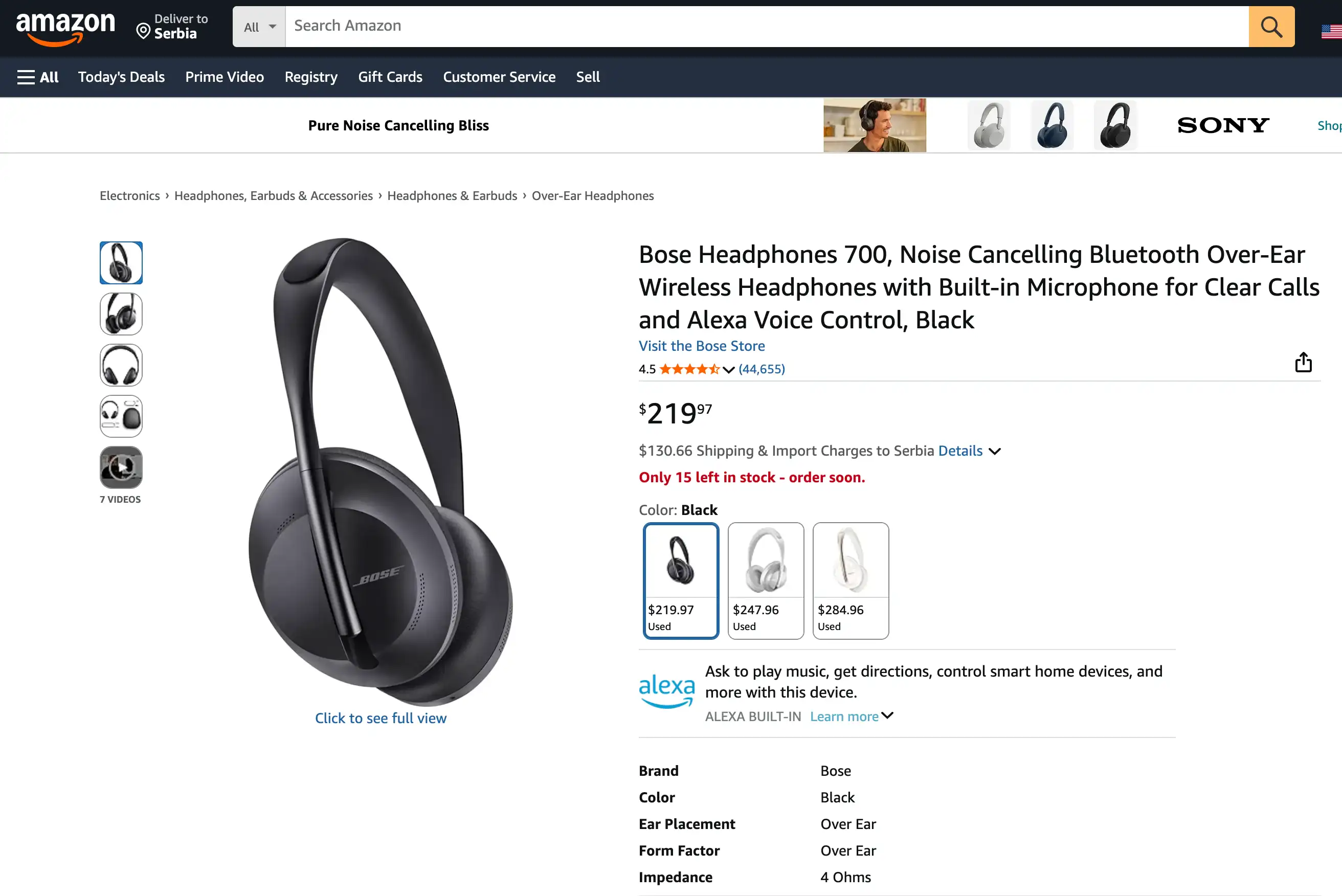
Bose NC700 ist hier die beste Wahl, wenn Sie Ihre Stimme benötigen schneidet viel Außenlärm durch. Zunächst verwendet das Design ein System mit acht Mikrofonen, Beamforming und einem separaten Rejection-Array, also Die Sprache bleibt klar, während laute Geräusche unterdrückt werden. Außerdem gibt es 11 ANC-Stufen, die offene Büros oder Straßenlärm beruhigen können, ohne dass Sie sich abgeschottet fühlen.
Jetzt ist dies auch das günstigste Paar Kopfhörer mit Geräuschunterdrückung, das ich je ausprobiert habe. Und das liegt daran Dies ist nicht das neueste Modell von Bose — die werden Sie genauso viel kosten wie das Voyager-Modell.
Im Vergleich zu AirPods Max tendiert Bose jedoch dazu, die Gesprächsqualität in Cafés und bei windigen Spaziergängen stabiler zu halten. Obwohl es auf einigen PCs mehr Spielerei erfordert als beim Voyager 8200 UC, klingt es oft sauberer, wenn es einmal angeschlossen ist — zumindest in wirklich lauten Räumen.
Häufig gestellte Fragen
Hier finden Sie Antworten auf einige der am häufigsten gestellten Fragen zu Krisp KI-Alternativen im Internet.
Was sind die Alternativen zu Krisp AI?
Die Suche nach einem Ersatz für Krisp hängt von Ihrer spezifischen Hardware und Ihren Zielen ab. Zuerst NVIDIA-Übertragung ist eine leistungsstarke Option für PC-Benutzer mit RTX-Grafikkarten. Es entfernt effektiv Hintergrundgeräusche und ist völlig kostenlos.
Mac-Benutzer bevorzugen jedoch möglicherweise Utterly, da es unter macOS effizient läuft. Darüber hinaus wählen Teams häufig Besprechungsassistenten wie Blauer Punkt oder Fireflies.ai. Diese Tools zeichnen Audio- und Videoanrufe auf und bieten automatische Zusammenfassungen. Folglich helfen sie Ihnen, Notizen ohne manuellen Aufwand zu verwalten.
Ist Neep besser als Krisp?
Need verarbeitet 48-kHz-Audio, was eine höhere Klangqualität als das 32-kHz-Limit von Krisp bietet, und es funktioniert auch unter Linux — im Gegensatz zu Krisp. Need ist jedoch weitaus weniger benutzerfreundlich, sodass Sie vielleicht bei Krisp bleiben sollten, wenn dies Ihre einzigen beiden Optionen sind und Sie sich nicht besonders mit Audio auskennen.
Kannst du Krisp kostenlos bekommen?
Nein. Sie können sich für eine kostenlose Testversion mit vollem Zugriff auf alle kostenpflichtigen Funktionen anmelden, die jedoch nur 7 Tage gültig ist. Danach gibt es keine kostenlose Version. Sie müssen sich für ein kostenpflichtiges Abonnement anmelden.






