
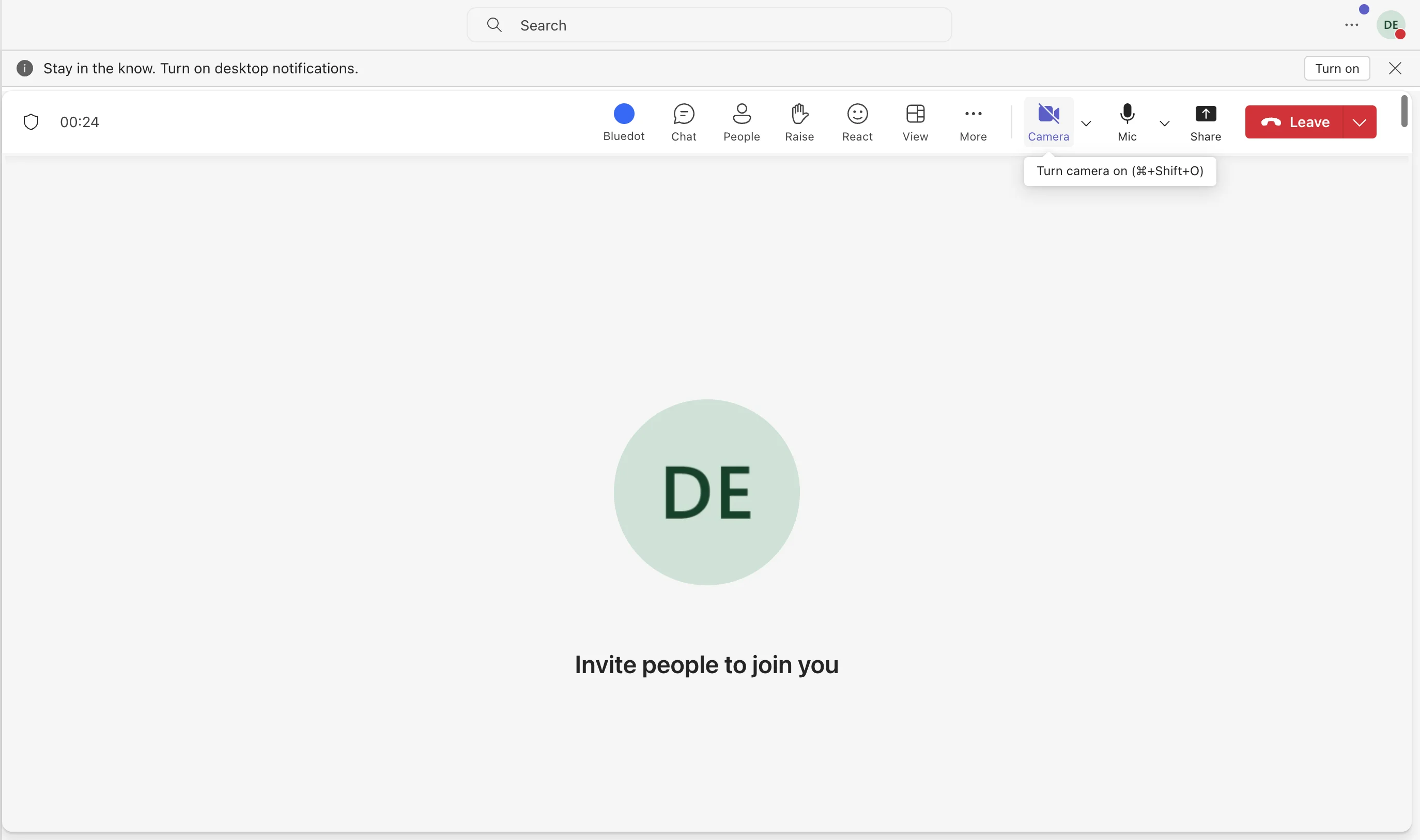
Wenn Ihre Microsoft Teams-Kamera nicht funktioniert, sind Sie nicht allein — viele Benutzer sind mit diesem Problem konfrontiert, und es kann bei wichtigen Besprechungen frustrierend sein. Dieses Handbuch bietet wertvolle Einblicke in die häufigsten Ursachen von Kameraproblemen in Teams, von veralteten Treibern bis hin zu falschen Einstellungen, und bietet praktische Lösungen, damit Ihre Kamera wieder ordnungsgemäß funktioniert.
Wenn Sie weiter lesen, erhalten Sie das Wissen, um Probleme effektiv zu beheben und eine reibungslose Videokommunikation in Ihren zukünftigen Besprechungen zu gewährleisten. Ganz gleich, ob Sie mit technischen Störungen oder Softwarekonflikten zu tun haben, diese Ressource hilft Ihnen dabei, das Problem zu lösen und Ihr Gesamterlebnis in Teams zu verbessern.
Gründe, warum Ihre Microsoft Teams-Kamera nicht funktioniert
Kameraprobleme auf der Microsoft Teams-Videokonferenzplattform können frustrierend sein, insbesondere wenn Sie an einem Videoanruf teilnehmen müssen. Es gibt mehrere häufige Gründe, warum Ihre Kamera in Teams-Videokonferenzen möglicherweise nicht richtig funktioniert. Hier sind sechs mögliche Ursachen und was Sie tun können, um sie zu beheben.
1. Erlauben Sie Microsoft Teams den Zugriff auf Ihre Kamera
Wenn Ihre Kamera nicht funktioniert, während Sie die Teams-Web-App in einem Browser verwenden, kann dies daran liegen, dass der Browser den Kamerazugriff blockiert. Um dies zu beheben, müssen Sie die Einstellungen Ihres Browsers anpassen, um Zugriff, App- oder Geräteberechtigungen zuzulassen.
Dies umfasst Chrome und Edge, die Browser, die Teams offiziell unterstützen und den Medienzugriff ermöglichen.
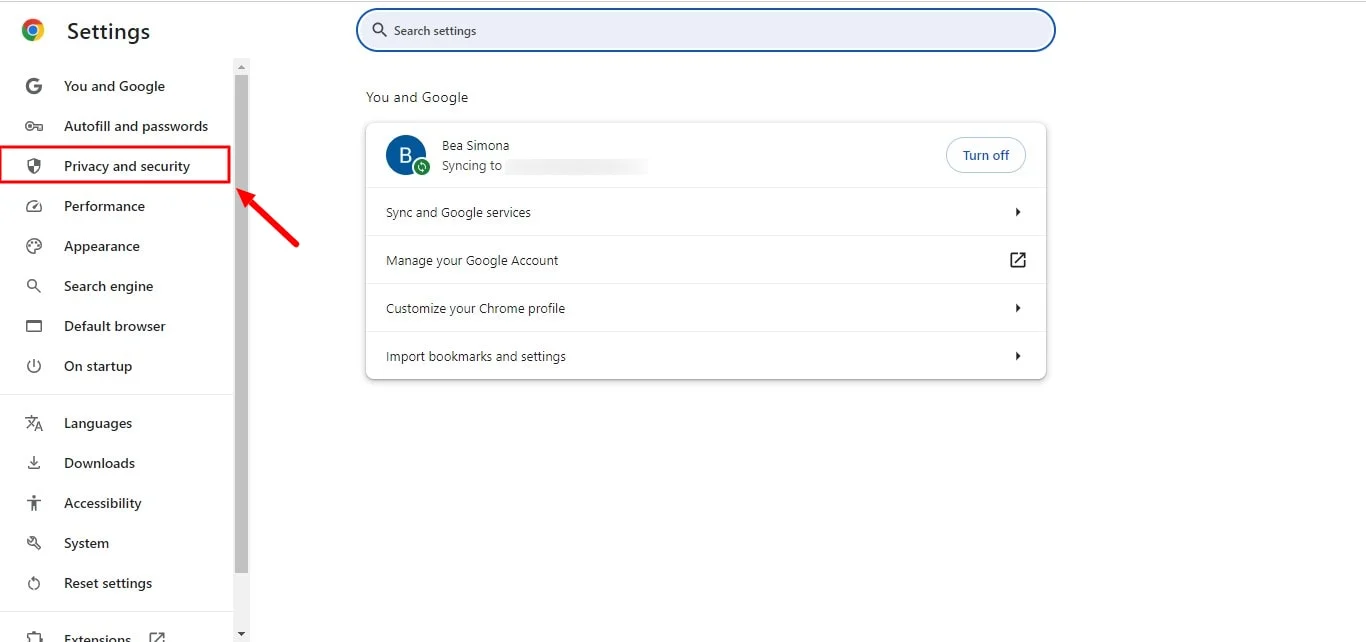
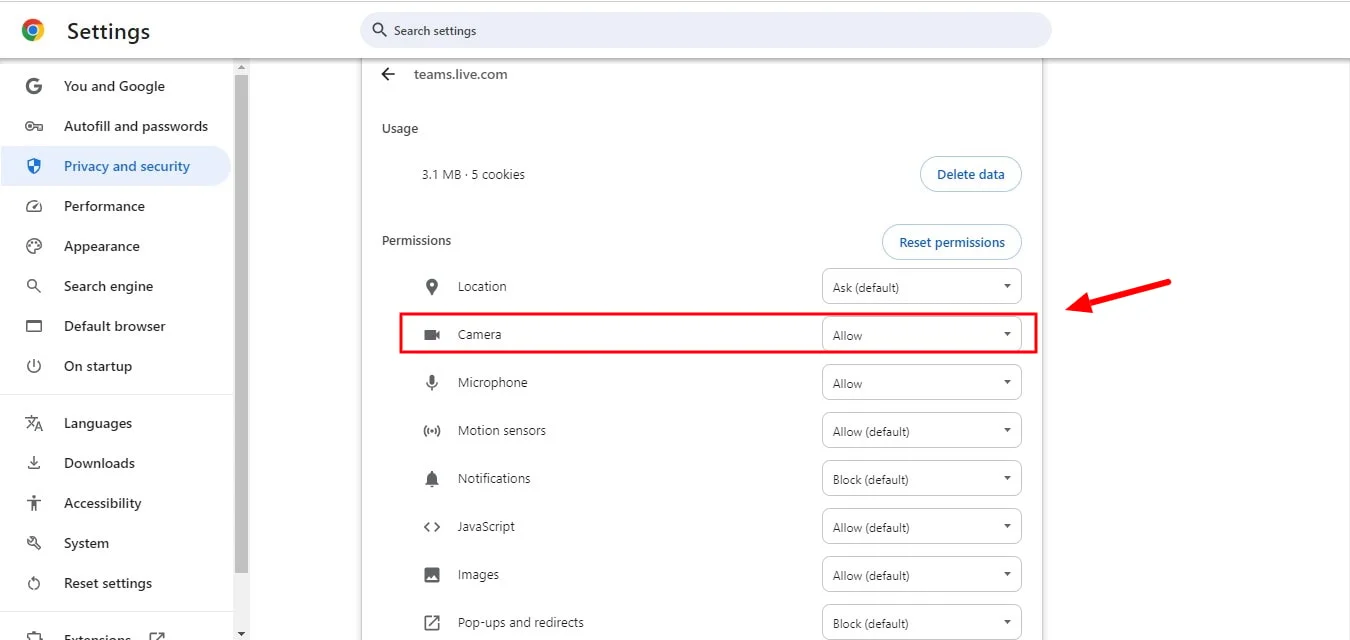
Klicken Sie in Chrome auf das Dreipunktsymbol in der oberen rechten Ecke und gehen Sie zu „Einstellungen“. Navigiere von dort aus zu Datenschutz und Sicherheit > Seiteneinstellungen.
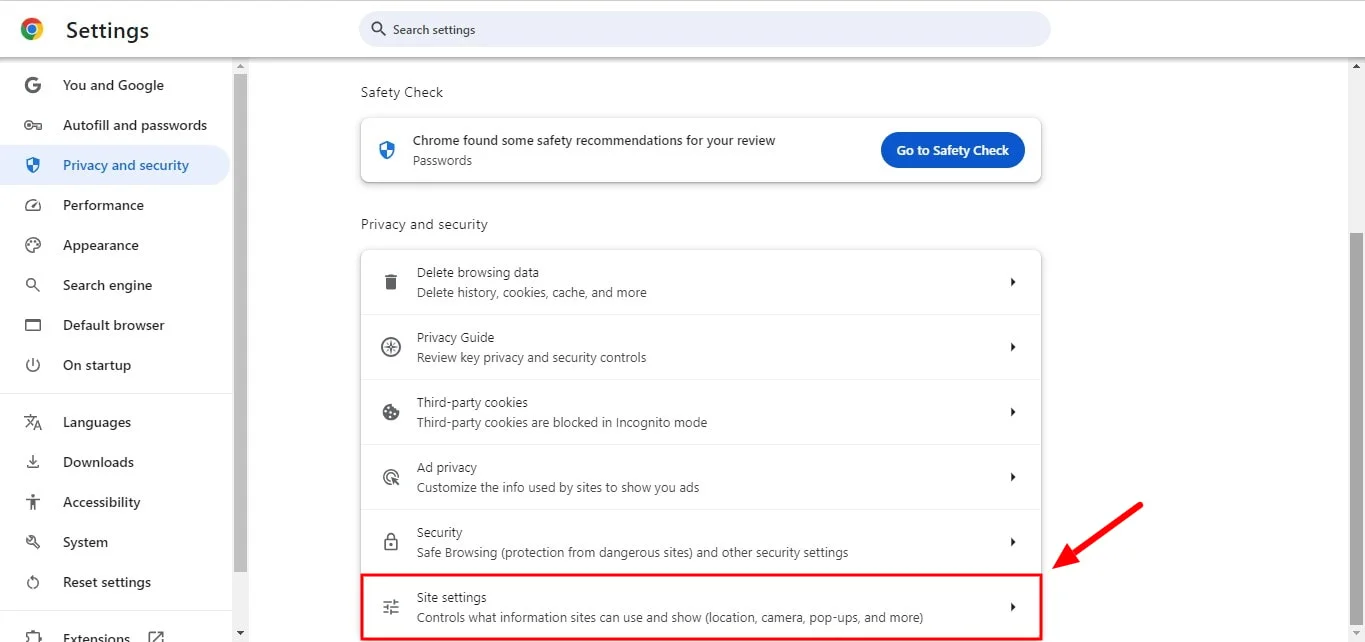
Suchen Sie nach „teams.live.com“, erweitern Sie es und wählen Sie im Drop-down-Menü „Kamera“ entweder „Fragen“ oder „Zulassen“.
Klicken Sie in Edge auf das Dreipunktsymbol in der oberen rechten Ecke und wählen Sie „Einstellungen“. Gehe dann zu Cookies und Seitenberechtigungen > Alle Websites.
Suchen Sie nach „live.com“, klicken Sie auf das Caret daneben und wählen Sie unter „Kamera“ die Option „Fragen“ oder „Zulassen“ aus.
Wenn Sie „Fragen“ wählen, bittet der Browser jedes Mal um Erlaubnis, bevor Sie auf die Kamera zugreifen. Wenn Sie „Zulassen“ wählen, wird automatisch und ohne Aufforderung auf die Kamera zugegriffen.
2. Löschen Sie den Microsoft Teams-Cache
Ein beschädigter Cache kann in Microsoft Teams zu verschiedenen Problemen führen. Das Löschen könnte helfen. Schließen Sie zunächst Teams. Drücken Sie dann Win+R, um das Dialogfeld Ausführen zu öffnen.
Für die klassische Teams-App:
- Geben Sie %appdata%\ Microsoft\ Teams ein und drücken Sie die Eingabetaste.
Für die neue Teams-App:
- Geben Sie %userprofile%\ appdata\ local\ Packages\ msteams_8wekyb3d8bbwe\ LocalCache\ Microsoft\ MSTeams ein und drücken Sie die Eingabetaste.
Löscht alle Dateien im geöffneten Ordner. Wenn Sie keinen der Ordner finden können, müssen Sie Teams möglicherweise zurücksetzen, um den Cache zu leeren. Nachdem Sie den Cache geleert haben, starten Sie Teams neu und überprüfen Sie, ob Ihre Kamera funktioniert.“
3. Aktualisieren Sie alle Ihre Kameratreiber
Veraltete Software kann häufig zu Kameraproblemen in der Microsoft Teams-Anwendung führen. Ein veralteter Kameratreiber oder eine alte Teams-Version ist zwar ein häufiger Schuldiger, aber auch veraltete Kameratreiber oder Betriebssysteme können das Problem sein. Wenn Ihre Kamera während einer Besprechung plötzlich nicht mehr funktioniert, stellen Sie sicher, dass Ihre Treiber auf dem neuesten Stand sind.
Um Treiber auf einem Windows-Benutzergerät zu aktualisieren, gehen Sie zu Start, suchen Sie nach „Geräte-Manager“, doppelklicken Sie auf „Kameras“, klicken Sie mit der rechten Maustaste auf Ihre Kamera und wählen Sie „Treiber aktualisieren“. Auf einem Mac, gehen Sie zum Apple-Menü, wählen Sie „Systemeinstellungen“ und klicken Sie auf „Software-Updates“.
Während Sie dort sind, suchen Sie auch nach Betriebssystem-Updates. Gehen Sie auf Ihrem Windows-Computer zu Start, dann zu „Einstellungen“, gefolgt von „Update und Sicherheit“. Laden Sie alle verfügbaren Updates herunter und installieren Sie sie. Möglicherweise müssen Sie Ihren Computer danach neu starten oder das Fehlerbehebungstool des Computers verwenden.
4. Deinstallieren Sie Microsoft Teams und installieren Sie es erneut
Wenn Sie immer noch Probleme mit Ihrer Teams-Kamera haben, hilft möglicherweise eine Neuinstallation der App. Dies ist häufig der nächste Schritt nach dem Neustart Ihres Computers oder der App selbst. Eine beschädigte Installation kann zu verschiedenen Problemen führen.
Um Teams auf einem zu deinstallieren Mac, verwenden Sie den Finder, um die Microsoft Teams-App zu finden und zu löschen. Ein Windows, gehen Sie zu Start > Einstellungen > Apps >, suchen Sie nach Microsoft Teams, wählen Sie Deinstallieren und bestätigen Sie.
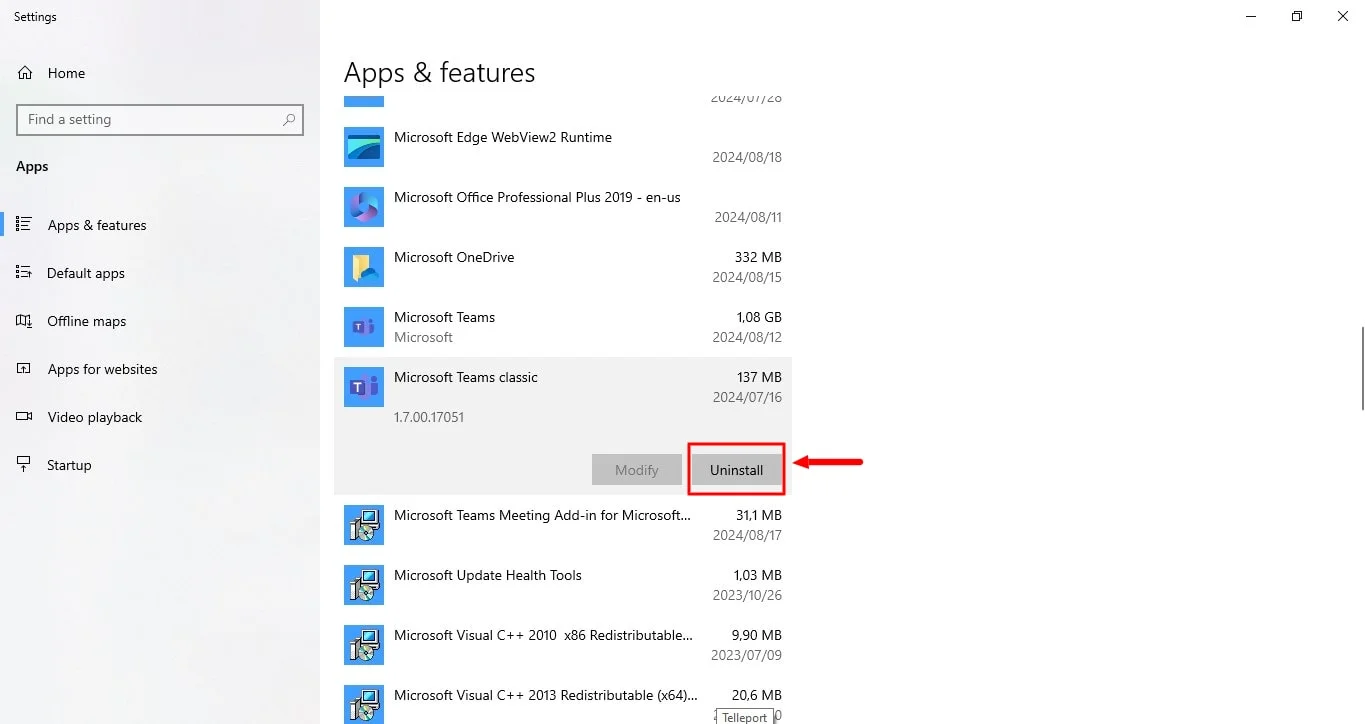
Laden Sie nach der Deinstallation die neueste Teams-Version von der Microsoft Teams-Installer-Website herunter. Bevor Sie die Kameraeinstellungen erneut konfigurieren, versuchen Sie, in Teams eine Videonachricht an sich selbst aufzunehmen, um zu überprüfen, ob die Kamera funktioniert.
5. Stellen Sie sicher, dass Sie die richtige Systemkamera auswählen
Wenn Sie mehrere Kameraoptionen zur Verfügung haben, stellen Sie sicher, dass Ihre Systemeinstellungen so konfiguriert sind, dass die richtige verwendet wird. Dies ist besonders wichtig, wenn Sie externe Geräte, eine Webcam oder ein ähnliches Gerät als Standardgerät verwenden möchten.
Normalerweise finden Sie die Option „Kamera auswählen“ in Ihren Microsoft Teams-Einstellungen, aber auch Ihre Mobilgeräteeinstellungen oder Zugriffsberechtigungen können sich darauf auswirken.
Wenn Ihre Kamera nicht funktioniert, kann dies daran liegen, dass andere Apps sie derzeit neben einer externen Kamera verwenden. Im Allgemeinen kann jeweils nur von einer App auf eine Kamera zugegriffen werden. Stellen Sie daher sicher, dass Microsoft Teams die App ist, die nur den Kamerazugriff beansprucht. Andernfalls könnten Sie versuchen, die Kamera-App, die Sie gerade verwenden, erneut zu registrieren.
Fazit
Probleme mit der Microsoft Teams-Kamera können Ihre Besprechungen stören. Wenn Sie jedoch die häufigsten Ursachen kennen, können Sie das Problem schnell beheben und beheben. Ganz gleich, ob es sich um veraltete Treiber, falsche Einstellungen oder Konflikte mit anderen Apps handelt — durch die Behebung dieser Probleme wird sichergestellt, dass Ihre Kamera bei zukünftigen Besprechungen problemlos funktioniert.
Die effektive Erfassung und Nutzung der Inhalte von Microsoft Teams-Besprechungen ist für Unternehmen und Einzelpersonen gleichermaßen von entscheidender Bedeutung. Ganz gleich, ob es darum geht, wichtige Entscheidungen zu überdenken, wichtige Informationen mit abwesenden Kollegen auszutauschen oder Bildschirme eingehend zu analysieren — die Aufzeichnung von Besprechungen ist unerlässlich. Teams bietet zwar grundlegende Aufzeichnungsfunktionen, aber Tools wie Bluedot bieten eine hervorragende Lösung.
Durch die Integration in Teams bietet Bluedot automatische Aufnahme, Transkription, GMEET-Erweiterung aufzeichnen, intelligente Zusammenfassung, automatisch generierte E-Mails, anpassbar Vorlagen für Besprechungen und sichere Aufbewahrung. Diese leistungsstarke Kombination stellt sicher, dass wertvolle Erkenntnisse aus Besprechungen erhalten bleiben. Mit seinem Fokus auf Sicherheit und Benutzerfreundlichkeit ist Bluedot das ideale Tool zur Optimierung Ihres Aufzeichnungs- und Verwaltungsprozesses für Besprechungen.
Kostenlose Erweiterung installieren
Häufig gestellte Fragen
Kann eine veraltete Version der Microsoft Teams-App Kameraprobleme verursachen?
Ja, das Ausführen einer veralteten Version der Microsoft Teams-App kann zu verschiedenen Problemen führen, einschließlich Kamerafehler. Stellen Sie sicher, dass Sie Microsoft Teams auf die neueste Version aktualisieren.
Was passiert, wenn meine Microsoft Teams-Kamera während eines Meetings plötzlich nicht mehr funktioniert?
Dies könnte darauf hindeuten, dass Ihr Kameratreiber oder Ihr Betriebssystem veraltet ist oder dass eine andere App die Kamera verwendet. Das Problem sollte behoben werden, indem Sie die Treiber auf das richtige Gerät aktualisieren und sicherstellen, dass keine andere App auf die Kamera zugreift.
Können Firewall- oder Antivirensoftware meinen Kamerazugriff in Teams beeinträchtigen?
Ja, eine Firewall oder ein Antivirenprogramm blockieren möglicherweise den Kamerazugriff für bestimmte Apps auf Ihrem Windows-Gerät. Überprüfe deine Softwareeinstellungen und deinen Gerätemanager, um sicherzustellen, dass Desktop-Apps oder Microsoft Teams auf deine Kamera zugreifen dürfen.






