
Das Löschen einer Teams-Aufzeichnung ist ein unkomplizierter Vorgang, der in wenigen einfachen Schritten abgeschlossen werden kann. Durch das Entfernen unnötiger Aufzeichnungen können Sie Speicherplatz freigeben und für einen übersichtlichen Arbeitsbereich sorgen.
In diesem Handbuch finden Sie die notwendigen Anweisungen, um Aufzeichnungen effektiv aus Ihrem Teams-Konto zu löschen und sicherzustellen, dass Ihre digitale Umgebung organisiert und effizient bleibt. Ganz gleich, ob Sie Ihren Teams-Arbeitsbereich aufräumen oder einfach vertrauliche Informationen entfernen möchten, dieser Artikel vermittelt Ihnen das Wissen und die Tools, um Ihr Ziel zu erreichen.
Grundlegendes zum Aufzeichnungsspeicher von Teams
Bevor Sie mit dem Löschvorgang beginnen, ist es wichtig zu wissen, wo Teams-Aufzeichnungen gespeichert sind. Anfänglich wurde eine Besprechungsaufzeichnung in Microsoft Stream für Organisationen gespeichert, die Office 365 verwenden. Um jedoch die Barrierefreiheit zu verbessern und eine bessere Integration mit anderen Office 365-Anwendungen zu ermöglichen, speichert Microsoft jetzt neue Teams-Aufzeichnungen in OneDrive for Business und SharePoint für Besprechungen, die innerhalb Ihrer Organisation organisiert werden.
Löschen Teams eine Meeting-Aufzeichnung automatisch?
Nur die Person, die die Aufnahme erstellt hat, oder jemand mit der Erlaubnis kann sie löschen. Aufzeichnungen laufen auch automatisch nach einer festgelegten Zeit ab:
- 20 Tage für Sitzungsaufzeichnungen (TMRs)
- 21 Tage für Aufzeichnungen in Teams-Konversationen
Sie können jedoch auf Aufzeichnungen von OneDrive oder SharePoint zugreifen und diese herunterladen für bis zu 60 Tage. Danach werden sie automatisch gelöscht.
Administratoren können Aufzeichnungen auch so einrichten, dass sie niemals ablaufen. Das bedeutet, dass Sie sie auf unbestimmte Zeit behalten können, aber Administratoren können sie bei Bedarf trotzdem löschen.
So löschen Sie eine Microsoft Teams-Aufzeichnung
Um eine Teams-Aufzeichnung zu löschen, haben Sie zwei Hauptoptionen: über Microsoft Stream oder über OneDrive und SharePoint. Ältere Aufzeichnungen, die in Stream gespeichert sind, können Sie direkt von dort aus verwalten und löschen.
Neuere Aufzeichnungen, die in OneDrive und SharePoint gespeichert sind, können Sie löschen, indem Sie zu den entsprechenden Speicherorten navigieren. Beide Methoden bieten eine einfache Möglichkeit, unerwünschte Aufzeichnungen aus Ihrem Speicher zu entfernen. So geht's:
So löschen Sie eine Besprechungsaufzeichnung aus Microsoft Stream:
1. Loggen Sie sich in Ihr Microsoft Stream-Konto ein.
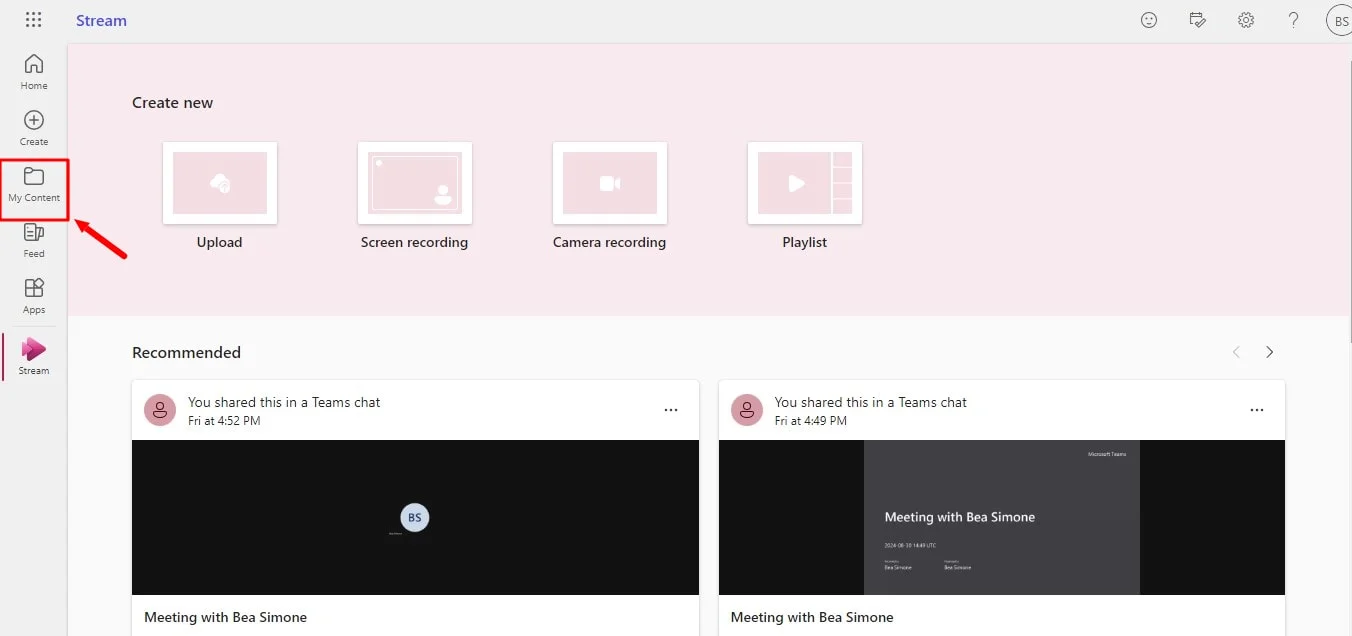
2. Gehe zu „Meine Inhalte“ und suche das Video, das du löschen möchtest.
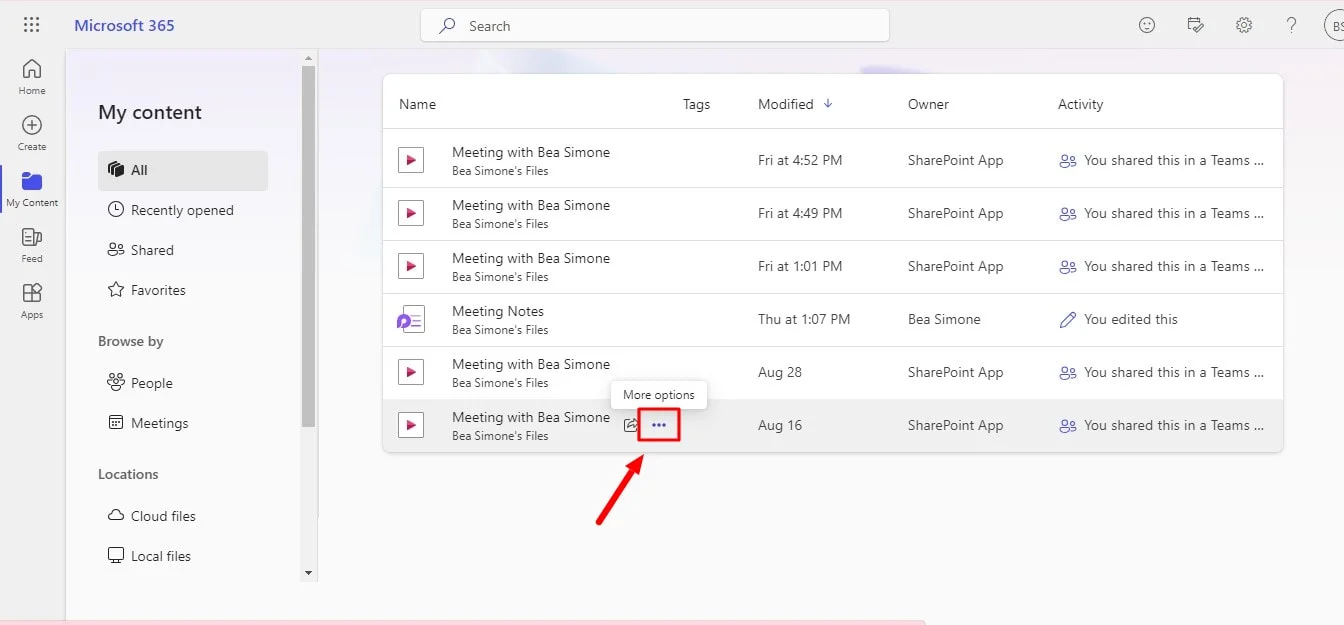
3. Klicke auf die drei Punkte neben dem Video und wähle „Löschen“.
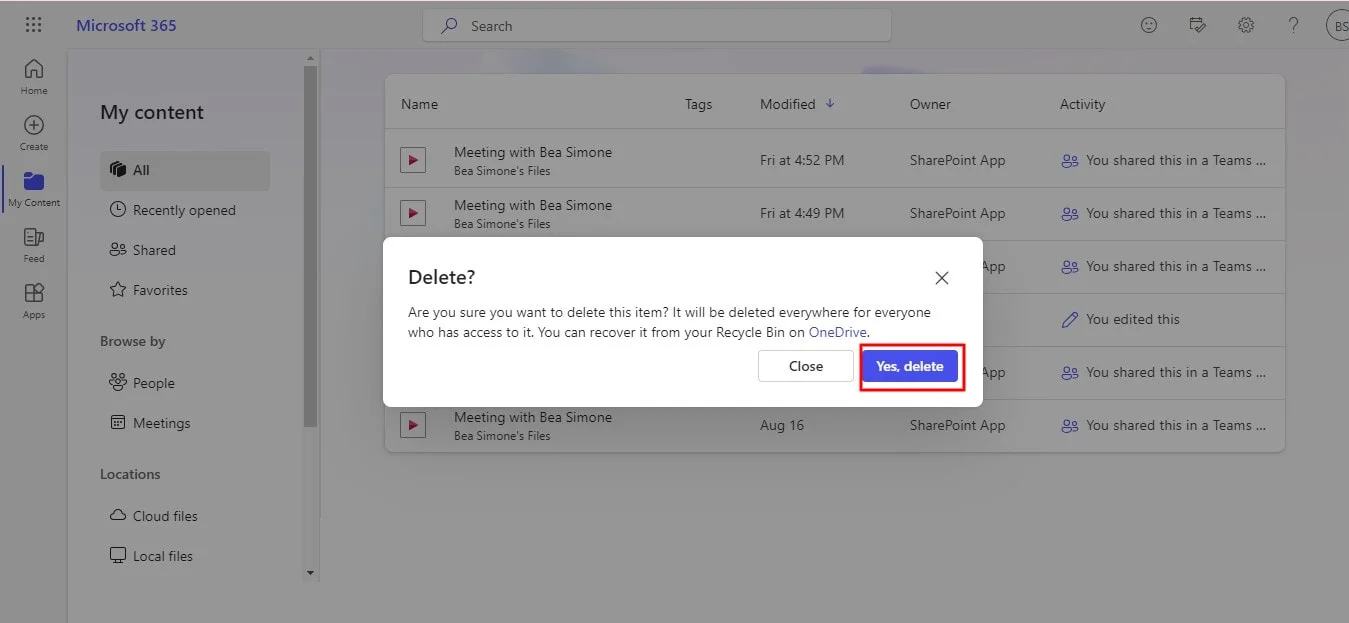
4. Bestätigen Sie Ihre Entscheidung.

So löschen Sie eine in OneDrive oder SharePoint gespeicherte Aufzeichnung:
- Finden Sie die Aufzeichnung der Besprechung: Suchen Sie im Meeting-Chat, in der Kanalkonversation oder im Ordner „Aufzeichnungen“ danach.
- Öffnen Sie die Aufzeichnung der Besprechung: Klicken Sie direkt auf den Link oder gehen Sie zur Datei.
- Löschen Sie die Besprechungsaufzeichnung: Wählen Sie es aus und wählen Sie „Löschen“. Bestätigen Sie Ihre Entscheidung.
Wissenswertes über Besprechungsaufzeichnungen
- Stellen Sie sicher, dass entweder die Person, die der Besprechungsorganisator ist, oder weitere Besitzer der Aufzeichnung Zugriff auf die Teams-Besprechungsaufzeichnung haben.
- Bei Teams-Kanalbesprechungen werden Aufzeichnungen in SharePoint gespeichert, während Besprechungen ohne Kanäle in OneDrive gespeichert werden.
- Nur Personen mit den erforderlichen Berechtigungen können die Aufnahme löschen.
- Um eine Besprechungsaufzeichnung zu löschen, suchen Sie den Aufzeichnungslink in der Teambesprechung oder den Kanalbesprechungen und wählen Sie „Löschen“.
- Besprechungsaufzeichnungen in Microsoft Teams können nach einem bestimmten Zeitraum automatisch gelöscht werden. Daher ist es wichtig, sie umgehend zu verwalten, um den Verlust wertvoller Inhalte zu vermeiden.
Fazit
Die effektive Verwaltung des Löschens von Aufzeichnungen von Teambesprechungen ist entscheidend, um genaue Aufzeichnungen zu führen und sicherzustellen, dass wichtige Informationen erfasst werden. Wenn Sie wissen, wie Sie Ihre Besprechungsaufzeichnungen speichern, darauf zugreifen und sie löschen, können Sie Ihren Arbeitsablauf optimieren und vermeiden, dass wertvolle Inhalte verloren gehen.
Blauer Punkt ist das ideale Tool für Aufnahmen Hinweise zur KI von Microsoft Teams und sogar Google Meet-Transkription, besonders wenn Bildschirmübertragung ist beteiligt. Die benutzerfreundliche Oberfläche und die robusten Funktionen machen es zu einer herausragenden Wahl. Bluedot nicht nur zeichnet Besprechungen auf, ermöglicht es Ihnen aber auch, Ihre Besprechungen zu bearbeiten, weiteren Inhabern Berechtigungen zu erteilen und sogar Aufzeichnungen zu löschen.
Zu den wichtigsten Vorteilen der Verwendung von Bluedot gehören:
- Audio in Textsoftware transkribieren
- AI Note Taker, der nicht am Meeting teilnimmt
- Automatisch generierte E-Mails
- Vorlagen für Besprechungen
- Sicherer Speicher






