
In der heutigen hybriden Arbeitsumgebung ist die Möglichkeit, Teams-Besprechungsaufzeichnungen für geschäftliche Zwecke herunterzuladen, mehr als nur eine Annehmlichkeit — es ist unerlässlich. Ganz gleich, ob Sie Projektdiskussionen überprüfen, Schulungssitzungen teilen oder verpasste Updates nachholen, der einfache Zugriff auf Teams-Aufzeichnungen stellt sicher, dass niemand zurückgelassen wird.
Seit 2021 speichert Microsoft Teams-Aufzeichnungen je nach Art des Meetings in OneDrive oder SharePoint. Diese Änderung erleichterte die lokale Verwaltung und Speicherung von Teams-Aufzeichnungen, führte aber auch zu einiger Verwirrung in Bezug auf Aufzeichnungsrichtlinien, Berechtigungen und den Speicherort der Dateien.
In diesem Handbuch zeigen wir Ihnen, wie Sie:
- Aufzeichnungen aus einem Teams-Chat herunterladen (privates Meeting)
- Aufzeichnungen von einem Teams-Kanal herunterladen
- Von anderen aufgezeichnete Teams-Videodateien aufrufen und herunterladen
- Und wie Bluedot den Vorgang vereinfacht, indem es Ihre Aufzeichnungen automatisch speichert — kein Suchen erforderlich
Lassen Sie uns das Aufzeichnen von Downloads in Teams für Sie und Ihr Team schneller und einfacher machen.
So laden Sie die Teamaufzeichnung aus dem Chat herunter
Nach dem Ende einer Microsoft Teams-Besprechung wird die Aufzeichnung normalerweise direkt im Meeting-Chat veröffentlicht — insbesondere bei privaten Besprechungen (ohne Kanal). Dieser Link verweist auf die Aufzeichnungsdatei, die im OneDrive des Besprechungsorganisators gespeichert ist.
Aber hier ist der Haken: Nur der Organisator der Besprechung oder die Personen, mit denen sie den Zugriff geteilt haben, können die Aufzeichnung tatsächlich herunterladen. Andernfalls könnten Sie mit unzureichenden Berechtigungen konfrontiert werden. Wenn Sie keiner von ihnen sind, wird möglicherweise ein Berechtigungsfehler angezeigt, wenn Sie versuchen, die Datei abzurufen.
Anleitung zum Herunterladen von Teamaufzeichnungen:
1. Öffnen Sie Microsoft Teams und gehen Sie zur Registerkarte Chat.
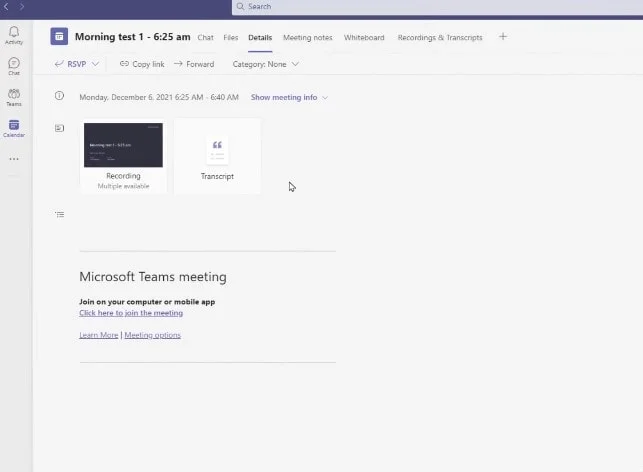
2. Finden Sie den Chat-Thread für Ihr Meeting.
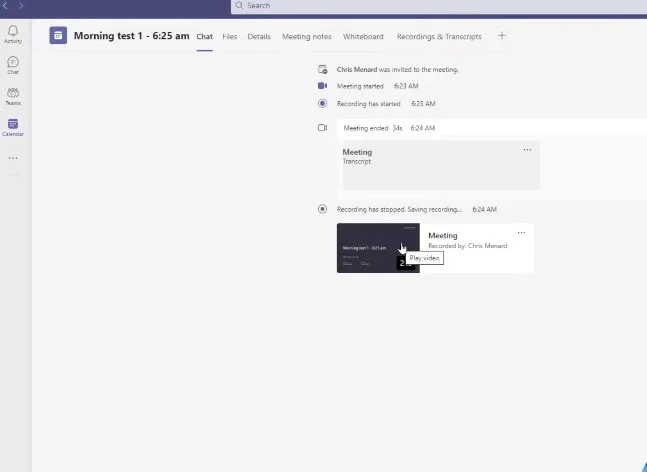
3. Suchen Sie nach der Nachricht mit dem Link zur Aufzeichnung. Sie sollte nach Ende des Meetings automatisch angezeigt werden.
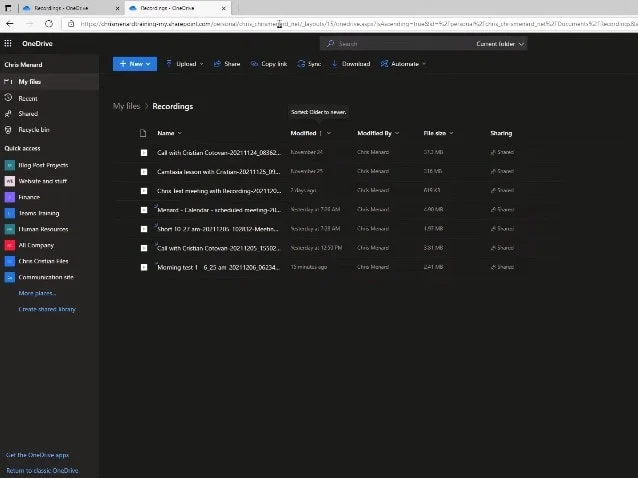
4. Klicken Sie auf den Link. Dadurch wird die Aufnahme in OneDrive geöffnet.
5. Sobald es geöffnet ist, klicken Sie auf die Schaltfläche Herunterladen (möglicherweise müssen Sie das Dreipunktmenü verwenden, um es zu finden).

6. Die Aufnahme wird als MP4-Datei auf Ihrem Gerät gespeichert.
Wenn Sie es leid sind, jedes Mal, wenn Sie eine Aufnahme speichern müssen, Chat-Threads und OneDrive-Links zu durchsuchen, macht Bluedot es viel einfacher.
Mit Bluedot sind Ihre Teams-Aufzeichnungen:
- Automatisch gespeichert — Sie müssen nicht nach Links suchen
- Mit einem Klick herunterladbar, direkt von Ihrem Dashboard
- Organisiert und zugänglich beim Festlegen von Berechtigungen
Im Vergleich zum nativen Teams-Prozess spart Ihnen Bluedot Zeit und Frustration, insbesondere wenn Sie jede Woche viele Besprechungen abhalten.
So laden Sie eine Microsoft Teams-Aufzeichnung von einem Kanal herunter
Wenn ein Meeting in einem Teams-Kanal geplant ist, wird die Aufzeichnung nicht wie bei privaten Besprechungen im Chat gespeichert. Stattdessen wird sie automatisch in SharePoint unter dem Tab Dateien des jeweiligen Kanals gespeichert.
Die gute Nachricht? Jeder im Channel kann auf die Meeting-Aufzeichnung zugreifen und sie herunterladen. Nicht nur der Organisator. Das bedeutet, dass Sie keine speziellen Genehmigungen anfordern oder den Veranstalter verfolgen müssen, um den ursprünglichen Speicherort der Aufzeichnung zu finden.
Eine Aufzeichnung einer Kanalbesprechung herunterladen:
- Öffnen Sie Microsoft Teams und gehen Sie zu dem Kanal, in dem das Meeting stattgefunden hat.
- Klicke oben im Kanal auf den Tab Dateien.
- Öffnen Sie den Ordner Aufzeichnungen (Teams erstellt ihn automatisch für Kanalbesprechungen).
- Suchen Sie die MP4-Datei Ihres Meetings.
- Klicken Sie auf die drei Punkte neben dem Dateinamen.
- Wählen Sie im Menü die Option Herunterladen aus.
- Die Aufnahme wird als MP4-Datei auf Ihrem Gerät gespeichert.
So laden Sie eine Aufnahme herunter, die von jemand anderem gemacht wurde
Wenn eine Besprechung von einer anderen Person aufgezeichnet wurde — egal, ob es sich um ein Einzelgespräch, eine private Teambesprechung oder eine große Kanaldiskussion handelt —, kannst du die Aufzeichnung trotzdem herunterladen, aber nur, wenn die Person den Zugriff mit dir geteilt hat. Wo die Aufzeichnung gespeichert wird, hängt von der Art der Besprechung ab:
- Bei privaten Besprechungen oder Besprechungen ohne Kanal wird die Aufzeichnung auf OneDrive des Besprechungsorganisators gespeichert.
- Für Kanalbesprechungen wird es auf der zugehörigen SharePoint-Website im Tab Dateien des Kanals unter einem Ordner mit dem Namen Aufzeichnungen gespeichert.
Die Person, die das Meeting aufgezeichnet hat (in der Regel der Organisator oder ein Mitorganisator, der das Meeting zu Ihrem Team-Kalender hinzugefügt hat), muss die Datei mit Ihnen teilen. Dies geschieht normalerweise über einen Link, der im Meeting-Chat gesendet wird, aber es kann auch per E-Mail, Teams-Nachricht oder direkt von OneDrive oder SharePoint aus geteilt werden.
So speichern Sie die Teamaufzeichnung:
- Fordern Sie den Link beim Organisator oder der Person an, die die Sitzung aufgezeichnet hat.
- Sie können den Link aus dem Meeting-Chat oder direkt aus OneDrive/SharePoint kopieren.
- Öffnen Sie den Link in Ihrem Browser.
- Wenn das Meeting privat war, führt Sie der Link zu OneDrive.
- Wenn es ein Channel-Meeting war, wird der Link in SharePoint geöffnet.
- Stellen Sie sicher, dass Sie in Ihrem Microsoft 365-Konto angemeldet sind, das mit Ihrer Teams-Organisation verknüpft ist.
- Wenn Ihnen die Erlaubnis erteilt wurde, werden Optionen wie Öffnen, Vorschau oder Herunterladen angezeigt.
- Wählen Sie Herunterladen, um die Aufnahme (eine MP4-Datei) auf Ihrem Gerät zu speichern.
Wenn die Schaltfläche Herunterladen nicht sichtbar ist, bedeutet das, dass Sie noch nicht über die erforderlichen Berechtigungen verfügen. In diesem Fall müssen Sie nur den Organisator der Besprechung bitten, die Freigabeeinstellungen anzupassen, indem Sie die Berechtigungen in OneDrive oder SharePoint bearbeiten.
Problembehandlung bei Download-Problemen
Manchmal verläuft der Versuch, eine Aufnahme herunterzuladen, nicht wie geplant. Wenn du auf den Link klickst und nichts passiert — oder dir gesagt wird, dass du keine Erlaubnis hast — bist du nicht allein. Im Folgenden finden Sie zwei der häufigsten Probleme, auf die Benutzer stoßen, wenn sie versuchen, Teams-Aufzeichnungen herunterzuladen, sowie Informationen zur Behebung dieser Probleme.
1. Sie haben keinen Zugriff auf die Aufzeichnung
Dies passiert normalerweise, wenn der Organisator der Besprechung die Aufzeichnung nicht mit Ihnen geteilt hat und wichtige Details weggelassen wurden. Da Teams-Aufzeichnungen entweder in OneDrive (für private Besprechungen) oder in SharePoint gespeichert werden, sind die Standardberechtigungen häufig auf den Organisator oder die eingeladenen Teilnehmer beschränkt.
So beheben Sie das Problem:
- Bitten Sie den Meeting-Gastgeber, Ihnen einen Download-Link für die Aufzeichnung der Teams-Besprechung zu senden.
- Vergewissere dich, dass sie beim Teilen den Zugriff „Kann ansehen“ oder „Kann bearbeiten“ aktiviert haben.
- Wenn die Datei in SharePoint gespeichert ist, können sie dich manuell über den Tab Dateien im Teams-Kanal hinzufügen.
2. Der Link ist abgelaufen
Standardmäßig gelten für Microsoft Teams-Aufzeichnungen möglicherweise eine Ablaufrichtlinie von 60 Tagen. Danach können Sie den Link möglicherweise nicht mehr streamen, da er inaktiv wird. Das bedeutet, dass die Datei möglicherweise nicht mehr zum Herunterladen verfügbar ist, auch wenn Sie ursprünglich Zugriff hatten.
So beheben Sie das Problem:
- Bitten Sie den Organisator der Besprechung, das Ablaufdatum zu verlängern oder die Aufzeichnung erneut zu teilen.
- Sie können dies tun, indem sie die Dateieinstellungen in OneDrive oder SharePoint verwalten.
- Wenn die Datei dauerhaft gelöscht wurde, können sie sie möglicherweise aus dem Papierkorb wiederherstellen, wenn sie innerhalb der Aufbewahrungsgrenzen liegt. Sobald Sie die Datei gefunden haben, versuchen Sie, die Teams-Aufzeichnung lokal zu speichern
Fazit
Die Möglichkeit, auf Teams-Besprechungsaufzeichnungen zuzugreifen und diese herunterzuladen, ist heute ein wichtiger Bestandteil des effizienten Arbeitens in einer hybriden Umgebung. Ganz gleich, ob Sie versuchen, Teams-Aufzeichnungen aus einem privaten Meeting-Chat oder einem Teams-Kanal herunterzuladen oder auf eine von einem Kollegen geteilte Datei zuzugreifen, wenn Sie die richtigen Schritte befolgen, stellen Sie sicher, dass nichts verloren geht.
Wir haben erklärt, wie Microsoft Teams-Meeting öffnen, navigieren Sie zum Meeting-Chat, suchen Sie die Aufzeichnungsdatei und klicken Sie auf Herunterladen, um die Teams-Aufzeichnung lokal zu speichern. Wir haben auch besprochen, wie man mit Aufzeichnungen umgeht, die von einer anderen Person gemacht wurden, einschließlich der Erteilung der richtigen Freigabeberechtigungen über OneDrive oder SharePoint. Diese Tipps sorgen für einen reibungslosen Zugriff auf Teams-Aufzeichnungen — auch nach dem Ende des Meetings.
Dennoch kann der manuelle Prozess zeitaufwändig sein, insbesondere wenn Sie mit mehreren Besprechungen oder eingeschränkten Zugriffsrechten zu tun haben. An dieser Stelle kommt Bluedot ins Spiel. Anstatt Links aufzuspüren oder abgelaufene Berechtigungen zu überprüfen, zeichnet Bluedot Besprechungen für Sie auf. Es speichert sie sicher, ermöglicht es Ihnen, sie nach Projekten oder Teams zu organisieren, und bietet Ihnen sofortigen Zugriff, ohne OneDrive- oder SharePoint-Ordner durchsuchen zu müssen.
Egal, ob Sie Teams-Aufzeichnungen herunterladen, Berechtigungen verwalten oder einfach Teams-Aufzeichnungen für einen einfachen Zugriff lokal speichern möchten, Bluedot bietet mehr Optionen, mit denen Sie Besprechungen aufzeichnen und alles erledigen können — schneller und mit weniger Aufwand.
Testen Sie Bluedot bei Ihrer nächsten Teams-Aufzeichnung und optimieren Sie Ihren Arbeitsablauf mit automatisierten Downloads und mühelosem Meeting-Zugriff.
FAQ
Wie lade ich eine Teams-Aufzeichnung herunter, wenn Sie nicht der Besitzer sind?
Um eine Teams-Aufzeichnung herunterzuladen und Microsoft Teams-Transkription Sie haben die Datei nicht erstellt, der Besprechungsorganisator oder Mitorganisator muss die Datei mit Ihnen teilen. Wo sie gespeichert wird, hängt von der Art der Besprechung ab:
- Bei privaten Besprechungen werden Aufzeichnungen auf dem OneDrive des Organisators gespeichert.
- Für Kanalbesprechungen werden Aufzeichnungen im SharePoint des Kanals gespeichert.
Sobald der Eigentümer den Link mit Ihnen geteilt hat (per Chat oder direktes Teilen), können Sie ihn in OneDrive oder SharePoint öffnen und auf die Schaltfläche Herunterladen klicken — sofern Sie die richtigen Berechtigungen haben. Wenn die Download-Option fehlt, bitten Sie den Eigentümer, die Freigabeeinstellungen zu aktualisieren.
Wie lade ich eine Aufnahme und ein Transkript von Microsoft Teams herunter?
Wenn die Transkription während des Meetings aktiviert wurde, sind sowohl die Aufzeichnung (MP4) mit Audio als auch das Protokoll (VTT- oder Word-Format) nach der Sitzung verfügbar. Sie sind jedoch Sie müssen Ihr Meeting nicht für das Protokoll aufzeichnen. So laden Sie sie herunter:
- Öffnen Sie Microsoft Teams und rufen Sie den Meeting-Chat oder Channel auf, in dem das Meeting stattgefunden hat.
- Klicken Sie auf den Link zur Aufzeichnung, um sie in OneDrive oder SharePoint zu öffnen.
- Klicken Sie für das Video auf Herunterladen, um die MP4-Datei zu speichern.
- Suchen Sie für das Protokoll nach einer separaten Datei, die neben der Aufzeichnung aufgeführt ist, oder überprüfen Sie die Besprechungsdetails in Teams, um sie anzuzeigen und zu exportieren.
Wer kann die Teamaufzeichnung speichern?
Nur bestimmte Personen können eine Teams-Besprechungsaufzeichnung herunterladen oder speichern:
- Bei privaten Teambesprechungen können der Organisator, die Mitorganisatoren und alle, mit denen sie die Datei geteilt haben, sie herunterladen.
- Bei Teams-Besprechungen in Kanälen können alle Mitglieder des Teams-Kanals über den Tab Dateien in SharePoint auf die Aufzeichnung zugreifen und diese herunterladen.
- Gäste und externe Teilnehmer können keine Aufzeichnungen herunterladen, es sei denn, ihnen wurde ausdrücklich Zugriff gewährt.
Letztlich hängt die Fähigkeit, eine Aufzeichnung zu speichern, davon ab, wem die Datei gehört und ob er Ihnen erlaubt hat, sie über OneDrive- oder SharePoint-Berechtigungen anzusehen oder herunterzuladen.






