

Können Teams-Anrufe automatisch aufgezeichnet werden? In diesem Artikel wird untersucht, ob Microsoft Teams Anrufe standardmäßig aufzeichnet, und bietet Einblicke in die effektive Verwaltung von Aufzeichnungen. Er befasst sich mit häufig auftretenden Problemen, wie z. B. der Sicherstellung der Einhaltung von Vorschriften und der Erfassung wichtiger Details, um später darauf zurückgreifen zu können.
Wenn Sie weiter lesen, erhalten Sie praktische Kenntnisse darüber, wie Sie Aufzeichnungen manuell starten und beenden, Ihre Anrufinhalte verwalten, Aufzeichnungen überwachen und für Schulungen, Dokumentationen und eine verbesserte Teamkommunikation verwenden können.
Kann Microsoft Teams Anrufe automatisch aufzeichnen?
Microsoft Teams kann ein Meeting nicht automatisch aufzeichnen. Sie können eine Aufzeichnung jedoch bei Bedarf manuell starten. Öffnen Sie dazu die Teams-App und wählen Sie den Anruf aus, den Sie aufzeichnen möchten. Klicken Sie auf „Weitere Optionen“ und wählen Sie „Aufnahme starten“. Sobald der Anruf beendet ist, kehren Sie zu „Weitere Optionen“ zurück und wählen Sie „Aufnahme beenden“, um Ihre Aufnahme zu speichern. Sie können in der Teams-App auf der Registerkarte „Dateien“ auf Ihre Aufzeichnungen zugreifen.
Microsoft Teams bietet robuste Funktionen für die Zusammenarbeit, die es Benutzern ermöglichen, in Echtzeit zu interagieren und zusammenzuarbeiten. Es umfasst verschiedene Funktionen wie Audio- und Videoanrufe, Instant Messaging und Filesharing. Zu den hilfreichsten Funktionen gehört die Option zum Aufzeichnen von Anrufen, mit der Benutzer wichtige Diskussionen zur späteren Überprüfung speichern können.
So funktioniert die automatische Anrufaufzeichnung in Microsoft Teams-Besprechungen
Microsoft Teams zeichnet beispielsweise Anrufe nicht automatisch auf, ermöglicht es jedoch einem Besprechungsorganisator und Benutzern, Aufzeichnungen manuell zu starten. Sie können jederzeit während eines Anrufs mit der Aufnahme beginnen. Die Aufzeichnung wird so lange fortgesetzt, bis Sie den Anruf beenden oder die Aufzeichnung beenden.
Manuelles Aufzeichnen einer Teambesprechung
Hier sind ein paar Schritte, um Ihre Teams-Besprechungen manuell aufzuzeichnen.
- Initiieren Sie das Meeting wie gewohnt mit der Teams-App.
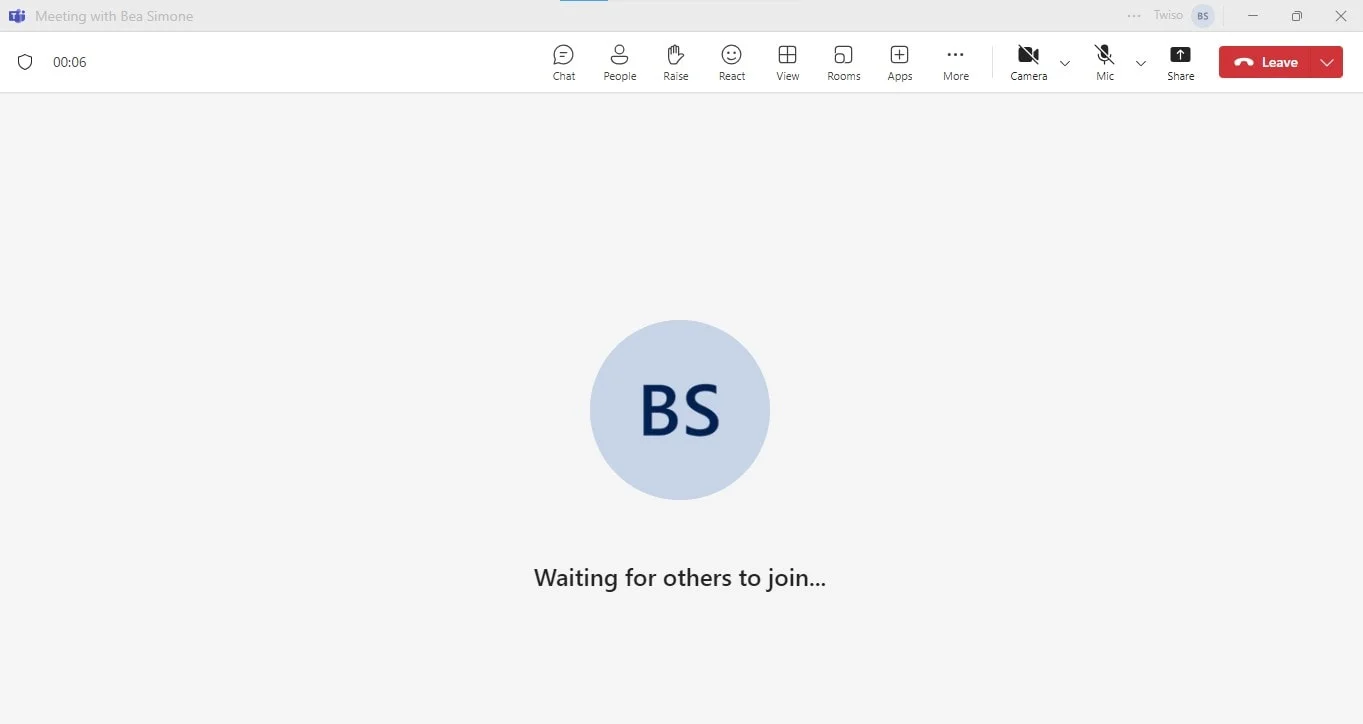
- Klicken Sie während des Meetings auf die drei Punkte in der oberen rechten Ecke des Bildschirms, um auf „Weitere Optionen“ zuzugreifen.
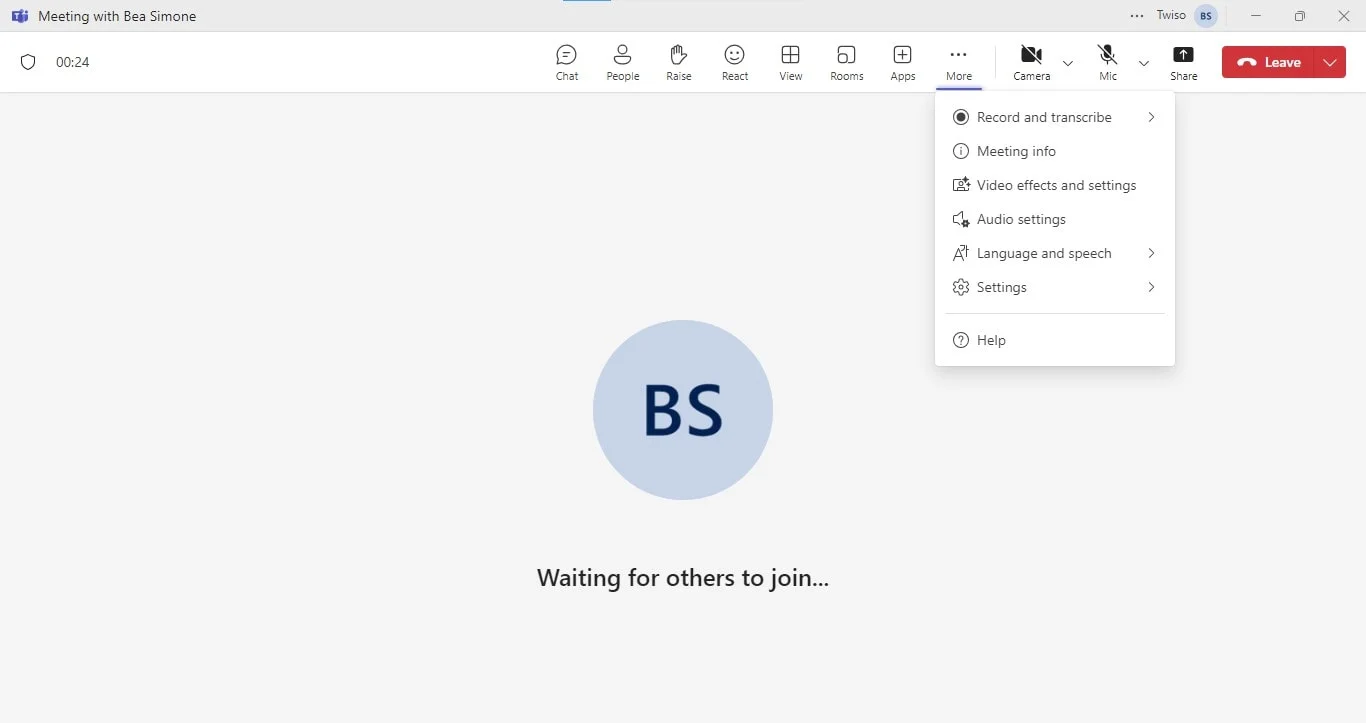
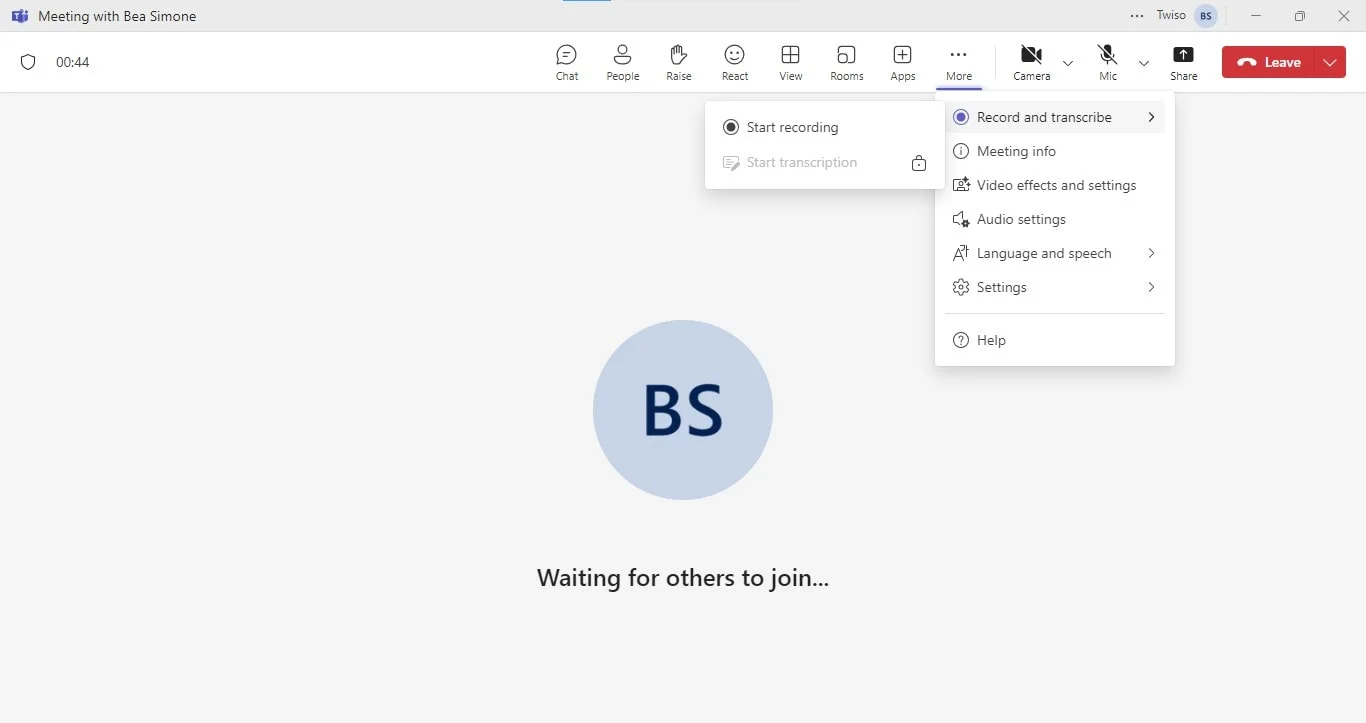
- Wählen Sie im Drop-down-Menü „Aufnahme starten“.
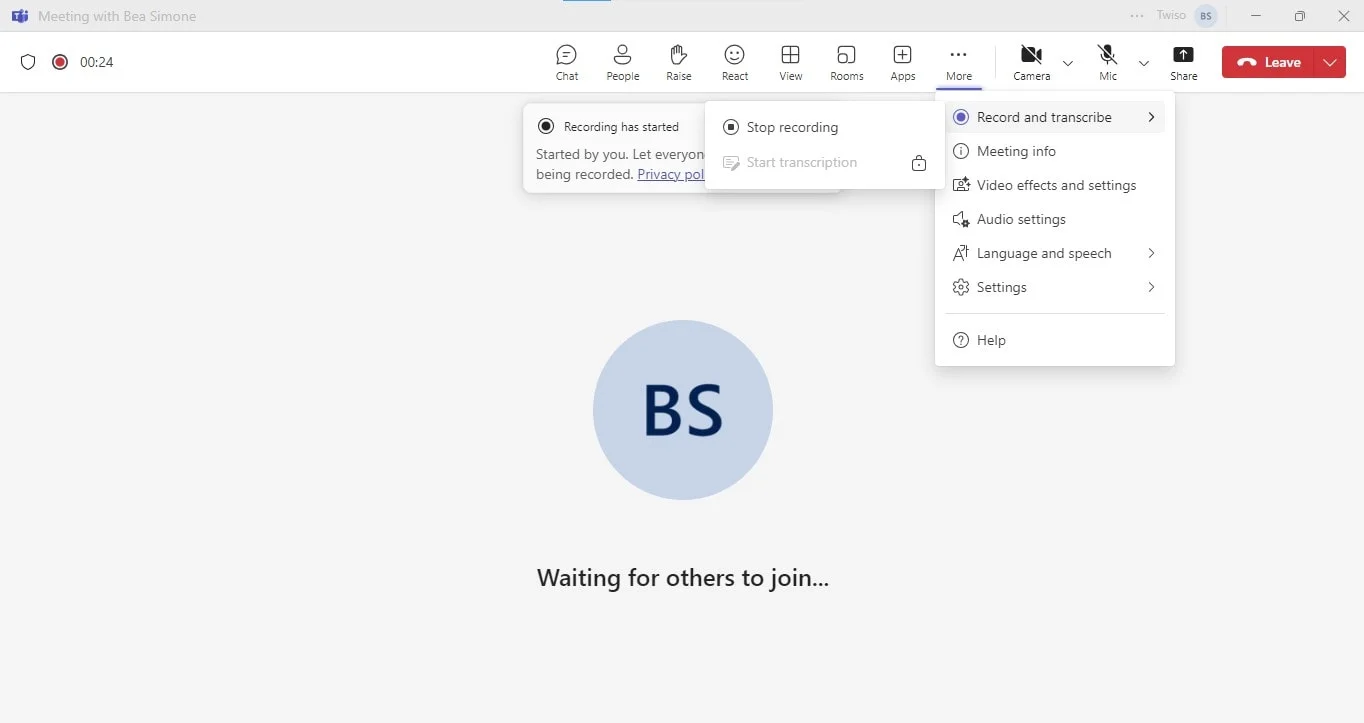
- Es erscheint eine Benachrichtigung, in der Sie aufgefordert werden, zu bestätigen, ob Sie das Meeting aufzeichnen möchten. Klicken Sie erneut auf „Aufnahme starten“, um fortzufahren.
- Wenn Sie fertig sind, klicken Sie erneut auf die drei Punkte und wählen Sie „Aufnahme beenden“.
Bitte beachten Sie, dass die Teams-Aufzeichnung nur in kostenpflichtigen Plänen von Microsoft 365 durchgeführt werden kann.
Was sind die Vorteile der Aufzeichnung von Anrufen?
Das Aufzeichnen von Anrufen bietet mehrere Vorteile:
- Aufzeichnung der Einhaltung von Vorschriften: Stellt die Einhaltung der Vorschriften sicher, indem genaue Aufzeichnungen von Anrufen und Besprechungen geführt werden.
- Flexible Aufnahmeoptionen: Ermöglicht dem Organisator der Besprechung, Besprechungen manuell aufzuzeichnen oder die automatische Aufzeichnung einzurichten.
- Überprüfen und teilen: Erleichtern Sie die spätere Überprüfung der Anrufaufzeichnungen, um Details zu klären und mit Teammitgliedern zu teilen, die das Meeting verpasst haben.
- Dokumentation: Bietet eine klare Aufzeichnung wichtiger Diskussionen zum späteren Nachschlagen und zur Dokumentation.
Fazit
Microsoft Teams-Anrufe werden zwar nicht automatisch aufgezeichnet, aber das manuelle Initiieren und Verwalten von Aufzeichnungen ist entscheidend, um wichtige Details zu erfassen, die Einhaltung der Vorschriften sicherzustellen und die Kommunikation zu verbessern. Wann Bildschirmübertragung passiert, wird die Aufnahme noch wichtiger, um alle wertvollen Inhalte zu behalten.
Bluedot zeichnet sich in dieser Hinsicht durch eine nahtlose Integration mit Microsoft Teams aus und macht es einfach Aufzeichnung und Besprechungen verwalten. Bluedot bietet nicht nur die Transkription, sondern auch umfassende Funktionen wie die Transkription von Aufzeichnungen, Erweiterung für Besprechungsrekorder, automatisch generierte E-Mails, anpassbare Meeting-Vorlagen, und sichere Aufbewahrung für Microsoft Teams-Aufzeichnungen.
Kostenlose Erweiterung installieren
FAQ
Wie lange werden Anrufaufzeichnungen automatisch gespeichert?
Die automatische Aufbewahrungsfrist für Benutzeraufzeichnungen in Microsoft Teams hängt von den spezifischen Einstellungen Ihrer Organisation ab.
Standardmäßig werden in der Cloud aufgezeichnete Besprechungen und Anrufe aufbewahrt für 30 Tage. Ihr Unternehmens- oder IT-Administrator kann diese Einstellung jedoch anpassen, um Aufzeichnungen für einen längeren oder kürzeren Zeitraum aufzubewahren.
Wo werden die MS Teams-Anrufaufzeichnungen gespeichert?
In der Cloud (Microsoft Stream): Wenn Ihre Organisation über ein Microsoft 365-Abonnement mit der entsprechenden Lizenzierung verfügt, können Sie die Cloud-Aufzeichnung für Besprechungen aktivieren. Auf diese Weise können Aufzeichnungen in der Cloud gespeichert werden, sodass autorisierte Benutzer in Ihrem Unternehmen oder Ihrer Organisation darauf zugreifen können.






