
Die Teilnahme an Teams-Meetings ohne Teams-Konto ist durchaus möglich. Dieses Handbuch enthält klare Anweisungen, wie Sie als Gast auf Besprechungen zugreifen und daran teilnehmen können. Erfahren Sie, wie Sie die Web- oder Desktop-App nutzen können, um nahtlos daran teilzunehmen, ohne dass Sie ein Teams-Konto benötigen.
Ganz gleich, ob Sie an einem Vorstellungsgespräch teilnehmen, mit externen Stakeholdern zusammenarbeiten oder einfach nur zu einer Besprechung eingeladen werden, mit diesen Informationen können Sie effektiv teilnehmen. Erfahren Sie wichtige Tipps und bewährte Verfahren, um ein reibungsloses Meeting-Erlebnis zu gewährleisten.
Nehmen Sie ohne Konto an einer Teambesprechung teil
Microsoft Teams-Meeting in der Handy-App
Gehen Sie einfach wie folgt vor, um an einem Meeting teilzunehmen, ohne ein Konto auf einem Mobiltelefon zu haben:
- Suchen Sie die Einladung zur Besprechung: Suchen Sie die Einladung für das Meeting, an dem Sie teilnehmen möchten, möglicherweise in Ihrer E-Mail oder Ihrem Kalender.
- Klicken Sie auf den Link „Beitreten“: Klicken Sie auf den Link „An Meeting teilnehmen“.
- Laden Sie die App herunter (falls erforderlich): Wenn Sie die Teams-App nicht haben, werden Sie aufgefordert, sie aus Ihrem App Store herunterzuladen. Installieren Sie die App.
- Gib deinen Namen ein: Öffnen Sie die Teams-App und geben Sie Ihren Namen ein.
- Nehmen Sie an der Besprechung teil: Klicken Sie auf „An Meeting teilnehmen“.
- Warten Sie auf die Genehmigung: Sie werden in eine Lobby gebracht, in der der Veranstalter Ihren Eintrag genehmigen muss.
Microsoft Teams Meeting im Internet
Um jederzeit ohne Konto an einer Teams-Besprechung teilzunehmen, können Sie Ihr eigenes Gerät oder Ihren eigenen Webbrowser verwenden. Folgen Sie diesen einfachen Schritten, um auf der Webseite zu navigieren:
1. Finden Sie die Einladung zum Meeting: Zuerst Suchen Sie die Einladung für das Meeting, an dem Sie teilnehmen möchten, normalerweise in Ihrer E-Mail oder Ihrem Kalender.
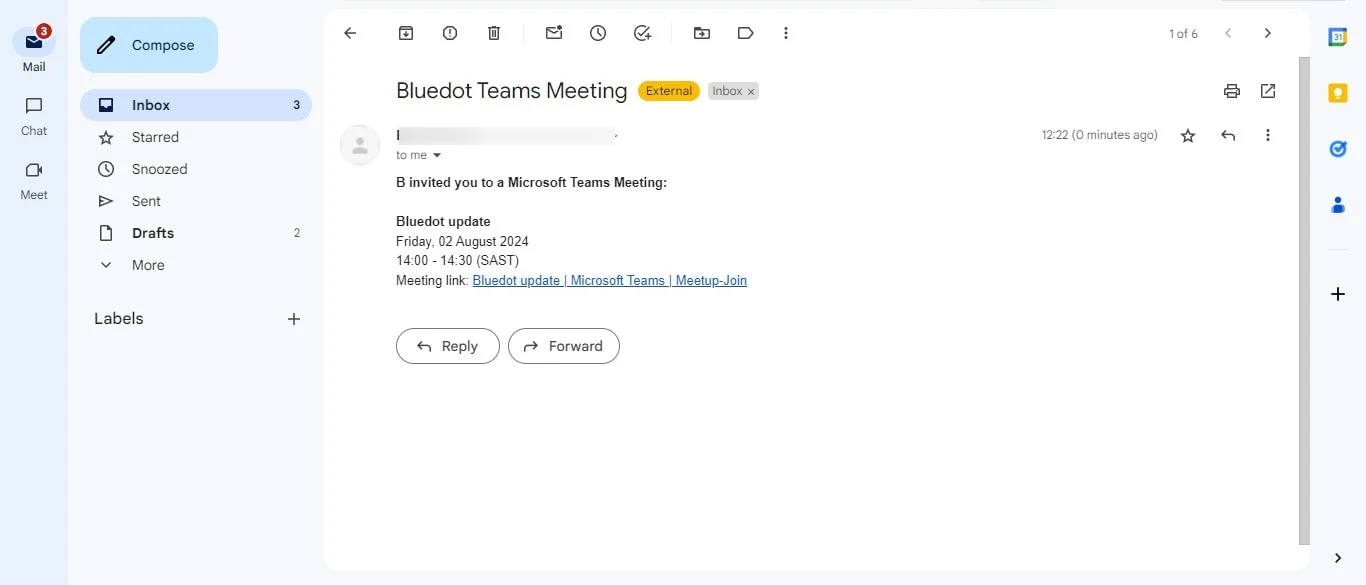
2. Klicken Sie auf den Link „Beitreten“: Klicken Sie auf den Link „Am Meeting teilnehmen“.
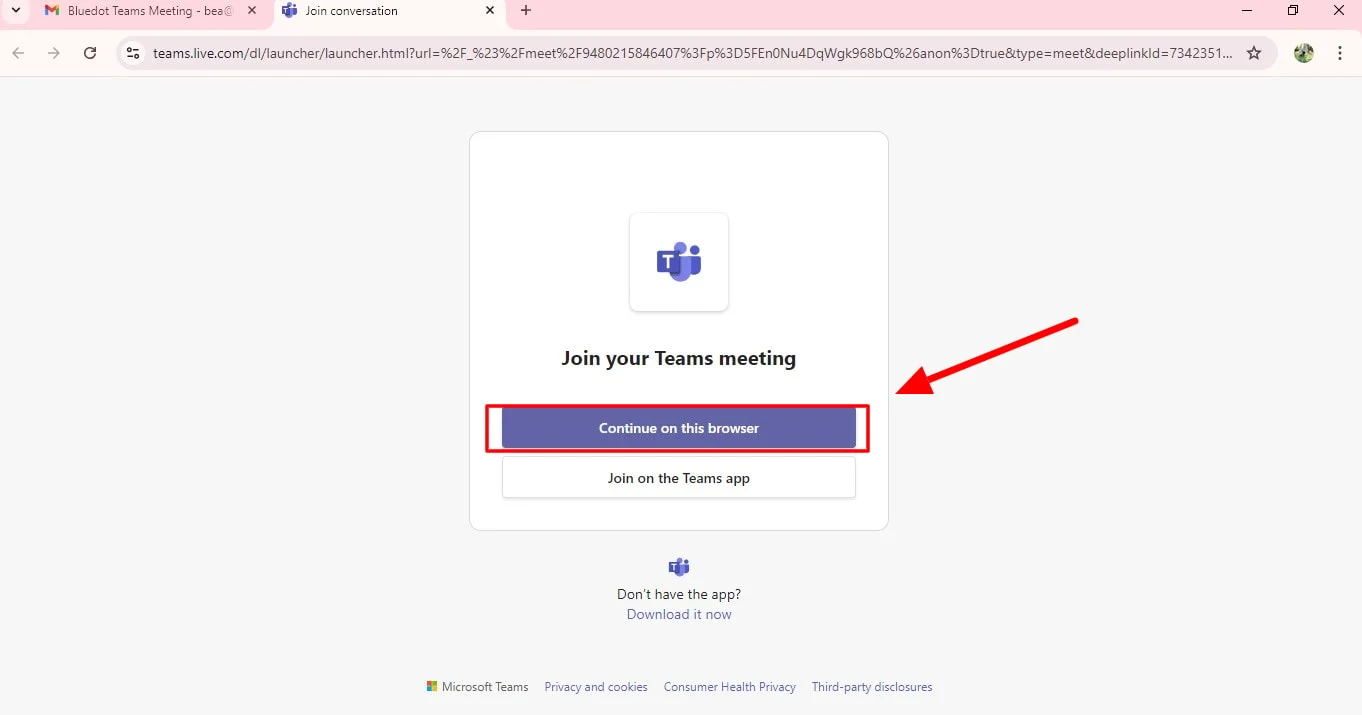
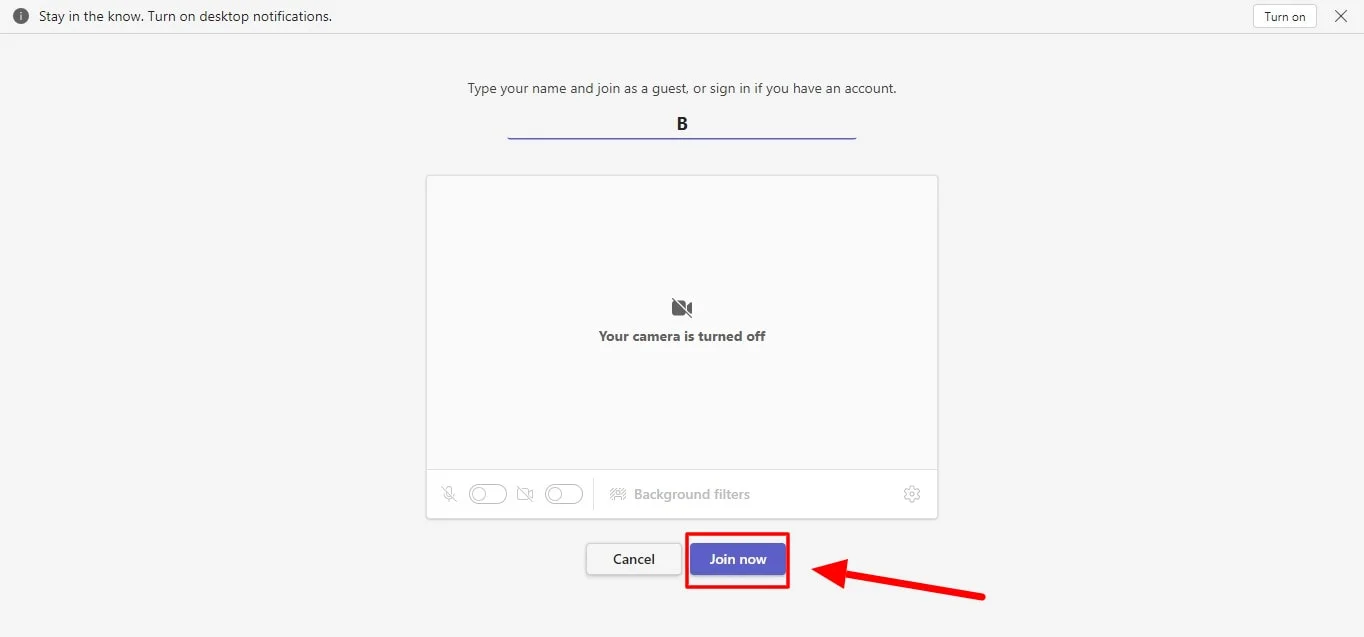
3. Verwenden Sie die Web-App: Wenn Sie dazu aufgefordert werden, wählen Sie die Option „Im Internet beitreten“. Stellen Sie sicher, dass Sie Microsoft Edge oder Google Chrome verwenden.
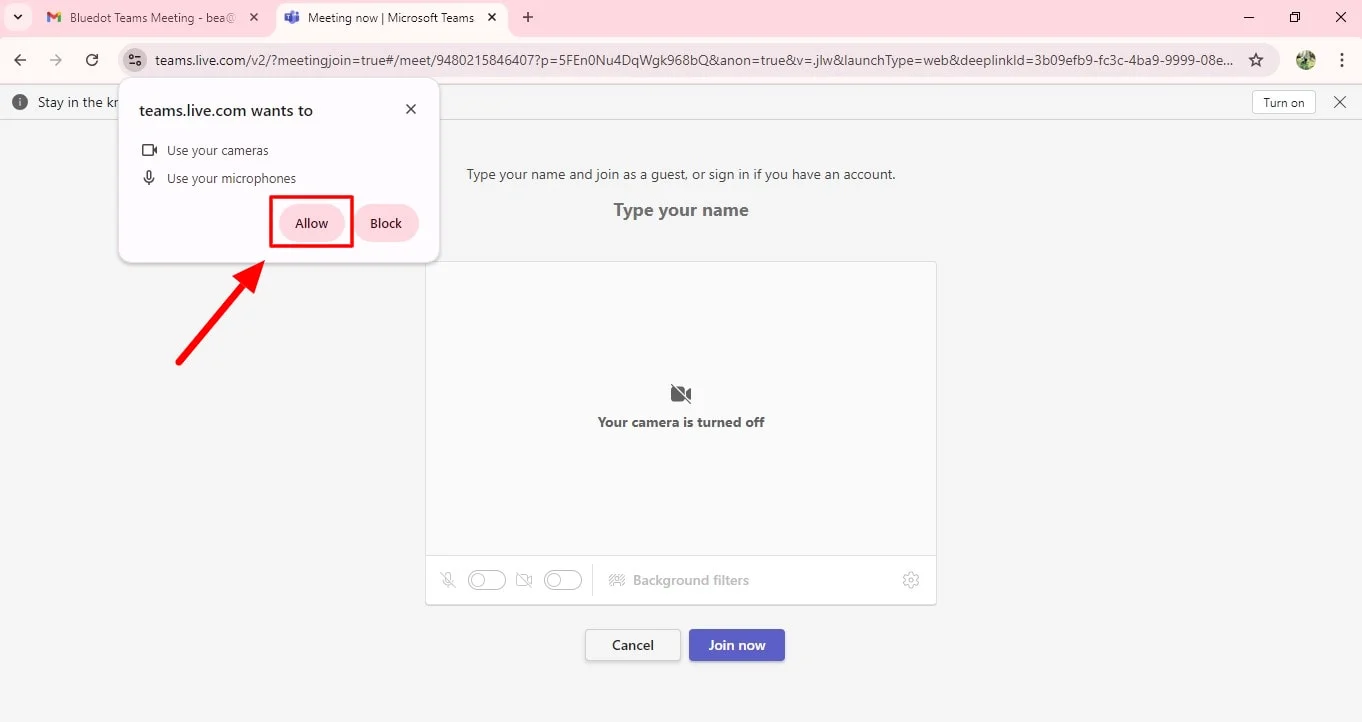
4. Gib deinen Namen ein: Geben Sie Ihren Namen in das dafür vorgesehene Feld ein.
5. Berechtigungen erteilen: Erlauben Sie Teams den Zugriff auf Ihre Audio- und Videoeinstellungen, wenn Sie dazu aufgefordert werden.
6. Treten Sie bei: Sie werden in die Lobby des Treffens gebracht, wo der Organisator Ihre Teilnahme genehmigen muss.
Microsoft Teams Meeting auf der Desktop-App
Gehen Sie wie folgt vor, um in der Desktop-App jederzeit an einer Teams-Besprechung teilzunehmen:
1. Suchen Sie die Einladung zum Meeting: Suchen Sie die Einladung zu dem Meeting, an dem Sie teilnehmen möchten. Dies kann in Ihrer E-Mail oder Ihrem Kalender stehen.
2. Nehmen Sie an einer Besprechung teil: Klicken Sie auf den Link „An Meeting teilnehmen“.
3. Laden Sie die App herunter: Wenn Sie die Desktop-App nicht haben, werden Sie aufgefordert, sie herunterzuladen. Alternativ können Sie sie manuell von der Teams-Website herunterladen.
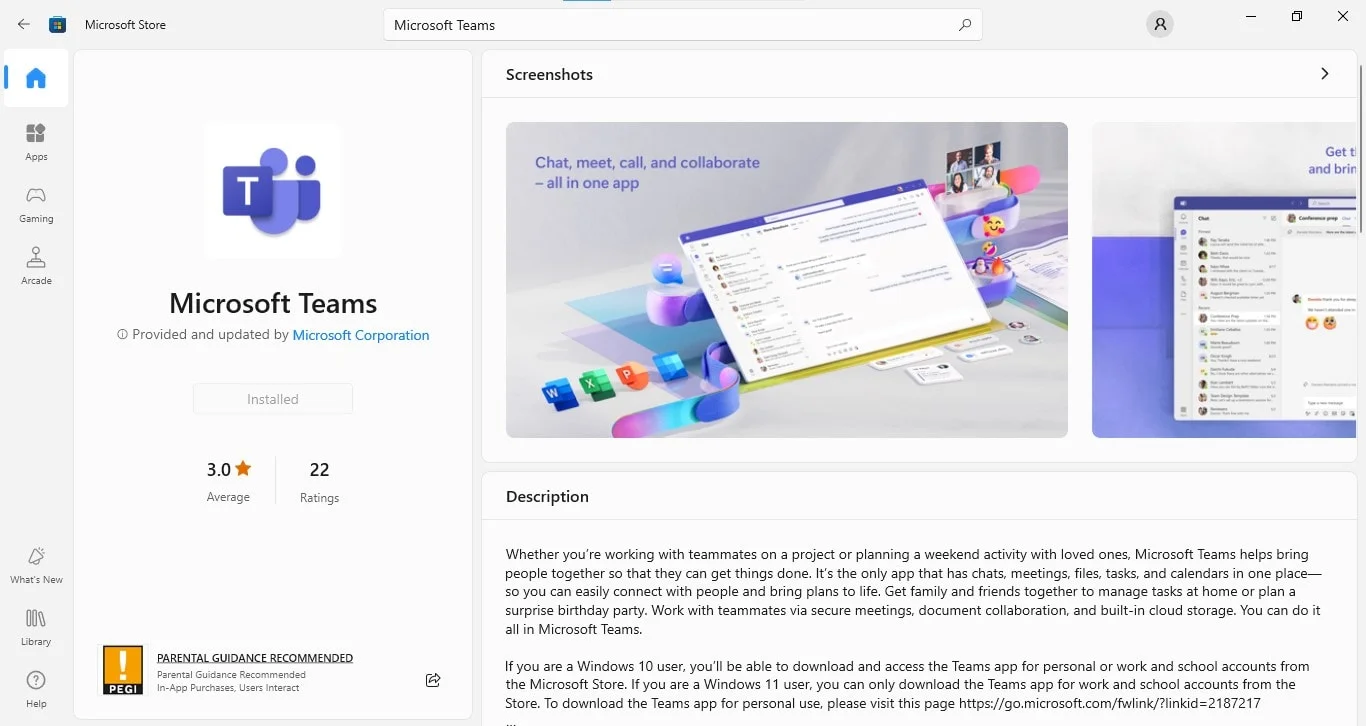
4. Installieren Sie die App: Folgen Sie den Anweisungen auf dem Bildschirm, um die App zu installieren und die erforderlichen Berechtigungen für die Audio- und Videoeinstellungen zu erteilen.
5. Nehmen Sie an der Sitzung teil: Nach der Installation werden Sie zur Meeting-Lobby weitergeleitet, die geöffnet wird. Der Organisator der Besprechung muss Ihre Teilnahme genehmigen.
Was ist ein Gast in Teams?
Teams ermöglicht es Benutzern, als Gäste an Besprechungen teilzunehmen, sodass Interaktionen mit externen Stakeholdern, Vorstellungsgesprächen und ähnlichen Situationen einfach über ein Mobiltelefon oder einen Browser auf einen Besprechungsraum zugreifen können.
Gast im Microsoft Teams-Meeting genehmigen
Als Organisator der Besprechung haben Sie die Kontrolle darüber, wer an Ihrem Meeting teilnimmt. Wenn ein Gast versucht, an Ihrem Meeting teilzunehmen, wird er in einen virtuellen Warteraum namens Lobby gebracht.
So verwaltest du Gäste:
- Erhalte eine Benachrichtigung: Du wirst eine Benachrichtigung sehen, dass jemand in der Lobby wartet.
- Zugang zur Lobby mit Blick: Klicken Sie auf die Besprechungsbenachrichtigung. Wählen Sie dort „Lobby anzeigen“, um zu sehen, wer auf Sie wartet.
- Zugeben oder leugnen: Überprüfe die Gästeliste. Aus der Sicht des Organisators der Besprechung können Sie entscheiden, ob Sie für jede Person den Zutritt zulassen oder verweigern möchten.
- Verwalte die Kontrollen für Gäste: Sobald ein Gast an der Besprechung teilnimmt, können Sie seine Teilnahme verwalten, indem Sie ihn nach Bedarf stummschalten, die Stummschaltung aufheben oder entfernen.
Wenn Sie diese Schritte befolgen, können Sie den Gastzugang zu Ihrem Meetingraum effizient verwalten.
Fazit
Die Teilnahme an einem Microsoft Teams-Meeting ohne ein eigenes Konto ist jetzt einfacher denn je. Wenn Sie die beschriebenen Schritte befolgen, können Sie mühelos als Gast an Besprechungen teilnehmen, unabhängig davon, ob Sie über einen Webbrowser, ein Mobilgerät oder eine App verbunden sind.
Die Teilnahme an einer Besprechung ist zwar unkompliziert, aber die Erfassung und Aufbewahrung wertvoller Besprechungsinhalte, insbesondere wenn wichtige Informationen visuell geteilt werden, kann eine Herausforderung sein. Hier glänzt Bluedot.
Neben der Transkription bietet Bluedot umfassende Funktionen zur Verwaltung von Besprechungen wie Chrome-Erweiterung für Google Meeting aufzeichnen, Aufnahme von Audio und Video (einschließlich Bildschirmübertragungen), Generierung automatisierter E-Mails, und bereitstellend anpassbare Meeting-Vorlagen. Ihre aufgezeichneten Besprechungen werden sicher gespeichert und ermöglichen einen einfachen Zugriff und eine einfache Überprüfung. Durch die Nutzung von Bluedot erfassen Sie nicht nur Besprechungsdetails, sondern optimieren auch Ihren Arbeitsablauf und steigern die Produktivität.






