
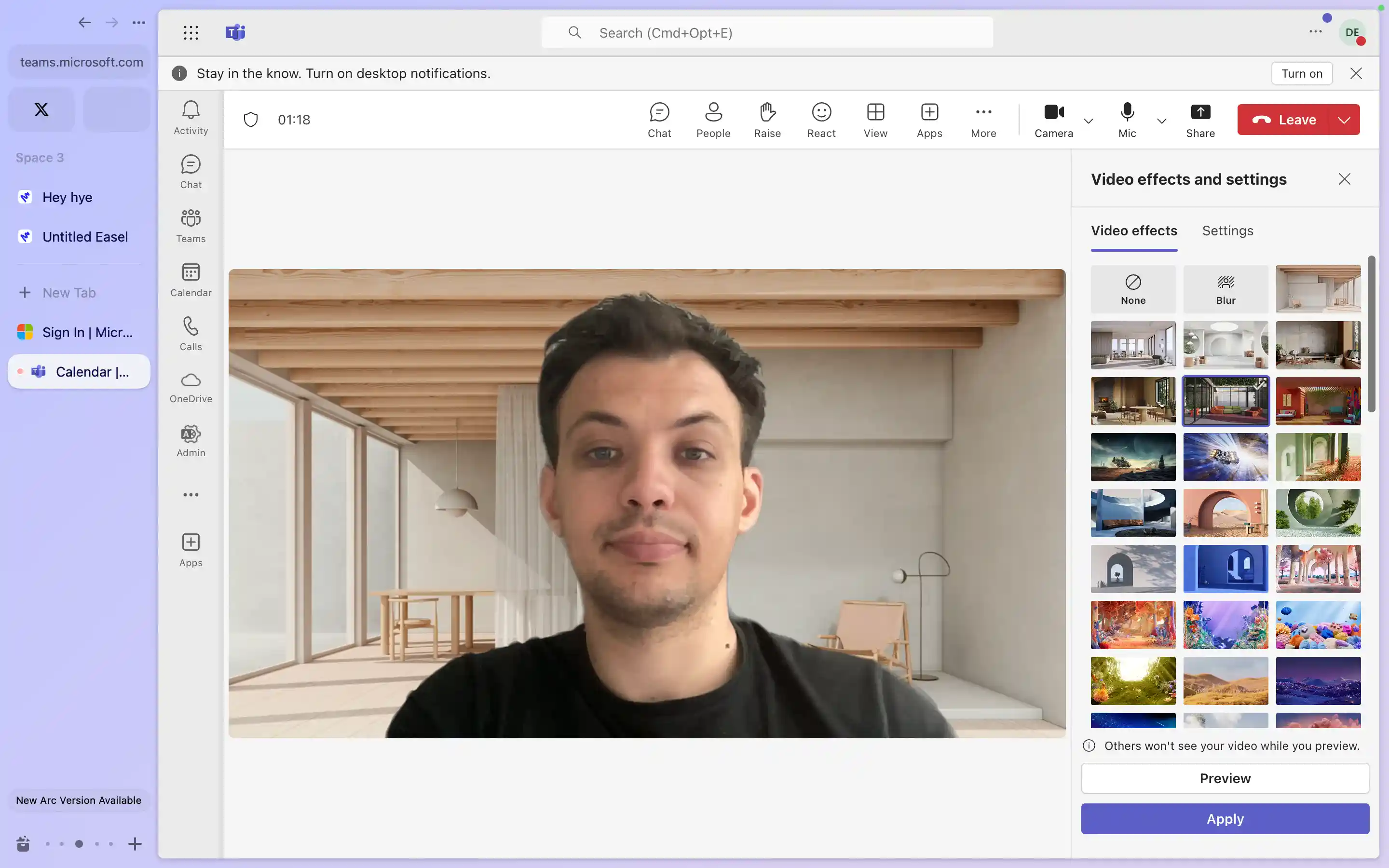
Wenn Sie von Ihren aktuellen normalen Videoanrufen unbeeindruckt sind, bietet der Hintergrund von Microsoft Teams eine einfache Lösung. Mit einer Vielzahl integrierter virtueller Hintergründe können Sie jeden Raum sofort in eine professionelle Umgebung verwandeln.
Unser Leitfaden führt Sie durch den Prozess der Änderung Ihres Microsoft Teams-Hintergrunds sowohl auf Laptops als auch auf Mobilgeräten. Sie erfahren auch, wie Sie Ihre eigenen Bilder hochladen und benutzerdefinierte Bilder für Ihre Hintergründe verwenden, um eine wirklich persönliche Note zu erzielen. Wir machen aus dir einen Team-Profi, der sich der Möglichkeiten und Grenzen der App bewusst ist.
Ändern Sie Ihren Hintergrund, bevor ein Meeting beginnt
Sorgen Sie für einen professionellen Hintergrund, bevor Sie an einem Meeting teilnehmen, um sicherzustellen, dass Sie sich voll und ganz auf das Gespräch konzentrieren können. Folgen Sie diesen einfachen Schritten, um Ihr Meeting-Erlebnis mit Videoanrufen zu verbessern:
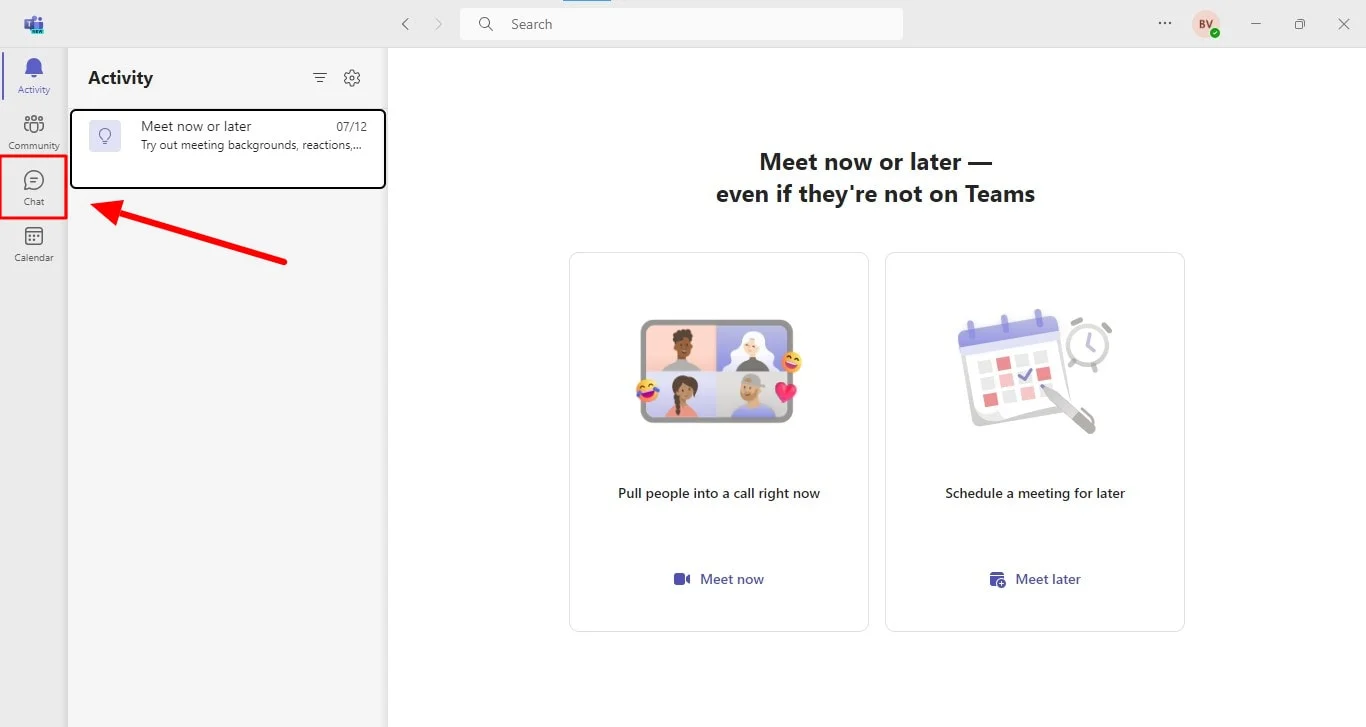
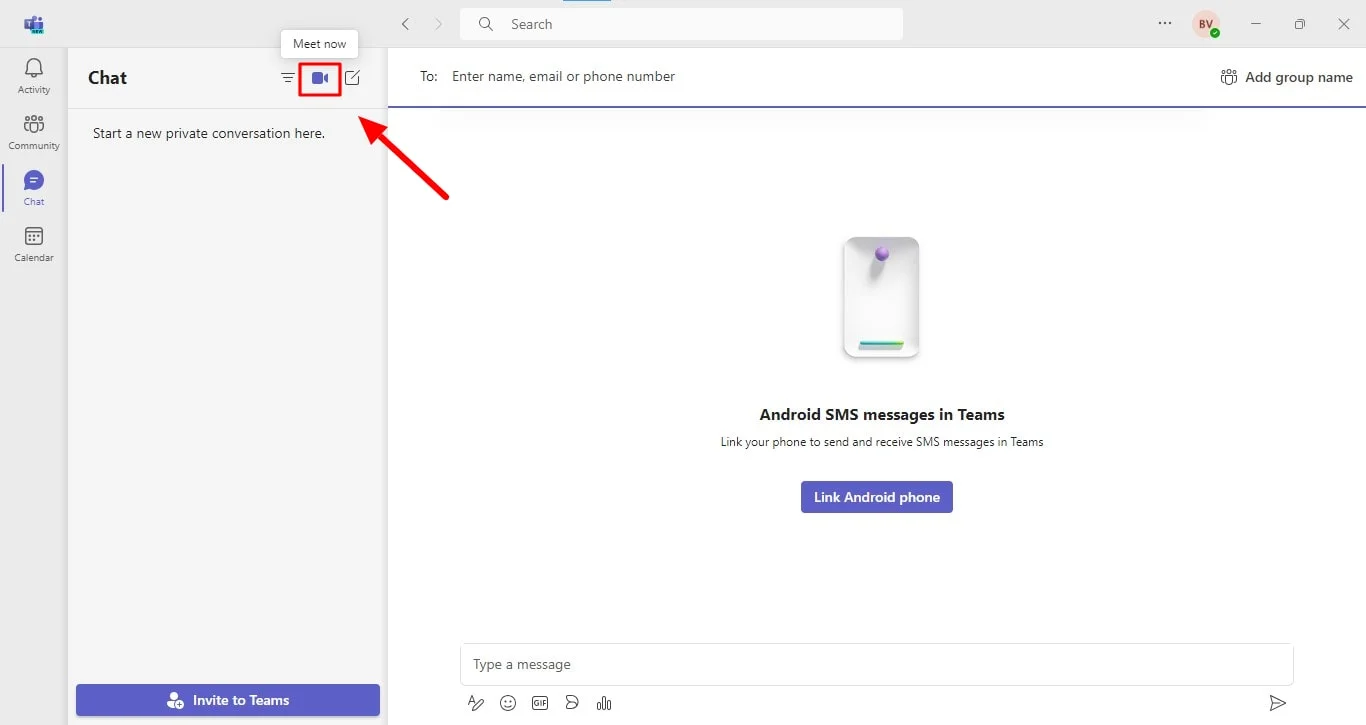
- Starten Sie ein Meeting: Starten Sie Microsoft Teams, wählen Sie „Chat“ und klicken Sie auf „Neues Meeting“.
- Greifen Sie auf die Hintergrundeinstellungen zu: Schalten Sie Video und Audio ein und klicken Sie dann im Vorschaufenster auf das Symbol „Hintergrundeffekte“.
- Wähle deinen Hintergrund: Wählen Sie den gewünschten Hintergrund aus den angebotenen Optionen aus und klicken Sie auf „Jetzt beitreten“, um Ihr Meeting mit dem neuen Hintergrund zu beginnen.
So ändern Sie den Besprechungshintergrund während eines Anrufs
Ändern Sie den Hintergrund Ihres Teams während des Meetings
Sie möchten Ihren Hintergrund während einer Teambesprechung aktualisieren? So geht's:
1. Nehmen Sie an Ihrem Meeting teil: Starten Sie wie gewohnt ein Team-Meeting oder nehmen Sie daran teil.
2. Greifen Sie auf die Hintergrundeinstellungen zu: Klicken Sie oben rechts im Besprechungsfenster auf das Symbol „Weitere Aktionen“ oder „Kamera“
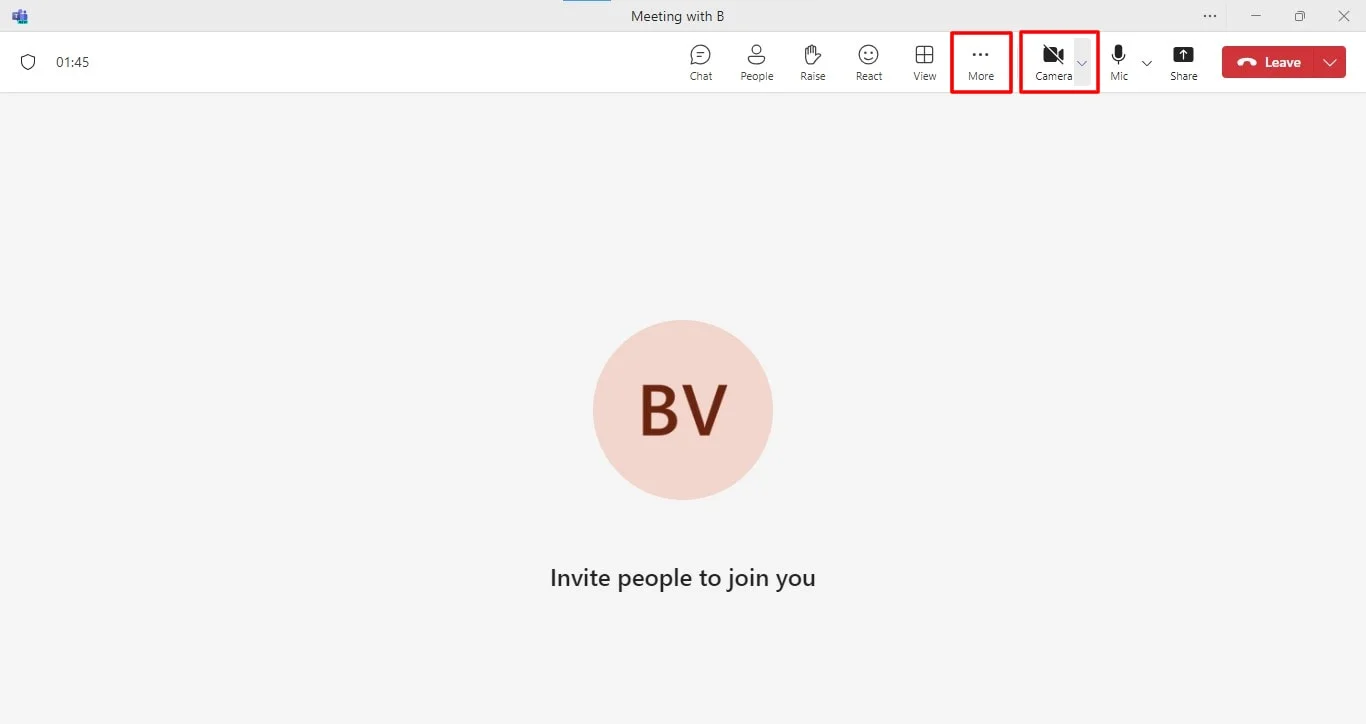
3. Wählen Sie „Weitere Videoeffekte und Einstellungen“.
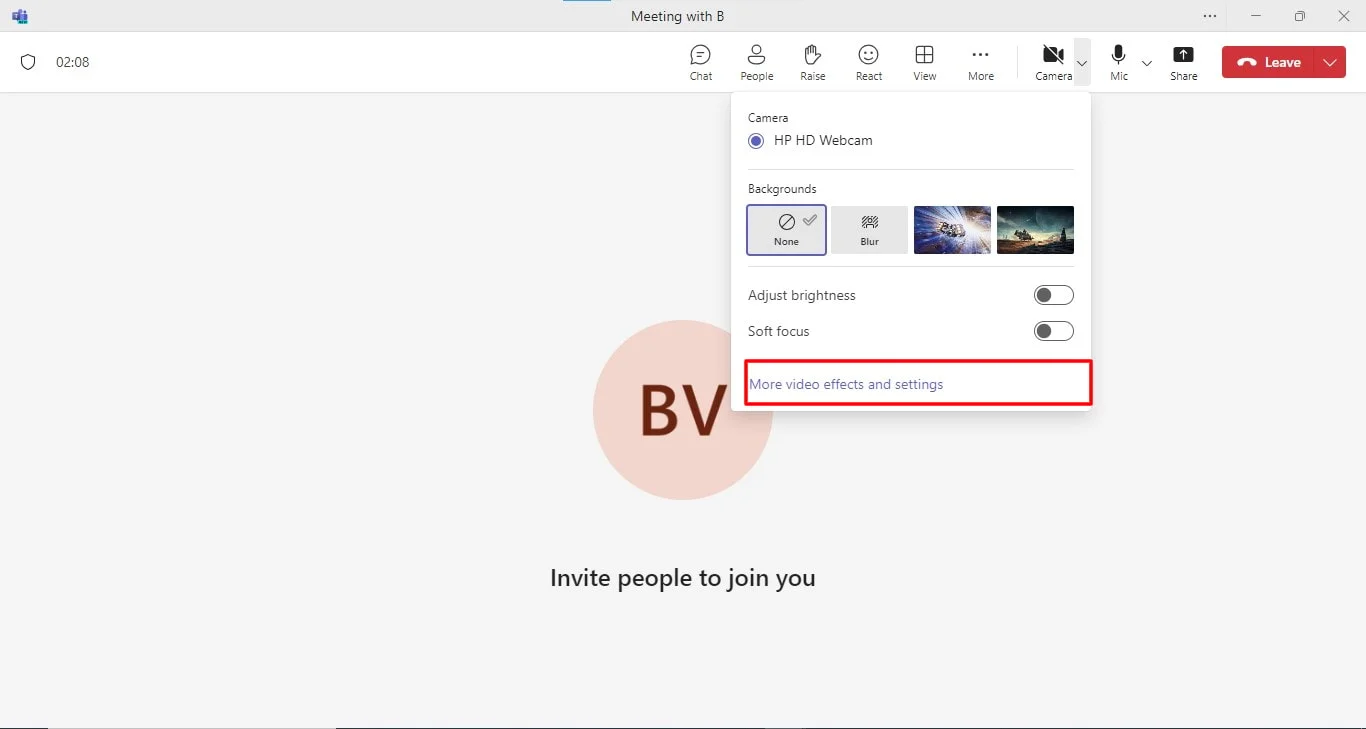
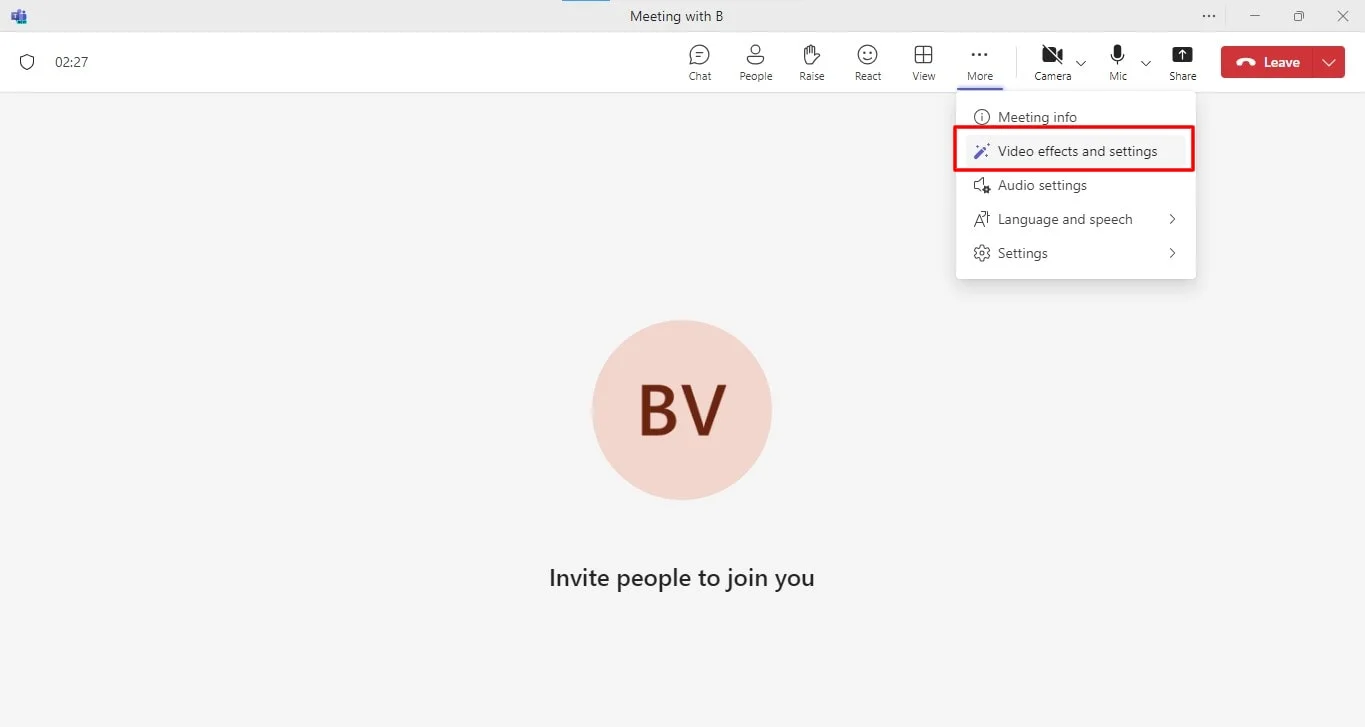
4. Wählen Sie einen neuen Hintergrund: Wählen Sie Ihren bevorzugten Hintergrund aus den verfügbaren Optionen.
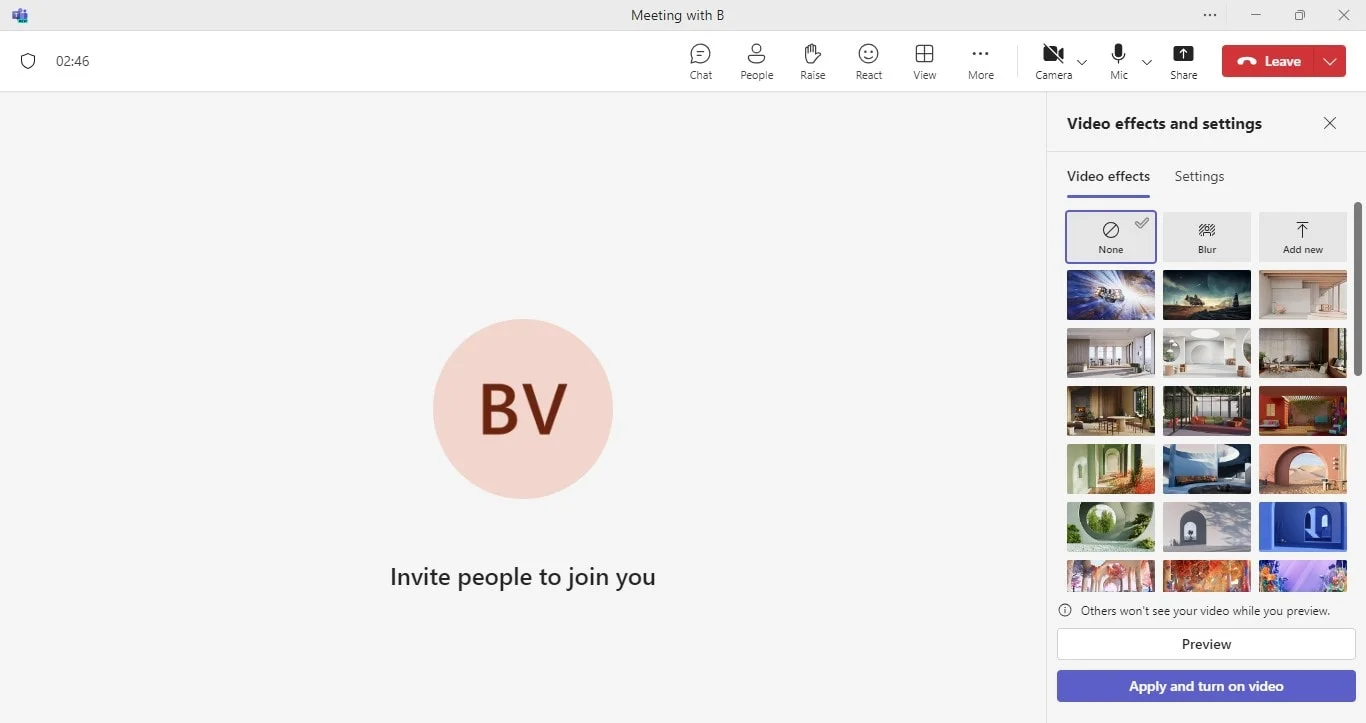
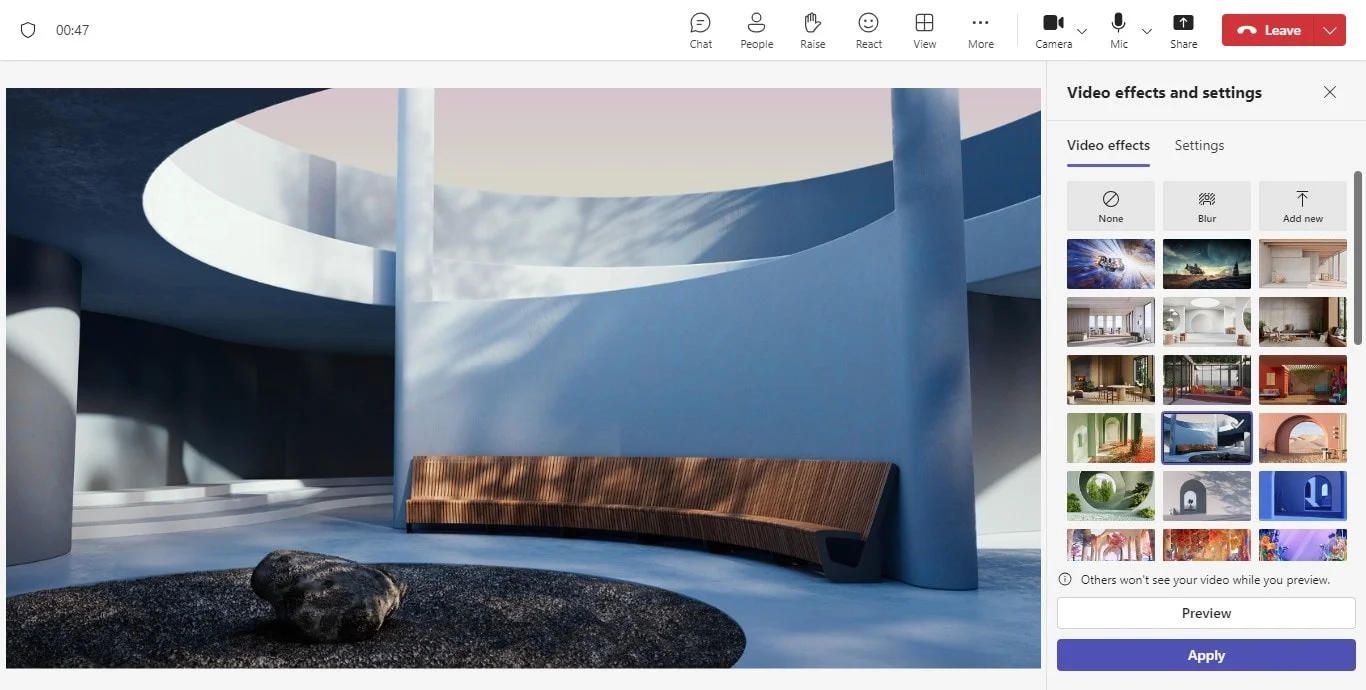
5. Klicken Sie zur Bestätigung auf „Anwenden“.
Änderung des Hintergrunds bei mobilen Besprechungen
Fügen Sie Ihren Teams-Besprechungen auf Ihrem Mobilgerät einen benutzerdefinierten Hintergrund hinzu
Möchten Sie Ihr Bild als Hintergrundbild als virtuellen Hintergrund verwenden? Mit Teams können Sie genau das tun. So geht's:
- Greifen Sie auf die Hintergrundeinstellungen zu: Öffnen Sie Teams, schalten Sie Video und Audio ein und öffnen Sie den Bereich mit den Hintergrundeinstellungen.
- Lade dein Bild hoch: Klicken Sie in den Einstellungen auf „Neu hinzufügen“ und wählen Sie das gewünschte Bild von Ihrem Computer aus.
- Wende deinen Hintergrund an: Nehmen Sie an einem Meeting teil oder starten Sie ein Meeting, um Ihren benutzerdefinierten Hintergrund zu verwenden.
So laden Sie einen benutzerdefinierten Hintergrund in Microsoft Teams hoch
Verbessern Sie Ihre Videokonferenzen unterwegs mit der mobilen Hintergrundfunktion von Teams. Sie können Ihr Hintergrundbild zwar anpassen, bevor Sie ein Meeting beginnen, aber Sie können es auch problemlos ändern, wenn Sie sich mitten in einem Anruf befinden. Gehen Sie wie folgt vor:
- Starten Sie ein Meeting: Öffnen Sie Teams, tippen Sie auf „Chat“ und dann auf das Symbol „Sofortiges Meeting“. Tippe auf „Meeting starten“.
- Greifen Sie auf Hintergrundoptionen zu: Sobald Sie in der Besprechung sind, tippen Sie unten auf dem Bildschirm auf das Symbol „Weitere Aktionen“ und wählen Sie „Hintergrundeffekte“.
- Wähle deinen Hintergrund: Wählen Sie einen voreingestellten Hintergrund oder tippen Sie auf das „+“, um Ihr eigenes Bild hochzuladen. Bestätigen Sie Ihre Auswahl, indem Sie auf „Fertig“ tippen.
Verwenden Sie KI, um Ihren Hintergrund in einem Meeting zu dekorieren
Verwandeln Sie Ihren wechselnden Hintergrund oder Ihr Bild mit einer Vielzahl anpassbarer Optionen in Microsoft Teams in eine außergewöhnliche Szene.
- Aufräumen: Räumen Sie Ihren Raum sofort auf und sorgen Sie für eine minimalistische Ästhetik.
- Schick: Verleihen Sie mit eleganten Dekorationselementen wie Tapeten, Kerzen und Kronleuchtern einen Hauch von Luxus.
- Gewächshaus: Tauchen Sie ein in die Natur mit üppigem Grün und lebendigen Pflanzen.
- Feier: Schaffen Sie eine festliche Atmosphäre mit Luftballons, Luftschlangen und funkelnden Lichtern.
- Überrasche mich: Lassen Sie Ihrer Kreativität mit unerwarteten und visuell beeindruckenden KI-generierten Transformationen freien Lauf.
Von professionell bis verspielt bietet Decorate endlose Möglichkeiten, Ihre Videoanrufe und benutzerdefinierte Hintergründe zu personalisieren, um einen bleibenden Eindruck zu hinterlassen, indem Sie einfach Ihre Hintergrundeinstellungen steuern.
Fazit
Microsoft Teams hat sich zu einem bekannten Tool für entfernte und hybride Arbeitsumgebungen entwickelt, das eine nahtlose Kommunikation und Zusammenarbeit ermöglicht. Das Erfassen und Aufbewahren wertvoller Informationen, die während Teambesprechungen geteilt werden, kann eine ziemliche Herausforderung sein, wenn Präsentation Ihres Bildschirms und dein virtueller Hintergrund. Hier zeichnet sich Bluedot aus. Durch das Angebot Lösungen für die Aufzeichnung von Besprechungen, einschließlich Transkription, Notizgenerator, automatisch generierte E-Mails, und anpassbare Meeting-Vorlagen, Bluedot ermöglicht es Benutzern, Besprechungsinhalte effektiv zu verwalten und zu nutzen.
Durch sicheres Speichern von Details aus Ihren Microsoft Teams Besprechungen zur späteren Verwendung, Bluedot ermöglicht es Ihnen, effizient auf wichtige Informationen zuzugreifen und diese zu überprüfen, wodurch die Produktivität und Zusammenarbeit innerhalb Ihres Teams verbessert werden.
Kostenlose Erweiterung installieren
Häufig gestellte Fragen
Warum werden meine Hintergrundeffekte nicht angezeigt?
Möglicherweise müssen Sie Ihre Microsoft Teams aktualisieren. Microsoft führt ständig neue Funktionen und Updates ein. Daher ist es möglich, dass die Option für Hintergrundeffekte in Ihrer aktuellen Version von Teams nicht verfügbar ist.
Möglicherweise liegt auch ein Problem mit Ihrer Webcam vor. Versuchen Sie, es aus dem Gerätemanager zu entfernen und neu zu installieren.
Kann ich in Teams einen Videohintergrund erstellen?
Microsoft Teams erlaubt derzeit zwar keine direkten Videohintergründe, es gibt jedoch Problemumgehungen, die Apps von Drittanbietern betreffen. Es ist wichtig zu beachten, dass dies inoffizielle Lösungen sind und möglicherweise nicht die stabilsten sind.
Warum kann ich die Option „Hintergrundeffekte anzeigen“ in Teams nicht sehen?
Vorübergehender Fehler: Manchmal können Softwarefehler Funktionen verbergen. Versuchen Sie, Ihren Computer neu zu starten und Teams neu zu starten.
Hardwarebeschränkungen: Effekte erfordern ein bestimmtes Hardware-Setup. Microsoft arbeitet zwar daran, die Blur-Kompatibilität zu erweitern, sie ist jedoch möglicherweise noch nicht auf allen Geräten verfügbar.
Veraltete Teams: Stellen Sie sicher, dass Sie die neueste Version von Microsoft Teams verwenden. Neue Funktionen, wie die oben genannten benutzerdefinierten Hintergründe, Hintergrundbilder und Videoeffekte, werden häufig mit Updates eingeführt.






