
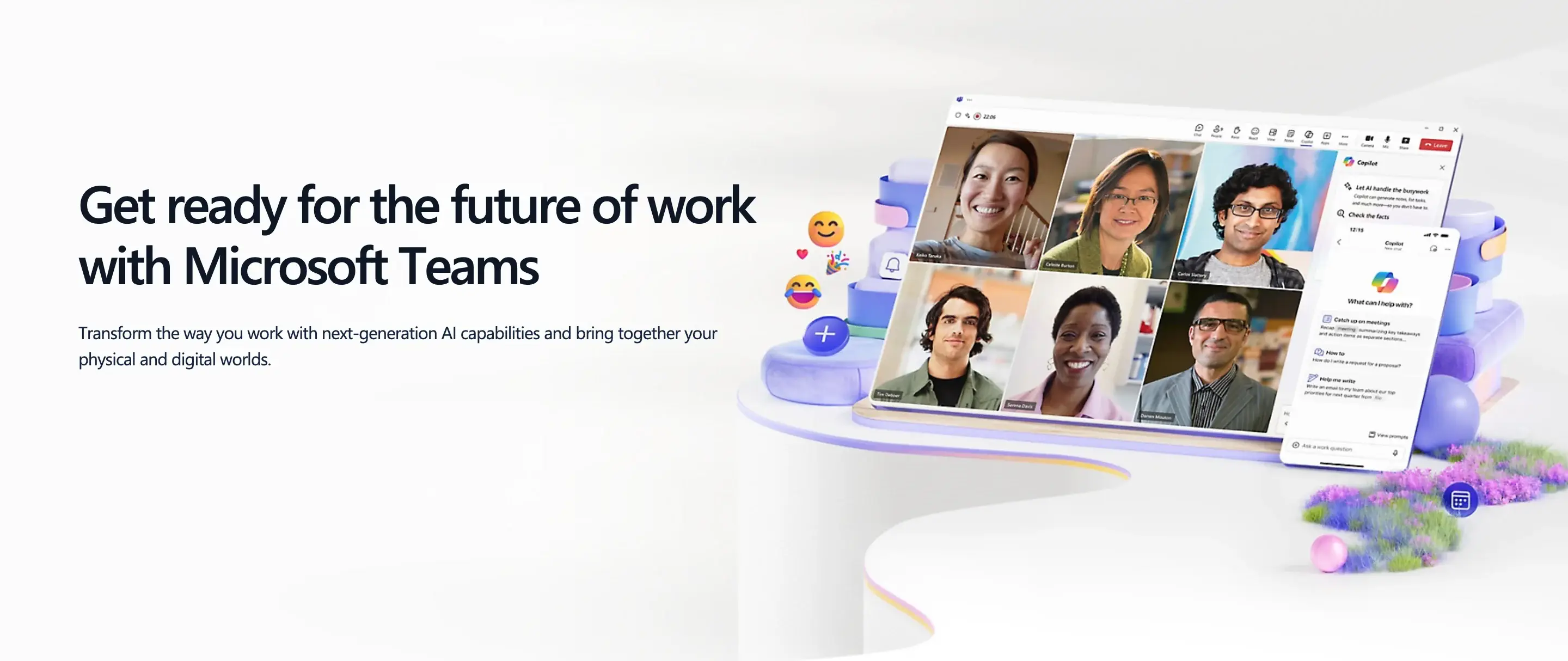
Egal, ob Sie sich in einer Büro-, Remote- oder Hybridumgebung befinden, Teams vereinfacht die Kommunikation und das Projektmanagement. Erfahren Sie, wie Sie seine Funktionen für effizientes Teamwork nutzen können, von der Planung von Besprechungen und dem Teilen von Dateien bis hin zur Nutzung von Chat- und Videoanrufen.
Erfahren Sie mit praktischen Tipps und Einblicken, wie Sie Ihren Arbeitsablauf optimieren, die Produktivität steigern und die Teamdynamik stärken können. Entdecken Sie das volle Potenzial von Microsoft Teams und verändern Sie Ihre Arbeitsweise.
Was ist Microsoft Teams?
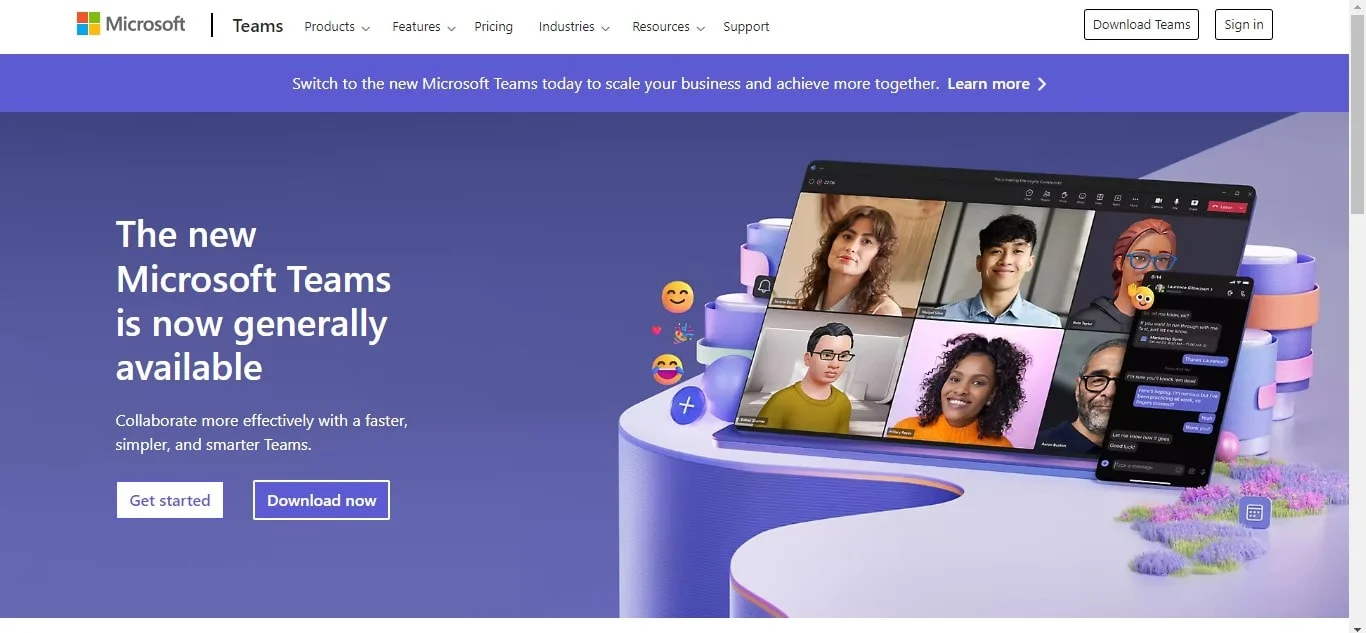
Microsoft-Teams ist eine Kollaborationsplattform, die Chat-, Audio- und Videoanrufe, Besprechungen, Filesharing und App-Integration in einem einzigen Arbeitsbereich kombiniert. Es wurde entwickelt, um Teams dabei zu helfen, effizient zusammenzuarbeiten, unabhängig davon, ob sie sich im selben Büro oder an einem anderen Standort befinden.
Funktionen von Microsoft Teams
- Chat und Instant Messaging: Nutzen Sie Skype für eine reibungslose Kommunikation.
- Kalender- und Besprechungsmanagement: Integrieren Sie in Outlook, um Zeitpläne und Besprechungen zu organisieren.
- Erstellung und Weitergabe von Inhalten: Nutzen Sie SharePoint, OneDrive und OneNote, um Inhalte zu erstellen, zu teilen, zu bearbeiten, zu finden und Aufgaben zuzuweisen.
- Telefonate und Treffen: Führen Sie Anrufe und Besprechungen mit Teammitgliedern über Skype durch.
- Integration von Aufgabenlisten: Verwenden Sie Planner, um Aufgaben zu verwalten und Aufgabenlisten sofort zu konvertieren.
- Notizen machen und teilen: Erstellen, speichern und teilen Sie Notizen mit OneNote.
- Nachrichten in sozialen Kanälen: Veröffentlichen Sie Nachrichten in größeren sozialen Kanälen mit einer sicheren Einstellung und greifen Sie auf geteilte Dokumente zu.
- Umfassende Suche: Durchsuchen Sie alle Ihre O365-Dokumente und Ordner.
- Integration von Drittanbieter-Apps: Integrieren Sie Apps von Drittanbietern mithilfe von Tabs, Connectors und Bots.
Teams und Kanäle strukturieren Sie die Zusammenarbeit rund um bestimmte Projekte oder Abteilungen. Innerhalb dieser Kanäle können Teams Dateien austauschen, Diskussionen führen und auf relevante Tools zugreifen. Dieser zentralisierte Ansatz fördert eine effiziente Teamarbeit und den Informationsaustausch.
Durch die Konsolidierung wichtiger Tools und die Förderung einer nahtlosen Zusammenarbeit bietet Microsoft Teams einen erheblichen Vorteil gegenüber herkömmlichen Arbeitsplatzplattformen.
Der Zweck von Microsoft Teams
Der Zweck von Microsoft Teams besteht darin, die Zusammenarbeit und Kommunikation innerhalb von Teams und Organisationen zu verbessern.
Es dient als zentrale Drehscheibe für:
- Kommunikation in Echtzeit: Chat-, Sprach- und Videoanrufe.
- Filesharing und Zusammenarbeit: Teilen von Dokumenten, gemeinsame Bearbeitung und Versionskontrolle.
- Besprechung und Terminplanung: Online-Besprechungen, Webinare und Planungstools.
- Projektleitung: Aufgabenzuweisung, Nachverfolgung und Teamorganisation.
- App-Integration: Zugriff auf verschiedene Produktivitäts- und Geschäftsanwendungen.
Im Wesentlichen zielt Microsoft Teams darauf ab, Effizienz, Produktivität und Teamarbeit zu verbessern, indem wichtige Tools und Funktionen auf einer einzigen Plattform zusammengefasst werden.
Die Microsoft Teams-App
Benutzer von Microsoft Teams können auf vielen verschiedenen Geräten auf die App zugreifen, z. B.:
Desktop- und Mobilversionen
- Desktop: Die Desktop-Version ist sowohl für Windows als auch für macOS verfügbar und bietet einen umfassenden Funktionsumfang mit einfachem Zugriff auf alle Teams-Funktionen, einschließlich Chat, Besprechungen und Dateifreigabe. Es verfügt über einen Navigationsbereich auf der linken Seite für den schnellen Zugriff auf Teams, Chat, Kalender und Dateien.
- Mobil: Die App ist für iOS- und Android-Geräte verfügbar, sodass Benutzer auch unterwegs in Verbindung bleiben und ihre Arbeit verwalten können. Die mobile Version umfasst Kernfunktionen wie Chat, Besprechungen und Benachrichtigungen sowie eine benutzerfreundliche Oberfläche, die für kleinere Bildschirme optimiert ist.
Webversion
- Netz: Auf Microsoft Teams kann auch über Webbrowser wie Google Chrome, Microsoft Edge und Safari 15 zugegriffen werden. Die Webversion bietet ähnliche Funktionen wie die Desktop-App, ist jedoch ideal für den schnellen Zugriff, ohne dass zusätzliche Software installiert werden muss.
So verwenden Sie Microsoft Teams
Die Verwendung von Microsoft Teams ist recht einfach, daher geben wir Ihnen die Grundlagen zur Navigation in dieser Software.
Kommunikation in Microsoft Teams
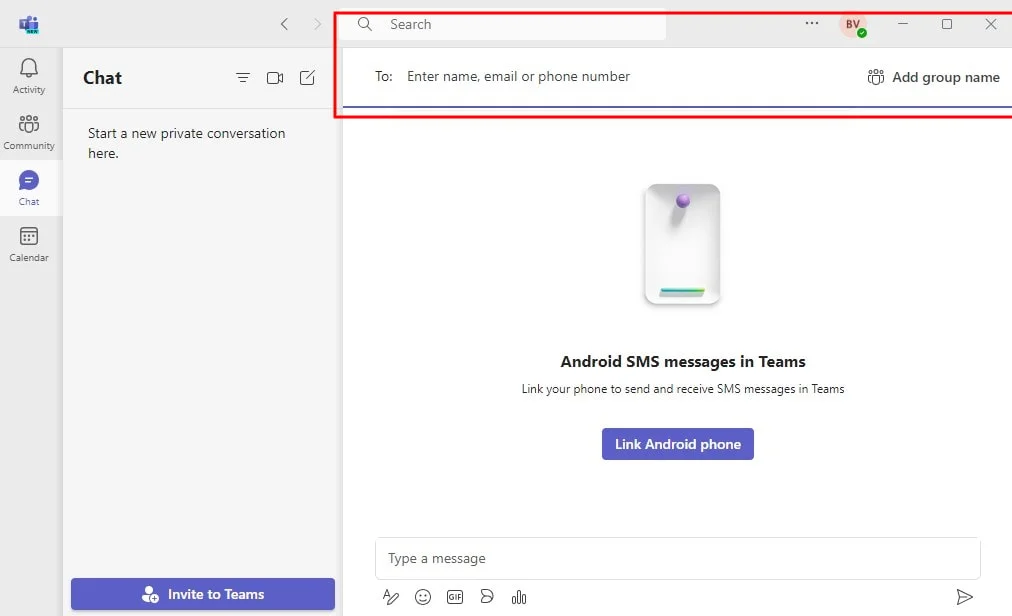
Microsoft Teams bietet eine Vielzahl von Kommunikationstools. Sie können Sofortnachrichten an Einzelpersonen oder Gruppen senden, Gruppenchats initiieren oder Echtzeitgespräche mit Sprach- oder Videoanrufen führen. Teilen Sie Dateien, Bilder und andere Inhalte direkt in Chats. Verwende Funktionen wie Reaktionen, GIFs, Nachrichtenanimationen und Sticker, um deinen Nachrichten Persönlichkeit zu verleihen. Für größere Diskussionen kannst du Kanäle innerhalb von Teams erstellen, in denen mehrere Personen zu Gesprächen beitragen und ihnen folgen können.
Microsoft Teams finden und darauf zugreifen
Laden Sie Teams für Ihren Computer oder Ihr Mobilgerät herunter, um Microsoft Teams zu verwenden.
1. Melden Sie sich mit Ihrem Microsoft-Konto oder Ihren Unternehmensdaten an.
2. Sobald du angemeldet bist, siehst du eine Liste der Teams, denen du angehörst.
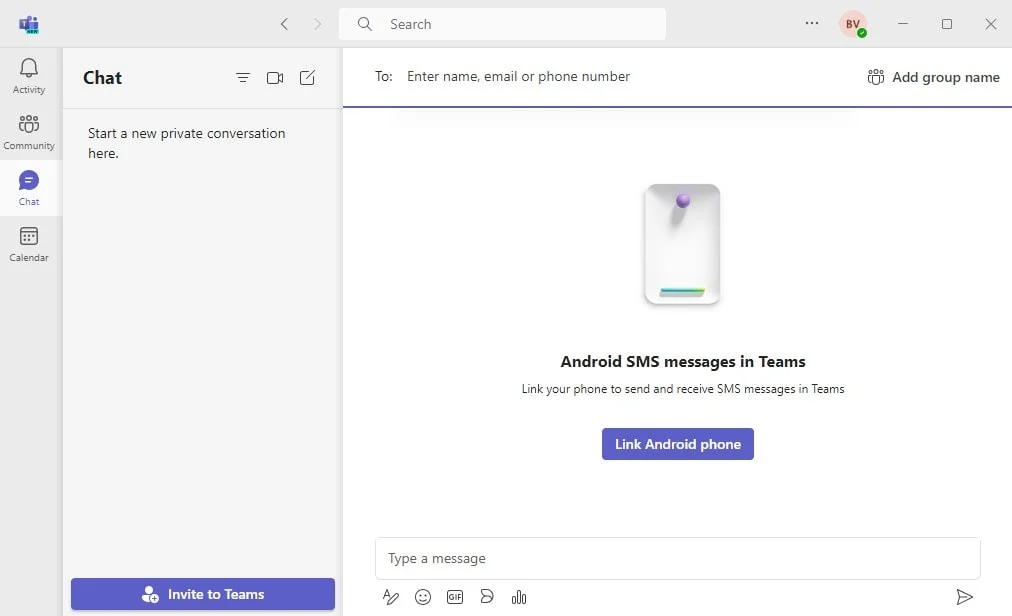
3. Du kannst weiteren Teams beitreten, indem du nach einer Einladung suchst oder diese erhältst.
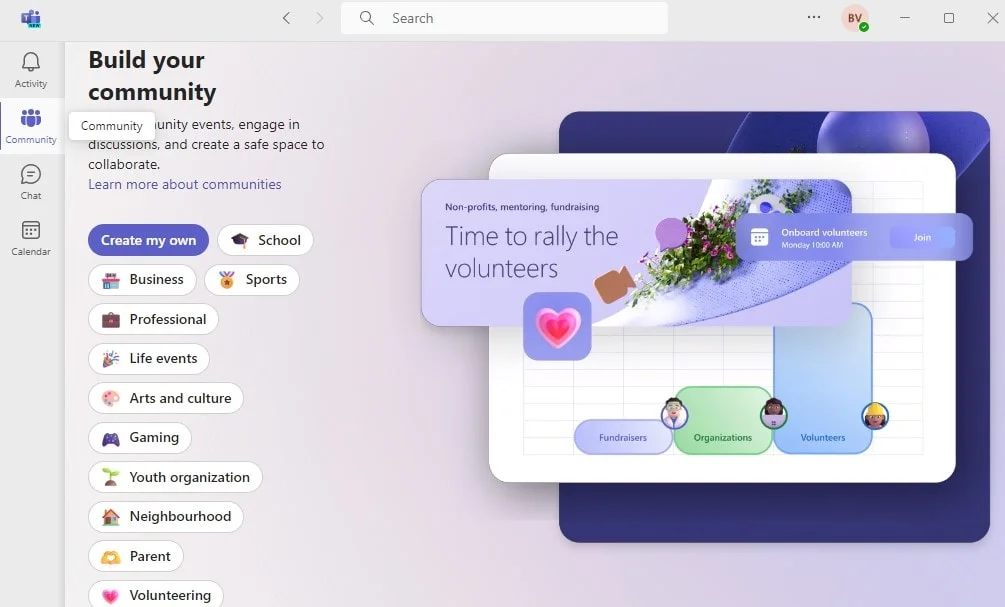
4. Navigiere mithilfe der linken Seitenleiste zwischen Teams und Kanälen.
5. Verwenden Sie die Suche, um bestimmte Nachrichten, Dateien oder Personen in Teams zu finden.
Treffen in Microsoft Teams
Sie können Besprechungen direkt von Microsoft Teams aus planen und daran teilnehmen. Ein Besprechungslink oder sogar eine Kalendereinladung. Laden Sie Teilnehmer ein, teilen Sie Bildschirme und nutzen Sie während Besprechungen Funktionen wie Gruppenchat, Audiobeitritt und Dateifreigabe. Nutze Breakout-Räume für Gruppendiskussionen. Teams ist nicht die einzige App, mit der Sie dies tun können, aber es ist eine hilfreiche Funktion. Nutzen Sie virtuelle Hintergründe und Meeting-Layouts, um Ihr Meeting-Erlebnis zu verbessern.
Zusammenarbeit in Microsoft Teams
Microsoft Teams ermöglicht die Zusammenarbeit über eine spezielle Community aus gemeinsam genutzten Dateien, gemeinsamer Dokumenterstellung, virtuellen Räumen und Aufgabenverwaltung. Speichern Sie Dateien und teilen Sie Dateien innerhalb von Teamkanälen, sodass mehrere Benutzer gleichzeitig auf Dokumente zugreifen und diese bearbeiten können. Sie können integrierte Tools verwenden oder andere Apps integrieren, um Arbeitsabläufe zu optimieren. Mithilfe der Aufgabenfunktion können Sie Aufgaben zuweisen und verfolgen. Arbeiten Sie an Projekten zusammen, indem Sie Ideen austauschen, Feedback geben und Entscheidungen innerhalb der Teamkanäle treffen.
Grundlegende Microsoft Teams-Terminologie
Microsoft Teams hat ein vertrautes Layout mit anderen Tools für die Zusammenarbeit und verfügt über eine Seitenleiste für die Navigation und einen zentralen Arbeitsbereich für die Interaktion.
Zu den wichtigsten Komponenten der Teams-Oberfläche gehören:
- Mannschaften: Dies sind virtuelle Gruppen von Personen, die an gemeinsamen Projekten oder Zielen zusammenarbeiten.
- Kanäle: Innerhalb eines Teams sind Kanäle spezielle Bereiche für bestimmte Themen oder Projekte, die dabei helfen, Konversationen und Dateien für eine ganze Community zu organisieren.
- Registerkarten: Tabs befinden sich oben in jedem Kanal und bieten schnellen Zugriff auf Dateien, Apps und andere Ressourcen, die für den Kanal relevant sind.
- Erwähnungen: Mithilfe des „@“ -Symbols können Benutzer bestimmte Personen, Teams oder Kanäle innerhalb einer Nachricht direkt ansprechen und so die Konversationen organisieren.
- Aktivitäten-Feed: Hier wird eine Zusammenfassung der letzten Konversationen, Erwähnungen und anderer Teamaktivitäten angezeigt.
- Themen: Einfache Verbindungsgespräche in Teams sind in Threads organisiert, sodass zielgerichtete Diskussionen und Antworten möglich sind.
Durch das Verständnis dieser Kernelemente können Benutzer effektiv navigieren und Microsoft Teams für die Zusammenarbeit nutzen.
Preispläne für Microsoft Teams
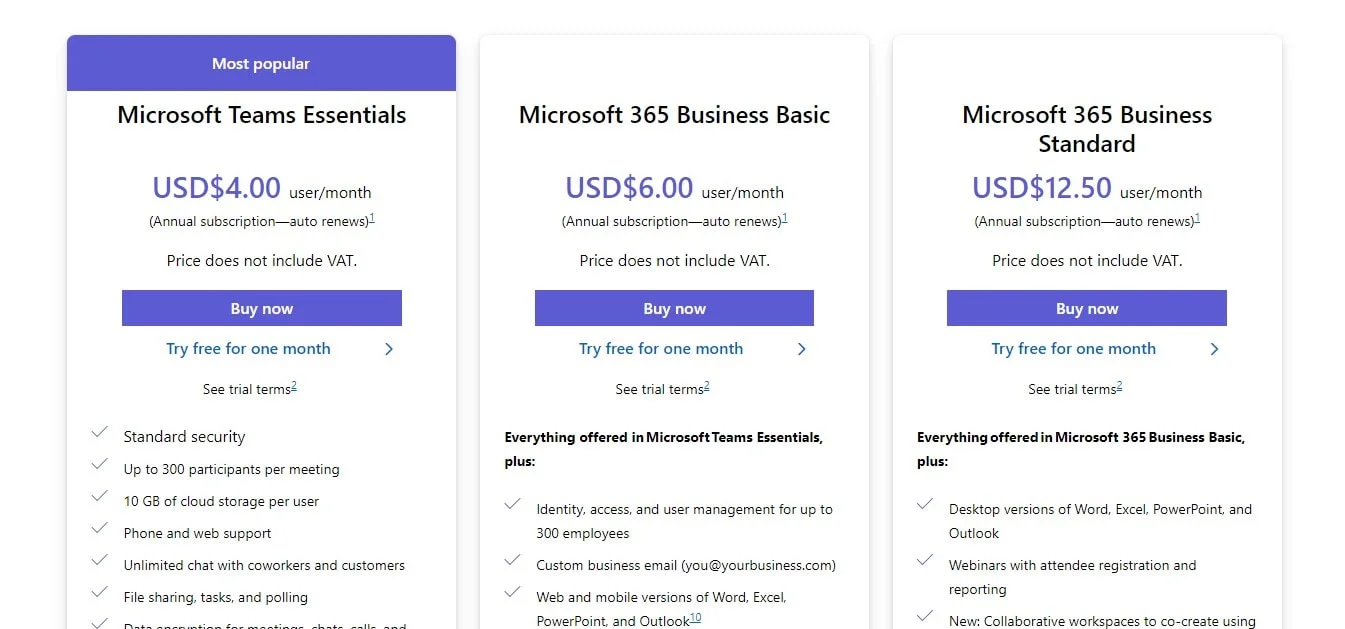
Microsoft-Teams bietet eine kostenlose Version mit grundlegenden Funktionen, aber für erweiterte Funktionen und Integrationen sind kostenpflichtige Tarife verfügbar. Diese Pläne richten sich an verschiedene Unternehmensgrößen und Branchen.
Die Plattform ist so konzipiert, dass sie eine Vielzahl von Sektoren bedient, darunter Mitarbeiter an vorderster Front, Gesundheitswesen und Bildung. Microsoft bietet auch spezielle Pläne für Regierungsbehörden und gemeinnützige Gemeinschaftsorganisationen.
Es ist wichtig zu beachten, dass im April 2025 erhebliche Änderungen in Bezug auf die Verfügbarkeit von Teams in den Microsoft Enterprise Suites eingetreten sind. Bestandskunden können zwar ihre aktuellen Tarife beibehalten, Neukunden müssen jedoch die eigenständigen Teams-Tarife oder andere Microsoft 365-Optionen mit integriertem Cloud-Speicher ausprobieren.
Preispläne:
Microsoft Teams-Integrationen
Microsoft Teams lässt sich nahtlos in eine Vielzahl von Anwendungen und Geräten integrieren, um die Zusammenarbeit und Produktivität zu verbessern. Es stellt eine direkte Verbindung mit Microsoft 365-Tools wie Word, Excel, PowerPoint und SharePoint her und unterstützt gleichzeitig externe Plattformen wie Box, Cisco Webex und Zoom. Neben der Software ist Teams auch mit Videokonferenzhardware führender Hersteller wie Crestron, Logitech und Poly kompatibel.
Um unterschiedlichen Arbeitsumgebungen gerecht zu werden, funktioniert Teams auf Android-, iOS-, macOS- und Windows-Geräten. Es ist auch über Webbrowser wie Google Chrome, Microsoft Edge und Safari zugänglich, mit spezifischen Einschränkungen für ältere Safari-Versionen.
Wie sicher ist Microsoft Teams?
Microsoft Teams bietet einige wichtige Sicherheitsfunktionen, darunter die Zwei-Faktor-Authentifizierung, Single Sign-On und die Verschlüsselung von Daten sowohl während der Übertragung als auch während der Speicherung. Es nutzt auch die Sicherheitsfunktionen anderer Microsoft-Apps wie SharePoint.
Microsoft verwaltet weder den Zugriff noch scannt sie die von der IT-Abteilung hochgeladenen Inhalte der Kunden. Ihre Daten bleiben unter Ihrer Kontrolle, und Microsoft verwendet sie nur für dienstbezogene Zwecke. Die wichtigsten Sicherheitsfunktionen in Teams sind:
- Erweiterter Bedrohungsschutz: Ein optionaler Dienst, der dabei hilft, schädliche Inhalte in Teams zu erkennen und zu blockieren.
- Private Kanäle: Halten Sie Konversationen zwischen ausgewählten Benutzern privat. Nur Mitglieder dieser Kanäle können die Diskussionen sehen und daran teilnehmen, was sie für sensible Themen wie Budgets nützlich macht.
- Ende-zu-Ende-Verschlüsselung (E2EE): Schützt Sprach- und Videoanrufe unter vier Augen, wobei die IT-Abteilungen kontrollieren, wer diese Funktion nutzen kann.
- Sichere Links: Schützt vor schädlichen Websites, indem Links überprüft werden, auf die in Teams-Apps geklickt wurde.
- Steuerung von Besprechungen: Funktionen wie das Deaktivieren von Video und Optionen, die nur auf Einladung verfügbar sind, verbessern die Sicherheit von Besprechungen. Organisatoren können Videos für bestimmte oder alle Personen ausschalten, und ungebetene Teilnehmer können in eine Meeting-Lobby geschickt werden.
Fazit
Die Beherrschung von Microsoft Teams ist entscheidend für eine effektive moderne Zusammenarbeit, um sicherzustellen, dass alle auf derselben Wellenlänge sind. Wenn Teams die Kernfunktionen und Best Practices verstehen, können sie Produktivität und Kommunikation erheblich verbessern. Das Erfassen und Speichern wertvoller Erkenntnisse aus Besprechungen und der Zugriff auf gemeinsam genutzte Dokumente, insbesondere solche, an denen Folgendes beteiligt ist Bildschirmübertragung, kann eine Herausforderung sein.
Hier zeichnet sich Bluedot aus. Als KI-gestützter Besprechungsrekorder, Bluedot geht über die Transkription hinaus und bietet ein umfassendes Meetingmanagement. Es zeichnet auf, einschließlich Bildschirmübertragung, transkribiert, generiert Zusammenfassungen, automatisiert E-Mails, bietet Vorlagen für Besprechungen, Erweiterung zur Anrufaufzeichnung von Google Meet und sorgt für sicheren Cloud-Speicher.
Durch die Kombination der Leistungsfähigkeit von Microsoft Teams mit den intelligenten Funktionen von Bluedot können Unternehmen ihre Zusammenarbeit und ihr Wissensmanagement auf ein neues Niveau heben.






